


Emailchef met à votre disposition des outils pour gérer le suivi des ouvertures de vos e-mails et enregistrer les choix de vos abonnés.
TABLE DES MATIÈRES
- Comment Emailchef vous aide à gérer le consentement aux pixels de suivi
- Pixels de suivi : ce qui relève de votre responsabilité
- Ce qui change pour les pixels de suivi
- Comment informer vos destinataires et recueillir leur consentement
- Comment désactiver le suivi des ouvertures sans se désabonner
- Comment consulter et modifier le consentement de vos contacts
- Que se passe-t-il pour le suivi des ouvertures lorsqu’un contact est inscrit à plusieurs listes
- Comment créer un segment selon le suivi des ouvertures
- Comment fonctionnent les Flows avec les contacts non suivis
- Comment envoyer une campagne sans suivi des ouvertures
- Pixels de suivi : questions fréquentes
✅ Comment Emailchef vous aide à gérer le consentement aux pixels de suivi
Emailchef met à votre disposition des outils pour gérer les choix de vos abonnés concernant le suivi des ouvertures. Notre plateforme :
- vous permet d’ajouter dans le corps de vos e-mails un lien spécial pour révoquer le suivi des ouvertures ;
- ajoute automatiquement le lien pour modifier vos préférences dans le pied de page de tous vos e-mails ;
- n’insère pas le pixel de suivi dans les e-mails envoyés, après leur choix, aux personnes qui ont choisi de ne pas être suivies ;
- applique chaque choix à toutes les listes auxquelles le contact est abonné ;
- enregistre chaque modification, avec la date, l’heure et son origine ;
- vous permet d’envoyer une campagne entière sans pixel de suivi, en décochant une case dans les paramètres de la campagne.
📝 Pixels de suivi : ce qui relève de votre responsabilité
Selon la recommandation de la CNIL, il vous appartient notamment, en tant que responsable du traitement, de :
- informer vos destinataires de l’utilisation des pixels de suivi et de leurs finalités, dans votre politique de confidentialité et, de préférence, au moment où vous recueillez leur adresse e-mail ;
- recueillir leur consentement lorsque les pixels sont utilisés pour des finalités qui l’exigent, et en conserver la preuve ;
- informer les destinataires dont l’adresse a été collectée avant la publication de la recommandation, et leur permettre de s’opposer au suivi.
Dans cette page, vous trouverez des exemples de textes à adapter à votre situation.
Ce qui change pour les pixels de suivi
Le 14 avril 2026, la CNIL a publié sa recommandation relative aux pixels de suivi dans les courriels. Elle rappelle que l’article 82 de la loi « Informatique et Libertés », qui transpose l’article 5.3 de la directive ePrivacy, s’applique aux pixels insérés dans les e-mails, comme l’a confirmé le Comité européen de la protection des données (CEPD) dans ses lignes directrices 2/2023. Le RGPD s’applique aux traitements des données collectées.
En pratique, l’insertion de pixels de suivi dans les e-mails nécessite, en principe, le consentement préalable du destinataire. La CNIL prévoit toutefois des exemptions limitées, par exemple pour certaines mesures de sécurité ou pour la mesure de la délivrabilité, dans des conditions strictes.
L’autorité italienne de protection des données (Garante) a également publié des lignes directrices sur le même sujet.
⚠️ Important : cette page décrit le fonctionnement d’Emailchef et notre lecture de la recommandation de la CNIL. Elle ne constitue pas un conseil juridique : pour évaluer votre situation, adressez-vous à votre conseiller en protection des données.
Voici comment vos abonnés peuvent choisir d’être suivis ou non.
Le moyen le plus direct est le lien spécial pour révoquer le suivi des ouvertures, que nous vous conseillons d’ajouter dans le pied de page de vos modèles. Il mène à la page Suivi de l’ouverture des e-mails, consacrée uniquement au suivi des ouvertures.
Découvrez plus bas comment ajouter le lien pour révoquer le suivi des ouvertures.
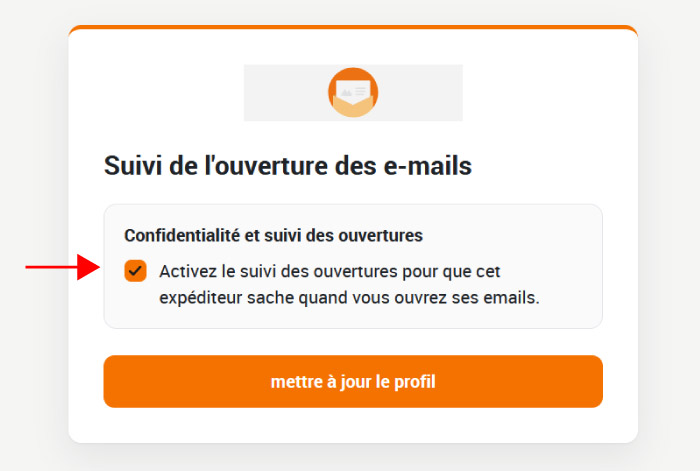
Emailchef ajoute aussi automatiquement le lien pour modifier vos préférences dans le pied de page de chaque e-mail. Il mène à une page avec la section Confidentialité et suivi des ouvertures.
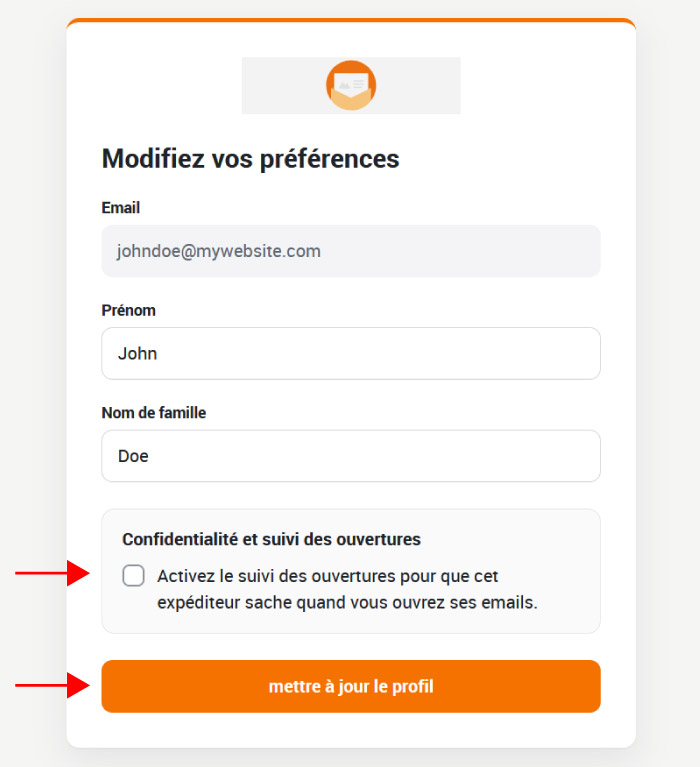
Sur ces deux pages, l’abonné peut cocher ou décocher la case puis cliquer sur mettre à jour le profil :
- s’il coche la case, il active le suivi des ouvertures ;
- s’il la décoche, il reste abonné et, à partir de ce moment, reçoit vos e-mails sans pixel de suivi.
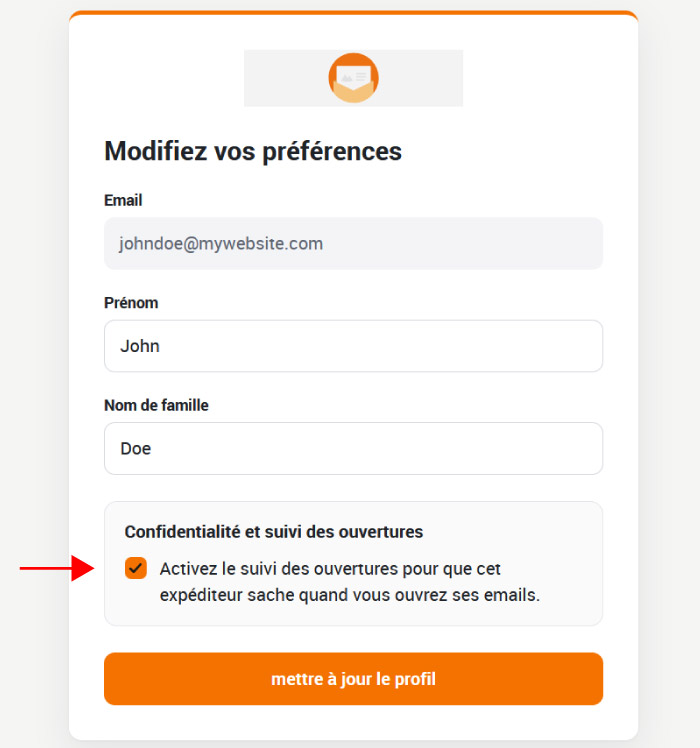
Son choix s’applique à toutes les listes de votre compte auxquelles il est abonné (par exemple votre newsletter, votre liste de clients et celle des participants à un événement), et il peut le modifier quand il le souhaite.
Il peut aussi désactiver le suivi depuis la page de désinscription, en choisissant de rester abonné sans suivi des ouvertures. Vous trouverez dans les sections suivantes les autres outils d’Emailchef pour gérer le consentement.
Comment informer vos destinataires et recueillir leur consentement
Commencez par mettre à jour votre politique de confidentialité pour expliquer que vous utilisez des pixels de suivi dans vos e-mails et dans quel but. La CNIL demande en effet que les finalités des pixels soient présentées aux destinataires afin qu’ils puissent faire leur choix en connaissance de cause.
Voici un exemple de texte que vous pouvez adapter, si vous utilisez les pixels pour personnaliser vos envois :
Nos e-mails contiennent des pixels de suivi. [Nom de votre entreprise] les utilise pour savoir si vous ouvrez nos e-mails, l’heure à laquelle vous le faites et des informations sur le terminal que vous utilisez, afin de personnaliser le contenu de nos messages et d’adapter la fréquence de nos envois. Vous pouvez retirer votre consentement à tout moment, sans vous désabonner, depuis le lien « modifier vos préférences » présent en bas de chaque e-mail.
Si vous ajoutez dans vos e-mails le lien spécial pour révoquer le suivi des ouvertures, vous pouvez aussi le mentionner dans ce texte.
Une fois votre politique de confidentialité mise à jour, vous pouvez recueillir le consentement au suivi des ouvertures directement dans votre formulaire d’inscription, comme le recommande la CNIL. Elle admet un consentement unique pour la newsletter et les pixels utilisés à des fins connexes, comme la personnalisation des contenus ou l’adaptation de la fréquence d’envoi ; pour des finalités distinctes, le consentement doit être recueilli séparément.
Dans Emailchef, vous trouverez un élément prêt à l’emploi avec ce texte :
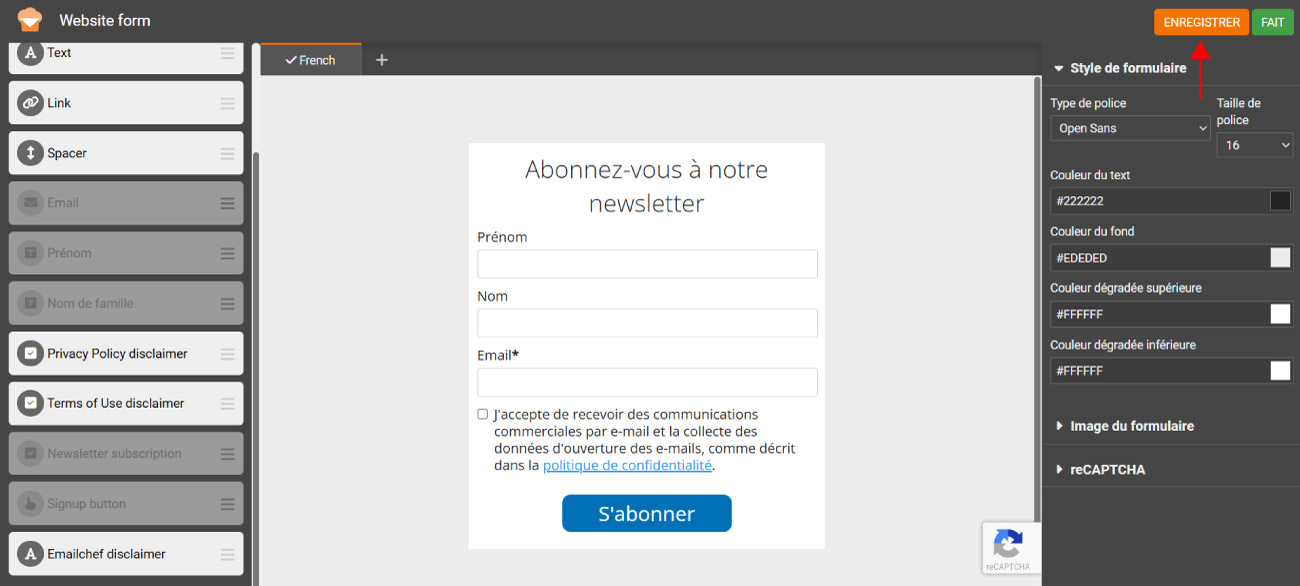
J’accepte de recevoir des communications commerciales par e-mail et la collecte des données d’ouverture des e-mails, comme décrit dans la politique de confidentialité.
Les abonnés qui préfèrent ne pas être suivis peuvent désactiver le suivi des ouvertures à tout moment, tout en continuant à recevoir vos e-mails : depuis le lien pour modifier vos préférences, présent dans tous vos e-mails, ou depuis le lien spécial pour révoquer le suivi des ouvertures, si vous l’avez ajouté.
⚠️ Important : ces textes sont un point de départ et ne constituent pas un conseil juridique. En tant que responsable du traitement, il vous appartient de déterminer avec votre conseiller en protection des données les finalités de vos pixels et les textes adaptés à votre activité.
Comment ajouter le consentement aux pixels de suivi dans votre formulaire d’inscription
- Cliquez sur Listes et segments et ouvrez la liste à laquelle votre formulaire est associé.
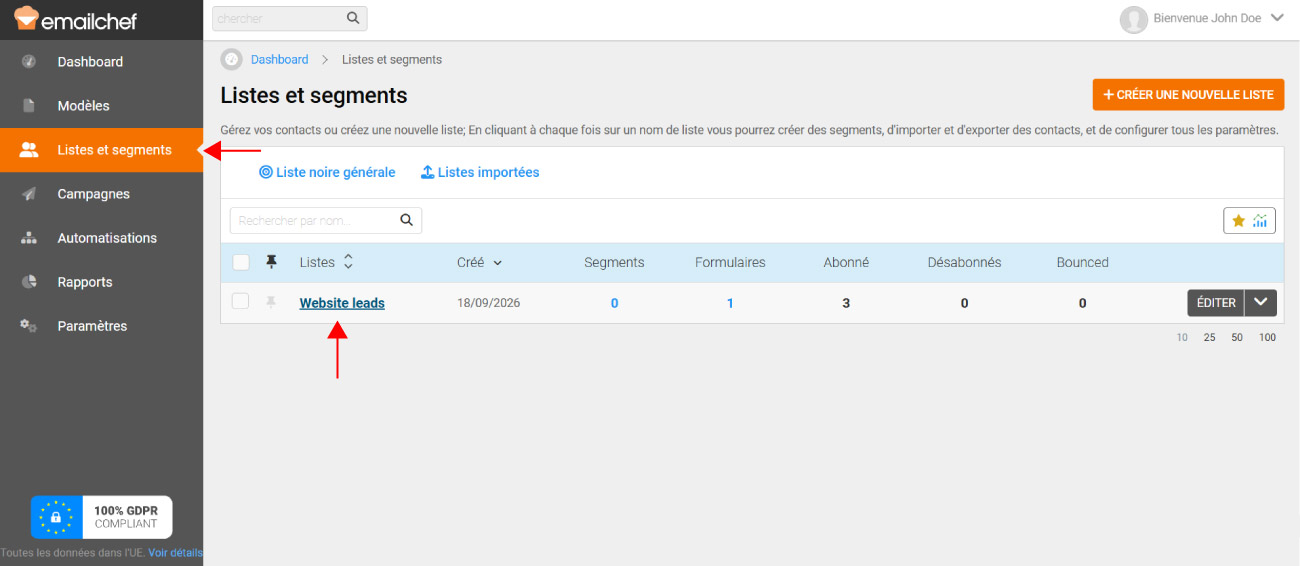
- Sélectionnez Formulaires d’inscription.
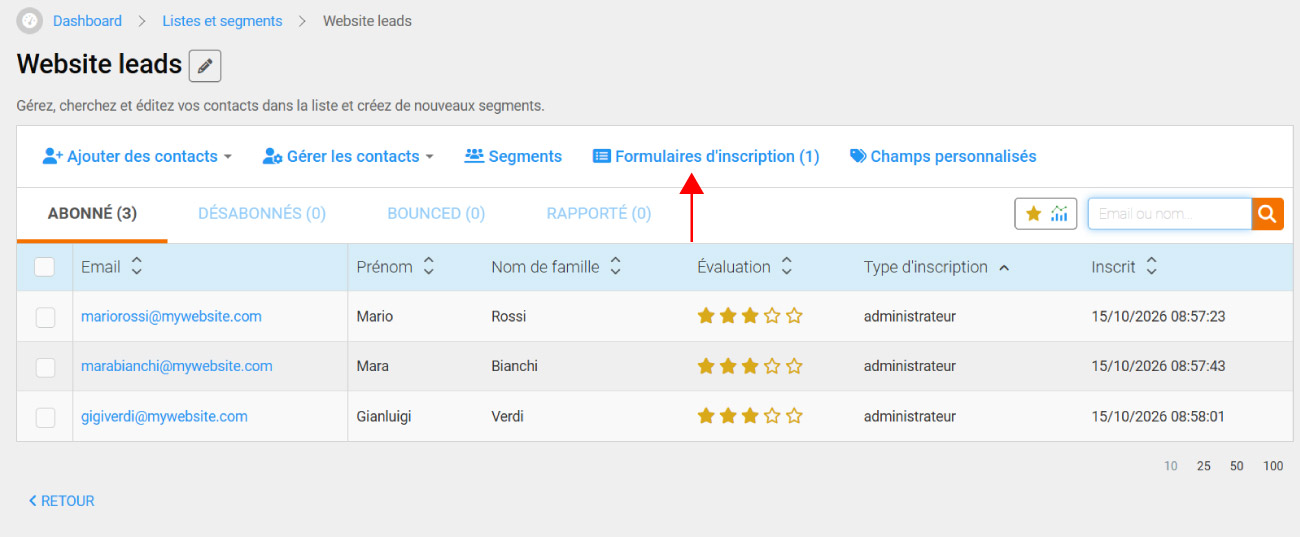
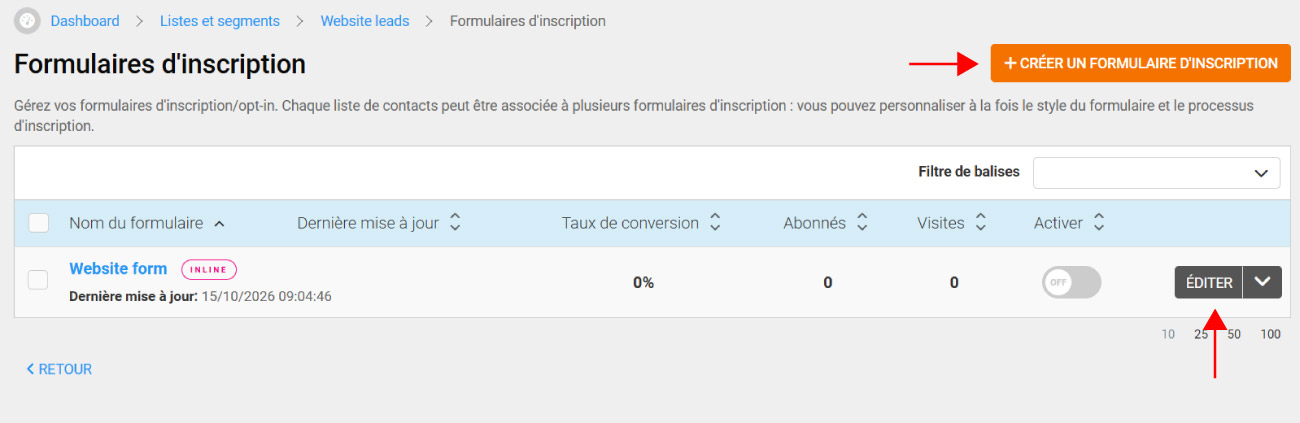
- Cliquez sur Éditer à côté du formulaire à modifier, ou créez-en un nouveau en cliquant sur + Créer un formulaire d’inscription.
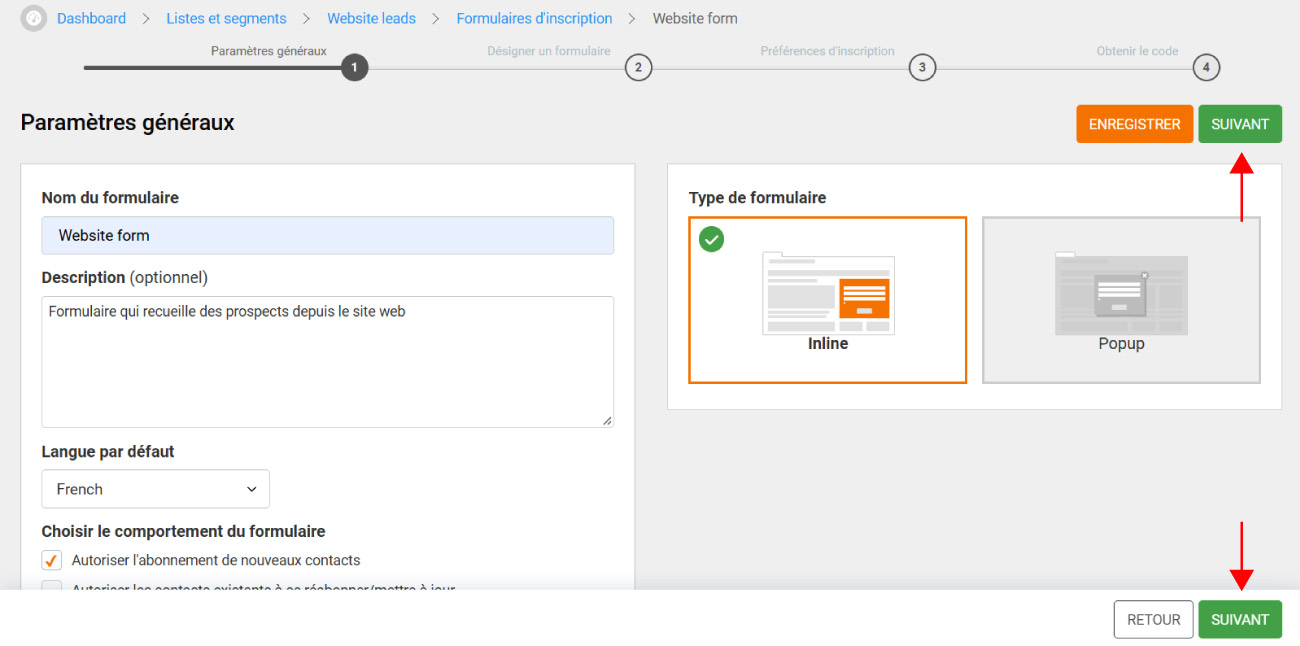
- Complétez les Paramètres généraux du formulaire, puis cliquez sur Suivant.
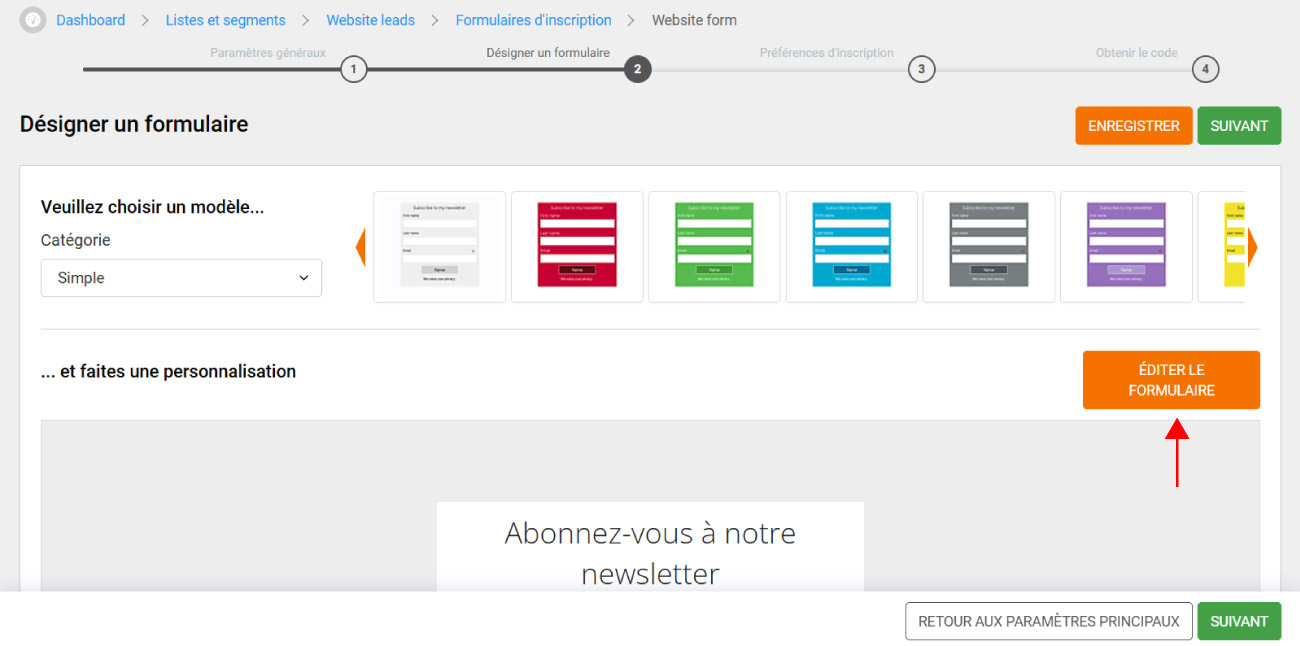
- Choisissez un modèle, puis cliquez sur Éditer le formulaire.
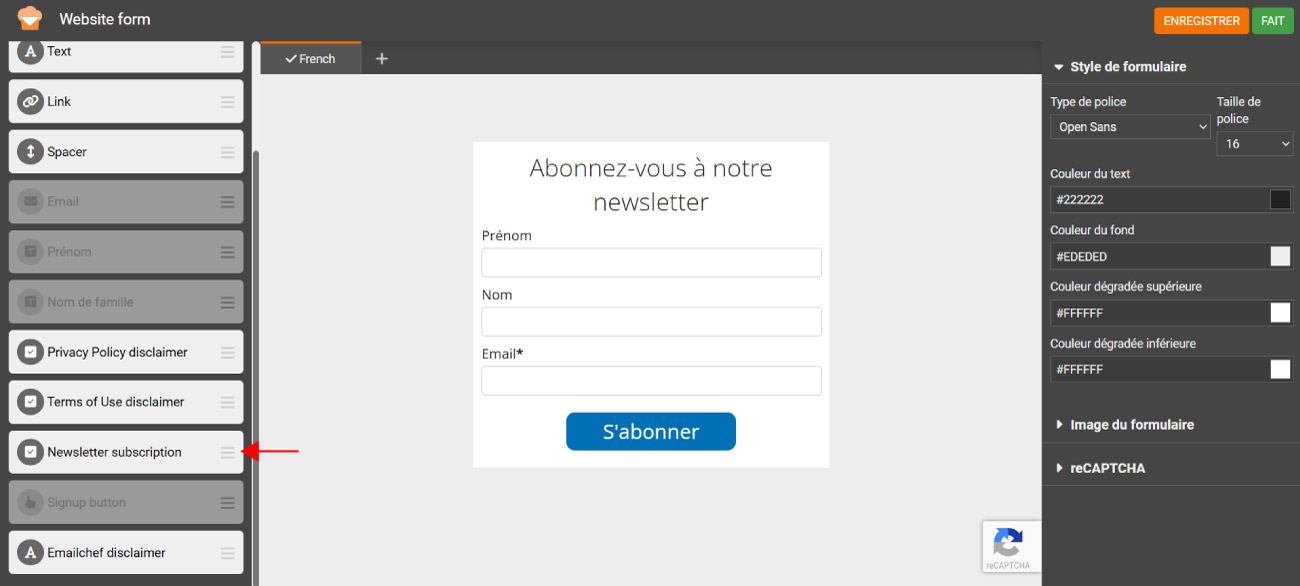
- Dans le panneau des éléments à gauche, faites glisser l’élément Newsletter subscription dans votre formulaire. Une case apparaît avec le texte « J’accepte de recevoir des communications commerciales par e-mail et la collecte des données d’ouverture des e-mails, comme décrit dans la politique de confidentialité. »
- Vérifiez que le lien « politique de confidentialité » renvoie bien vers votre politique mise à jour.
Cliquez sur Enregistrer : à partir de ce moment, les personnes qui s’abonnent en cochant la case acceptent aussi, selon le texte de la case, la collecte des données d’ouverture de leurs e-mails.
💡Que faire pour les contacts déjà présents dans vos listes
Pour les adresses e-mail collectées avant le 14 avril 2026, date de publication de sa recommandation, la CNIL indique que les pixels peuvent continuer à être utilisés à condition d’envoyer aux destinataires une information claire et accessible, en principe au plus tard trois mois après cette publication, soit d’ici le 14 juillet 2026. Cette information doit leur permettre de s’opposer au suivi pour les e-mails futurs.
Si vous ne l’avez pas encore fait, nous vous conseillons d’en parler sans attendre avec votre conseiller en protection des données pour définir la marche à suivre.
Avec Emailchef, vous pouvez envoyer cette information dans une campagne dédiée. Voici un exemple de texte :
Nous avons mis à jour notre politique de confidentialité pour mieux vous expliquer comment nous utilisons les pixels de suivi dans nos e-mails : une image invisible qui nous indique quand vous ouvrez un message, afin de personnaliser nos contenus et d’adapter la fréquence de nos envois. Vous pouvez refuser ce suivi à tout moment, sans vous désabonner : cliquez sur [Révoquer le suivi des ouvertures], décochez la case et confirmez. Vous pouvez aussi le faire depuis le lien « modifier vos préférences » présent en bas de chacun de nos e-mails. Vous continuerez à recevoir nos e-mails, mais vos ouvertures ne seront plus suivies dans les e-mails que nous vous enverrons ensuite.
Pensez à relier les mots « politique de confidentialité » à la page de votre politique mise à jour. À la place de [Révoquer le suivi des ouvertures], insérez le lien spécial depuis l’éditeur, avec Ajouter un lien spécial → Révoquer le suivi des ouvertures : le texte du lien s’ajoute automatiquement.
Nous vous recommandons d’envoyer cette campagne sans suivi des ouvertures, en décochant Voyez qui ouvre cette campagne dans les paramètres de la campagne. Pour identifier les contacts qui n’ont jamais exprimé de choix, créez un segment avec la condition Suivi des ouvertures est Activé (par défaut).
Ce segment peut aussi inclure des contacts ajoutés après le 14 avril 2026 sans consentement : pour eux, l’information ne suffit pas. Désactivez le suivi des ouvertures et, si vous le souhaitez, demandez-leur leur consentement.
⚠️ Important : les indications et les textes de cette section sont un point de départ et ne constituent pas un conseil juridique. En tant que responsable du traitement, il vous appartient d’évaluer avec votre conseiller en protection des données comment informer vos abonnés et à qui envoyer cette information.
Comment désactiver le suivi des ouvertures sans se désabonner
Vos abonnés peuvent désactiver le suivi des ouvertures de trois façons, tout en continuant à recevoir vos e-mails.
- Depuis le lien spécial Révoquer le suivi des ouvertures, si vous l’avez ajouté à vos e-mails. L’abonné arrive sur la page Suivi de l’ouverture des e-mails, consacrée uniquement au suivi des ouvertures : pour ne plus être suivi, il décoche la case et clique sur mettre à jour le profil.
- Depuis le lien pour modifier vos préférences, présent dans le pied de page de tous vos e-mails. L’abonné arrive sur la page Modifiez vos préférences. Dans la section Confidentialité et suivi des ouvertures, il trouve la case « Activez le suivi des ouvertures pour que cet expéditeur sache quand vous ouvrez ses emails » : pour ne plus être suivi, il la décoche et clique sur mettre à jour le profil.
- Depuis le lien de désinscription (dans la phrase « Si vous ne souhaitez plus recevoir de lettre d’information de notre part, cliquez ici »). L’abonné arrive sur la page Gérez votre abonnement, où il trouve, en plus des options de désinscription, l’option Continuer à recevoir les emails sans suivi des ouvertures : en la sélectionnant et en cliquant sur Confirmer, il reste abonné sans être suivi.
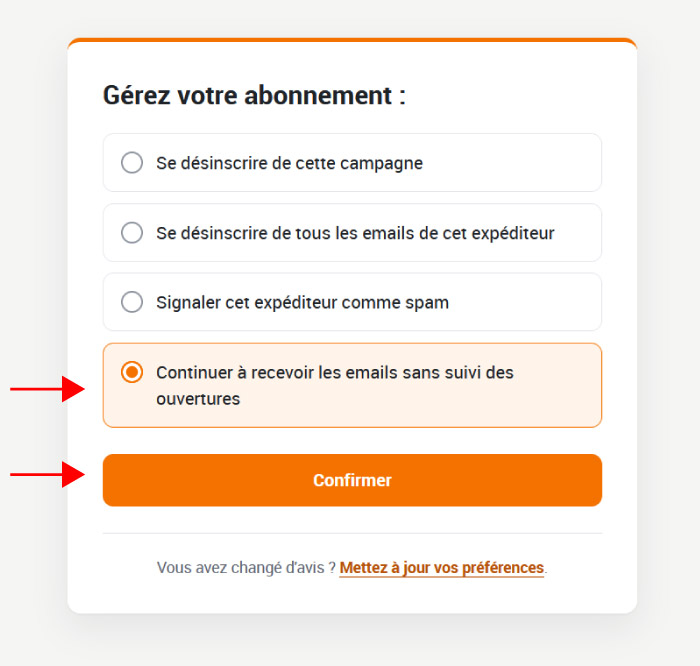
À partir de l’e-mail suivant, Emailchef n’insère plus le pixel de suivi dans les messages envoyés à cet abonné.
S’il change d’avis, l’abonné peut réactiver le suivi depuis le lien spécial ou depuis la page Modifiez vos préférences, en cochant à nouveau la case et en cliquant sur mettre à jour le profil.
💡 Comment ajouter le lien pour révoquer le suivi des ouvertures
Nous vous conseillons d’ajouter ce lien dans le pied de page de vos modèles, pour qu’il soit présent dans tous vos e-mails :
- dans l’éditeur drag & drop de votre modèle, sélectionnez le texte du pied de page ou ajoutez un élément Texte ;
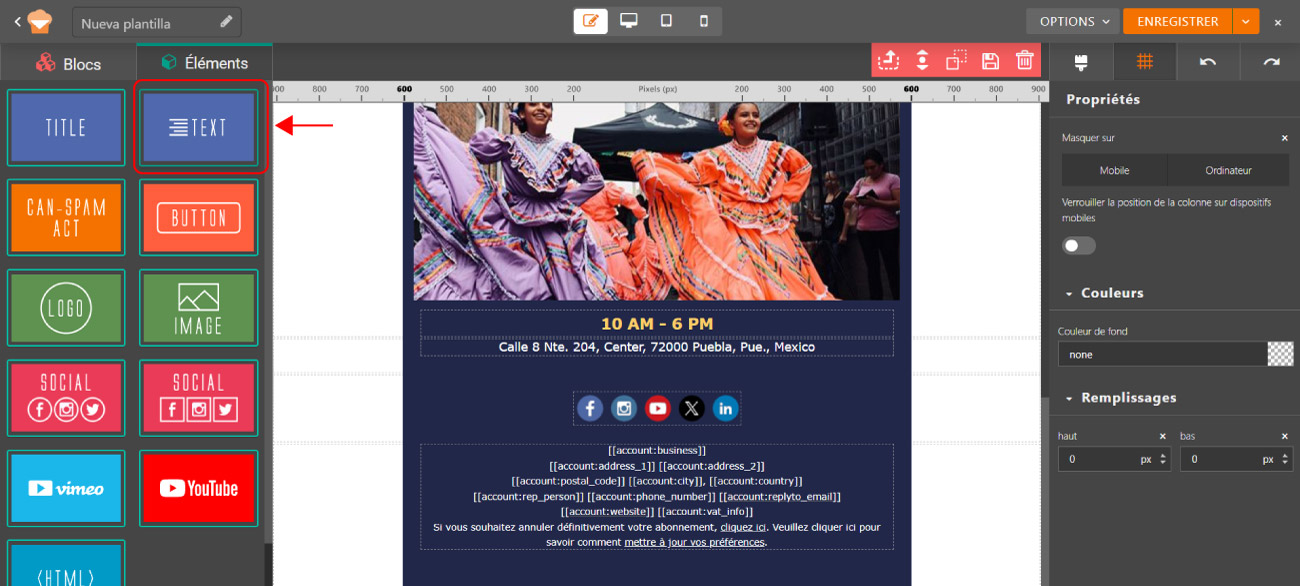
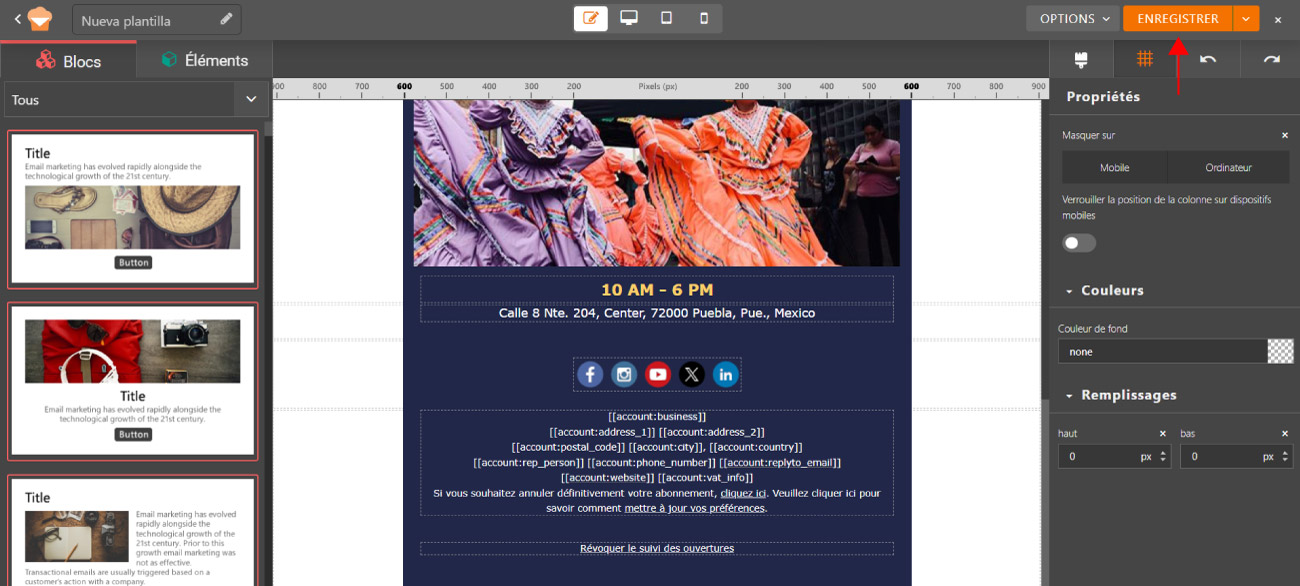
- cliquez sur Ajouter un lien spécial et choisissez Révoquer le suivi des ouvertures : le lien est inséré avec le texte « Révoquer le suivi des ouvertures », que vous pouvez modifier si vous le souhaitez;
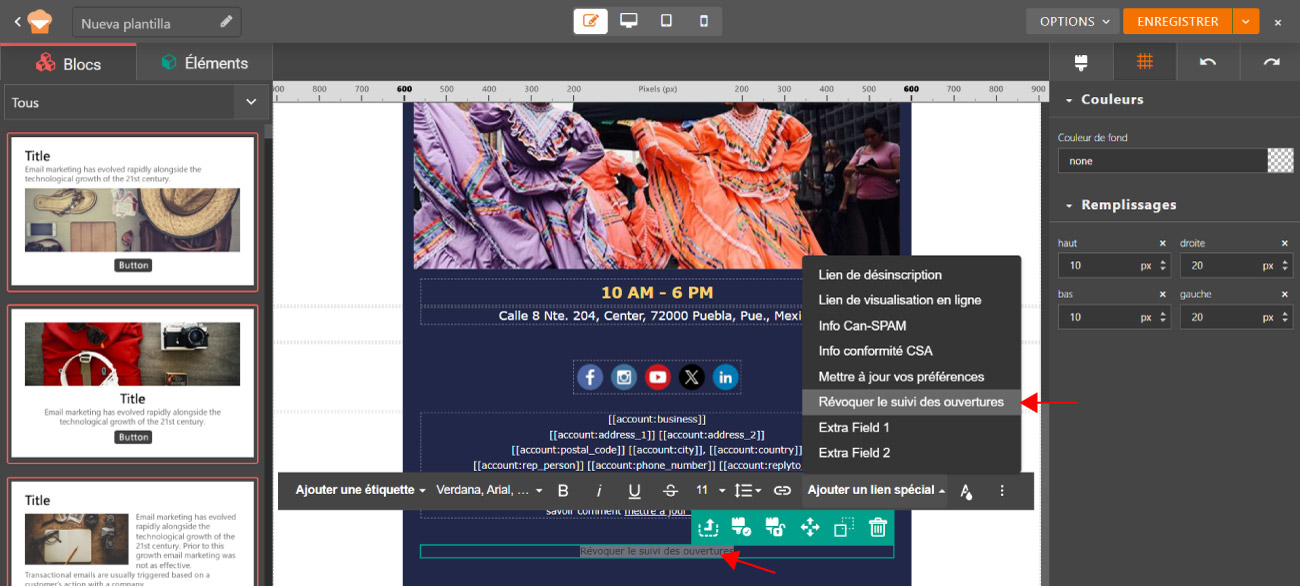
- enregistrez le modèle. Le lien sera présent dans les e-mails créés à partir de ce modèle. Pensez à l’ajouter aussi dans les campagnes et les e-mails de vos Flows déjà préparés.
Comment consulter et modifier le consentement de vos contacts
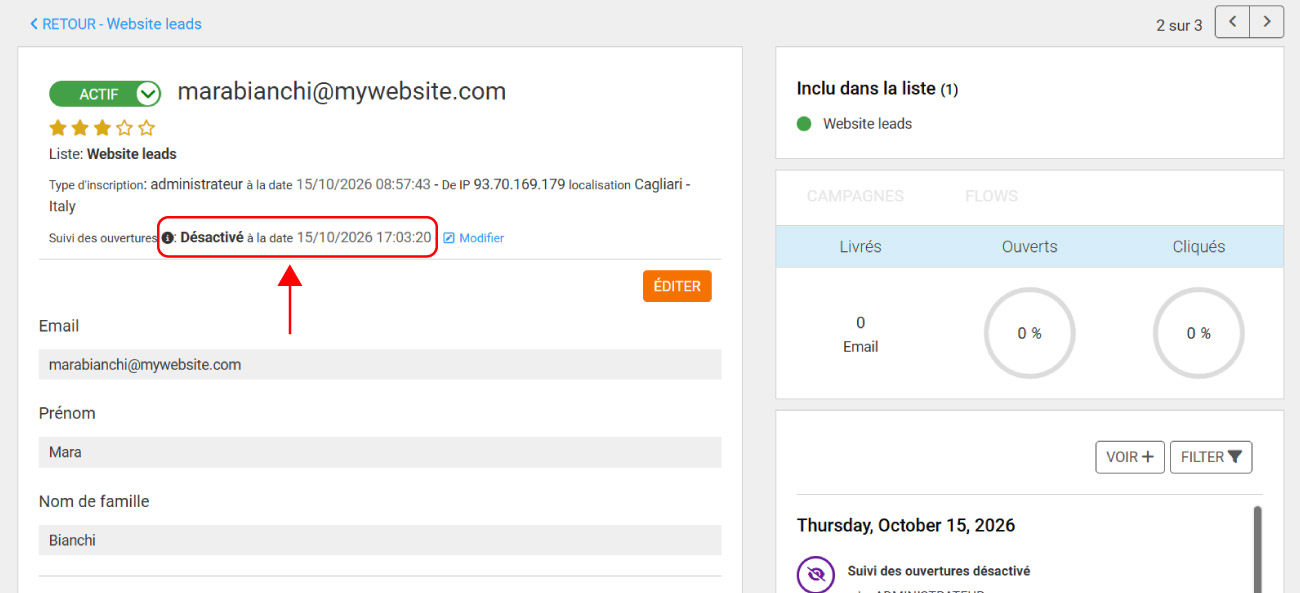
Pour savoir si un contact a choisi de ne pas être suivi, allez dans Listes et segments, choisissez la liste et sélectionnez le contact. En haut des détails du contact, vous trouverez la mention Suivi des ouvertures, qui indique si le suivi est activé ou désactivé.
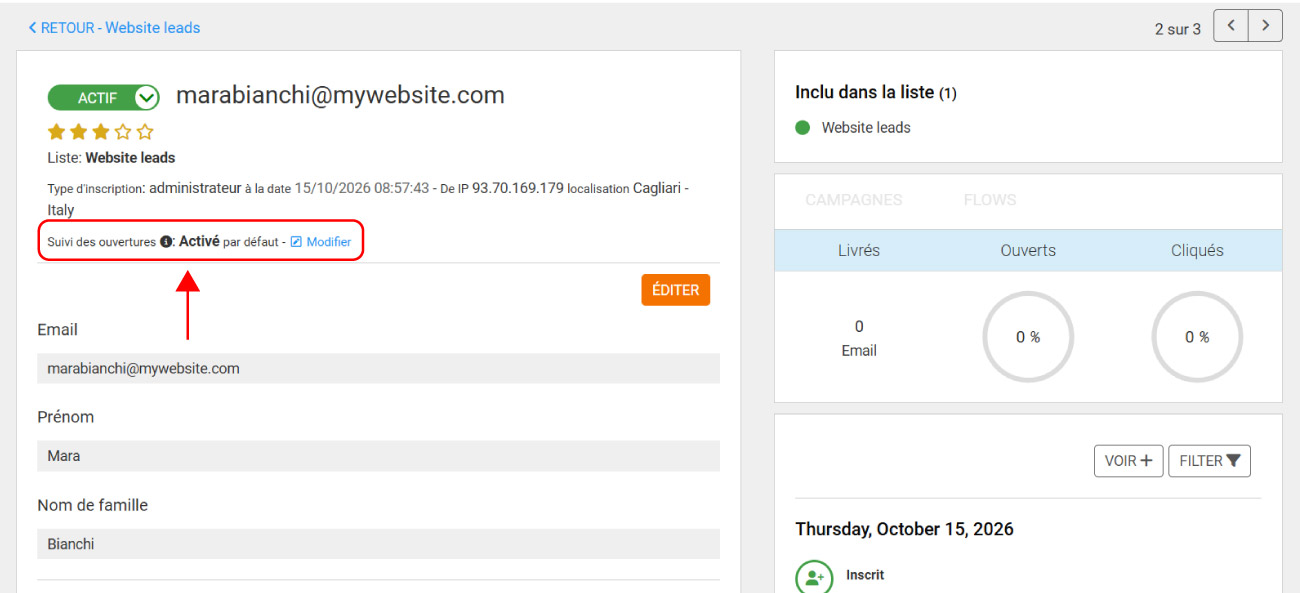
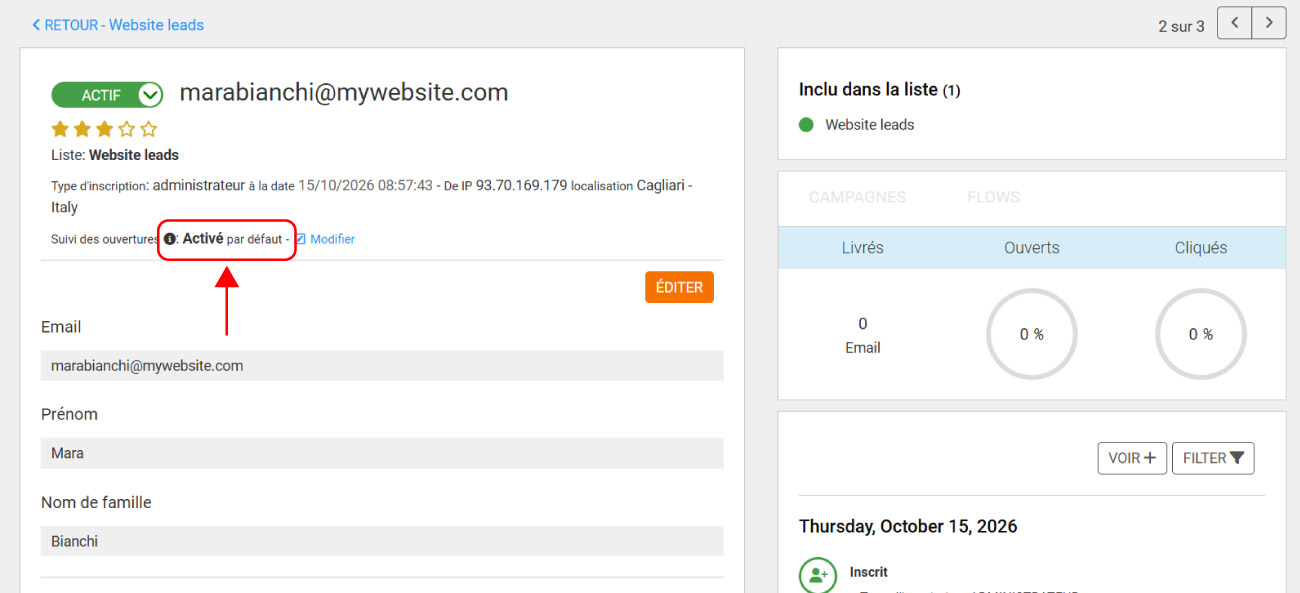
Chaque nouveau contact est créé avec le suivi des ouvertures activé : dans ce cas, la mention Activé par défaut apparaît à côté de Suivi des ouvertures. Si vous n’avez pas le consentement d’un contact pour des pixels qui l’exigent, désactivez le suivi pour ce contact.
Si le suivi est modifié, vous verrez le nouvel état (Activé ou Désactivé) ainsi que la date et l’heure de la modification.
Vous pouvez aussi activer ou désactiver manuellement le suivi des ouvertures d’un contact. Cela peut être utile, par exemple, lorsque :
- un abonné vous demande de ne plus le suivre sans utiliser le lien du pied de page, par exemple en répondant à l’un de vos e-mails, en vous appelant ou en écrivant à votre service client ;
- vous avez importé des contacts depuis un autre système et vous n’avez pas le consentement au suivi pour certains d’entre eux ;
- un abonné qui avait désactivé le suivi vous demande de le réactiver.
Dans tous ces cas, conservez une trace de la demande, par exemple l’e-mail reçu.
Pour modifier un seul contact :
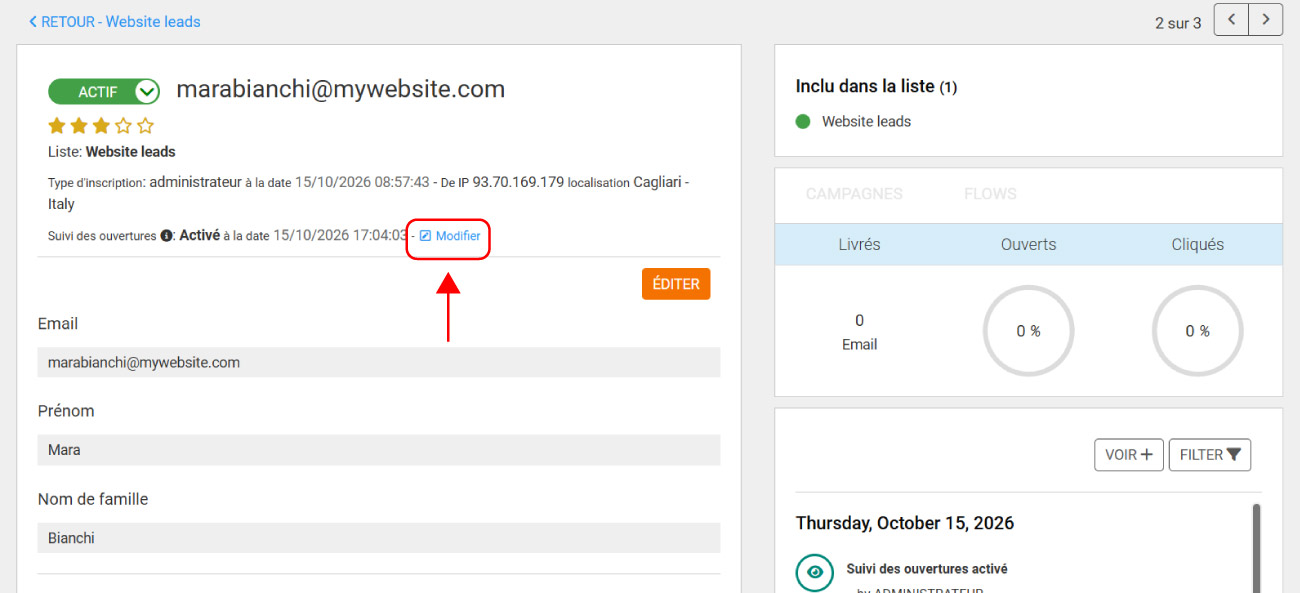
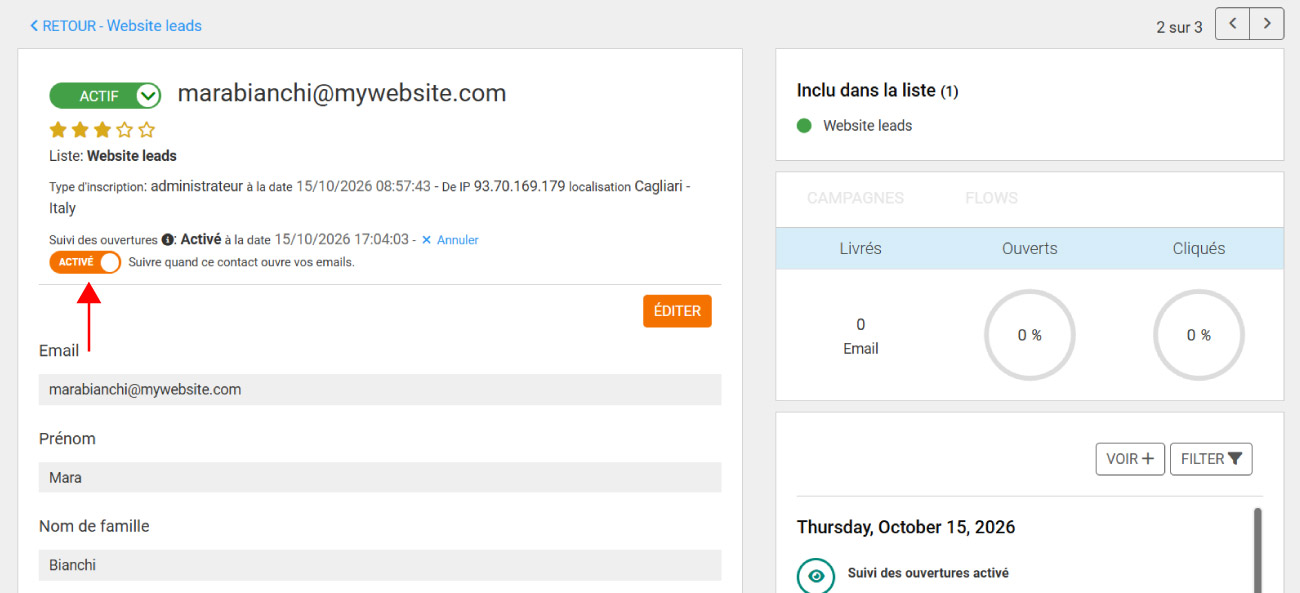
- Dans les détails du contact, cliquez sur Modifier à côté de Suivi des ouvertures. Un interrupteur apparaît : sur Activé, le suivi est actif ; sur Désactivé, il ne l’est pas.
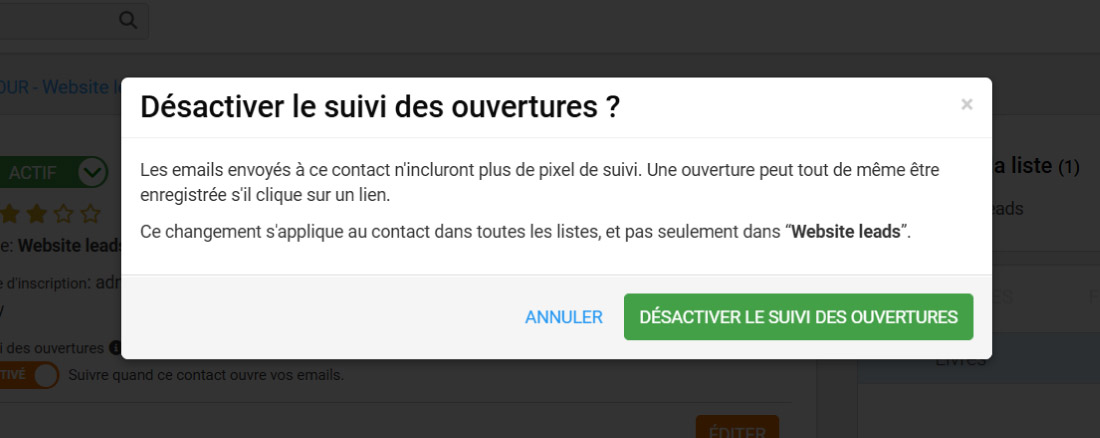
- Déplacez l’interrupteur pour modifier le choix. Une fenêtre s’ouvre pour vous demander de confirmer et vous rappelle que le changement s’applique au contact dans toutes les listes.
- Cliquez sur Désactiver le suivi des ouvertures ou Activer le suivi des ouvertures pour confirmer, ou sur Annuler pour ne rien changer.
La date et l’heure de la dernière modification apparaissent à côté de Suivi des ouvertures.
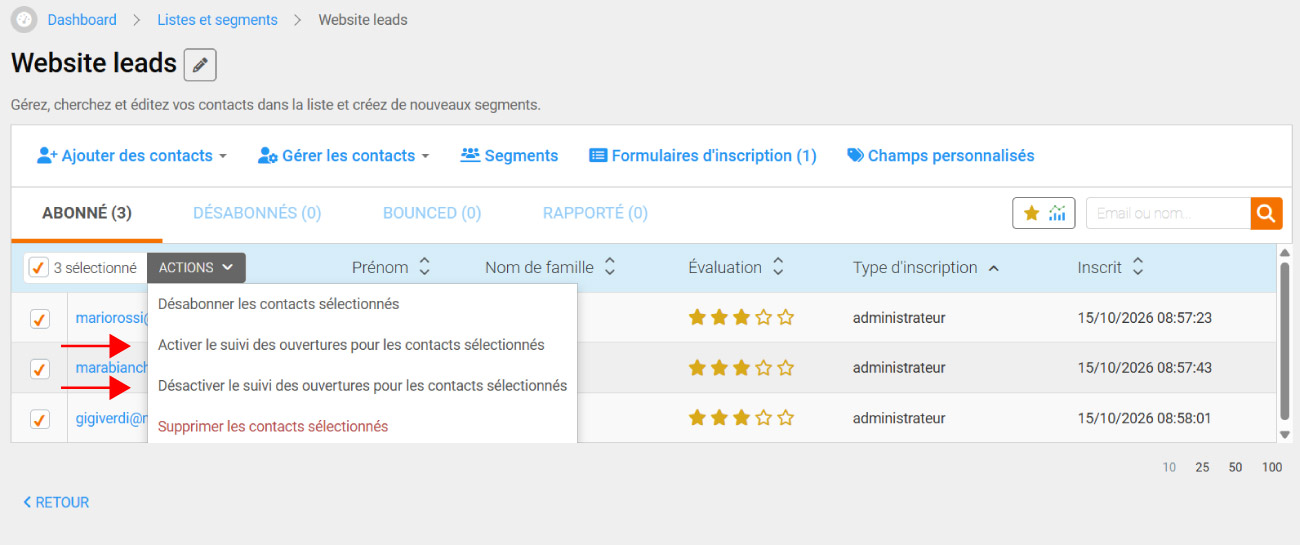
Pour modifier plusieurs contacts à la fois, par exemple après une importation :
- Allez dans Listes et segments et ouvrez la liste.
- Dans l’onglet Abonné, sélectionnez les contacts avec la case à gauche.
- Cliquez sur Actions et choisissez Activer le suivi des ouvertures pour les contacts sélectionnés ou Désactiver le suivi des ouvertures pour les contacts sélectionnés.
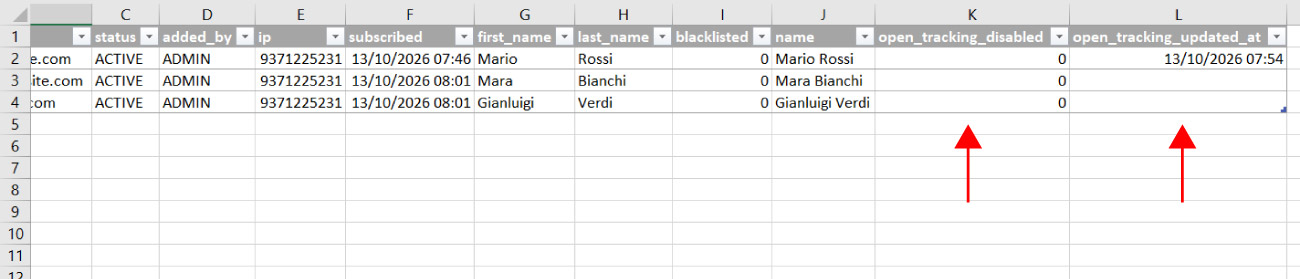
Vous retrouvez aussi l’état du suivi lorsque vous exportez vos contacts dans un fichier CSV, ou lorsque vous les récupérez via API depuis un autre outil connecté à Emailchef (par exemple votre CRM). Il y a deux colonnes :
- open_tracking_disabled : indique si le suivi des ouvertures est désactivé (1) ou activé (0) ;
- open_tracking_updated_at : indique la date et l’heure de la dernière modification. Si elle est vide, l’état n’a jamais été modifié et le suivi est activé par défaut.
Que se passe-t-il pour le suivi des ouvertures lorsqu’un contact est inscrit à plusieurs listes
Le choix d’un contact concernant le suivi s’applique à toutes les listes auxquelles il est abonné. Si la même adresse e-mail figure dans plusieurs listes de votre compte et que le contact désactive le suivi, Emailchef applique son choix à toutes ces listes.
Chaque modification est également enregistrée dans l’historique des activités, en bas à droite des détails du contact. Vous y trouverez des entrées comme Suivi des ouvertures activé ou Suivi des ouvertures désactivé, avec l’origine de la modification (par exemple PAGE DE PRÉFÉRENCES ou ADMINISTRATEUR) et l’heure. Ces informations peuvent vous aider à documenter les choix de vos contacts.
Comment créer un segment selon le suivi des ouvertures
Vous pouvez regrouper vos contacts selon l’état de leur suivi. Créez un nouveau segment comme indiqué dans Comment segmenter votre liste de contacts et configurez la condition ainsi :
- dans le premier menu, choisissez Suivi des ouvertures ;
- dans le deuxième menu, choisissez est ;
- dans le troisième menu, choisissez l’état qui vous intéresse.
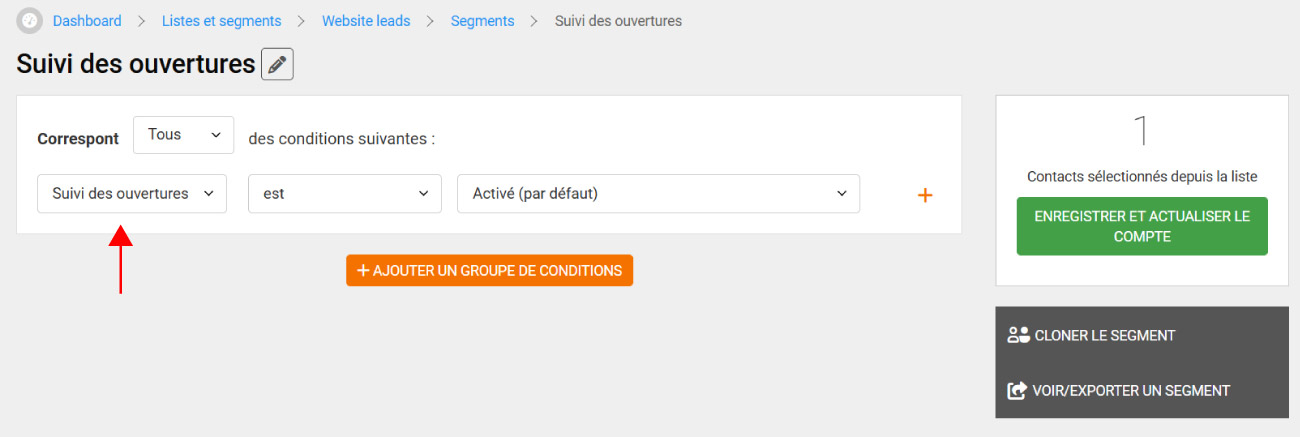
Il existe trois états :
- Activé (choix contact/administrateur) : contacts dont le suivi a été activé par leur choix ou par un administrateur, par exemple depuis la page de préférences.
- Désactivé (choix contact/administrateur) : contacts dont le suivi a été désactivé. C’est le segment à exclure des Flows basés sur les ouvertures.
- Activé (par défaut) : contacts qui n’ont jamais exprimé de choix, par exemple ceux qui étaient déjà dans vos listes ou que vous avez importés.
Vous pouvez combiner cette condition avec toutes les autres conditions que vous utilisez habituellement.
Comment fonctionnent les Flows avec les contacts non suivis
Comme Emailchef ne peut pas enregistrer les ouvertures des contacts non suivis via le pixel, ceux-ci apparaîtront généralement comme « non ouvert » dans vos Flows.
Si vous utilisez le point d’entrée Message Ouvert ou l’événement Message ouvert?, ces contacts finiront donc généralement dans la branche réservée aux personnes qui n’ont pas ouvert l’e-mail.
Pour l’éviter, vous avez trois possibilités :
- Utiliser l’état du suivi directement dans votre Flow.
Dans les points d’entrée, les conditions et les événements, choisissez Valeur du Champ d’un Contact, sélectionnez la liste, puis définissez Suivi des ouvertures comme champ de contact, est comme comparateur et la valeur souhaitée : Activé (par défaut), Activé (choix contact/administrateur) ou Désactivé (choix contact/administrateur).
Par exemple, avant l’événement Message ouvert?, vous pouvez ajouter une condition Valeur du Champ d’un Contact? avec la valeur Désactivé (choix contact/administrateur). Les contacts qui ont désactivé le suivi sortent par Oui et suivent un parcours dédié, tandis que tous les autres sortent par Non et continuent vers l’événement Message ouvert?.
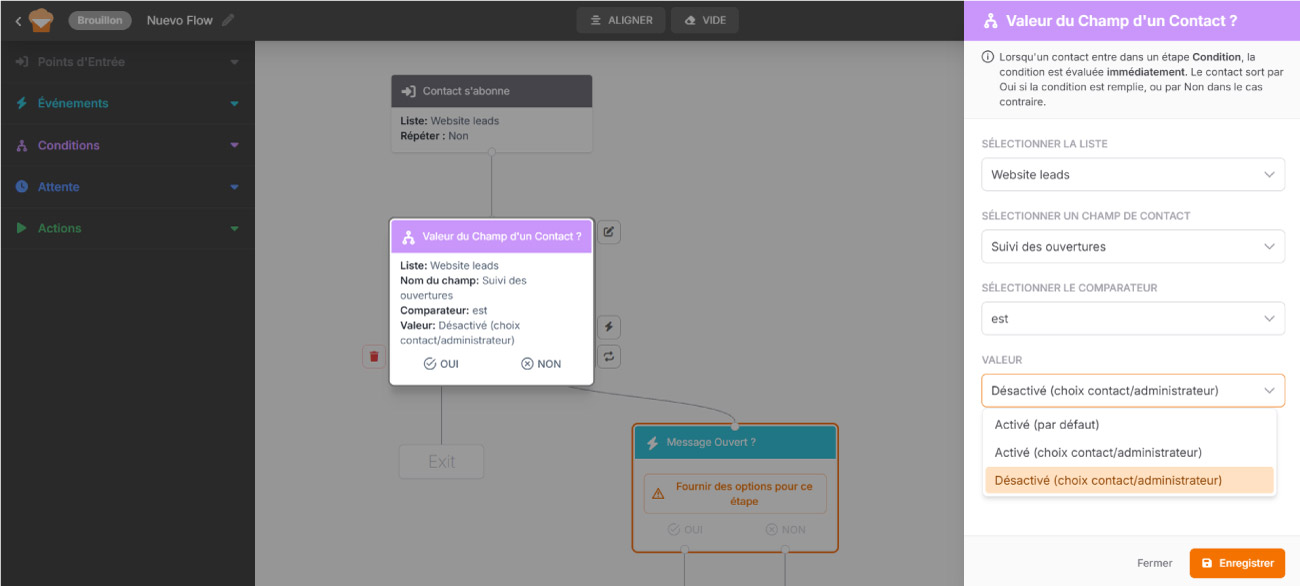
- Utiliser un clic plutôt qu’une ouverture.
L’événement Message cliqué? fonctionne pour tous les contacts, car les clics continuent d’être enregistrés. La CNIL rappelle toutefois que les liens traçants sont eux aussi soumis à l’article 82 : avant d’utiliser les clics des contacts qui ont refusé le suivi des ouvertures, vérifiez avec votre conseiller en protection des données que votre usage est couvert.
- Exclure du Flow les contacts non suivis.
Créez un segment avec la condition Suivi des ouvertures est Désactivé (choix contact/administrateur), comme expliqué ci-dessus, et utilisez-le pour exclure ces contacts du Flow. Si vous souhaitez qu’ils reçoivent aussi vos e-mails, vous pouvez créer pour eux un Flow séparé, basé par exemple sur des délais d’attente plutôt que sur les ouvertures.
Comment envoyer une campagne sans suivi des ouvertures
Vous pouvez choisir de ne pas suivre les ouvertures d’une campagne entière. Dans ce cas, Emailchef n’insère le pixel dans les e-mails d’aucun destinataire.
C’est utile, par exemple, pour les communications sans finalité promotionnelle ou pour demander leur consentement aux contacts qui ne l’ont pas encore donné. Dans ce cas, limitez le message à cette demande, avec le lien pour modifier vos préférences ou le lien spécial pour révoquer le suivi des ouvertures.
Pour cela, créez votre campagne comme d’habitude. Si vous avez besoin d’aide, consultez nos tutoriels vidéo 👇

Dans les paramètres de la campagne, vous trouverez la section Suivi des ouvertures avec l’option Voyez qui ouvre cette campagne, cochée par défaut : décochez-la.
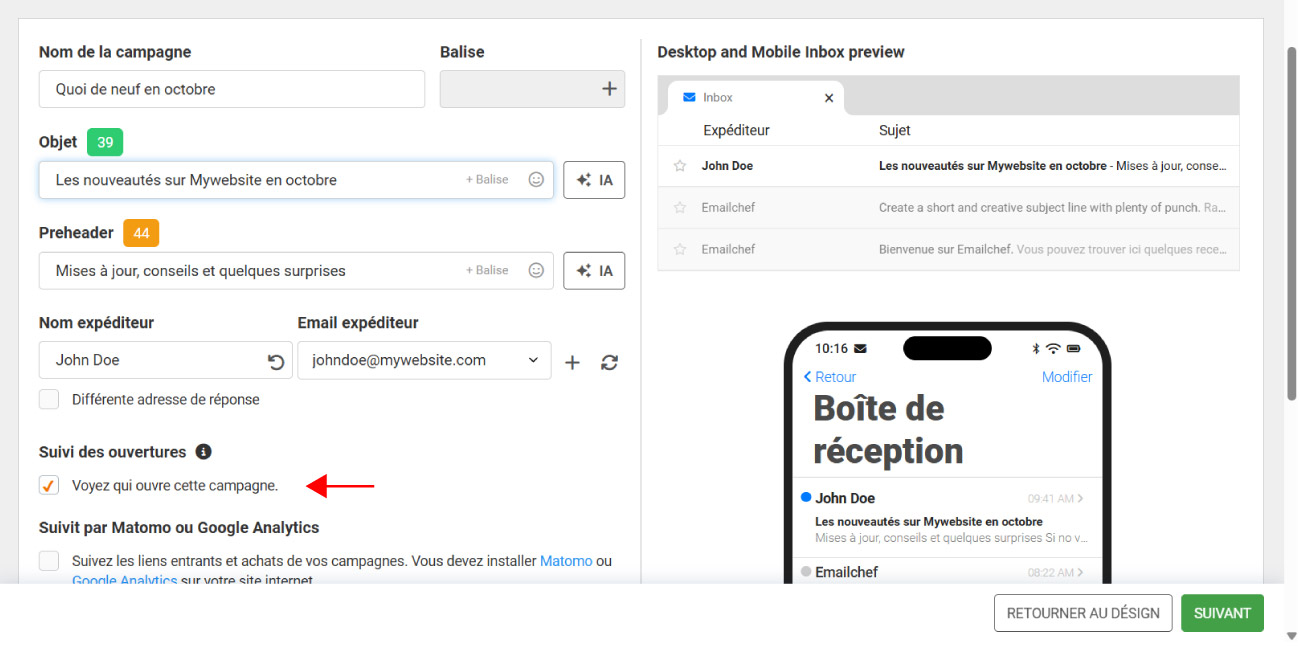
Poursuivez ensuite et envoyez la campagne comme d’habitude.
Dans le rapport de cette campagne, vous ne verrez pas les ouvertures, tandis que les clics continueront d’être enregistrés.
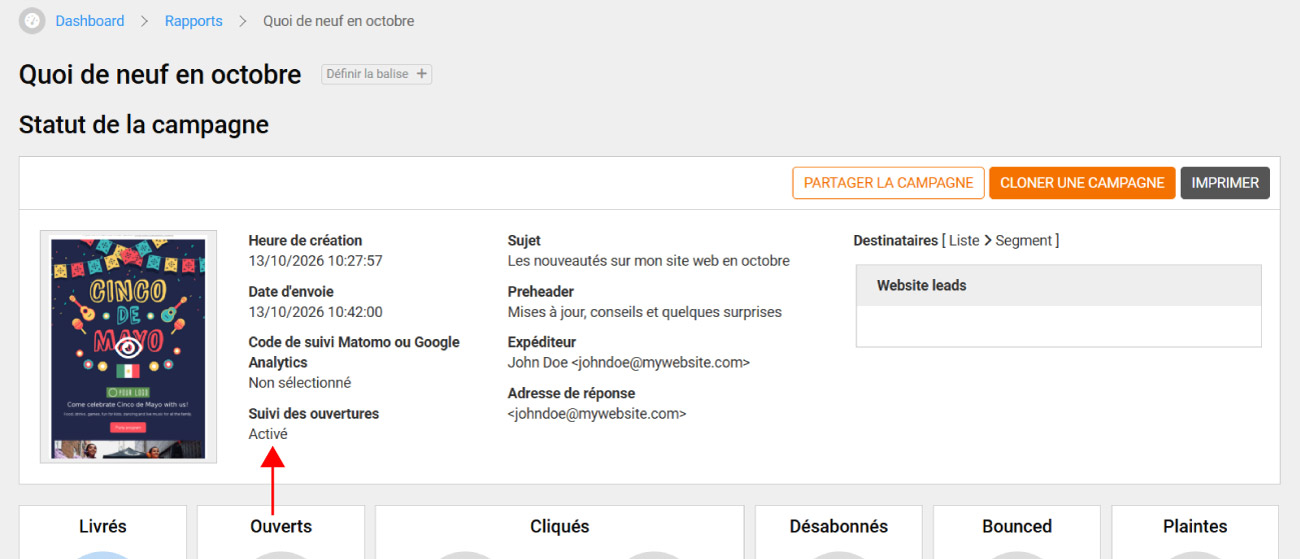
Pour vérifier comment une campagne a été envoyée, allez dans Rapports et ouvrez-la : dans Statut de la campagne, le champ Suivi des ouvertures indique si le suivi était Activé ou Désactivé.
Pixels de suivi : questions fréquentes
Un pixel de suivi est une image minuscule et invisible insérée dans un e-mail. Lorsque le destinataire ouvre le message et que son logiciel de messagerie charge les images, le pixel est téléchargé depuis un serveur distant, ce qui permet d’enregistrer l’ouverture ainsi que des informations comme l’heure et le terminal utilisé.
Chaque e-mail contient un pixel de suivi lié au destinataire. Lorsque l’e-mail est ouvert et que les images se chargent, le pixel indique à la plateforme d’emailing que cette personne a ouvert le message. Certains logiciels de messagerie, comme Apple Mail, préchargent les images automatiquement : les données d’ouverture ne sont donc jamais exactes à 100 %.
En principe, oui. Selon la recommandation de la CNIL, l’insertion de pixels de suivi nécessite le consentement préalable du destinataire, sauf exemptions limitées, par exemple pour certaines mesures de sécurité ou pour la mesure de la délivrabilité dans des conditions strictes. Vérifiez avec votre conseiller en protection des données les finalités de vos pixels.
Vous n’avez rien à faire : Emailchef ajoute automatiquement le pixel de suivi à vos campagnes. Il n’est pas inséré pour les contacts dont le suivi est désactivé, ni dans les campagnes pour lesquelles vous décochez Voyez qui ouvre cette campagne.
Non. Les abonnés qui désactivent le suivi restent abonnés et continuent à recevoir vos e-mails, simplement sans pixel de suivi.
Parce qu’il est calculé sur l’ensemble des destinataires, y compris ceux qui ont désactivé le suivi et dont les ouvertures ne peuvent pas être enregistrées via le pixel.
Oui, depuis les détails du contact. Faites-le uniquement lorsque l’abonné vous le demande, et conservez une trace de sa demande.
Emailchef vous fournit des outils pour gérer le suivi des ouvertures : la désactivation du suivi sans désinscription, l’exclusion automatique du pixel et l’historique des choix de chaque contact. L’information de vos destinataires, le recueil de leur consentement et l’évaluation finale de votre conformité restent de votre responsabilité, en tant que responsable du traitement.
Le suivi des clics peut être utilisé dans certains cas. La CNIL rappelle que les liens traçants sont eux aussi soumis à l’article 82 de la loi « Informatique et Libertés » : ils sont exemptés de consentement lorsqu’ils servent à la sécurité de l’utilisateur, comme le lien personnel qui lui permet de gérer ses préférences, et peuvent être utilisés pour d’autres finalités si celles-ci sont couvertes par le consentement que vous avez recueilli. Vérifiez avec votre conseiller en protection des données que votre usage est couvert.
Dans Emailchef, la désactivation du suivi des ouvertures concerne uniquement le pixel : les clics sur les liens continuent d’être enregistrés pour tous les contacts. Lorsqu’un contact non suivi clique sur un lien, une ouverture peut aussi être enregistrée.
Votre politique de confidentialité doit notamment préciser que vous utilisez des pixels de suivi, pour quelles finalités, quelles données sont collectées, combien de temps elles sont conservées et comment retirer son consentement. La CNIL propose dans sa recommandation des exemples de formulations pour chaque finalité.