Événement « Message Cliqué ? » : comment le configurer dans un Flow
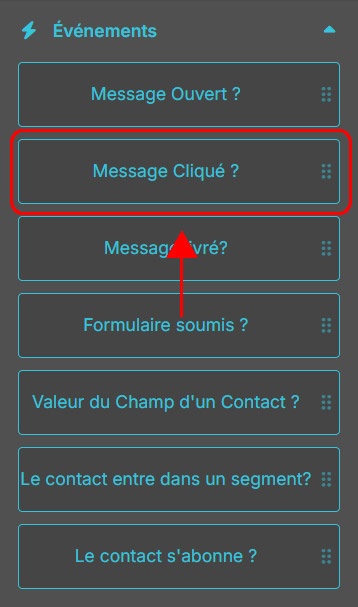
L’événement Message Cliqué ? vous permet de surveiller si un contact clique sur un lien dans un email spécifique dans un délai que vous définissez.
Il est particulièrement utile pour mesurer l’intérêt pour des contenus spécifiques. Par exemple, vous pouvez attendre qu’un contact clique sur le lien d’inscription à un webinaire et, si c’est le cas, lui envoyer immédiatement les détails de participation.
Comment configurer l'événement "Message Cliqué ?"
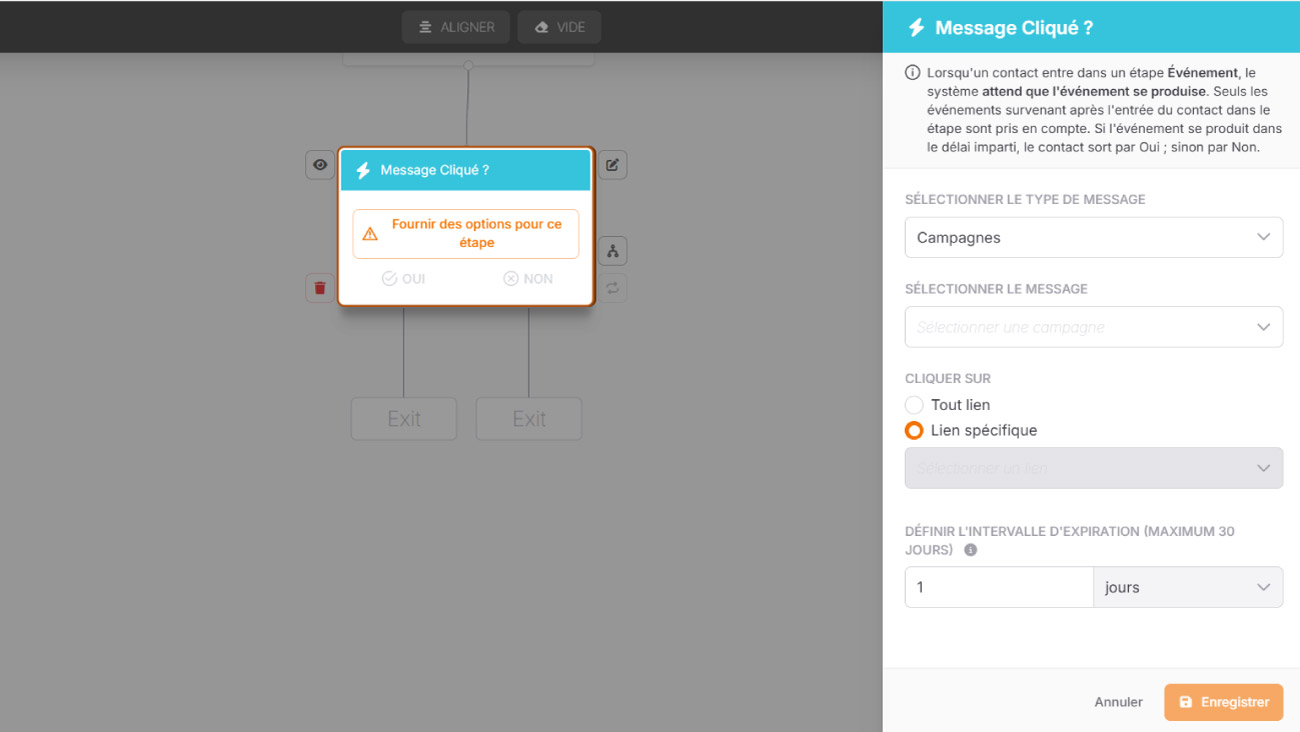
1. Sélectionnez le type de message
Choisissez si vous souhaitez surveiller les clics dans une campagne, un email du Flow ou un autorépondeur (si actif).
2. Sélectionnez le message spécifique
Indiquez l’email exact dans lequel vous souhaitez suivre le clic.
3. Définissez le type de clic
Vous pouvez choisir de surveiller le clic sur tout lien de l’email ou uniquement sur un lien spécifique (que vous devrez indiquer).
4. Définissez l'intervalle d'expiration
Définissez le temps maximum dans lequel l’événement doit se produire (en minutes, heures, jours ou semaines). Vous pouvez définir jusqu’à 30 jours. Si l’événement ne se produit pas dans ce délai, le contact suivra automatiquement la branche Non.
🔀 Branches suivantes
Si le clic se produit dans le délai imparti, le contact suivra la branche Oui. Dans le cas contraire, il suivra automatiquement la branche Non.