


L’automation de récupération du panier abandonné est l’un des Flow avec le ROI le plus élevé en email marketing pour l’e-commerce. Elle intercepte les contacts qui ont ajouté des produits à leur panier sans finaliser l’achat et les ramène vers la conversion.
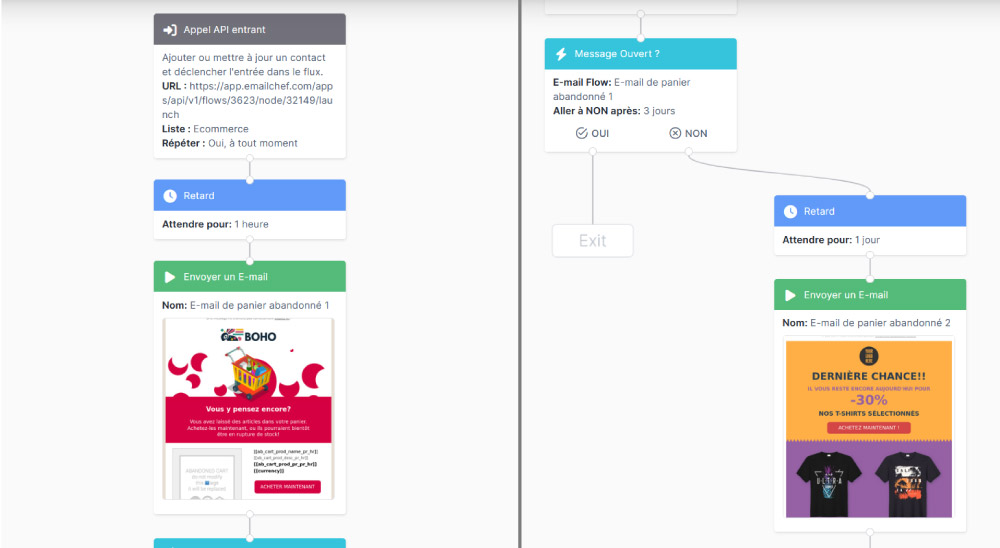
Comment structurer un Flow de récupération du panier abandonné :
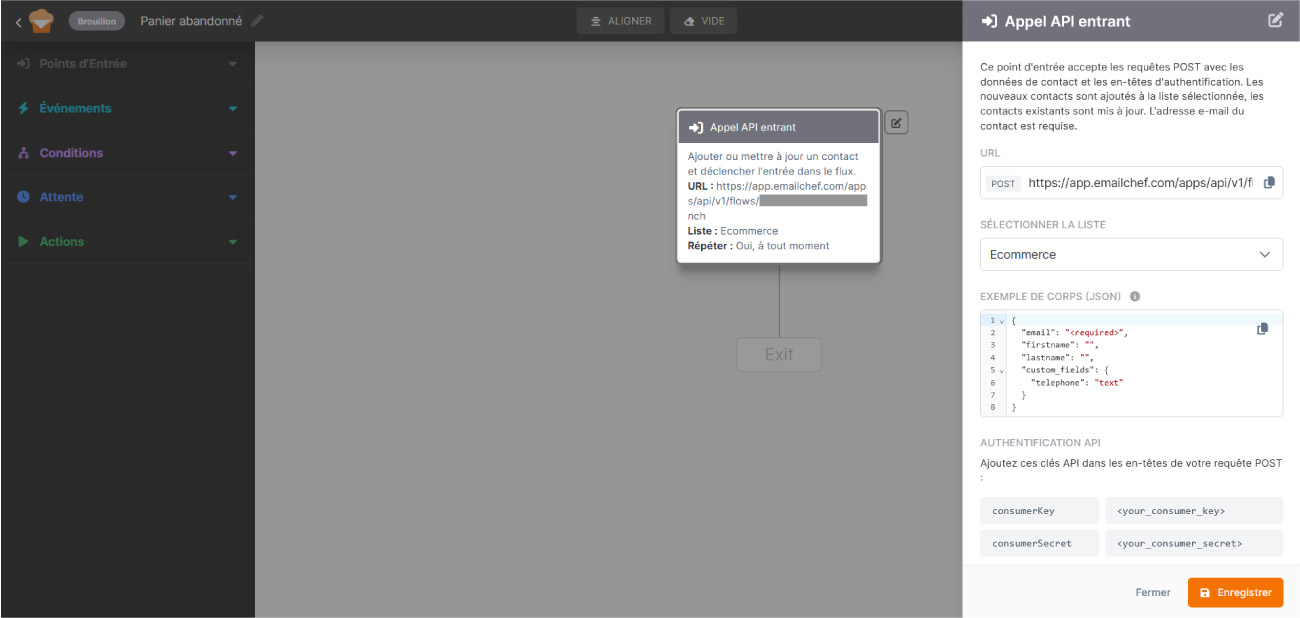
Point d'entrée : appel API entrant.
Le Flow se déclenche lorsqu’une plateforme externe (comme votre e-commerce ou votre CRM) envoie des informations à Emailchef via une requête POST. Dans le cas du panier abandonné, c’est votre store qui signale à Emailchef qu’un contact a ajouté des produits sans finaliser son achat.
Pour le configurer :
- Copiez l’URL prédéfinie.
Emailchef génère automatiquement une URL dédiée pour l’appel API. Copiez-la et collez-la dans la plateforme externe depuis laquelle vous souhaitez envoyer les données. - Sélectionnez la liste.
Choisissez la liste dans laquelle vous souhaitez que les contacts soient enregistrés ou mis à jour. - Configurez le corp de la requête.
L’appel doit contenir les données du contact au format JSON. Le seul champ obligatoire est l’email ; les autres champs (prénom, nom, champs personnalisés) sont facultatifs et peuvent être mappés selon vos besoins. - Configurez l’authentification API.
Dans le header de la requête POST, insérez vos API keys (Consumer Key et Consumer Secret). Les données envoyées par la plateforme externe seront ainsi acceptées et enregistrées en toute sécurité. Pour en savoir plus, consultez Comment générer des API keys dans Emailchef. - Configurez “Répéter le flow”.
Par défaut, chaque contact ne passe dans le Flow qu’une seule fois. Si vous souhaitez qu’un même contact puisse réintégrer le parcours chaque fois qu’il remplit à nouveau la condition d’entrée (par exemple s’il abandonne son panier lors d’une seconde session) activez le switch Répéter le flow.
Cliquez sur Enregistrer pour confirmer la configuration.
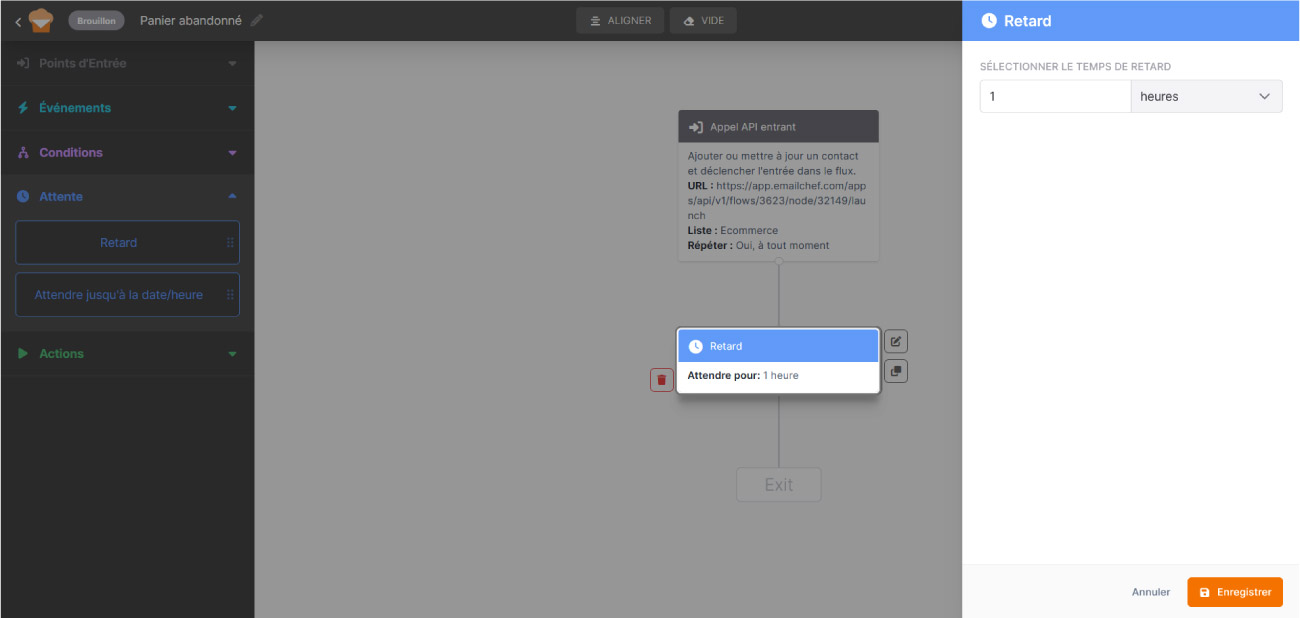
Attente : définir le retard.
Avant d’envoyer le moindre email, définissez une attente d’1 heure. Cette courte pause évite de paraître trop réactif et laisse au contact le temps de finaliser son achat par lui-même.
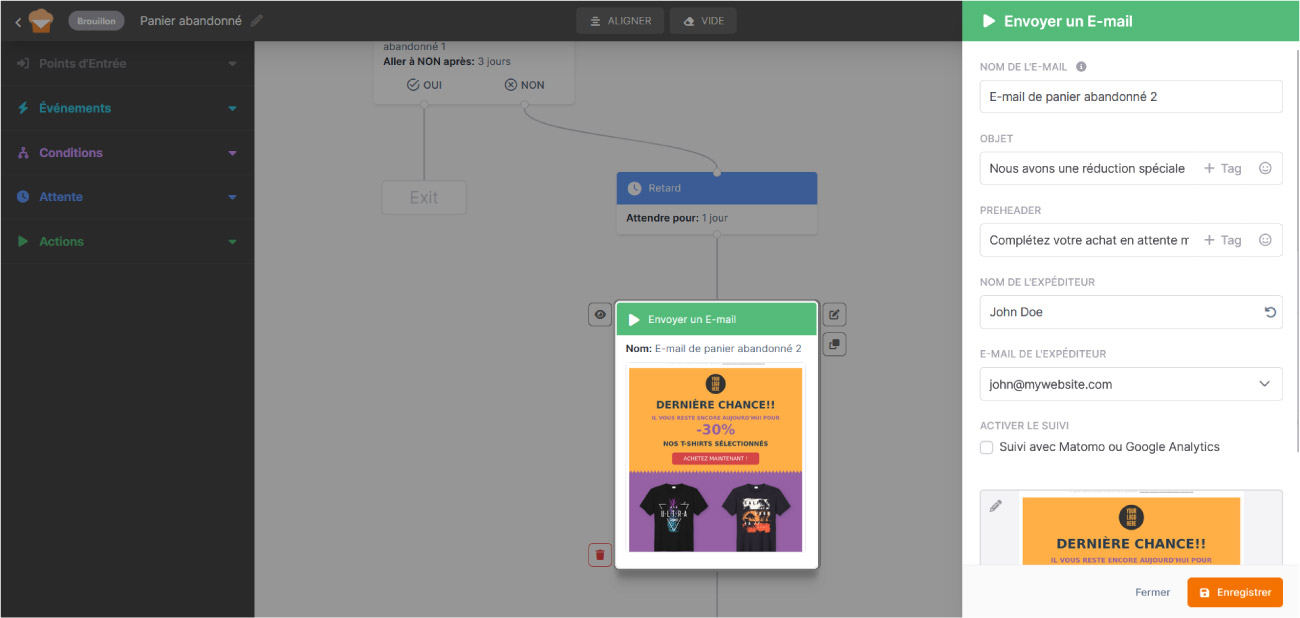
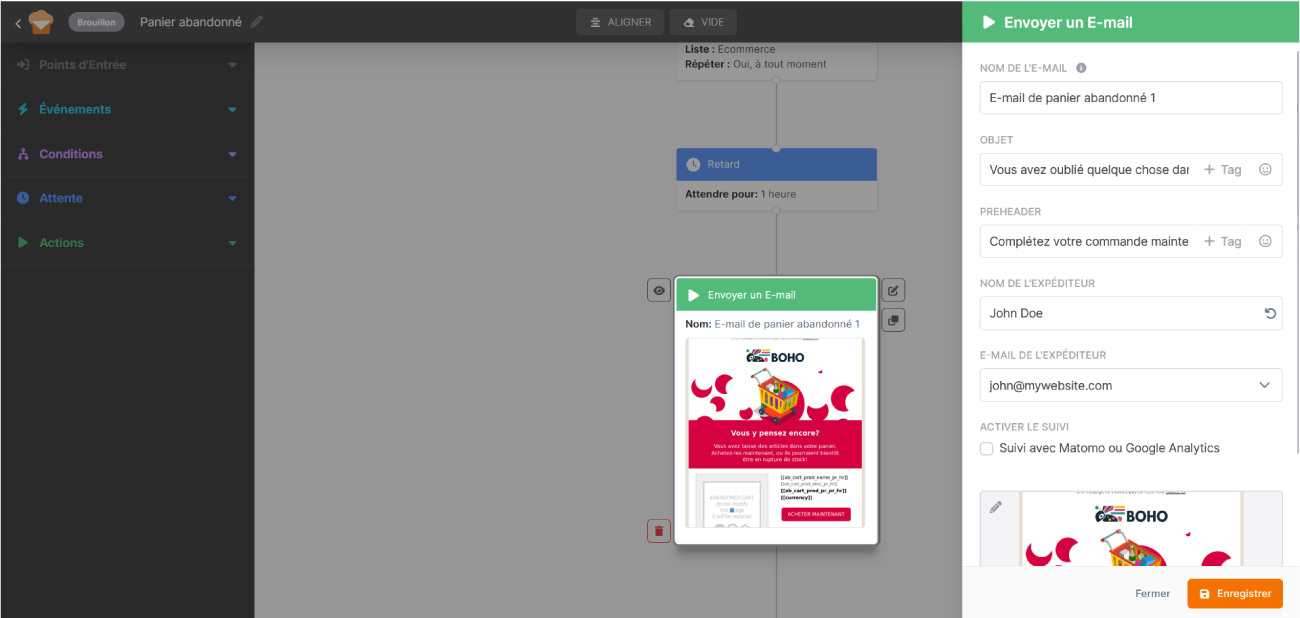
Action : envoyer un email.
Événement : message ouvert ?
À cette étape, le système surveille si le contact ouvre l’email dans un délai défini. Seuls les événements qui se produisent après l’entrée du contact dans l’étape sont pris en compte.
Sélectionnez Emails dans ce flow comme type de message et indiquez l’email de rappel envoyé à l’étape précédente. Définissez ensuite l’intervalle d’attente : vous pouvez choisir entre 1 et 30 jours, selon le temps que vous souhaitez donner au contact pour ouvrir l’email avant que le système ne le fasse passer dans la branche Non.
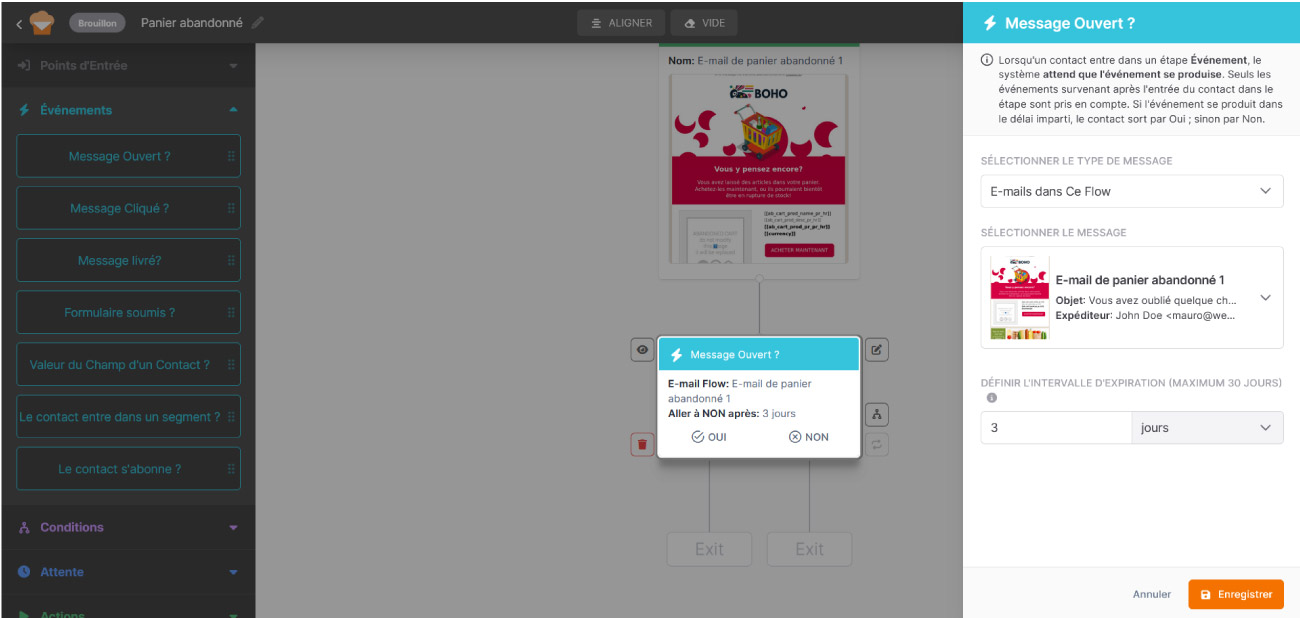
Les contacts qui ouvrent l’email dans le délai imparti sortent par la branche Oui: le Flow se termine ou continue avec un suivi dédié. Ceux qui ne l’ouvrent pas passent par la branche Non et poursuivent le parcours de récupération.
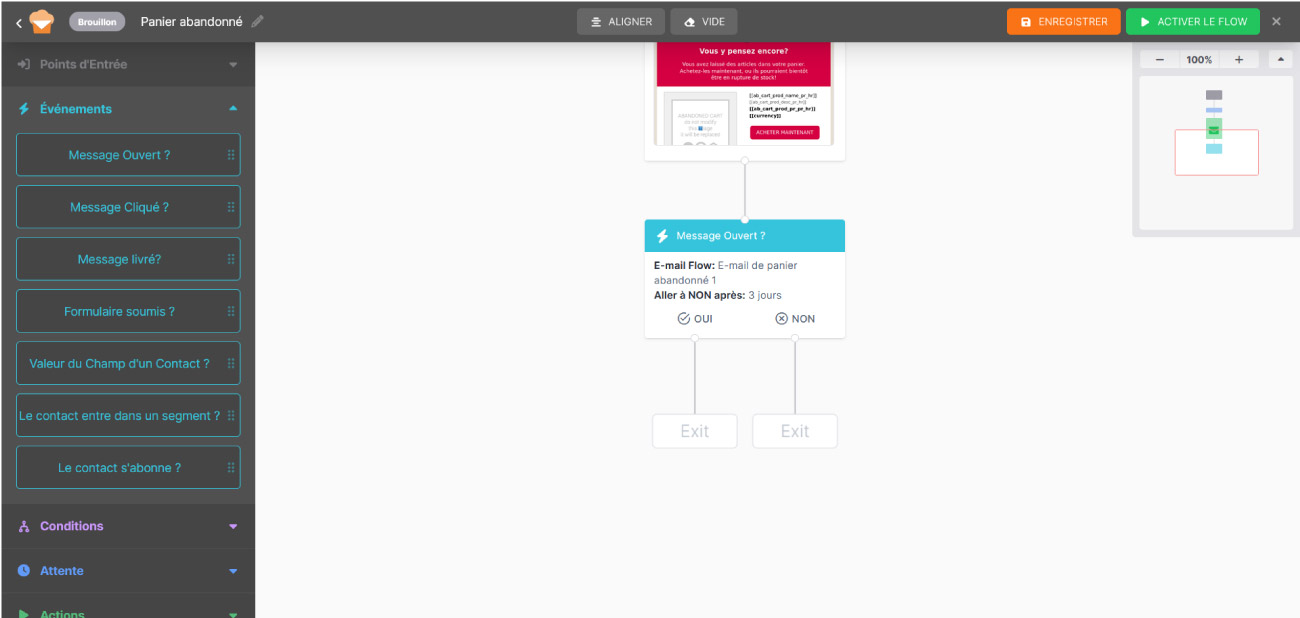
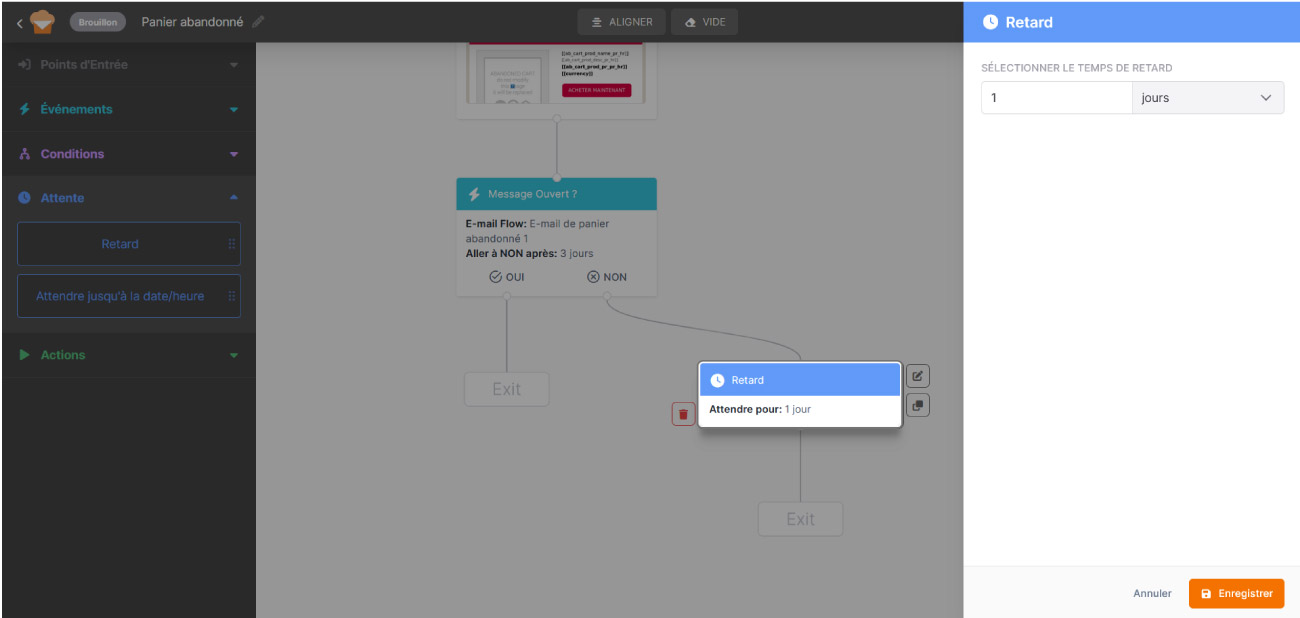
Attente : définir le retard.
Pour la branche Non, ajoutez une attente de 24 heures avant le second essai.
Action : envoyer un email.
Remplissez les informations et sélectionnez le template pour le second email, réservé aux contacts qui n’ont pas ouvert le rappel. C’est le moment d’ajouter une incitation concrète (une remise, la livraison gratuite) pour débloquer la décision d’achat.