


Avec les styles globaux, vous pouvez définir l’apparence de votre newsletter une seule fois et l’appliquer partout : découvrez comment les personnaliser, les enregistrer et les rappeler en quelques clics.
Comment fonctionnent les styles globaux d'Emailchef.
Les styles globaux vous permettent de définir l’apparence générale de votre email depuis un seul endroit, sans avoir à modifier manuellement chaque élément.
Grâce à cette fonctionnalité, vous pouvez configurer rapidement et de manière cohérente les polices, les couleurs, les boutons et l’arrière-plan de l’email, en appliquant automatiquement les modifications à tout le template. Vous gagnez ainsi du temps, maintenez une cohérence visuelle entre les contenus et simplifiez la création de votre newsletter.
Vous pouvez également enregistrer vos configurations préférées et les rappeler dans n’importe quelle autre newsletter, garantissant une cohérence de marque sans repartir de zéro à chaque fois.
Où trouver les styles globaux de votre email.
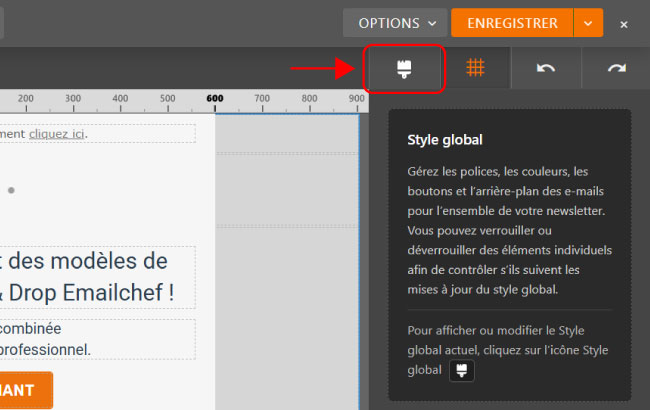
Pour accéder aux styles globaux, ouvrez l’éditeur drag & drop d’Emailchef et cliquez sur l’icône du pinceau située en haut de la colonne de droite.
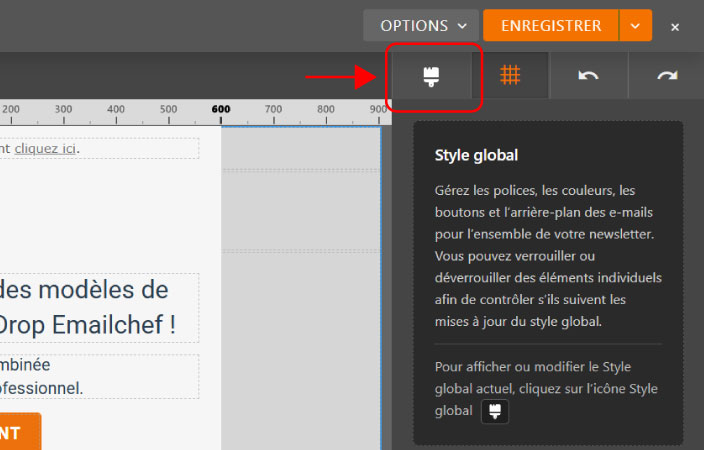
Le panneau de configuration s’ouvrira, depuis lequel vous pourrez gérer tous les paramètres graphiques de votre email.
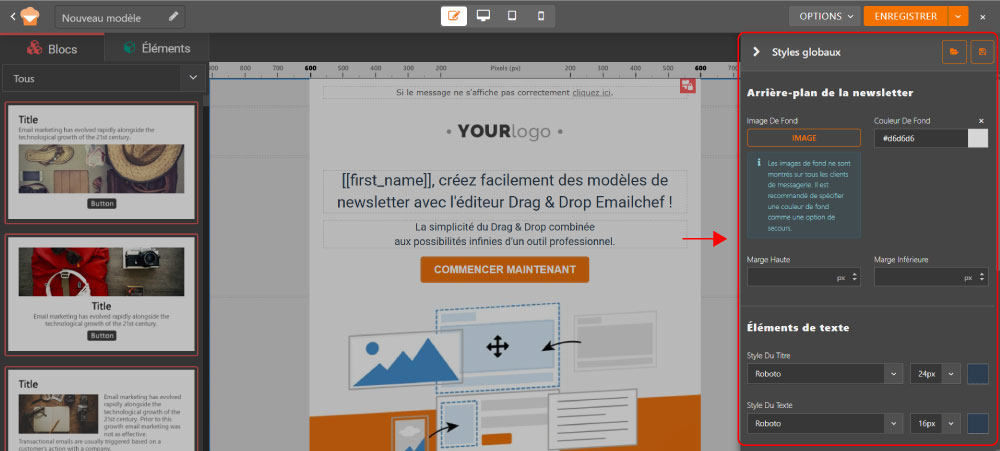
Le panneau des styles globaux comprend plusieurs sections permettant de contrôler l’apparence du modèle.
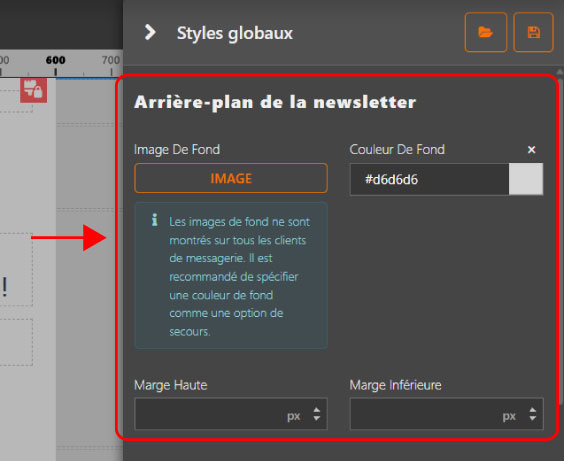
1. Arrière-plan de la newsletter.
Vous pouvez personnaliser l’arrière-plan de l’email en choisissant :
- l’image de fond;
- la couleur de fond;
- les marges haute et inférieure.
Ces paramètres vous permettent de définir facilement la mise en page générale du template.
2. Éléments de texte.
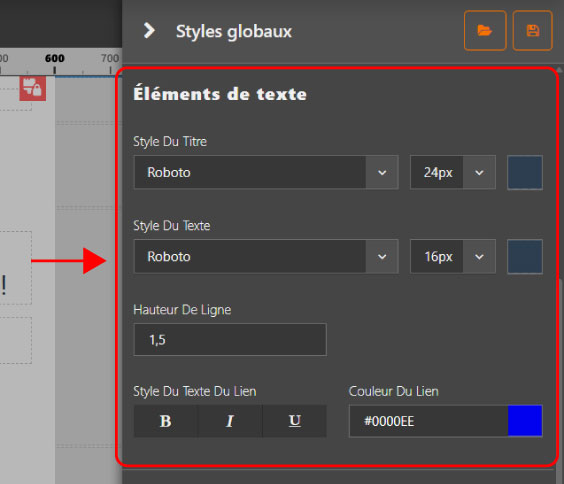
Vous pouvez définir le style des caractères utilisés dans la newsletter, notamment :
- le style du titre et du texte ;
- la taille du titre et du texte ;
- la couleur du titre et du texte ;
- la hauteur de ligne des éléments textuels ;
- la couleur des liens et leur style (gras, italique, souligné).
Les modifications sont automatiquement appliquées à tous les éléments de texte liés aux styles globaux.
3. Bouton.
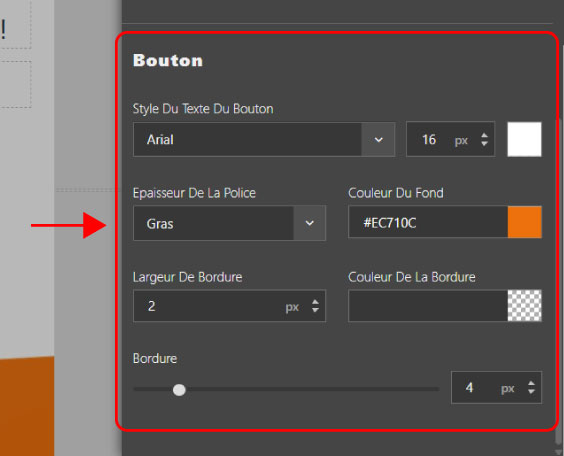
Vous pouvez configurer l’apparence des boutons en définissant :
- la police et le style du texte ;
- la couleur du fond ;
- les bordures ;
- les couleurs du texte.
Ainsi, tous les boutons de la newsletter conserveront un style cohérent.
Comment fonctionnent les modifications du style global.
Lorsque vous modifiez un paramètre dans les styles globaux, les modifications sont automatiquement appliquées à tous les éléments correspondants. Vous pouvez ainsi mettre à jour rapidement l’apparence de l’ensemble de l’email sans intervenir sur chaque contenu individuellement.
Si vous modifiez manuellement le style d’un élément depuis le panneau des propriétés, la modification sera locale et n’affectera que cet élément.
Vous pouvez également choisir de verrouiller ou déverrouiller un ou plusieurs éléments du style global. En d’autres termes, vous pouvez décider si un élément doit suivre les styles globaux ou conserver un style personnalisé.
Certains éléments (titres, textes et boutons) incluent deux options dédiées :
Verrouiller/déverrouiller les paramètres de style global pour cet élément
Vous permet de décider si l’élément doit suivre les styles globaux ou conserver ses propres paramètres, même lorsque les styles globaux sont modifiés.
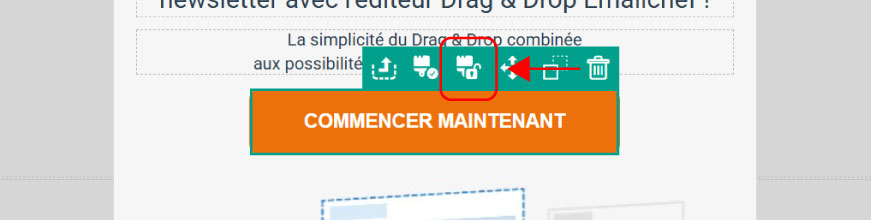
Pour verrouiller ou déverrouiller un élément, sélectionnez-le dans l’espace de travail et cliquez sur l’icône du pinceau avec le cadenas, disponible dans les options de l’élément. Si l’élément est verrouillé, l’icône deviendra rouge. S’il est déverrouillé, l’icône est verte.
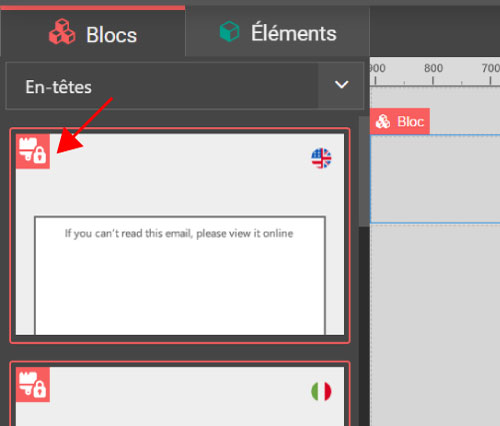
Dans la galerie de blocs, certains blocs spéciaux ne suivent pas automatiquement les styles globaux. Ces blocs sont reconnaissables par une icône représentant un pinceau et un cadenas.
Une fois insérés dans le template, vous pouvez tout de même appliquer manuellement les styles globaux en utilisant le bouton dédié disponible sur l’élément. Tous les autres blocs, en revanche, adoptent automatiquement les styles globaux lorsqu’ils sont ajoutés à la newsletter.
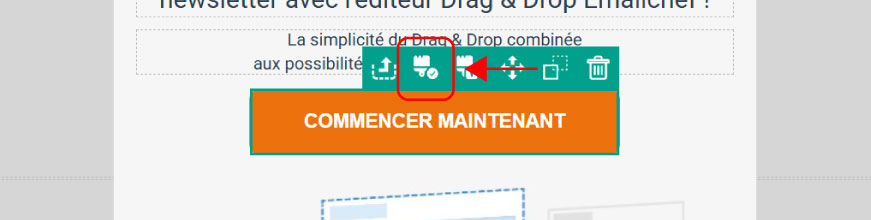
Appliquer les styles globaux à cet élément
L’élément adopte immédiatement les paramètres définis dans les styles globaux actuels, s’alignant sur le design du reste de la newsletter.
Pour appliquer les styles globaux, sélectionnez l’élément dans l’espace de travail et cliquez sur l’icône du pinceau avec la coche, disponible dans les options de l’élément.
Enregistrer et réutiliser les styles globaux.
Une fois que vous avez défini l’apparence idéale de votre newsletter, vous pouvez enregistrer la configuration et la rappeler dans n’importe quelle future campagne, sans avoir à configurer manuellement les polices, les couleurs et les marges à chaque fois.
1. Enregistrer un style.
Lorsque vous avez perfectionné l’apparence de votre newsletter, vous pouvez enregistrer la configuration pour la réutiliser ultérieurement.
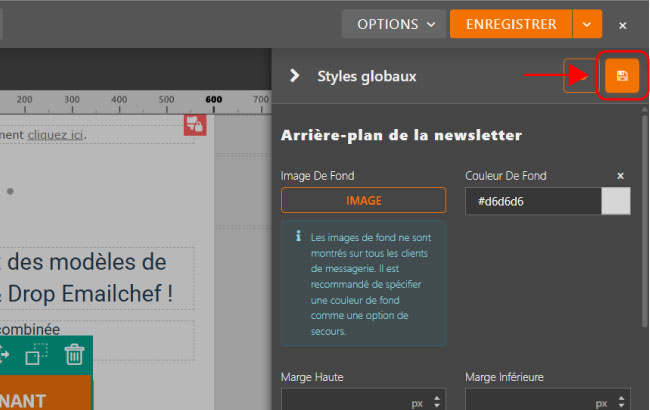
Il vous suffit de cliquer sur l’icône Enregistrer le style global (le bouton avec la disquette) en haut à droite du panneau des styles globaux.
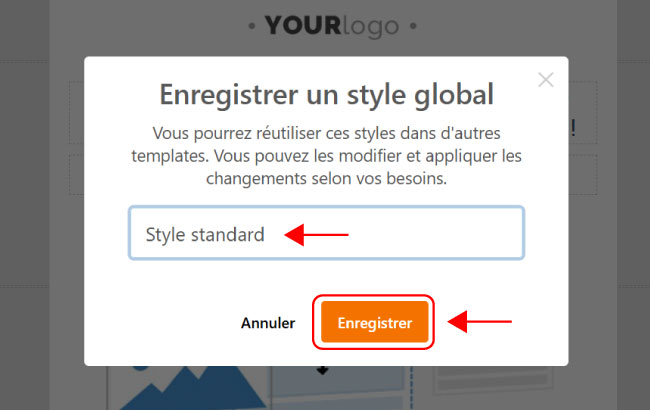
Une fenêtre s’ouvrira vous demandant de saisir un nom pour le style. Donnez un nom à votre style global et cliquez sur Enregistrer.
Vous pouvez enregistrer autant de configurations que vous le souhaitez, en constituant une bibliothèque de styles prêts à l’emploi.
2. Importer un style enregistré.
Lorsque vous commencez une nouvelle newsletter, vous pouvez rappeler un style précédemment enregistré en quelques clics.
Cliquez sur l’icône du pinceau des styles globaux à droite dans l’éditeur.
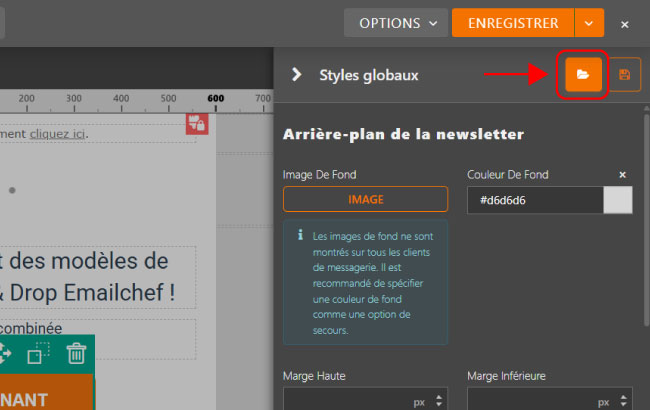
Sélectionnez ensuite Importer les styles (le bouton avec le dossier) dans le panneau des styles globaux.
La fenêtre d’importation s’ouvrira avec la liste de toutes vos configurations enregistrées.
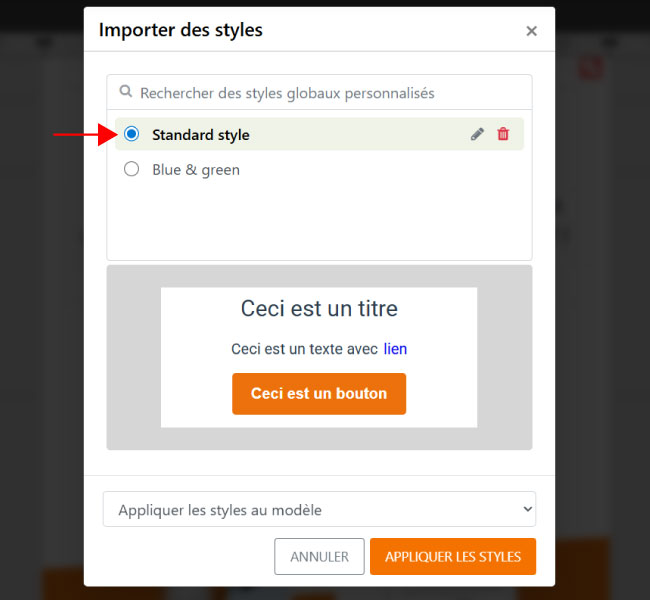
Faites défiler la liste avec la souris ou les touches fléchées du clavier : un aperçu en temps réel apparaîtra en bas, montrant comment les titres, les textes et les boutons apparaîtront avec ce style.
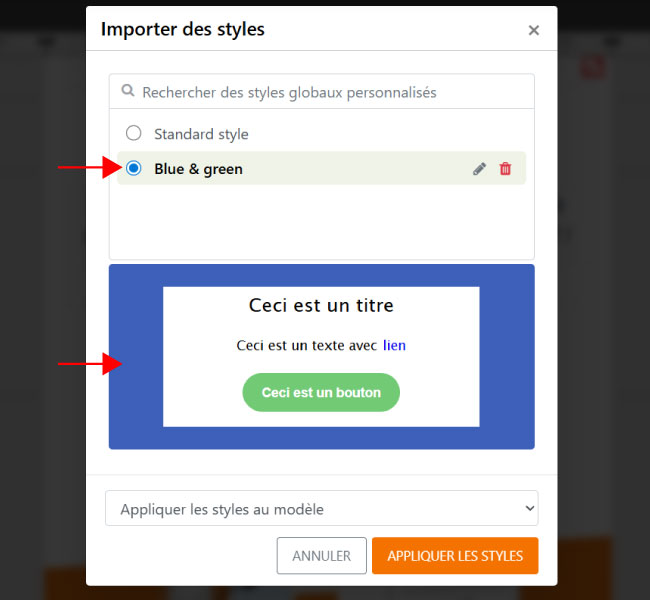
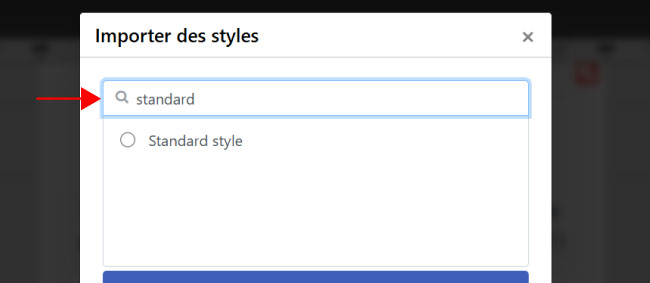
Vous pouvez utiliser la barre de recherche pour trouver rapidement un style spécifique en saisissant le nom que vous lui avez donné.
Vous pouvez renommer un style en cliquant sur l’icône du crayon.
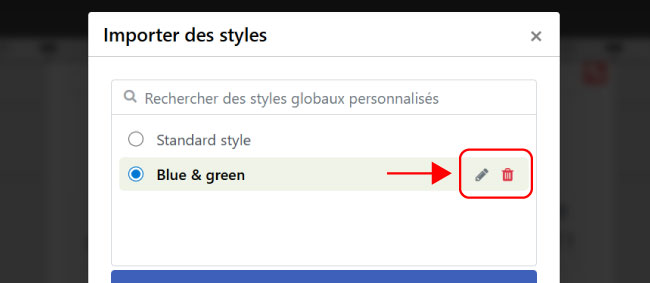
Si vous le souhaitez, vous pouvez supprimer un style global personnalisé en cliquant sur l’icône de la corbeille.
3. Choisir comment appliquer le style.
Avant de confirmer, vous pouvez choisir comment appliquer le style importé via le menu déroulant situé en bas de la fenêtre. Sur ce même écran, vous trouverez également un aperçu en temps réel du style sélectionné, afin de vérifier comment apparaîtront les titres, les textes, l’arrière-plan et les boutons avant de procéder.
Les options disponibles sont :
- Appliquer les styles au modèle : met à jour l’ensemble du template actuel en adoptant le style enregistré.
- Appliquer les styles uniquement aux nouveaux éléments : conserve les blocs existants tels quels, mais les nouveaux blocs que vous ajouterez suivront le style importé.
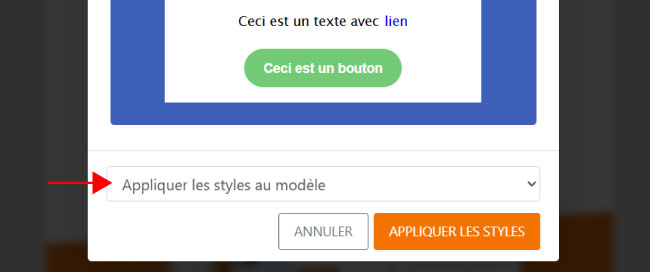
Après avoir choisi le mode, cliquez sur Appliquer les styles pour confirmer. Le style sera importé dans la configuration des styles globaux de votre newsletter actuelle.
⚠️ NOTE