Con los estilos globales puedes definir el aspecto de tu newsletter una sola vez y aplicarlo en todas partes: en esta guía te mostramos cómo personalizarlos, guardarlos y recuperarlos en pocos clics.
Cómo funcionan los estilos globales de Emailchef.
Los estilos globales te permiten definir el aspecto general de tu email desde un único lugar, sin tener que modificar manualmente cada elemento.
Con esta funcionalidad puedes configurar de forma rápida y coherente las fuentes, los colores, los botones y el fondo del email, aplicando automáticamente los cambios a toda la plantilla. Así ahorras tiempo, mantienes una coherencia visual entre los contenidos y simplificas el proceso de creación de la newsletter.
También puedes guardar tus configuraciones favoritas y recuperarlas en cualquier otra newsletter, garantizando una identidad de marca consistente sin tener que empezar desde cero cada vez.
Dónde encontrar los estilos globales de tu email.
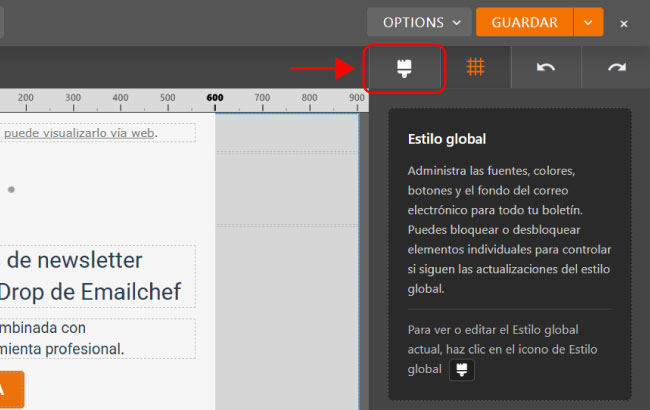
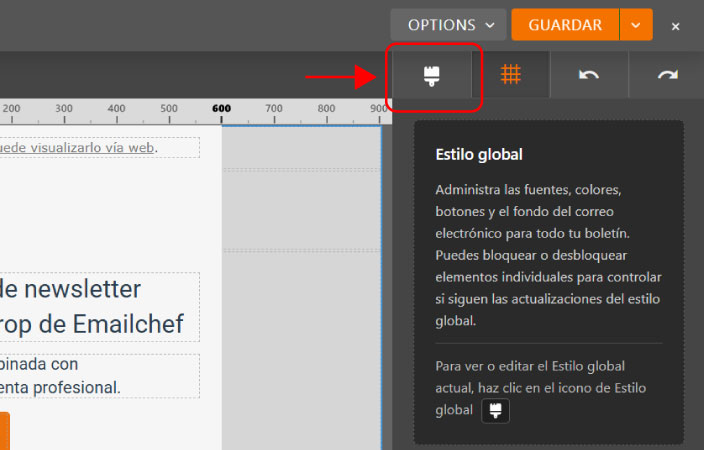
Para acceder a los estilos globales, abre el editor drag & drop de Emailchef y haz clic en el icono del pincel situado en la parte superior de la columna derecha.
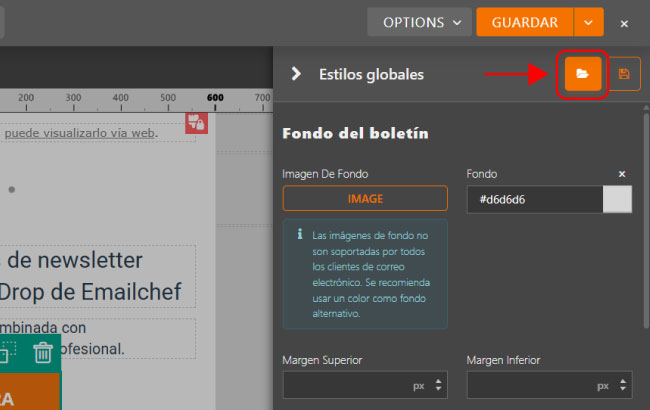
Se abrirá el panel de configuración, desde el que podrás gestionar todos los ajustes gráficos de tu email.
El panel de estilos globales incluye varias secciones que te permiten controlar el aspecto de la plantilla.
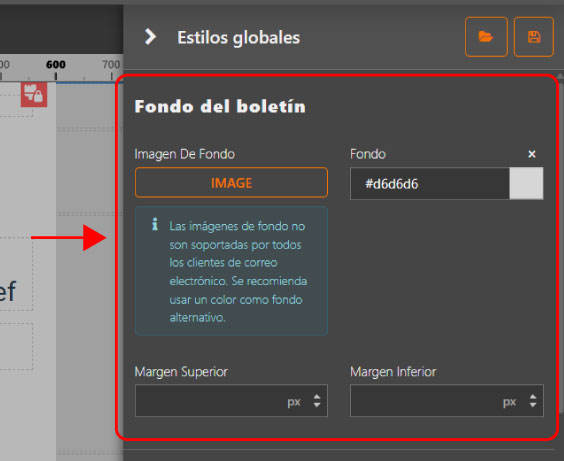
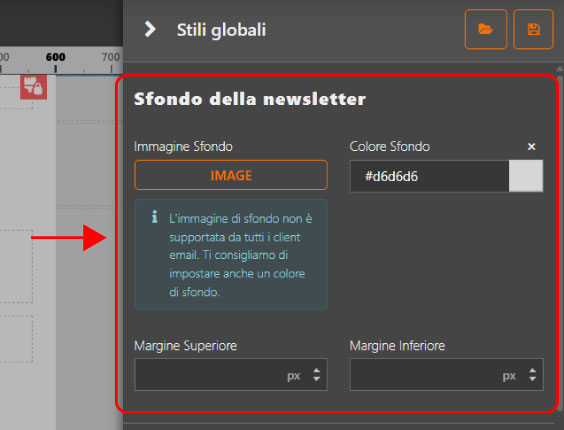
1. Fondo del boletín.
Puedes personalizar el fondo del email eligiendo:
- la imagen de fondo;
- el color de fondo;
- los márgenes superior e inferior.
Estos ajustes te permiten definir fácilmente el diseño general de la plantilla.
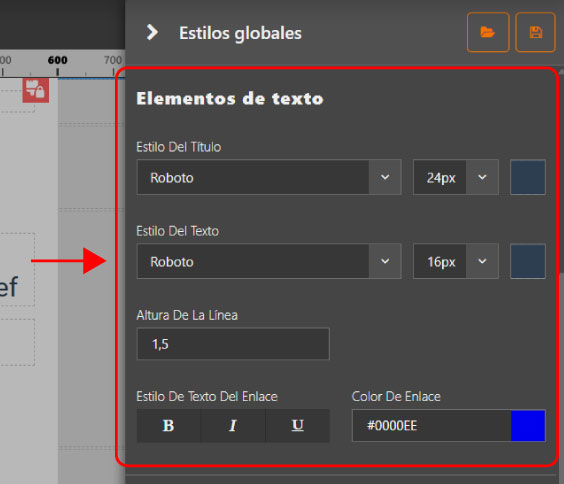
2. Los elementos de texto.
Puedes definir el estilo de los caracteres utilizados en la newsletter, incluyendo:
- el estilo del título y del texto;
- el tamaño del título y del texto;
- el color del título y del texto;
- l’altura de la linea de los elementos de texto;
- el color de los enlaces y su estilo (negrita, cursiva, subrayado).
Los cambios se aplican automáticamente a todos los elementos de texto vinculados a los estilos globales.
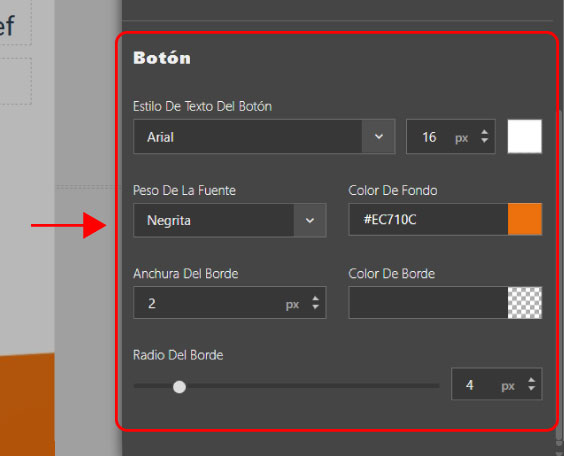
3. Botón.
Puedes configurar el aspecto de los botones definiendo:
- la fuente y el estilo del texto;
- el color de fondo;
- los bordes;
- el radio de las esquinas;
- los colores del texto.
Así, todos los botones de la newsletter mantendrán un estilo coherente.
Cómo funcionan los cambios del estilo global.
Cuando modificas un ajuste en los estilos globales, los cambios se aplican automáticamente a todos los elementos correspondientes. Esto significa que puedes actualizar rápidamente el aspecto de todo el email sin intervenir en cada contenido individualmente.
Si en cambio modificas manualmente el estilo de un elemento desde el panel de propiedades, el cambio será local y solo afectará a ese elemento.
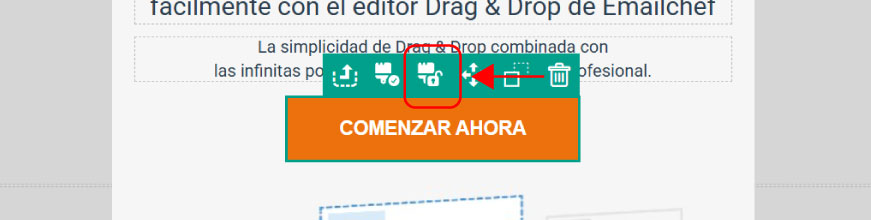
También puedes decidir bloquear o desbloquear uno o más elementos del estilo global. En otras palabras, puedes decidir si un elemento debe seguir los estilos globales o mantener un estilo personalizado.
Algunos elementos (títulos, textos y botones) incluyen dos opciones específicas:
Bloquear/desbloquear la configuración de estilo global para este elemento
Te permite decidir si el elemento debe seguir los estilos globales o mantener su propia configuración, incluso cuando los estilos globales se modifiquen.
Para bloquear o desbloquear un elemento, selecciónalo en el área de trabajo y haz clic en el icono del pincel con el candado, disponible en las opciones del elemento. Si el elemento está bloqueado, el icono se volverá rojo. Si está desbloqueado, el icono es verde.
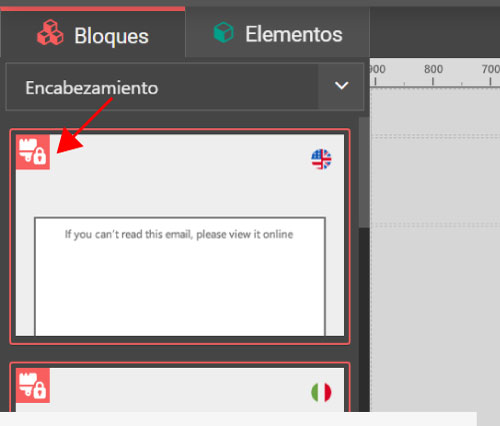
En la galería de bloques, algunos bloques especiales no siguen automáticamente los estilos globales. Estos bloques se reconocen por un icono con un pincel y un candado.
Una vez insertados en la plantilla, puedes igualmente aplicar manualmente los estilos globales utilizando el botón dedicado disponible en el elemento.
Todos los demás bloques, en cambio, adoptan automáticamente los estilos globales cuando se añaden a la newsletter.
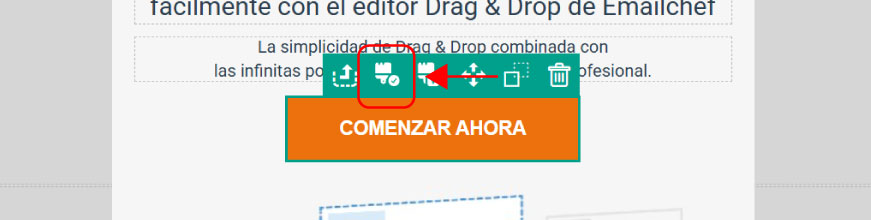
Aplicar estilos globales a este elemento
El elemento adopta inmediatamente los ajustes definidos en los estilos globales actuales, alineándose con el diseño del resto de la newsletter. Para aplicar los estilos globales, selecciona el elemento en el área de trabajo y haz clic en el icono del pincel con la marca de verificación, disponible en las opciones del elemento.
Guardar y reutilizar los estilos globales.
Una vez que hayas definido el aspecto ideal de tu newsletter, puedes guardar la configuración y recuperarla en cualquier campaña futura, sin tener que configurar manualmente las fuentes, los colores y los márgenes cada vez.
1. Guardar un estilo.
Cuando hayas perfeccionado el aspecto de tu newsletter, puedes guardar la configuración para reutilizarla en el futuro.
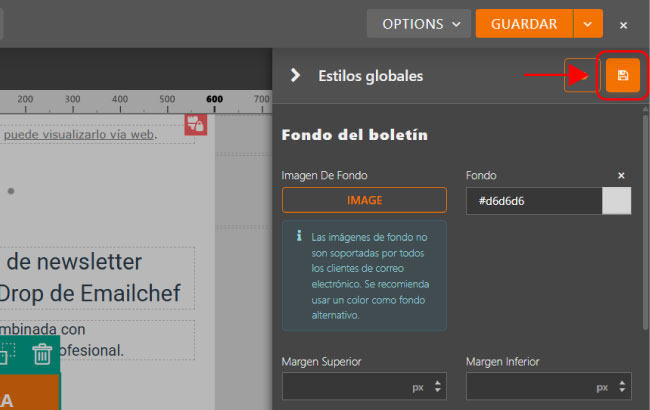
Solo tienes que hacer clic en el icono Guardar estilo global (el botón con el disquete) en la parte superior derecha del panel de estilos globales.
Se abrirá una ventana pidiéndote que introduzcas un nombre para el estilo. Dale un nombre a tu estilo global y haz clic en Guardar.
Puedes guardar tantas configuraciones como quieras, creando una biblioteca de estilos listos para usar.
2. Importar un estilo guardado.
Cuando empieces una nueva newsletter, puedes recuperar un estilo guardado anteriormente en pocos clics.
Haz clic en el icono del pincel de estilos globales a la derecha del editor.
Selecciona luego Importar estilos (el botón con la carpeta) en el panel de estilos globales.
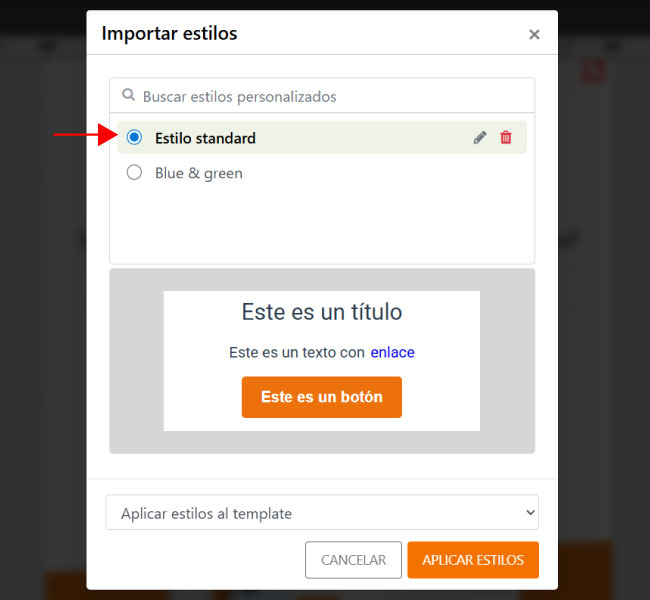
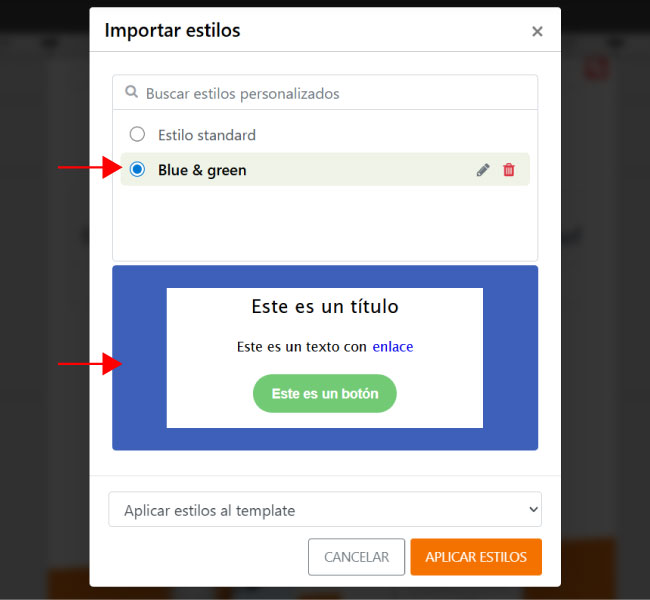
Se abrirá la ventana de importación con la lista de todas tus configuraciones guardadas.
Desplázate por la lista con el ratón o las teclas de flecha del teclado: en la parte inferior aparecerá una vista previa en tiempo real que muestra cómo se verán los títulos, los textos y los botones con ese estilo.
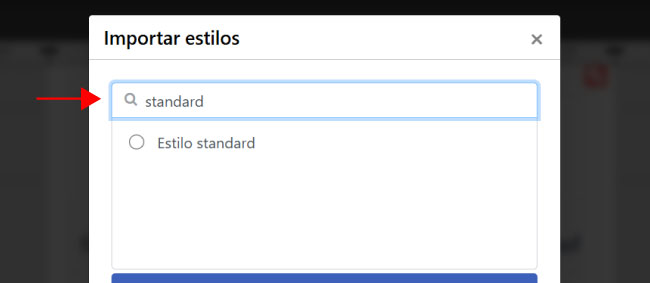
Puedes usar la barra de búsqueda para encontrar rápidamente un estilo específico escribiendo el nombre que le hayas dado.
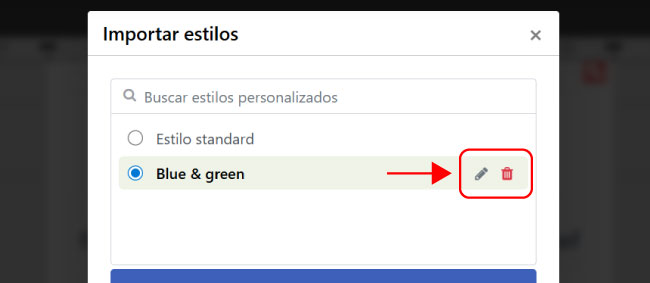
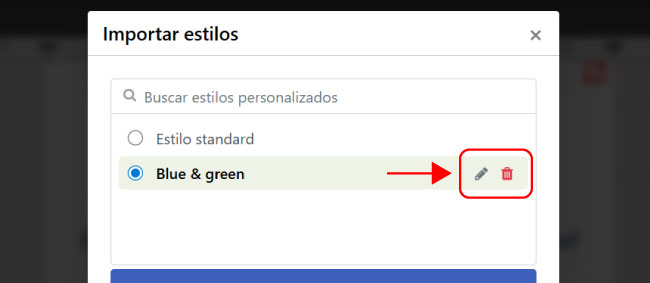
Puedes renombrar un estilo haciendo clic en el icono del lápiz.
Si lo deseas, puedes eliminar un estilo global personalizado haciendo clic en el icono de la papelera.
3. Elegir cómo aplicar el estilo.
Antes de confirmar, puedes elegir cómo aplicar el estilo importado mediante el menú desplegable situado en la parte inferior de la ventana. En esta misma pantalla también encontrarás una vista previa en tiempo real del estilo seleccionado, para que puedas comprobar cómo se verán los títulos, los textos, el fondo y los botones antes de continuar.
Las opciones disponibles son:
- Aplicar estilos al template: actualiza toda la plantilla actual adoptando el estilo guardado.
- Aplicar estilos solo a los nuevos elementos: mantiene los bloques existentes tal como están, pero los nuevos bloques que añadas seguirán el estilo importado.
Una vez elegida la opción, haz clic en Aplicar estilos para confirmar. El estilo se importará en la configuración de estilos globales de tu newsletter actual.
El comportamiento de los estilos importados sigue las mismas reglas que los estilos globales. Los nuevos ajustes se aplicarán de inmediato a todos los elementos desbloqueados. Los elementos que hayan sido bloqueados manualmente conservarán su estilo personalizado y no se verán afectados por la importación.