Gracias a los bloques personalizados puedes guardar los bloques que creas en el editor, organizarlos en categorías y reutilizarlos en cualquier newsletter.
Qué son los bloques personalizados y cómo te ayudan a ahorrar tiempo.
Muchas newsletters incluyen elementos recurrentes que aparecen en cada campaña: un header con el logo, un banner promocional, un footer con los enlaces a las redes sociales. La función Bloques personalizados te permite guardar estos bloques para poder reutilizarlos en cualquier plantilla futura sin tener que reconstruirlos o reconfigurarlos cada vez.
Los bloques guardados se organizan en categorías que tú mismo creas y nombras, por ejemplo “Header”, “Footer” o “Promociones”. Cada bloque guardado conserva su contenido y formato originales, y puede insertarse en cualquier plantilla arrastrándolo, exactamente igual que cualquier otro bloque del editor.
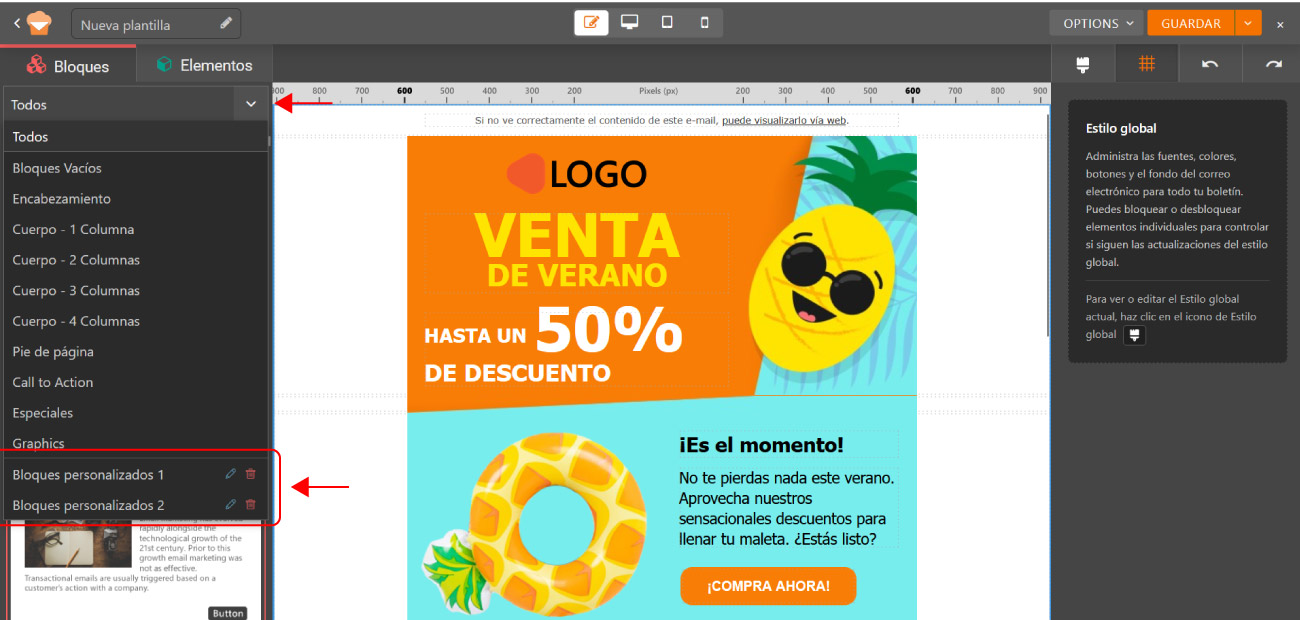
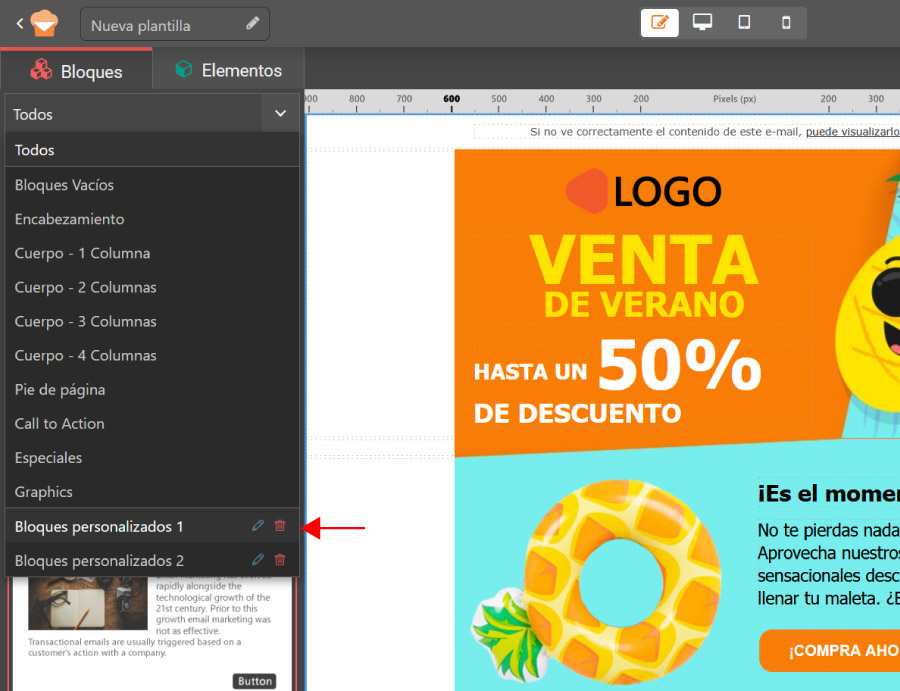
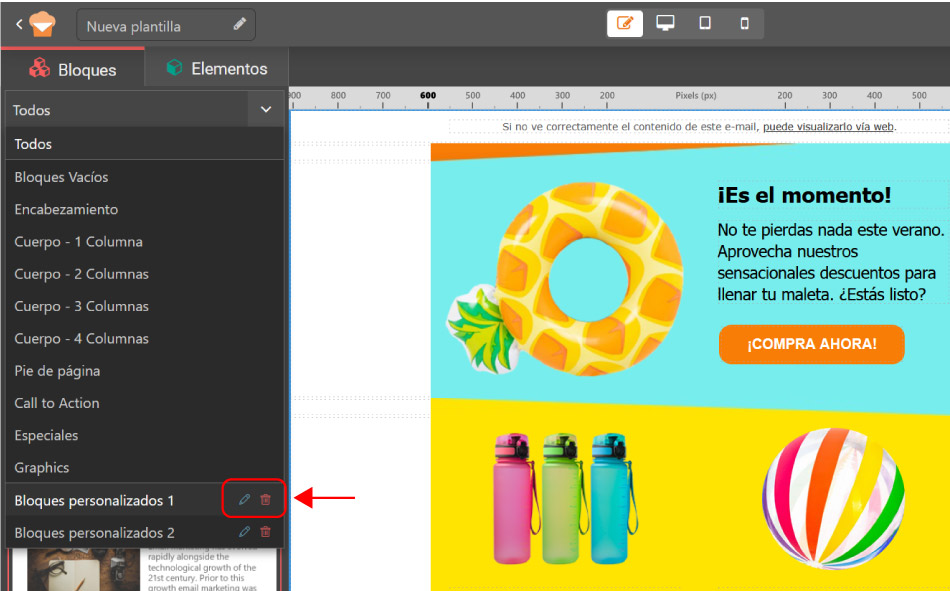
Los bloques guardados son accesibles desde el panel lateral Bloques del editor: abre el menú desplegable y encuéntralos al final de la lista.
Cómo guardar un bloque personalizado.
Para guardar un bloque en tu biblioteca:
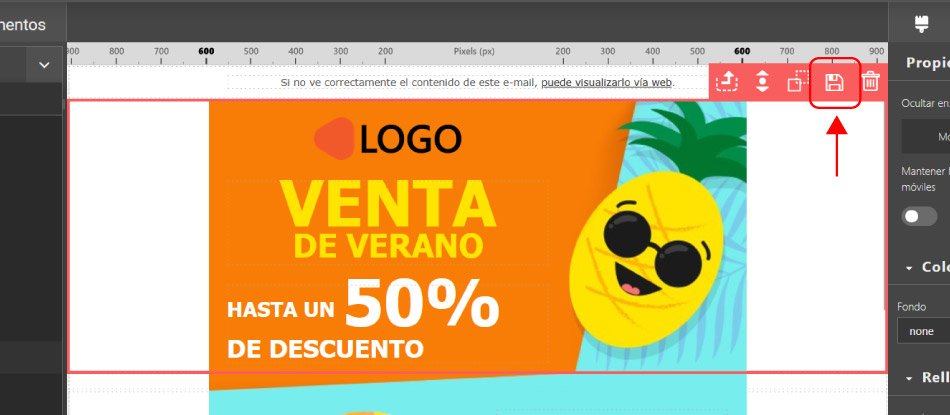
1. Selecciona un bloque y haz clic en el icono Guardar: haz clic en cualquier bloque del área de trabajo y aparecerá una barra de herramientas. A continuación, haz clic en el icono del disquete (💾) para abrir el pop-up Guardar bloque.
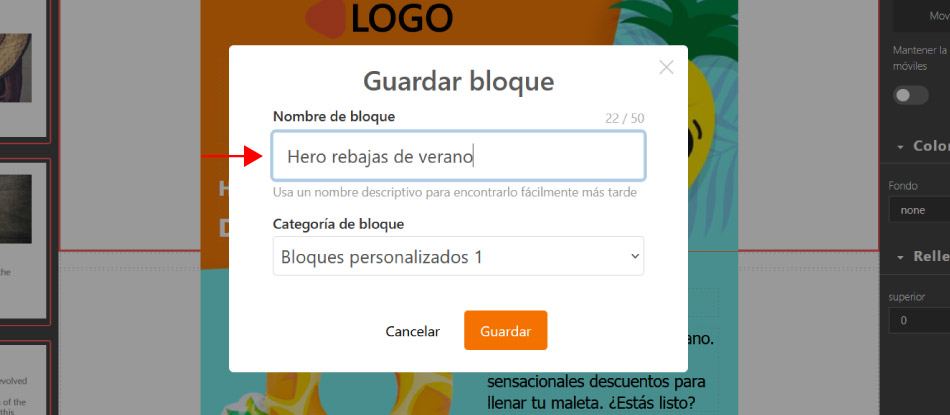
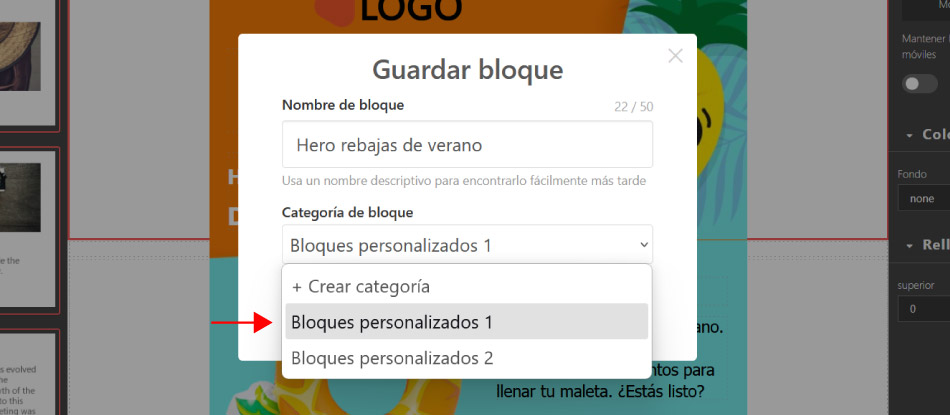
2. Asigna un nombre al bloque: introduce un nombre descriptivo, de hasta 50 caracteres (por ejemplo: “Hero rebajas de verano” o “Footer con enlaces sociales”).
3. Asigna una categoría: las categorías te ayudan a mantener tus bloques organizados.
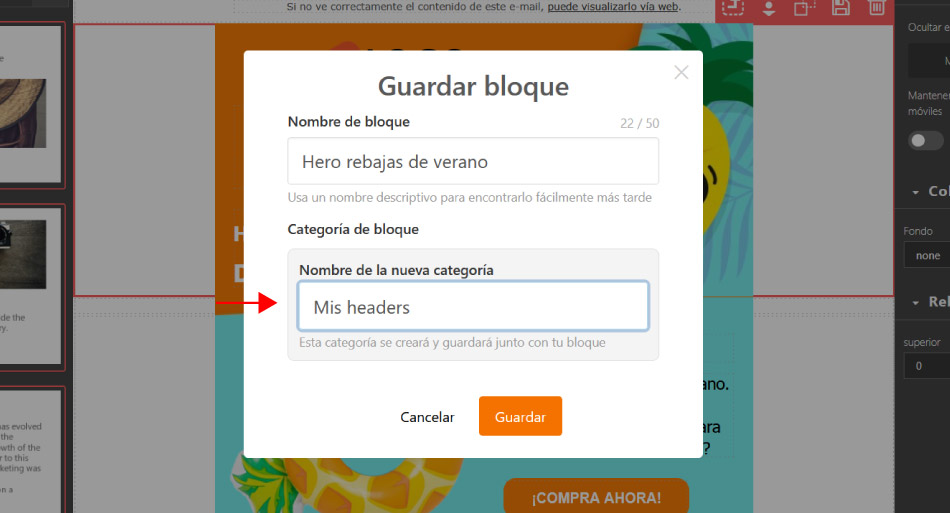
- Si es la primera vez que guardas un bloque, se te pedirá que crees una nueva categoría (por ejemplo: “Mis headers”, “Mis footers”).
- Si ya has guardado bloques anteriormente, puedes seleccionar una categoría existente o crear una nueva.
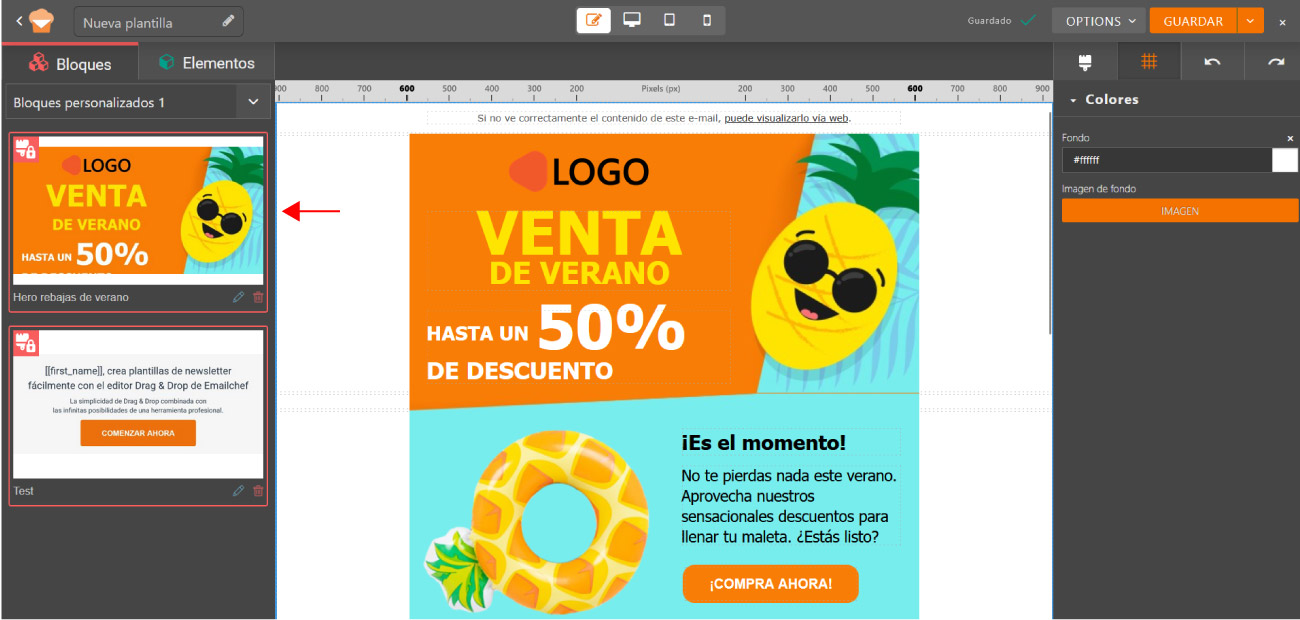
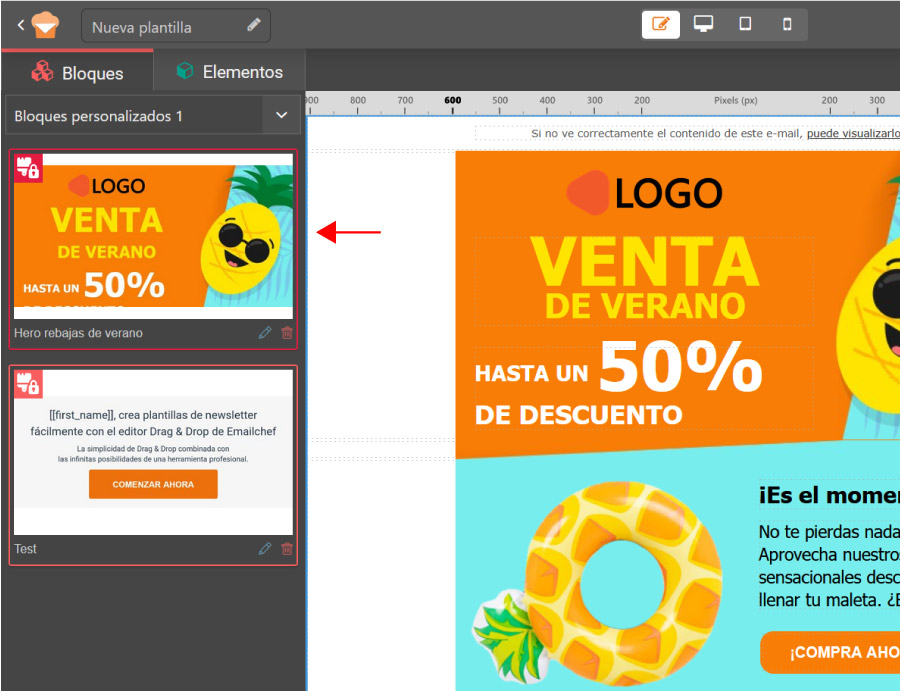
4. Guarda: haz clic en Guardar para confirmar. El bloque aparecerá inmediatamente en el panel lateral Bloques en la categoría elegida, con una vista previa generada automáticamente.
Cómo insertar un bloque personalizado en una newsletter.
Una vez guardados, los bloques personalizados funcionan exactamente igual que cualquier otro bloque del editor.
1. Abre el panel lateral Bloques en el lado izquierdo del editor.
2. Despliega el menú desplegable y selecciona la categoría deseada.
3. Encuentra el bloque que necesitas y arrástralo a la plantilla.
Gestionar los bloques personalizados y las categorías.
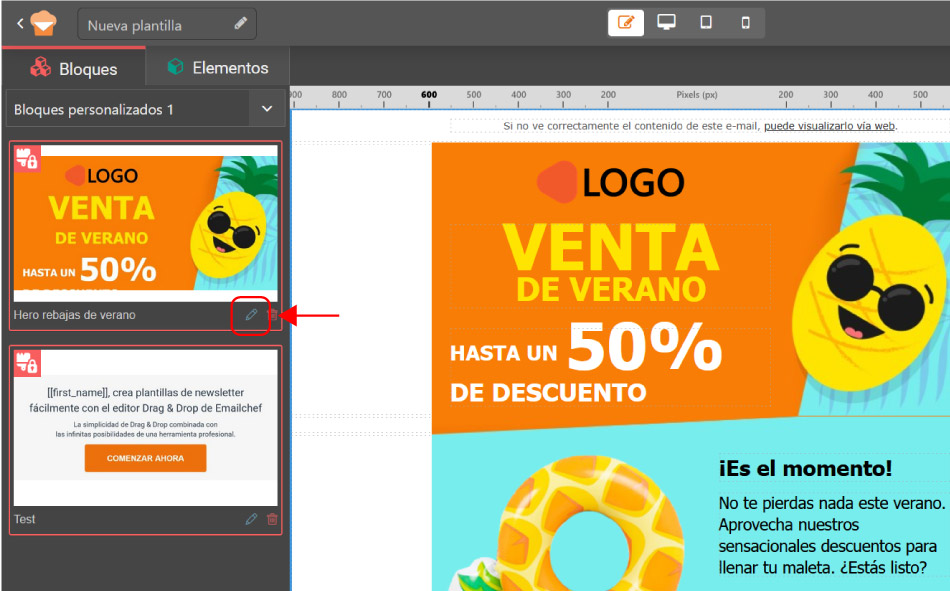
1. Renombrar o mover un bloque.
Dentro de cada categoría, cada bloque guardado muestra un icono con forma de lápiz (✏️).
Haz clic en él para:
- renombrar el bloque;
- moverlo a otra categoría.
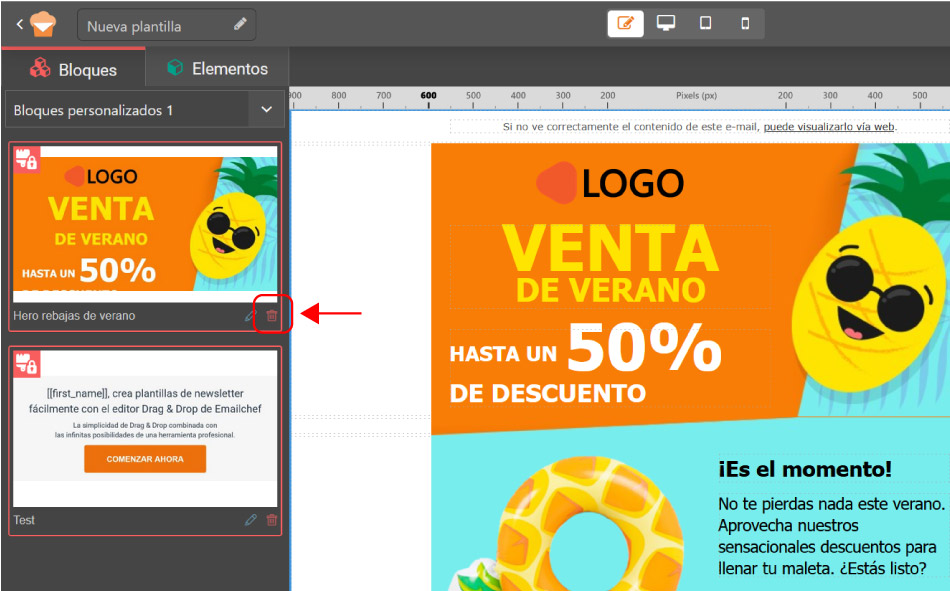
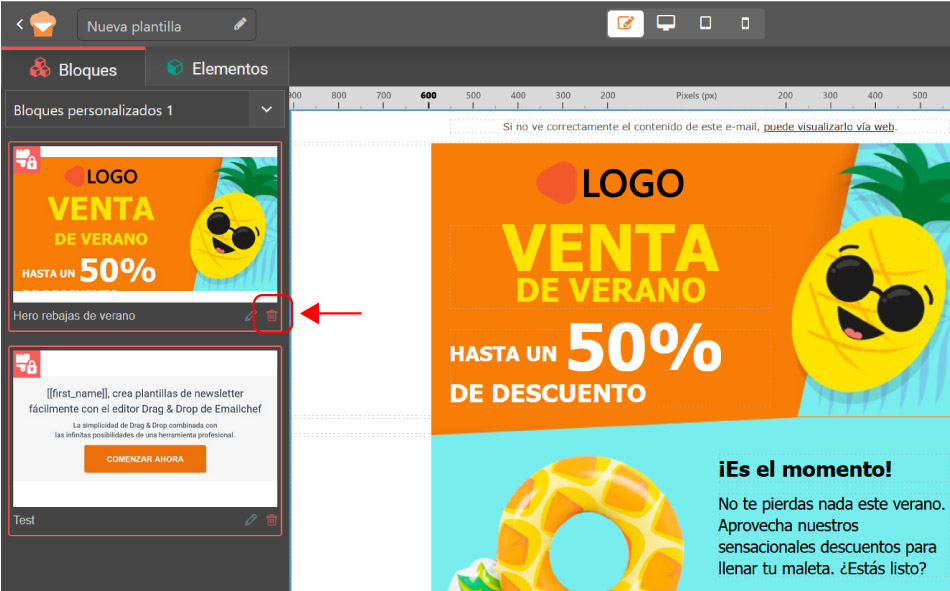
2. Eliminar un bloque.
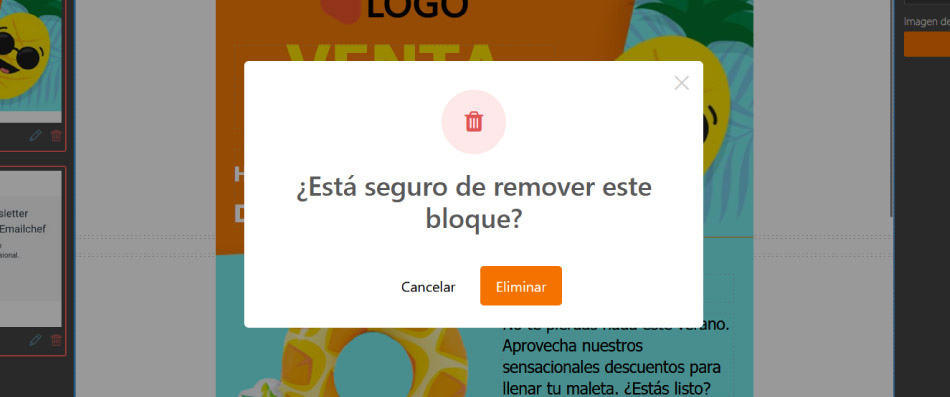
Haz clic en el icono de papelera (🗑️) junto al bloque guardado para eliminarlo definitivamente.
3. Gestionar las categorías.
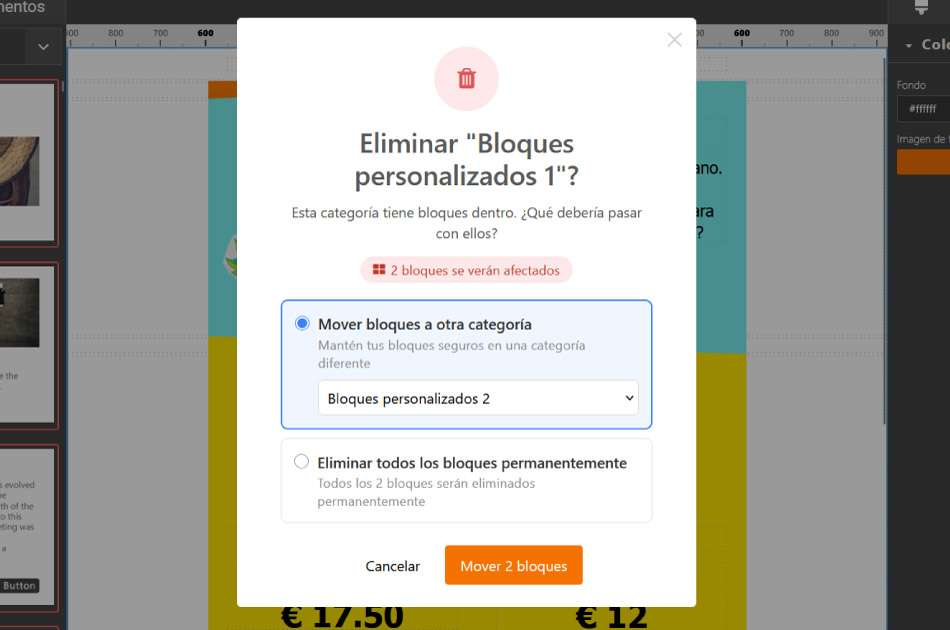
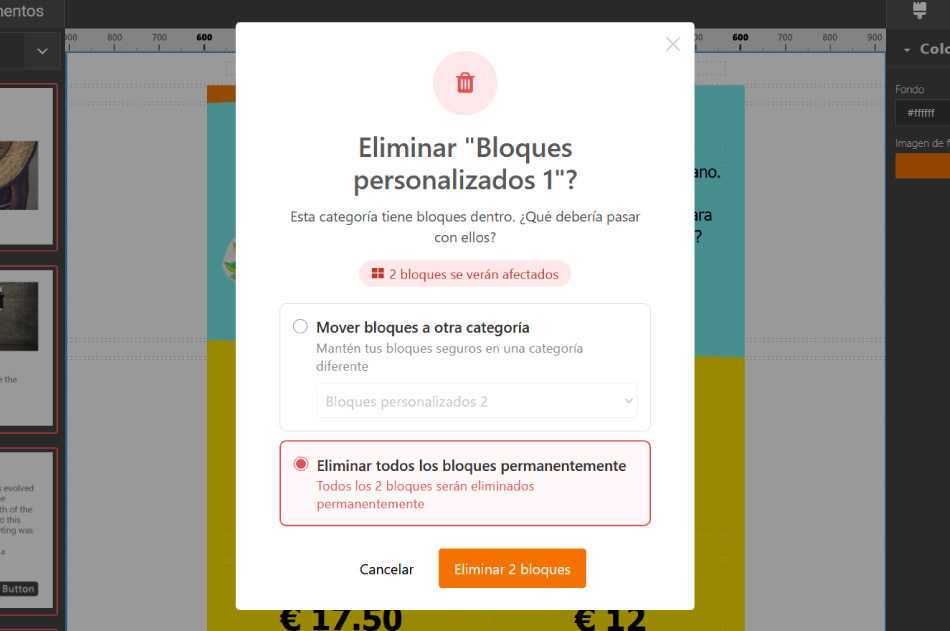
Cuando eliminas una categoría que contiene bloques, se te pedirá que elijas entre dos opciones:
- Mover los bloques a otra categoría existente;
- Eliminar definitivamente la categoría y todos los bloques que contiene.
Esto evita la pérdida accidental de datos: ningún bloque se elimina sin una confirmación explícita.