Grazie ai blocchi personalizzati puoi salvare i blocchi che crei nell’editor, organizzarli in categorie e riutilizzarli in qualsiasi newsletter.
Cosa sono i blocchi personalizzati e come ti aiutano a risparmiare tempo.
Molte newsletter includono elementi ricorrenti che compaiono in ogni campagna: un header con il logo, un banner promozionale, un footer con i link ai social. La funzione Blocchi Personalizzati ti permette di salvare questi blocchi in una libreria personale, così potranno essere riutilizzati in qualsiasi template futuro senza doverli ricostruire o riconfigurare ogni volta.
I blocchi salvati sono organizzati in categorie che crei e nomini tu stesso, ad esempio “Header”, “Footer” o “Promozioni”. Ogni blocco salvato conserva il proprio contenuto e la propria formattazione, e può essere inserito in qualsiasi template trascinandolo, esattamente come gli altri blocchi dell’editor.
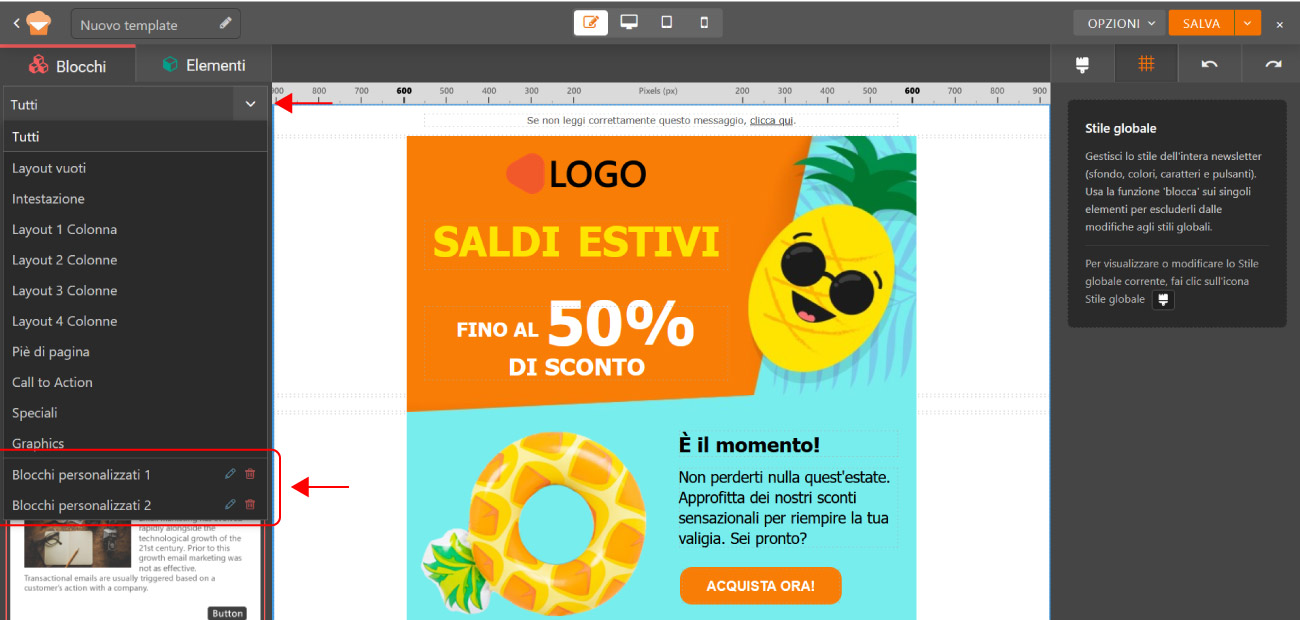
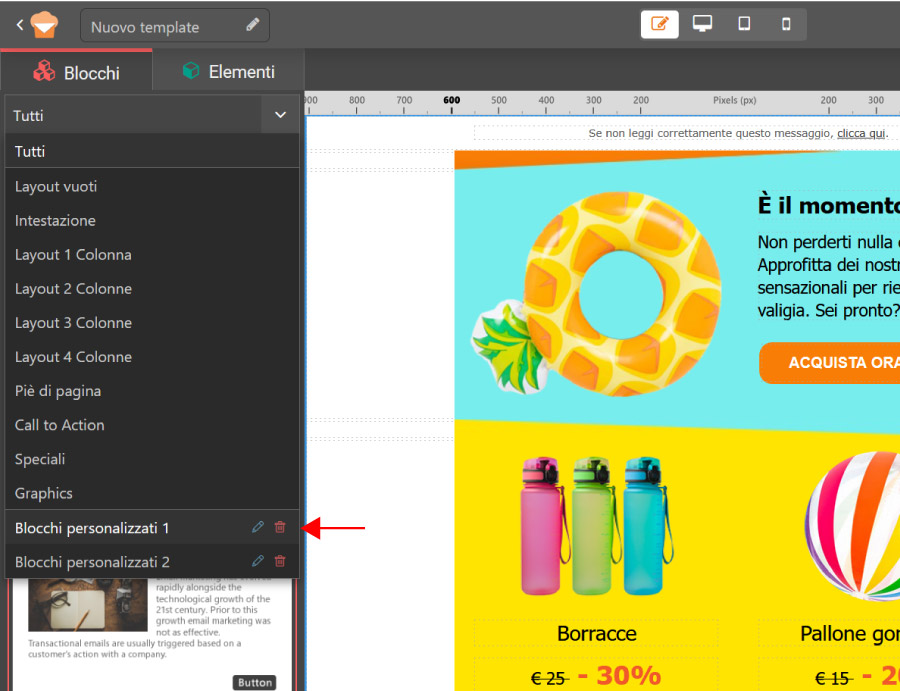
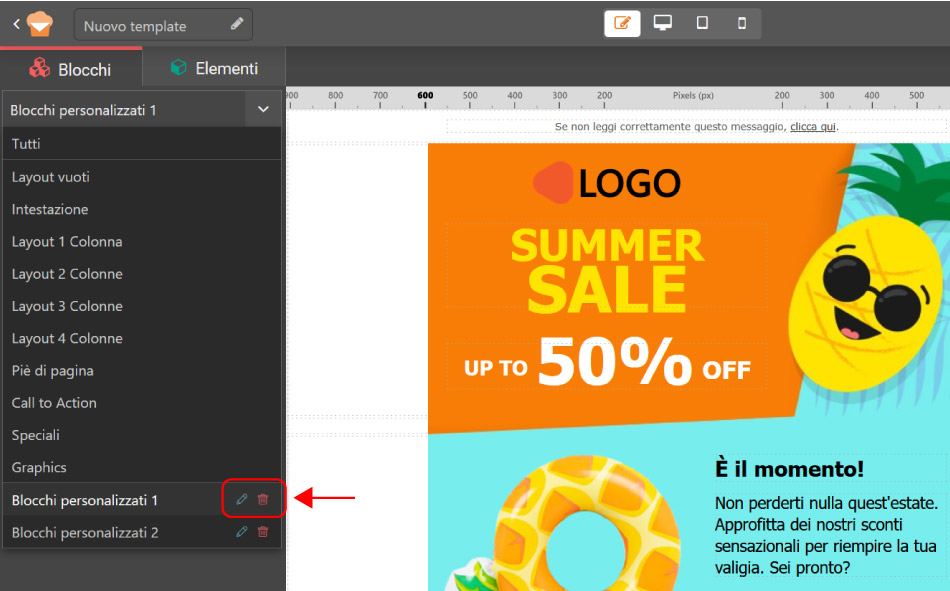
I blocchi salvati sono accessibili dalla barra laterale Blocchi all’interno dell’editor: apri il menù a tendina e li trovi in fondo alla lista.
Come salvare un blocco personalizzato.
Per salvare un blocco nella tua libreria:
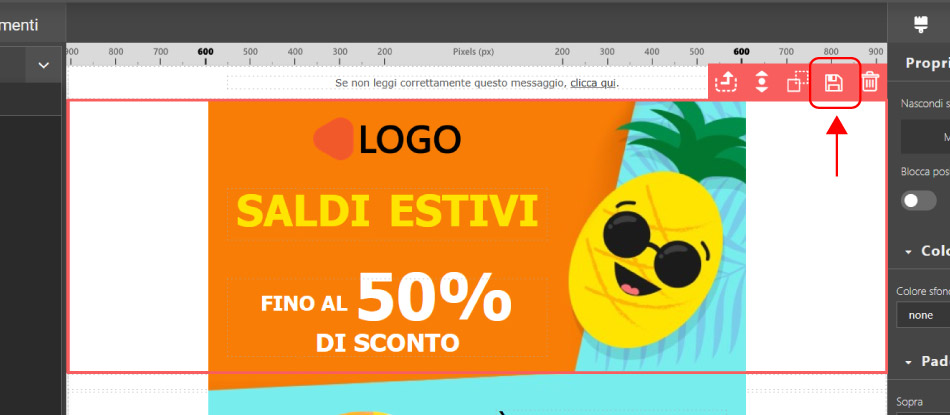
1. Seleziona un blocco e clicca sull’icona Salva: clicca su qualsiasi blocco nell’area di lavoro e verrà visualizzata una barra degli strumenti. Quindi, clicca sull’icona del floppy disk (💾) per aprire il pop-up Salva blocco.
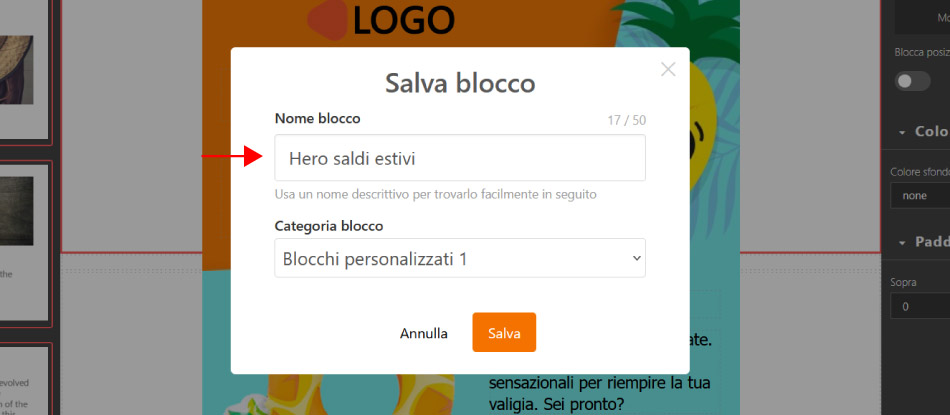
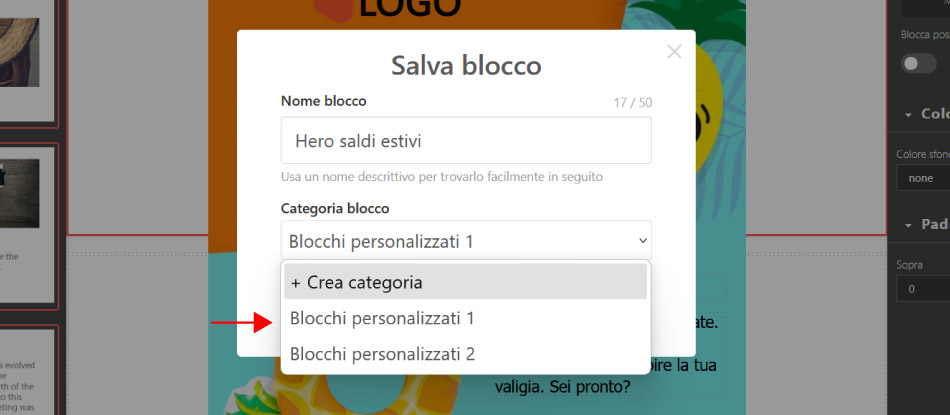
2. Assegna un nome al blocco: inserisci un nome descrittivo, fino a 50 caratteri (ad esempio: “Hero saldi estivi” o “Footer con link social”).
3. Assegna una categoria: le categorie ti aiutano a tenere organizzati i tuoi blocchi.
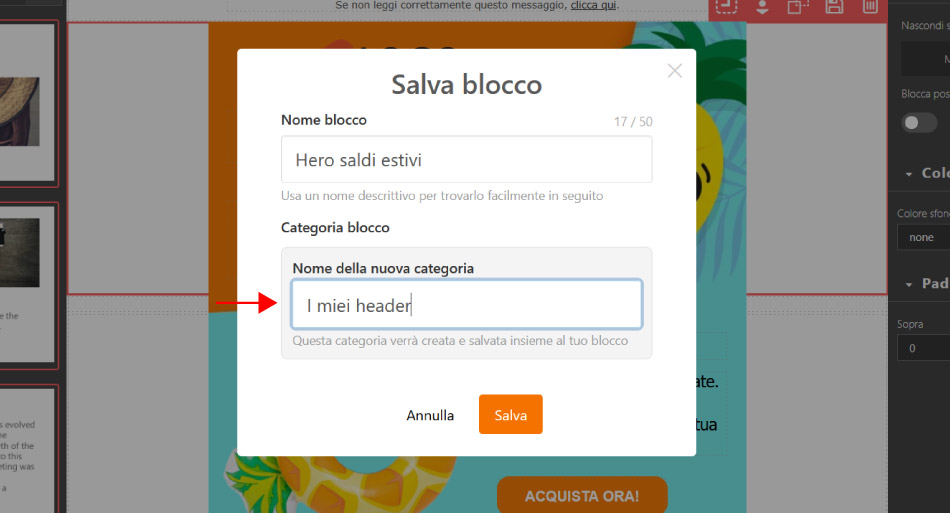
- Se è la prima volta che salvi un blocco, ti verrà chiesto di creare una nuova categoria (ad esempio: “I miei header”, “i miei footer”).
- Se hai già salvato dei blocchi in precedenza, puoi selezionare una categoria esistente oppure crearne una nuova.
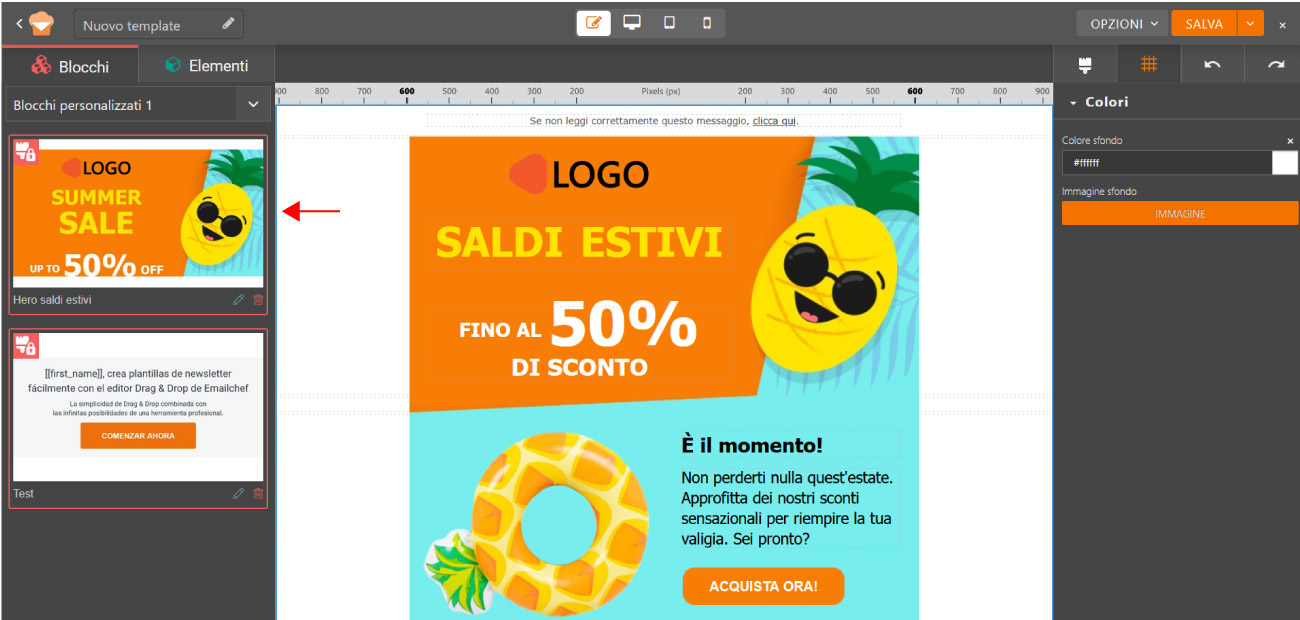
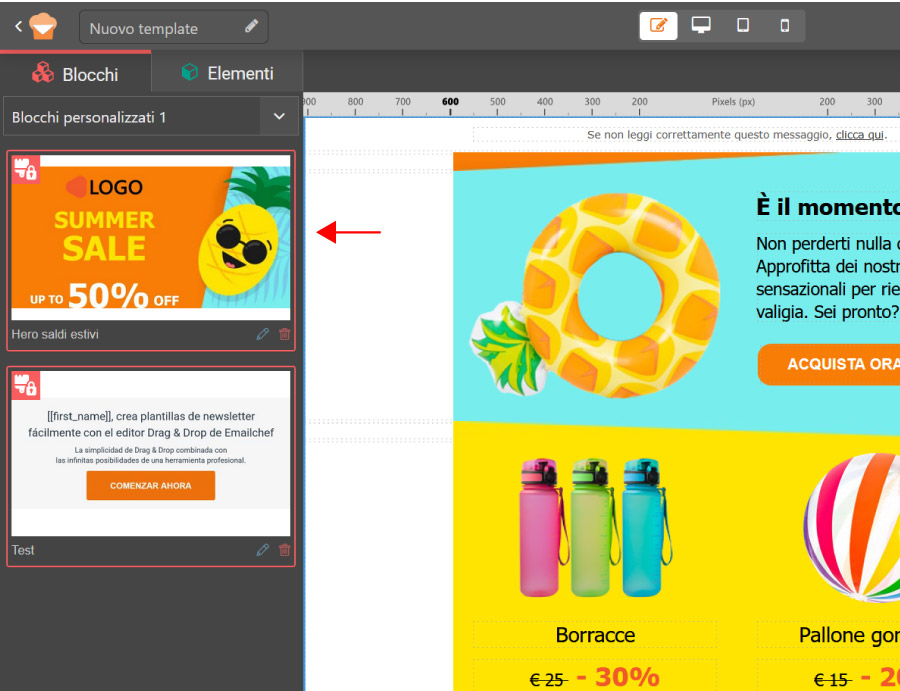
4. Salva: clicca su Salva per confermare. Il blocco apparirà immediatamente nella barra laterale Blocchi nella categoria scelta, con un’anteprima generata automaticamente.
Come inserire un blocco personalizzato in una newsletter.
Una volta salvati, i blocchi personalizzati funzionano esattamente come qualsiasi altro blocco nell’editor.
1. Apri la barra laterale Blocchi sul lato sinistro dell’editor.
2. Scorri il menù a tendina e seleziona la categoria desiderata.
3. Trova il blocco che ti serve e trascinalo nel template.
Gestire i blocchi personalizzati e le categorie.
1. Rinominare o spostare un blocco.
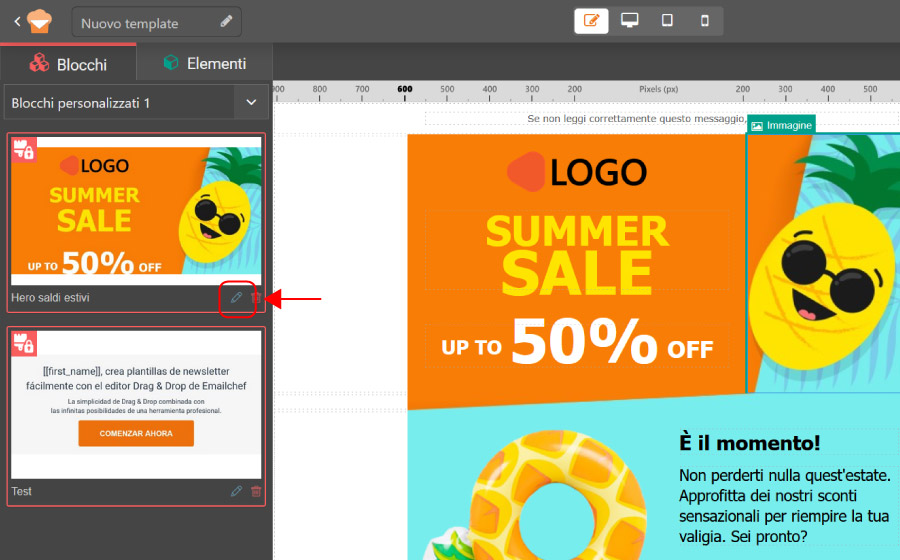
All’interno di ciascuna categoria, vedrai che ogni blocco salvato mostra un’icona a forma di matita (✏️).
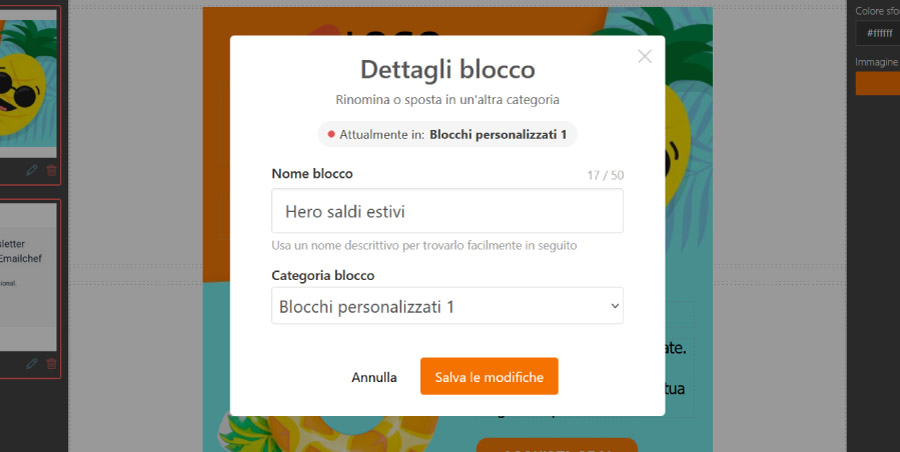
Cliccaci sopra per:
- rinominare il blocco;
- spostarlo in un’altra categoria.
2. Eliminare un blocco.
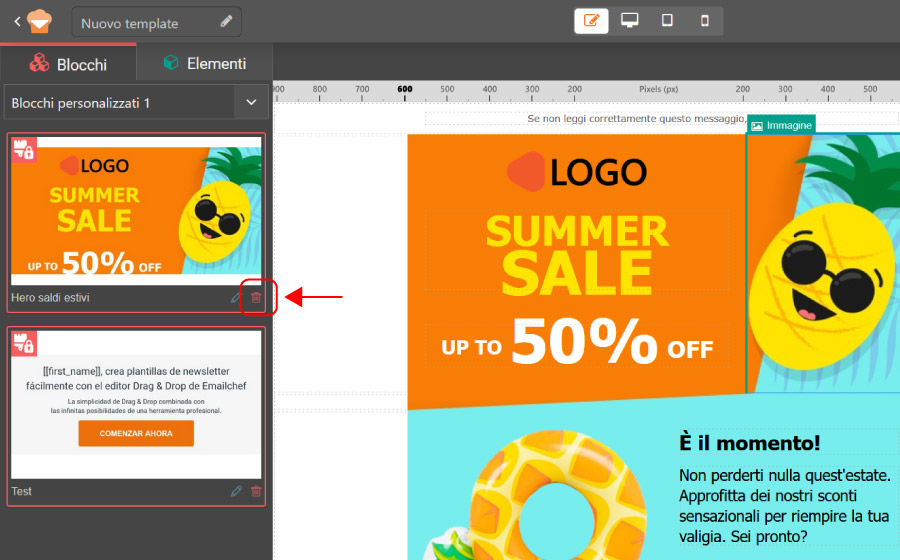
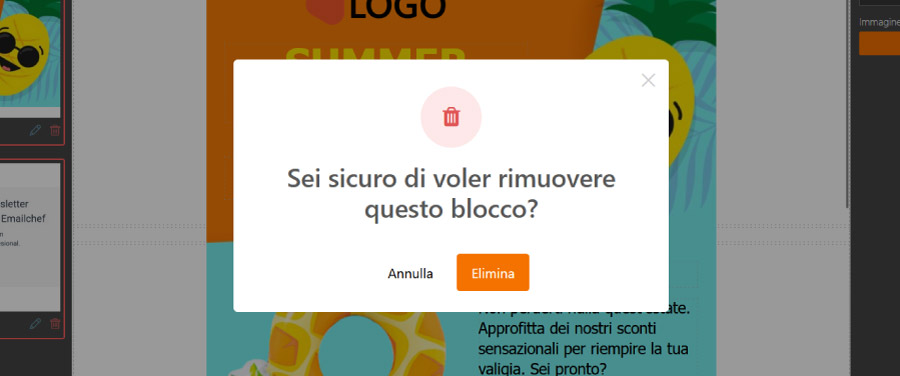
Clicca sull’icona del cestino (🗑️) accanto al blocco salvato per eliminarlo definitivamente.
3. Gestire le categorie.
Le categorie possono essere rinominate o eliminate direttamente dal menù a tendina delle categorie.
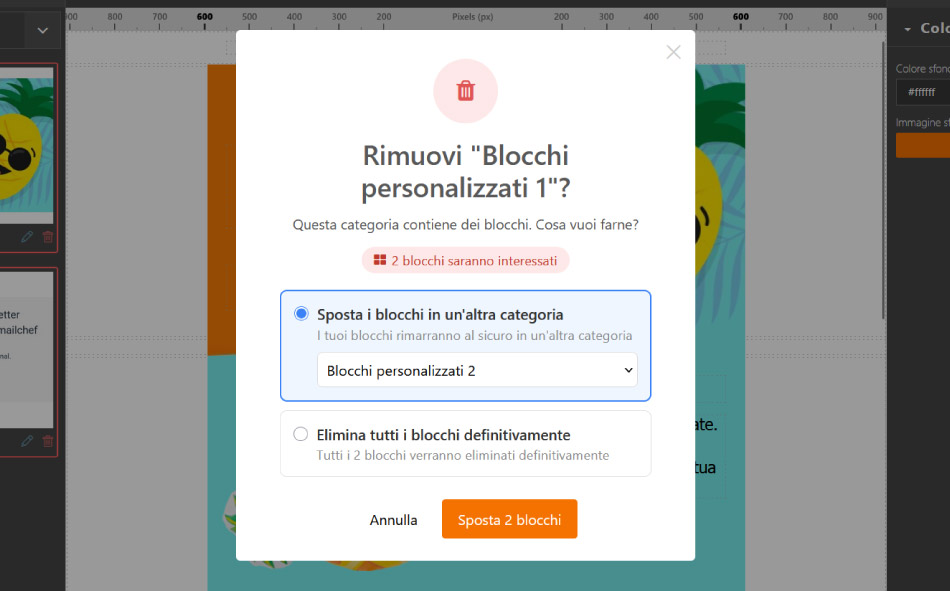
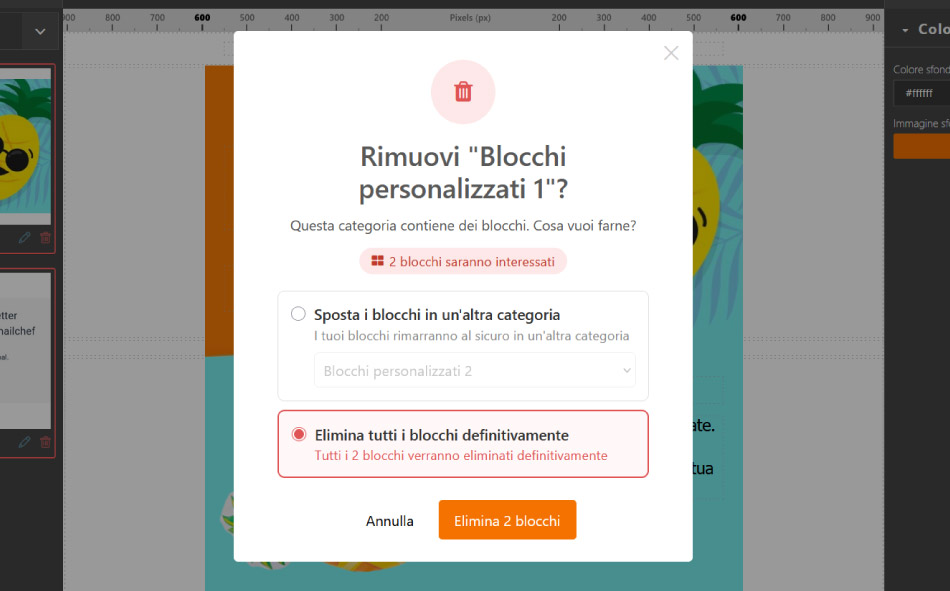
Quando elimini una categoria che contiene blocchi, ti verrà chiesto di scegliere tra due opzioni:
- Sposta i blocchi in un’altra categoria esistente;
- Elimina definitivamente la categoria e tutti i blocchi al suo interno.
Questo previene la perdita accidentale di dati: nessun blocco viene eliminato senza una conferma esplicita.