

Tutto quello che devi sapere per creare la tua landing page con l’AI, senza competenze tecniche e in pochi minuti
Prima o poi capita a tutti: hai un’idea valida per un nuovo servizio, una guida gratuita o una promozione e sulla carta sembra funzionare … ma da dove si inizia per metterla online 😅?
Cerchi uno sviluppatore, aspetti settimane per un sito completo, passi giornate a scrivere i testi da zero. E magari nel frattempo perdi l’entusiasmo senza nemmeno sapere se l’idea piace anche al tuo pubblico.
Ma nel marketing digitale la velocità batte quasi sempre la perfezione: meglio scoprire subito, sul campo, se un’idea funziona davvero, che passare mesi a perfezionarla senza feedback reali.
E se non hai competenze tecniche per riuscirci in autonomia, c’è una buona notizia.
Oggi, con l’intelligenza artificiale puoi generare una landing page completa e pubblicarla online in pochi minuti, senza scrivere una riga di codice. Strumenti come Antigravity di Google, Claude Code o Codex di OpenAI non si limitano a scrivere testo: sanno anche scrivere codice e portare a termine da soli compiti tecnici anche piuttosto complessi.
Ma come muovere i primi passi anche se non sai da dove iniziare?
Te ne parlo in questa guida!
Cerchi un video su come creare una landing page con l’AI?
Ne abbiamo parlato sul nostro canale YouTube 👇

IN QUESTO ARTICOLO
- Cos'è una landing page e perché oggi la puoi creare con l'AI
- Non tutte le AI per landing page sono uguali: tutti i limiti e i vantaggi
- I 5 prerequisiti per creare la tua landing page con l'AI
- Guida passo passo: creare la landing page con l'intelligenza artificiale
- Come integrare l’email marketing con la tua landing page: tutorial con Emailchef
- Come pubblicare online la tua landing page (gratis)
- Come trasformare un'iscrizione in un cliente: crea le email di benvenuto con l'AI
- Migliorare il traffico della landing page: come ottimizzarla per la SEO
- Quanto costa fare una landing page creata con l'AI (e quanto tempo richiede)
- Preparati a lanciare la tua prima landing page con l'AI
- Domande frequenti su come creare una landing page con l'AI
Cos'è una landing page e perché oggi la puoi creare con l'AI
Una landing page è una pagina web autonoma, pensata per un solo obiettivo: convincere chi la visita a compiere un’azione specifica (lasciare l’email, scaricare un contenuto, richiedere una prova gratuita).
A differenza della home page del tuo sito, che deve guidare la navigazione su più fronti (prodotti, chi siamo, contatti, blog…), una landing page ha un unico compito e nient’altro deve distrarre da quello.
Ne esistono principalmente due macro-tipologie:
1. Squeeze page (o lead capture page).
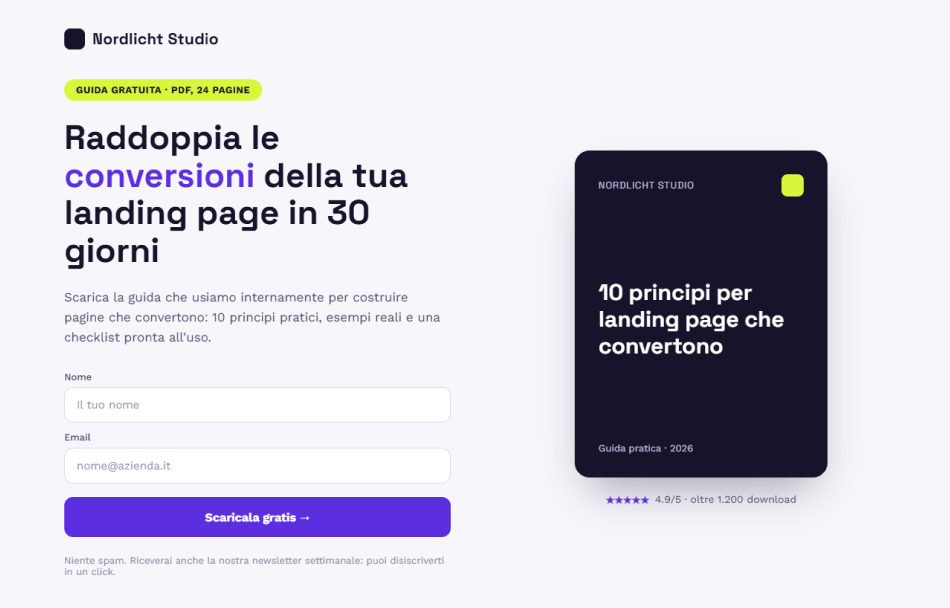
2. Sales page (o click-through page).
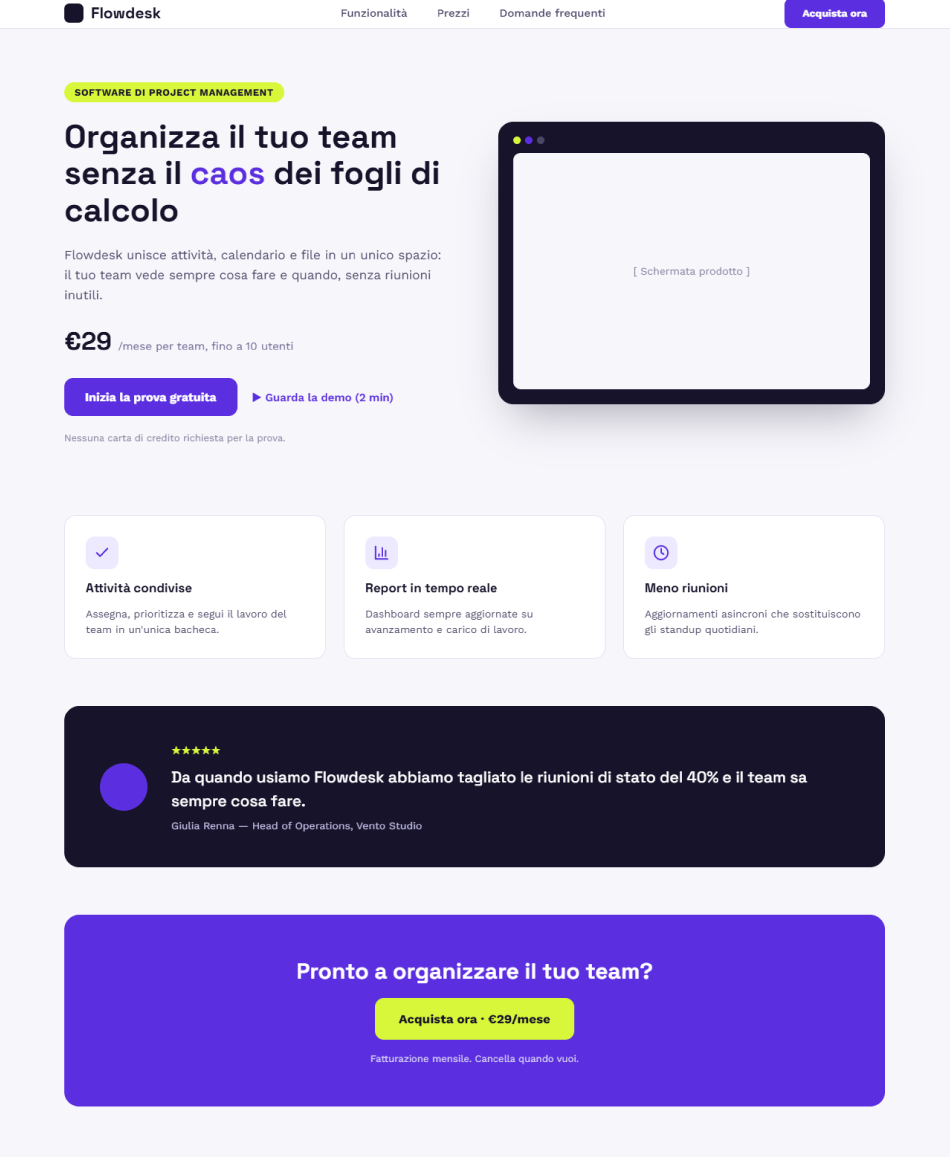
La squeeze page è il tipo di pagina a cui faremo riferimento in questa guida. Il procedimento tecnico che vedremo, in ogni caso, vale anche se vuoi realizzare una sales page.
Fin qui, probabilmente, nulla di diverso da quello che sapevi già. Quello che è cambiato negli ultimi mesi è come questa pagina può essere costruita.
Fino a poco tempo fa potevi scegliere se pagare uno sviluppatore (e aspettare), oppure usare un editor drag & drop per landing page, come quelli offerti da Wix o Squarespace, ma con una personalizzazione limitata e un costo fisso da sostenere.
Oggi però esiste una terza via.
Infatti, alcuni strumenti basati sull’intelligenza artificiale sanno scrivere da soli il codice della pagina, cioè l’HTML e il CSS, partendo semplicemente da una tua descrizione e dal documento di branding. Ma non si fermano qui: sono anche in grado di occuparsi della parte tecnica più complessa, come collegare la pagina ai tuoi strumenti di marketing, per esempio a una piattaforma di email marketing come Emailchef.
Esistono però diversi tipi di AI per landing page: vediamoli insieme!
Non tutte le AI per landing page sono uguali: tutti i limiti e i vantaggi
Prima di entrare nel pratico, vale la pena chiarire un punto che genera spesso confusione: non tutti gli strumenti che sfruttano l’AI per creare landing page sono uguali.
Ne esistono per lo più di due tipi.
Le funzioni AI integrate negli editor visuali “chiusi” (quelle offerte, ad esempio, da Wix o Squarespace) ti fanno vedere un layout pronto in pochi secondi, senza alcuna configurazione tecnica: la piattaforma si occupa di hosting, dominio e sicurezza al posto tuo, e non hai bisogno di sapere cosa sia un webhook o una chiave API.
La personalizzazione si ferma però a quello che ti permette il template, non hai accesso al codice per utilizzarlo altrove in futuro, paghi un abbonamento mensile finché la pagina resta online (anche se la usi raramente), e il collegamento con strumenti esterni, quando c’è, è spesso limitato a pochi partner ufficiali della piattaforma.
L’intelligenza artificiale che scrive codice, penso ad Antigravity, Claude Code o Codex, funziona in modo molto diverso: genera file veri e propri, quelli che un browser legge e trasforma in ciò che vedi a schermo, e quel codice resta tuo al 100%, libero di spostarlo su qualsiasi hosting in qualsiasi momento.
La personalizzazione è praticamente senza limiti, se sai descrivere con precisione cosa vuoi ottenere, e questi strumenti sanno anche occuparsi di compiti tecnici più complessi, come collegare la pagina ad altre piattaforme o pubblicarla online, tutto nella stessa conversazione, senza bisogno di un abbonamento dedicato alla singola pagina.
Il rovescio della medaglia è che richiede più attenzione da parte tua: un errore nel piano o nel codice puoi doverlo correggere di persona, e qualche dettaglio tecnico potrebbe comunque richiedere un intervento manuale. Non è quindi la scelta più indicata per chi cerca la massima semplicità immediata e non ha voglia di scrivere nemmeno un prompt.
È questa seconda categoria di strumenti quella che rende possibile il flusso descritto in questa guida: non un semplice generatore di layout, ma un vero e proprio assistente tecnico che porta a termine l’intero lavoro, dal codice fino alla pubblicazione online.
| Strumento | Motore | Costo indicativo | Punto di forza |
|---|---|---|---|
 Antigravity Antigravity |
Gemini (Google) |
Gratis (piano a pagamento da $20/mese per limiti più alti) |
Interfaccia orientata ai progetti, buona gestione di file e cartelle |
 Claude Code |
Claude (Anthropic) |
Da $20/mese (piano Pro) |
Qualità del codice e capacità di seguire istruzioni complesse in un’unica sessione |
 Codex |
Modelli OpenAI |
Da $20/mese (incluso in ChatGPT Plus) |
Molto diffuso tra chi già usa ChatGPT, comodo se sei abituato a lavorare da riga di comando (terminale) |
Per un progetto semplice come una landing page, il risultato finale che ottieni è più o meno lo stesso con tutti e tre gli strumenti.
A fare la differenza reale sono soprattutto due cose: la qualità del prompt e del brief che fornisci, e la presenza o meno di una “skill” dedicata.
Ti spiego meglio qui sotto 👇.
I 5 prerequisiti per creare la tua landing page con l'AI
Prima di aprire qualsiasi editor, alcuni elementi preparati in anticipo ti fanno risparmiare moltissimo tempo e ti evitano di dover rifare il lavoro a metà strada.
Eccone 5 che ti consiglio di implementare subito.
1. Un documento di branding minimo
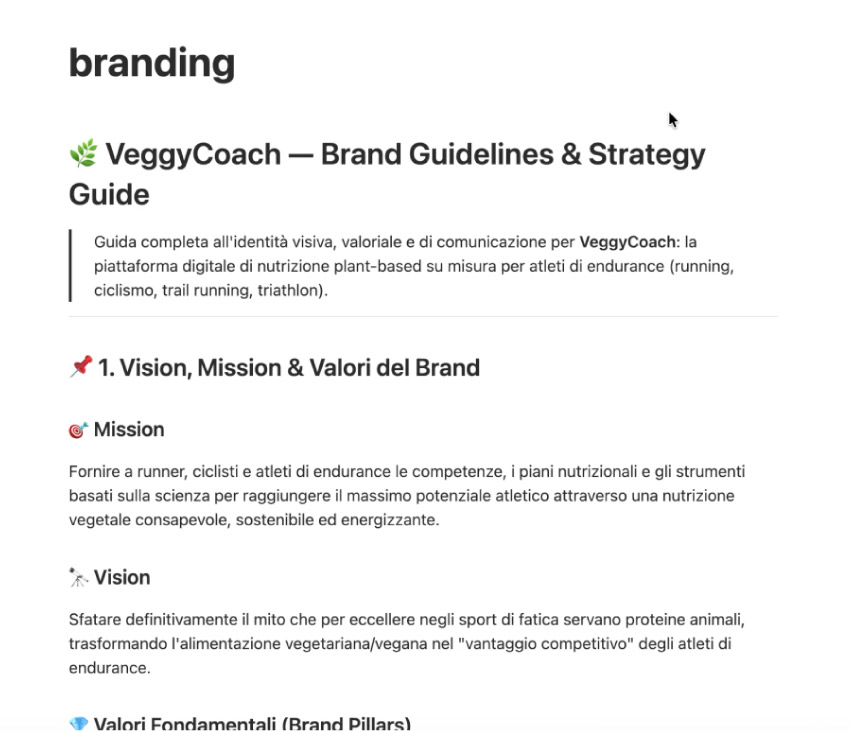
Il branding è, in breve, l’identità del tuo brand: come vuoi che le persone lo percepiscano, con che tono gli parli, quali colori e stile visivo lo rappresentano. Non serve un manuale enciclopedico su questi temi: bastano poche informazioni chiave, perché l’AI possa restare coerente con la tua identità invece di inventare uno stile a caso.
Un documento di branding utile per questo scopo contiene:
- Mission e vision in due o tre frasi: la mission è cosa fai e per chi (il tuo scopo concreto, oggi), la vision è dove vuoi arrivare nel lungo periodo, il cambiamento più grande che vuoi contribuire a creare.
- Target di riferimento: chi è la persona a cui ti rivolgi, cosa cerca, quali obiezioni potrebbe avere.
- Tono di voce: formale, amichevole, energico, tecnico…
- Palette colori con i codici esadecimali, se già li hai (o lasciali decidere all’AI in coerenza con il tuo settore).
- Font principali, se il tuo brand ne usa già di specifici.
- Principi di design che vuoi rispettare (minimalista, ricco di immagini, molto testuale…).
Se non hai già questo documento, puoi farlo generare in pochi minuti alla stessa AI che userai per la landing page: descrivile a voce libera il tuo prodotto, il pubblico e lo stile che immagini, e chiedile di strutturare tutto in un file di riferimento da riutilizzare per ogni progetto futuro, non solo per questa landing page.
2. La scelta dello strumento AI
Scegli uno strumento tra quelli visti nella tabella sopra. Se non sai da dove partire, un criterio pratico è guardare a cosa hai già sottomano: se paghi già un abbonamento ChatGPT, Codex è la scelta più immediata; se usi già Claude per altro, Claude Code si integra nello stesso account; se invece vuoi provare senza spendere nulla, Antigravity ha il piano gratuito più generoso dei tre, almeno per iniziare: io userò questo strumento per il tutorial di oggi.
Non è comunque una decisione da ponderare troppo a lungo. Per un progetto di questa scala, il risultato finale dipende molto più dalla qualità delle tue indicazioni, il prompt, il documento di branding, le correzioni che dai durante il lavoro, che dallo strumento specifico che scegli. Puoi sempre cambiare strumento per il progetto successivo: non è una scelta vincolante.
3. Un account su Emailchef (o sulla tua piattaforma di email marketing)
Immagina di aver promesso un codice sconto a chi si iscrive: senza questo passaggio, quel codice non parte da solo, dovresti mandarlo tu, a mano, uno per uno, ogni volta che qualcuno compila il form. La landing page raccoglierebbe email che restano lì, ferme, senza che succeda nulla dopo.
Con una piattaforma di email marketing collegata, invece, il codice sconto (e le email successive della welcome series) partono in automatico nel momento stesso in cui qualcuno si iscrive, senza che tu debba fare niente.
Se non hai ancora un account, puoi attivare una prova gratuita di Emailchef prima di iniziare.
4. Se non hai basi tecniche: usa una "skill" già pronta
Se hai già esperienza di sviluppo web o di marketing, puoi semplicemente dialogare con l’AI: le dai un prompt, guardi il risultato, correggi con un altro prompt, e così via fino a che il risultato ti convince.
In caso contrario, il modo più affidabile per ottenere un buon risultato è usare una skill, ovvero un insieme di istruzioni scritte in anticipo (da te o da altri) che l’AI legge e segue passo passo, così non devi improvvisare tu la struttura della pagina, l’ordine delle sezioni o le domande da porti.
Tecnicamente, una skill è semplicemente un file di testo strutturato con istruzioni dettagliate, ad esempio: “prima chiedi l’obiettivo della pagina, poi proponi una struttura in sezioni, poi genera il copy per ciascuna sezione seguendo questi criteri…”.
Ma ecco come procedere in pratica:
-
Cerca una skill già pronta.
Una ricerca del tipo “skill landing page” sulle piattaforme dove gli sviluppatori condividono questi file (GitHub in primis) è un buon punto di partenza.Una skill di questo tipo, ad esempio, è quella pubblicata dall’utente Bear2u: Landing Page Guide V2, che guida l’AI attraverso l’intero processo, dalla definizione degli obiettivi fino alla struttura delle sezioni.
- Scaricala e salvala sul tuo computer in locale.
- Caricala nel tuo strumento AI in una nuova chat, e chiedigli esplicitamente di installarla con un nome riconoscibile, ad esempio: “Installa questa skill e chiamala ‘crea-landing-page’, rendendola disponibile globalmente per i miei progetti.”
Da quel momento, ogni volta che vuoi richiamarla ti basterà digitare il comando dedicato (nella maggior parte degli strumenti AI, uno slash command come /crea-landing-page) seguito dal tuo prompt specifico, e l’agente seguirà quelle indicazioni invece di partire da zero.
5. Materiale visivo (anche solo provvisorio)
Se hai già foto reali del prodotto, screenshot dell’app o immagini del team, tienile pronte in una cartella. Se non le hai ancora, non è comunque un limite: nella fase di ottimizzazione vedremo come generare placeholder realistici da sostituire in un secondo momento.
Guida passo passo: creare la landing page con l'intelligenza artificiale
Da qui in poi entriamo nel vivo. Questa sezione ti accompagna nella creazione vera e propria della pagina.
Sono 5 passaggi in tutto, spiegati uno per uno con i prompt esatti da copiare e adattare per realizzare la tua landing page.
L'esempio che useremo da qui in poi.
Per rendere ogni passaggio concreto, ho immaginato di dover lanciare la landing page di VeggieCoach, un’app di nutrizione pensata per atleti di endurance (maratoneti, ciclisti, triatleti) che seguono un’alimentazione vegetariana o vegana e vogliono un piano nutrizionale calibrato sui propri allenamenti.
L’obiettivo della pagina è quello di raccogliere email, nome e cognome in cambio di un mese di prova gratuita dell’app.
Userai gli stessi identici prompt anche per il tuo progetto, sostituendo semplicemente prodotto, pubblico e offerta con i tuoi.
- Passaggio 1: crea un nuovo progetto e organizza i documenti
Per prima cosa, apri il tuo strumento AI e crea un nuovo progetto dedicato, con un nome riconoscibile (ad esempio “Landing page VeggieCoach”). Evita di riciclare una chat generica: un progetto a sé mantiene il contesto pulito, e se in futuro vorrai riprendere il lavoro, tutto sarà ancora lì, ordinato.
Se hai già del materiale utile, un’analisi di mercato, un documento di posizionamento, o semplicemente il file di branding preparato al passaggio precedente, caricalo in una sottocartella del progetto: una cartella chiamata “documenti progetto” funziona bene e rende esplicito all’AI dove trovare i materiali di riferimento.
- Passaggio 2: scrivi il prompt iniziale
Un prompt è semplicemente il messaggio che scrivi all’intelligenza artificiale per spiegarle cosa vuoi che faccia: più è specifico e dettagliato, migliore sarà il risultato che ottieni. Qui la qualità del risultato finale dipende moltissimo da quanto sei specifico.
Un prompt debole (“crea una landing page per il mio prodotto”) produce un risultato generico che dovrai correggere a lungo.
Per creare un prompt efficace dovrai includere sempre questi elementi:
- L’obiettivo preciso della pagina.
Non limitarti a scrivere “crea una landing page”, ma qualcosa di simile a:
“Sulla base del documento di branding che trovi in cartella, crea una landing page per sponsorizzare [prodotto/servizio]. L’obiettivo è far iscrivere le persone lasciando email, nome e cognome, per fornire [offerta specifica: un codice sconto, un contenuto gratuito, l’accesso a una prova].”
- Il pubblico di riferimento, se non è già chiarissimo dal documento di branding.
- Lo stack tecnologico, cioè detto semplicemente il tipo di codice con cui vuoi che la pagina venga costruita. Per una landing page non serve nulla di complesso: chiedi esplicitamente HTML e CSS puro (o HTML con Tailwind CSS, uno strumento che velocizza la scrittura dello stile grafico). Evita di lasciare che l’AI scelga da sola tecnologie come React, pensate per applicazioni molto più complesse di una singola pagina: sarebbero solo più difficili da pubblicare e modificare in autonomia in seguito.
- L’integrazione con l’email marketing.
Specifica fin da subito che il form dovrà essere collegato via webhook alla tua piattaforma di email marketing. Anticiparlo nel prompt fa sì che l’AI progetti il form pensando già ai campi e alla struttura dati corretti, invece di doverli modificare dopo. - Eventuali vincoli legali o di conformità, se rilevanti per il tuo settore (ad esempio la necessità di una checkbox per il consenso al trattamento dati, obbligatoria per la raccolta di contatti in ambito UE).
Ecco come diventano questi elementi in un prompt reale, applicato al nostro esempio VeggieCoach: puoi usarlo come modello, sostituendo i dettagli specifici del tuo progetto:
Se stai usando una skill dedicata (come quella vista nel paragrafo precedente), il prompt richiama il comando della skill all’inizio del messaggio, come nell’esempio sopra: gran parte della struttura è già definita dalla skill stessa, tu devi solo fornire i dettagli specifici del tuo progetto.
- Passaggio 3: rivedi il piano prima di procedere
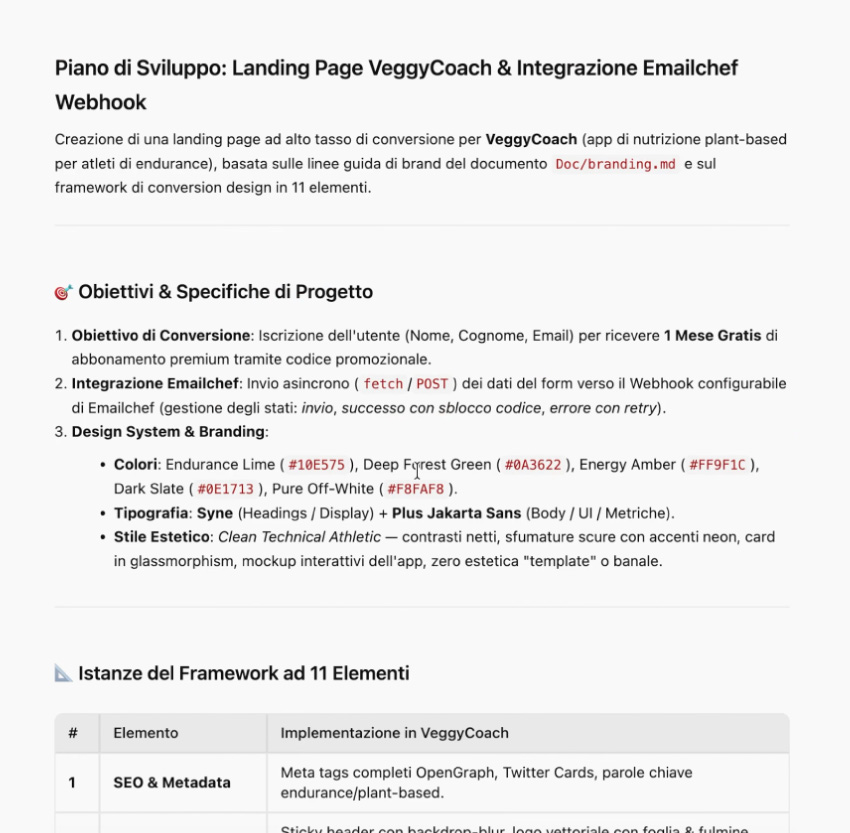
Un buon strumento AI, prima di scrivere codice, ti propone un piano di implementazione: struttura della pagina, sezioni previste, tono del copy, elementi grafici pensati. Leggilo con attenzione, non saltarlo. È il momento in cui puoi correggere derive pericolose prima che diventino codice da rifare.
Alcuni controlli da fare sempre in questa fase:
- Riprova sociale inventata.
Se il piano propone di inserire recensioni, valutazioni a stelle o numeri di clienti fittizi come “riprova sociale”, e tu non hai ancora quei dati reali, è qui che devi bloccarlo esplicitamente: “Non inserire la sezione testimonianze, il prodotto è nuovo e non ne ha ancora.” Comunicare informazioni false ai tuoi visitatori, anche se generate per errore da un’AI, resta una tua responsabilità legale e reputazionale.
Se invece hai già testimonianze reali, recensioni di clienti, numeri di utenti, loghi di aziende con cui hai lavorato, fai l’opposto: forniscile direttamente nel prompt, testo esatto e nome di chi lo ha detto, e chiedi esplicitamente di inserirle così come sono, senza modificarle o “abbellirle”: “Ho queste 3 testimonianze reali di clienti (le trovi nel documento allegato): inseriscile in una sezione dedicata, senza cambiare una parola.”
- Claim non verificabili.
Controlla che non vengano proposte affermazioni assolute (“il migliore sul mercato”, “risultati garantiti”) che potresti non essere in grado di sostenere. - Coerenza con l’offerta reale.
Verifica che l’obiettivo di conversione proposto dal piano corrisponda esattamente a quello che vuoi ottenere: a volte l’AI generalizza e propone un form con più campi di quelli che ti servono davvero, aumentando inutilmente l’attrito per l’utente.
Se qualcosa non ti convince, correggilo con un messaggio puntuale prima di dare il via libera, invece di aspettare e sistemare dopo sul codice già generato.
- Passaggio 4: genera la pagina e guardala con gli occhi di un visitatore
index.html (la pagina vera e propria) e altri file che ne definiscono lo stile grafico. 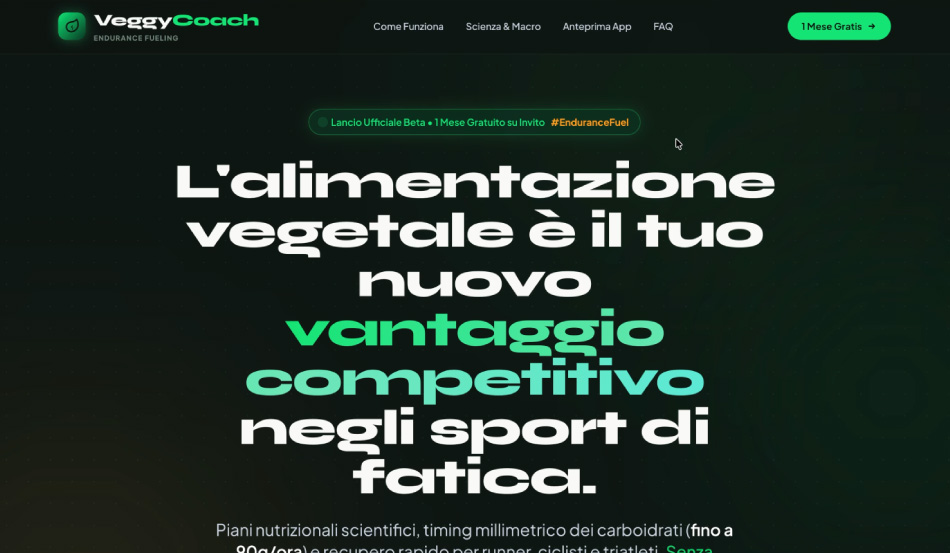
Apri il file e guarda la pagina nel tuo browser, come farebbe un visitatore qualsiasi, non con l’occhio di chi l’ha costruita. Fatti queste domande semplici:
- Capisco subito, nei primi secondi, di cosa parla questa pagina?
- Riesco a leggere bene il testo, senza fatica?
- Il pulsante per iscriversi (la call to action, cioè l’invito ad agire, ad esempio “Iscriviti ora”) si nota bene, o si perde nella pagina?
- Nella parte che vedo senza dover scorrere in basso, capisco già cosa mi viene offerto?
Se anche una sola di queste risposte è “no”, è il momento di chiedere una correzione all’AI: vediamo come, nel prossimo passaggio.
- Passaggio 5: ottimizza con richieste puntuali
Qui l’AI mostra il suo vantaggio rispetto a un template statico: puoi chiedere modifiche mirate in linguaggio naturale e vederle applicate in pochi secondi, senza toccare codice.
Eccoti qualche esempio concreto di richieste utili, divise per area:
Tipografia e leggibilità
“Il font che hai usato per i titoli lo vedo troppo schiacciato: puoi alzarlo leggermente e ridurne di qualche punto la grandezza?”
Si tratta di un esempio reale di come correggere un font che il documento di branding ha imposto, ma che nella resa finale risulta poco leggibile. Non aver timore di correggere le scelte tipografiche dell’AI anche quando derivano dal tuo stesso file di branding: la resa su schermo va sempre verificata a occhio.
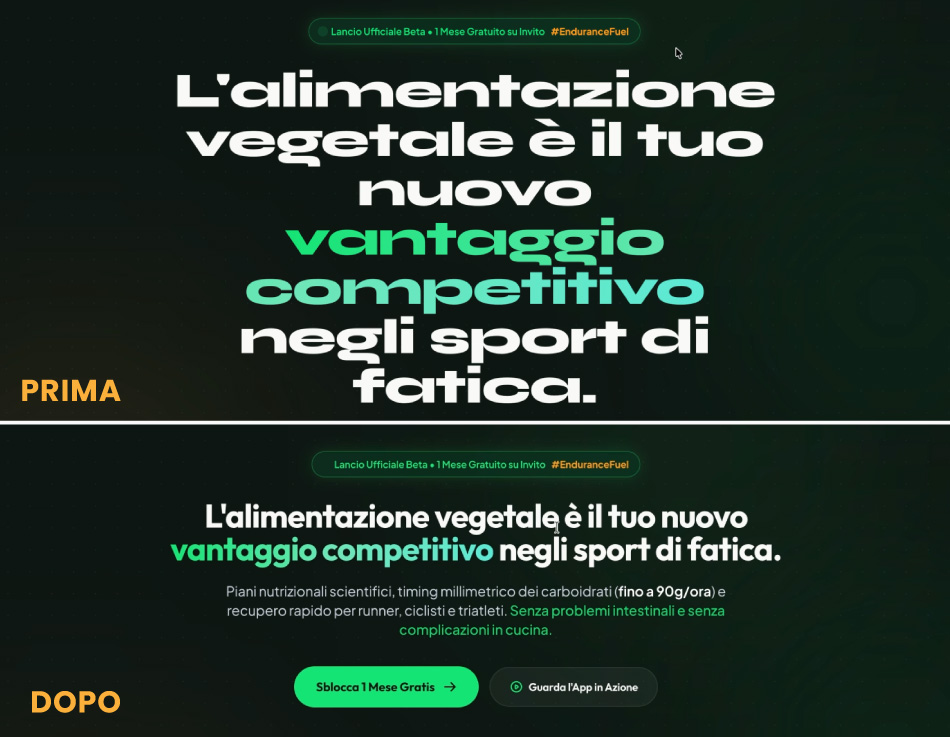
- “Aumenta l’interlinea del paragrafo introduttivo, è troppo compatto.”
Elementi visivi
“Vorrei un paio di immagini: per ora genera dei placeholder con uno strumento di generazione immagini AI come Nano Banana, poi le sostituiremo con foto reali. Vorrei sia un paio di foto di atleti in azione, sia un paio di schermate dell’app inserite in un mockup di iPhone 16 Pro.”
Usare un mockup di smartphone riconoscibile, anche solo come placeholder, rende la pagina immediatamente più credibile agli occhi di chi la visita rispetto a uno screenshot “nudo”.
“L’elemento che parla del mese gratuito si sovrappone con l’altro elemento grafico sottostante: correggilo.”
Le sovrapposizioni tra blocchi sono uno degli errori più comuni generati automaticamente, soprattutto in sezioni con più elementi affiancati: vanno sempre controllate a schermo intero e su più larghezze.
Struttura e conversione
- “Sposta la call to action anche a metà pagina, non solo in fondo.”
- “Il form ha troppi campi: lascia solo email, nome e cognome.”
- “Aggiungi una sezione FAQ con le 3-4 domande più probabili che un utente si farebbe prima di iscriversi.”
Responsività
- “Verifica e correggi la visualizzazione mobile: il bottone della CTA è tagliato su schermi piccoli.”
Ripeti questo procedimento quante volte serve: chiedi una modifica, guarda il risultato, chiedi la successiva, finché la pagina non ti convince davvero. È del tutto normale doverlo fare più volte. Anche così, il tempo che impieghi resta minimo rispetto allo sviluppo tradizionale, dove ogni singola modifica richiederebbe di ricontattare chi ha sviluppato la pagina e aspettare che la corregga.
Come integrare l’email marketing con la tua landing page: tutorial con Emailchef
Ora che la landing e il form sono pronti, è il momento di collegarli alla tua piattaforma di email marketing.
Il motivo è semplice: immagina di voler inviare un codice sconto a chi si iscrive. Senza un form collegato al tuo strumento di email marketing, ogni iscrizione resterebbe in un file da controllare periodicamente. Inoltre, dovresti inviare lo sconto a mano a ogni nuovo iscritto, con il rischio di dimenticare qualcuno.
Ma collegare un form a Emailchef con un webhook può cambiare le cose: nel momento esatto in cui qualcuno compila il form, i suoi dati (email, nome, cognome) vengono inviati automaticamente a Emailchef, che li aggiunge alla lista contatti che desideri.
Da lì, quell’iscrizione può attivare da sola l’invio del codice sconto e di tutte le email successive, senza che tu debba fare nulla. Se questo collegamento manca, o è configurato male, il rischio è che le persone si iscrivano e non ricevano mai nulla: un funnel che sembra funzionare, ma che in realtà non porta a termine il suo compito.
Ma vediamo come si configura questa integrazione, passo dopo passo.
Per un progetto semplice come una landing page, il risultato finale che ottieni è più o meno lo stesso con tutti e tre gli strumenti.
A fare la differenza reale sono soprattutto due cose: la qualità del prompt e del brief che fornisci, e la presenza o meno di una “skill” dedicata.
Ti spiego meglio qui sotto 👇.
Cos'è un webhook, in parole semplici
Se non ne hai mai sentito parlare, il concetto di “webhook” può sembrare tecnico, ma è più semplice di quanto sembri: è semplicemente un indirizzo web a cui la tua landing page invia i dati ogni volta che qualcuno compila il form (nome, email, eventuali altri campi).
Dall’altra parte, Emailchef riceve questi dati e aggiunge automaticamente il contatto alla lista che hai scelto, attivando eventuali automazioni collegate.
- Passaggio 6: crea il flow in Emailchef
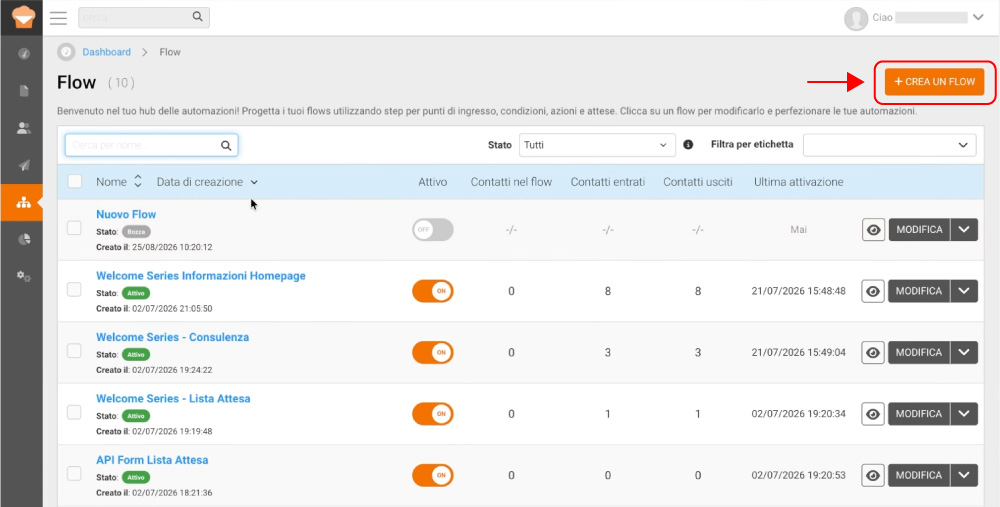
Dopo aver effettuato il login su Emailchef, seleziona la voce Automazioni dal menù laterale a sinistra.
Poi fai clic sul bottone + Crea un flow per iniziare a creare una nuova automazione.
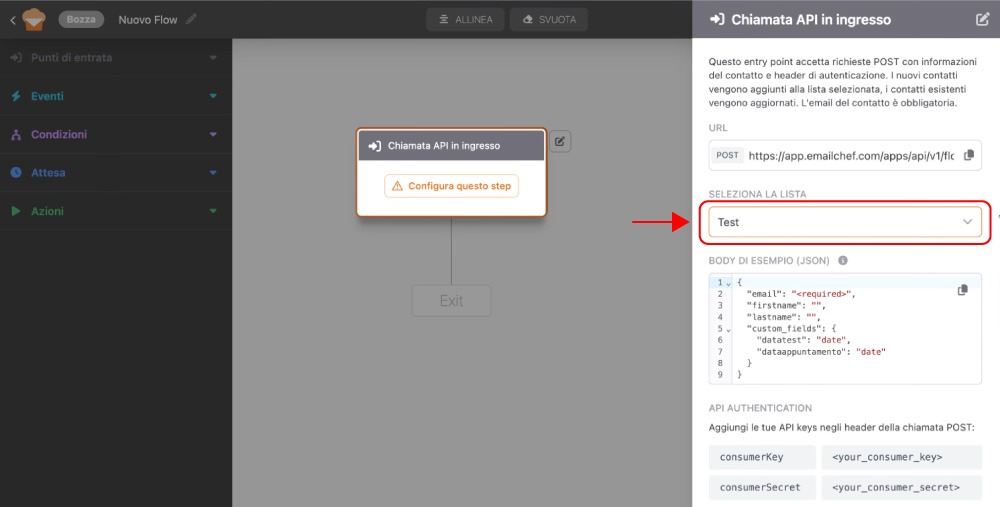
Come punto di entrata del flow, seleziona Chiamata API in ingresso.
Configurando questo step, Emailchef ti fornisce un URL univoco dedicato a quel flow, a cui il form della tua landing page invierà i dati con una richiesta di tipo POST.
Seleziona la lista a cui inviare i dati e salva il flow anche se è ancora vuoto: potrai aggiungere gli step successivi (come l’invio della welcome series) più avanti, una volta verificato che la connessione funziona.
- Passaggio 7: passa le informazioni alla tua AI
Copia l’URL del webhook, il metodo (POST) e indica alla tua AI su quale lista contatti far confluire le iscrizioni. Non serve altro: puoi anche solo incollare uno screenshot delle impostazioni del webhook così come le vedi tu, e chiedere all’AI di leggerlo e configurare di conseguenza il form della pagina: molti strumenti AI sono in grado di interpretare correttamente uno screenshot delle impostazioni senza che tu debba trascrivere manualmente ogni parametro.
- Passaggio 8: genera le chiavi API
Per completare la connessione, l’AI ti segnalerà che serve autenticare la richiesta con Consumer Key e Consumer Secret: in pratica, si tratta di una coppia di codici che funzionano come una password.
Servono per dimostrare a Emailchef che sei davvero tu (o la tua landing page) a voler inviare quei dati, e non qualcun altro. Le trovi nelle impostazioni di Emailchef, nella sezione dedicata alle chiavi API: generane una dedicata a questo progetto, dandole un nome riconoscibile (ad esempio il nome della landing page), così puoi revocarla singolarmente in futuro senza impattare altre integrazioni.
Cerchi un tutorial completo per generare le tue chiavi API?
Leggi la guida completa 👇
⚠️ Una nota importante sulla sicurezza.
Se vuoi essere estremamente prudente, evita di scrivere le chiavi API direttamente in una chat con uno strumento AI che lavora in cloud (non in locale sul tuo computer): quelle chiavi, anche se la conversazione è privata, transitano comunque su server esterni. L’alternativa più sicura è aprire tu stesso il file del webhook generato dall’AI e inserire le chiavi manualmente nel punto indicato nel codice, senza scriverle mai in chat.
- Passaggio 9: testa il form con un'iscrizione di prova
Prima di considerare il lavoro concluso, fai sempre questa prova: compila il form della landing page con un’email di prova e controlla che il contatto compaia nella lista corretta su Emailchef, con tutti i campi (nome, cognome, eventuale segmentazione) popolati correttamente.
Se qualcosa non torna, il problema è quasi sempre in uno di questi tre punti: URL del webhook copiato male, metodo HTTP sbagliato (deve essere POST), o chiavi API non salvate correttamente.
C’è un dettaglio che vale la pena tenere a mente per la qualità della tua lista. Se vuoi che le persone leggano l’email di conferma, magari perché contiene il codice sconto, evita di mostrare già quell’informazione nella pagina che compare subito dopo l’iscrizione. Se l’utente trova già tutto sulla pagina, non avrà motivo di aprire l’email,e l’apertura è spesso il primo segnale che la tua lista contatti è sana e che le tue email hanno una buona deliverability (cioè arrivano davvero nella casella di posta principale, e non finiscono nello spam).
Come pubblicare online la tua landing page (gratis)
Per mettere online la pagina non serve un hosting costoso, almeno nella fase di test e validazione.
Netlify, un servizio che ospita siti e pagine web, offre un piano gratuito più che sufficiente per pubblicare una landing page statica: quando il traffico crescerà davvero, potrai valutare un piano a pagamento con performance e banda più solide, o migrare a un hosting con dominio personalizzato.
Come prima cosa, crea il tuo account gratuito su Netlify e successivamente segui le istruzioni qui sotto.
- Passaggio 10: pubblica con l'aiuto dell'AI
Sì, puoi delegare anche questo passaggio alla tua AI: puoi chiederle di autenticarsi su Netlify e pubblicare il progetto per te.
Ti verrà chiesto di generare un token di accesso (un altro codice che funziona come una password temporanea, simile alle chiavi API viste per Emailchef) dalle impostazioni del tuo account Netlify: copialo, incollalo quando richiesto, e l’AI completerà da sola l’autenticazione, la creazione del progetto e la pubblicazione.
In pochi minuti ottieni un URL pubblico funzionante, del tipo nome-progetto.netlify.app. Da lì potrai:
- Collegare in seguito un dominio personalizzato (ad esempio tuobrand.it), sempre dal pannello Netlify.
- Verificare che il certificato HTTPS sia attivo automaticamente (Netlify lo gestisce di default per i domini collegati).
Come trasformare un'iscrizione in un cliente: crea le email di benvenuto con l'AI
A questo punto la landing page è online e collegata a Emailchef: ogni iscrizione arriva nella lista giusta. Manca solo un ultimo pezzo perché il funnel funzioni davvero: ovvero l’invio dell’email dopo che la persona si è iscritta. Senza questa email, il contatto non riceverà mai il codice sconto che avevi promesso.
Ma anche risolto questo, una sola email non basta.
Prova a metterti nei panni di chi si è appena iscritto: ha lasciato il suo indirizzo a un brand che, fino a un minuto prima, non conosceva. Un’unica email con il codice sconto risolve il problema immediato, quella persona ottiene quello che voleva, ma non fa nulla per trasformarla in qualcuno che si fida di te, che capisce cosa fai e perché, e che tornerà anche dopo aver usato lo sconto.
È qui che entra in gioco la welcome series: una piccola sequenza di email che accompagna il nuovo iscritto nei primi giorni. In questa guida ne useremo tre, un numero che funziona bene: abbastanza per costruire un minimo di fiducia, senza appesantire chi si è appena iscritto.
Non servono a vendere subito qualcos’altro: servono a costruire, un passo alla volta, la fiducia che serve prima che quella persona sia davvero pronta a usare il tuo prodotto o a tornare da te. Anche in questo passaggio l’AI può fare gran parte del lavoro, a patto di darle indicazioni precise.
- Passaggio 11: scrivi un brief dettagliato
Per scrivere le tre email, useremo uno strumento pensato apposta per generare email pronte all’uso: Pagino AI. Si tratta di un AI email generator che funziona in modo simile agli strumenti visti finora: gli descrivi, in linguaggio naturale, che tipo di email vuoi, e lui genera testo, immagini e impaginazione già pronti, in un formato che puoi importare direttamente in Emailchef. Non serve conoscere il codice, né avere basi di email design: sia la parte creativa che quella tecnica le fa Pagino AI.
Il tuo compito, a questo punto, è preparare un brief chiaro da passargli. Puoi farlo scrivere alla stessa AI che ha creato la landing page, specificando:
- Il contenuto di ogni email della sequenza.
Una struttura che funziona bene per tre email è: nella prima, il codice sconto (o il link per scaricare il prodotto) e un ringraziamento immediato per l’iscrizione; nella seconda, la filosofia e i valori del brand, per costruire fiducia; nella terza, le funzionalità o i dettagli tecnici dell’offerta, per accompagnare verso l’azione successiva. - Tono e lunghezza.
Specifica il tono di voce coerente con il tuo brand (energico, professionale, rassicurante…) e chiedi esplicitamente email brevi: le welcome series troppo lunghe tendono a essere lette meno e ad aumentare il tasso di disiscrizione. - Un obiettivo chiaro per ciascuna email, così il generatore non produce tre email generiche ma tre step di una sequenza con una progressione logica verso la conversione.
- Elementi grafici desiderati, se vuoi che le email includano immagini o restino essenzialmente testuali.
Applicato al nostro esempio, il prompt da dare alla tua AI per generare il brief potrebbe essere:
L’intelligenza artificiale restituirà a questo punto un brief già pronto da incollare nei campi di Pagino AI (argomento email, istruzioni, tono, lingua): il lavoro di scrittura vero e proprio, a quel punto, lo fa lo strumento di generazione email, non serve trascriverlo a mano.
- Passaggio 12: genera i template con Pagino AI
Passa il brief a Pagino AI incollandolo nella sezione istruzioni e valuta il risultato con lo stesso approccio critico usato per la landing page: il tono corrisponde al brand? Il messaggio è chiaro? La call to action di ogni email è unica e inequivocabile?
- Passaggio 13: importa i template e attiva il flow
Una volta generato il codice HTML dei tuoi template, ritorna sulla pagina dedicata all’automazione su Emailchef.
Inserisci l’azione Invia email all’interno del flow e compila tutti i dati richiesti. Poi fai clic sull’icona dell’email per aggiungere il tuo template.
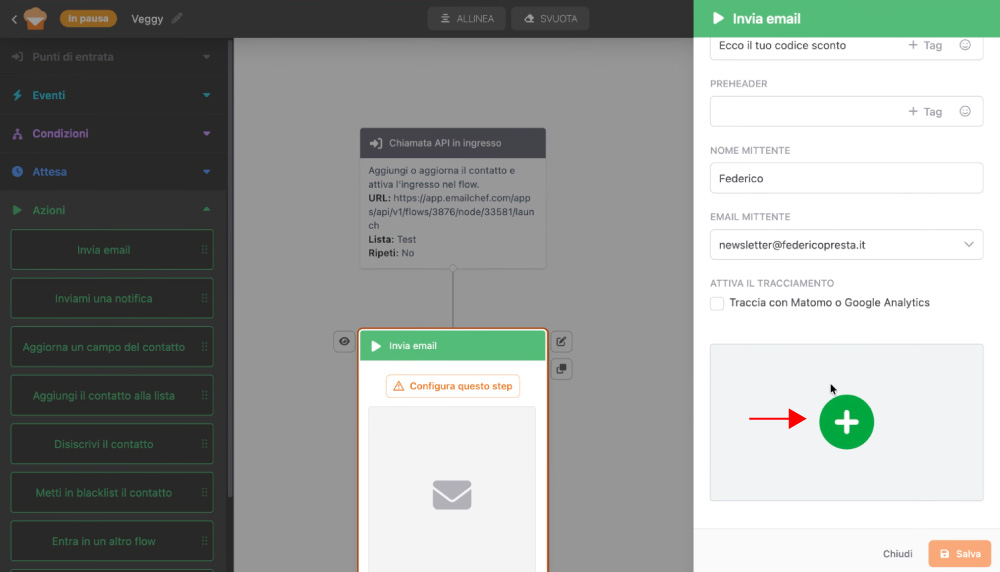
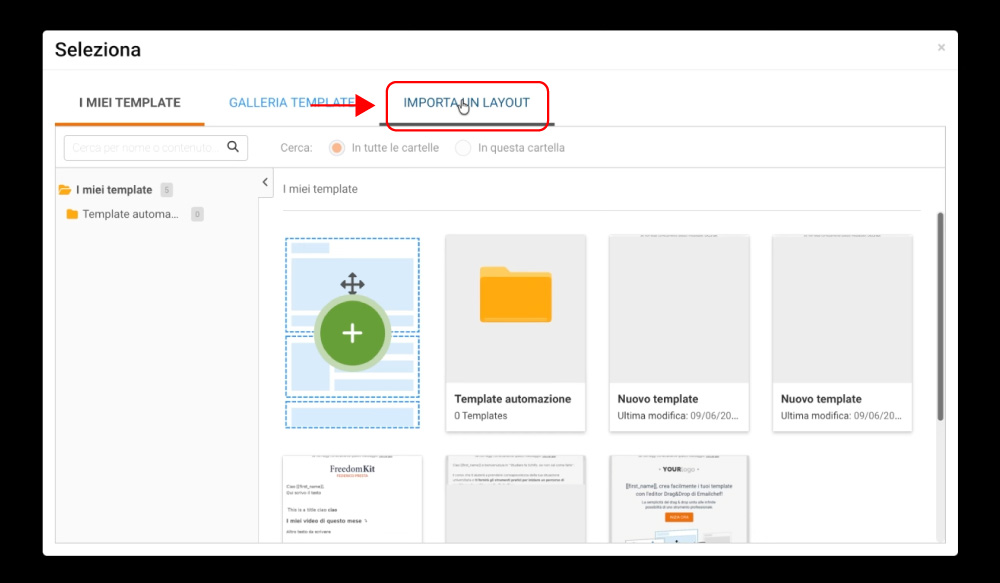
Clicca su Importa template.
Successivamente incolla il codice HTML della tua email nella sezione dedicata.
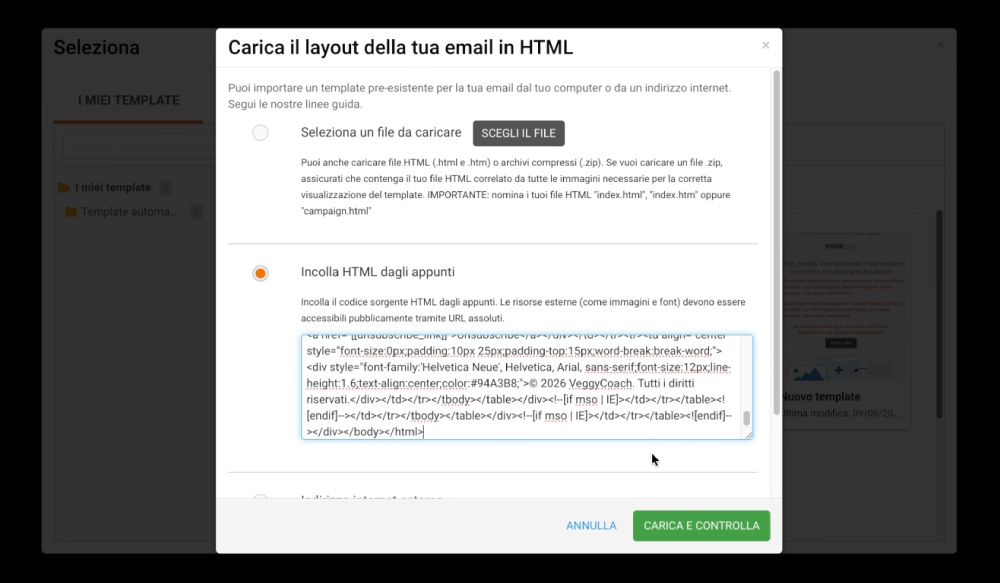
Una volta salvata, l’email verrà aggiunta al tuo Flow.
Allo stesso modo potrai aggiungere anche le altre email dell’automazione di benvenuto.
Attiva il flow solo dopo aver verificato che ogni email si visualizzi correttamente, inclusa la versione mobile: la maggior parte delle email viene aperta da smartphone, quindi questo controllo non è opzionale.
Migliorare il traffico della landing page: come ottimizzarla per la SEO
L’intelligenza artificiale si concentra per natura sulla struttura e sul copy persuasivo della pagina, non sulla SEO tecnica: questa parte, quasi sempre, va richiesta esplicitamente. Se la tua landing page riceverà traffico anche organico (non solo da campagne a pagamento o da email), questi controlli fanno la differenza.
Questa sezione è la più tecnica della guida. Non devi capire ogni singolo dettaglio: ti basta copiare i prompt suggeriti e passarli alla tua AI, che si occuperà lei della parte tecnica.
Elementi on-page da chiedere esplicitamente all'AI
- Title tag univoco: il titolo che compare come link cliccabile nei risultati di Google, sotto i 60 caratteri, con la parola chiave principale legata alla tua offerta.
- Meta description: la breve descrizione che compare sotto il titolo nei risultati di ricerca: persuasiva, sotto i 155 caratteri, pensata per convincere a cliccare.
- Un solo titolo principale (H1) per pagina, coerente con ciò che le persone cercano, seguito da sottotitoli ordinati (H2, poi eventualmente H3) per le sezioni successive.
- Testo alternativo (alt text) descrittivo su ogni immagine: una breve frase che descrive cosa raffigura l’immagine, utile sia per chi naviga con strumenti di lettura per non vedenti, sia per la ricerca immagini di Google.
- Indirizzo web (URL) pulito e leggibile, senza codici o caratteri inutili, che rifletta il contenuto della pagina.
Prompt di esempio da usare con la tua AI
“Ottimizza la pagina per la SEO on-page: aggiungi un title tag di massimo 60 caratteri e una meta description di massimo 155 caratteri centrati su [parola chiave], verifica che ci sia un solo H1 e che i sottotitoli seguano una gerarchia H2/H3 coerente, aggiungi attributi alt descrittivi a tutte le immagini.”
Velocità di caricamento
Una landing page generata da zero in HTML/CSS puro è già naturalmente più leggera di molte pagine costruite con editor visuali, ma alcuni accorgimenti restano importanti:
- Comprimi le immagini prima di caricarle (o chiedi all’AI di generarle già in un formato leggero come WebP).
- Chiedi di attivare il caricamento differito delle immagini più in basso nella pagina (in gergo tecnico “lazy loading”): significa che il browser carica prima solo ciò che l’utente vede subito, e il resto un istante dopo, così la pagina sembra più veloce ad aprirsi.
- Evita elementi grafici o animazioni troppo pesanti se non strettamente necessari: per una landing page semplice, HTML e CSS puro sono quasi sempre sufficienti e già naturalmente veloci.
Dati strutturati (un'informazione "extra" per Google, facoltativa ma utile)
I dati strutturati sono un blocco di codice invisibile agli utenti, che serve solo a Google (e sempre più anche agli assistenti AI che rispondono con riassunti generati, come le AI Overview) per capire meglio di cosa parla la tua pagina, ad esempio che una certa sezione è proprio una sezione di domande e risposte. Non devi scriverlo a mano: puoi chiedere alla tua AI di generarlo per te, oppure copiare direttamente questo blocco e adattarlo, sostituendo domanda e risposta con quelle reali della tua pagina:
					{
  "@context": "https://schema.org",
  "@type": "FAQPage",
  "mainEntity": [
    {
      "@type": "Question",
      "name": "La tua domanda frequente qui",
      "acceptedAnswer": {
        "@type": "Answer",
        "text": "La risposta corrispondente qui"
      }
    }
  ]
}
Organization, con nome, logo e contatti: aggiunge ulteriori informazioni verificabili su chi c’è dietro la pagina. Mobile-first per davvero
Oltre alla verifica visiva già vista nel Passaggio 5, chiedi esplicitamente all’AI di testare (o simulare) la visualizzazione su almeno tre larghezze di schermo diverse (smartphone piccolo, smartphone grande, tablet), perché Google indicizza prevalentemente la versione mobile delle pagine.
Quanto costa fare una landing page creata con l'AI (e quanto tempo richiede)
Vale la pena essere onesti: un prototipo funzionante si può ottenere in tempi molto rapidi, ma una landing page davvero rifinita (copy testato, immagini reali, ottimizzazione SEO completa) richiede in pratica qualche ciclo di revisione in più.
| Sviluppo tradizionale | Con l'AI | |
|---|---|---|
|
Tempo indicativo |
Da alcuni giorni a diverse settimane |
Da 30 minuti a qualche ora per una versione rifinita
|
|
Costo indicativo |
Da alcune centinaia a diverse migliaia di euro |
Costo dell’abbonamento allo strumento AI (circa 20 €/mese) |
|
Competenze richieste |
Sviluppo web, design |
Capacità di scrivere prompt chiari e di valutare criticamente il risultato |
|
Iterazioni successive |
Richiedono nuovi interventi (spesso a pagamento) |
Immediate, in linguaggio naturale |
Anche considerando i cicli di revisione, il vantaggio in termini di tempo e costo resta enorme rispetto ai giorni o alle settimane richiesti dallo sviluppo tradizionale, e ti permette di validare un’idea con contatti reali prima di investire ulteriori risorse.
Preparati a lanciare la tua prima landing page con l'AI 🚀
Con l’intelligenza artificiale, una piattaforma di email marketing e un’idea da realizzare, il limite tecnico che fino a poco tempo fa bloccava chi non sapeva programmare è quasi scomparso. Non servono più settimane di sviluppo per lanciare il tuo primo funnel di lead generation: bastano un pomeriggio, un buon prompt e gli strumenti giusti.
Se vuoi iniziare subito a costruire il tuo flow di benvenuto e collegarlo alla tua prossima landing page, prova Emailchef gratis per 30 giorni, senza carta di credito.
Vuoi partire dalle basi prima di lanciarti nella versione AI?
Leggi anche come creare una landing page efficace: consigli pratici per i principi fondamentali di struttura e copy, o scopri perché i lead magnet tradizionali non funzionano più nell’era dell’AI.
Domande frequenti su come creare una landing page con l'AI
Non esiste un singolo strumento “migliore” in assoluto: per una landing page semplice (HTML/CSS, senza logica applicativa complessa), strumenti come Antigravity, Claude Code e Codex offrono risultati comparabili. La differenza la fa più la qualità del prompt e del documento di branding che fornisci, oltre all’uso di una skill dedicata se non hai basi tecniche, che lo strumento specifico che scegli.
No. Una landing page può vivere come pagina autonoma, pubblicata anche su un dominio o sottodominio dedicato, senza che esista un sito web completo alle spalle.
Un sito web è pensato per la navigazione su più contenuti e più obiettivi (prodotti, blog, contatti…). Una landing page è una singola pagina con un solo obiettivo di conversione, ed è per questo che tende a convertire meglio per campagne specifiche.
Non di default: l’intelligenza artificiale si concentra sulla struttura e sul copy persuasivo, non sulla SEO tecnica. Come visto nella sezione dedicata, devi chiedere esplicitamente title tag, meta description, attributi alt, dati strutturati e ottimizzazione della velocità.
Sì. Il collegamento avviene tramite un webhook che Emailchef genera automaticamente dalle impostazioni del flow: è l’intelligenza artificiale a occuparsi della parte tecnica di integrazione nel codice della pagina, tu devi solo fornirle l’URL e le chiavi API.
Il costo principale è quello dell’abbonamento allo strumento AI scelto, tipicamente intorno a 20 € al mese, a cui si aggiunge l’eventuale piano a pagamento della piattaforma di email marketing e, in una fase successiva, un hosting con dominio personalizzato se decidi di andare oltre il piano gratuito di Netlify.