

Costruisci un assistente virtuale che risponde ai clienti su WhatsApp e sul sito, 24 ore su 24, addestrato sui tuoi file e sulle tue FAQ.
Se gestisci un’attività, lo sai bene: ogni giorno su WhatsApp arrivano domande quasi sempre uguali, e ogni volta qualcuno deve fermarsi a rispondere.
Quando aprite?
Quanto costa la prima visita?
Il sabato siete aperti?
E sì, rispondere personalmente porta via tempo. Eppure quelle domande hanno un valore: raccontano cosa vogliono sapere i clienti. E sono il punto di partenza ideale per creare un chatbot WhatsApp con intelligenza artificiale.
Un chatbot di questo tipo risponde al posto tuo a qualsiasi ora, usando solo le informazioni che gli dai. Ma quando non conosce la risposta, non inventa: passa la conversazione a una persona del team.
In questa guida vediamo come creare un chatbot WhatsApp passo passo, partendo da un esempio reale, e come fare in modo che nessun contatto raccolto in chat vada perso.
Chatbot WhatsApp AI in breve
Un chatbot WhatsApp con AI è un assistente virtuale che risponde ai clienti 24 ore su 24 usando solo le informazioni della tua attività: documenti, sito e FAQ.
Si crea senza codice con piattaforme come SendApp, caricando un documento e scrivendo poche regole di comportamento. Quando non sa rispondere, passa la chat a una persona. Collegandolo a Emailchef con un webhook, ogni contatto raccolto in chat entra in una lista email e riceve una sequenza di benvenuto.
Preferisci vedere un video?
Trovi il tutorial completo per creare un chatbot WhatsApp con l’AI sul nostro canale YouTube 👇

IN QUESTO ARTICOLO
- Cos'è un chatbot WhatsApp con AI (e perché non è il solito bot)
- Chatbot AI: perché crearlo proprio su WhatsApp
- Cosa ti serve per creare un chatbot WhatsApp: la checklist prima di iniziare
- Scegliere la piattaforma per il tuo chatbot WhatsApp: a cosa prestare attenzione
- Come creare un chatbot WhatsApp con SendApp, passo passo
- Le regole da rispettare: AI Act, privacy e WhatsApp
- Tre consigli pratici per far funzionare il tuo chatbot
- Il passo successivo: come trasferire i contatti dal chatbot all'email marketing
- In conclusione: il chatbot risponde, l'email costruisce la relazione
- Domande frequenti sui chatbot WhatsApp
Cos'è un chatbot WhatsApp con AI (e perché non è il solito bot)
Un chatbot WhatsApp con AI è un assistente virtuale che risponde ai messaggi dei clienti direttamente su WhatsApp, imparando le informazioni dai documenti che gli fornisci. A differenza dei vecchi bot, non segue un copione fisso: capisce la domanda e cerca la risposta nelle informazioni che gli hai dato.
In pratica conosce a memoria le informazioni della tua attività: orari, prezzi, servizi, modalità di prenotazione, e le comunica quando gli vengono chieste. Quindi, quando il cliente ti scrive su WhatsApp, il bot capisce la richiesta e risponde in pochi secondi, di giorno e di notte, anche a più persone contemporaneamente.
È uno dei chatbot per aziende più utili per le attività che ricevono tante domande simili, come studi medici e dentistici, negozi, ristoranti, palestre, agenzie, e-commerce. In tutti questi casi il bot gestisce le richieste di routine e lascia al team le conversazioni che richiedono l’intervento umano.
Ma cosa lo rende diverso da un classico bot WhatsApp o dai chatbot che già conosci? Per capirlo, facciamo un passo indietro e vediamo come funzionavano i bot di qualche anno fa.
Come funzionavano i chatbot prima dell’AI?
I primi chatbot funzionavano a parole chiave.
Si impostava una lista di termini, come “prezzo”, “costo” o “preventivo”, e a ognuno si abbinava una risposta automatica. Per esempio: “Ti invio il preventivo via email, lascia i tuoi dati qui sotto”.
Funzionava, certo. Ma solo se il cliente usava esattamente le parole previste. Non era un bot intelligente: era un distributore di risposte preconfezionate.
Se, ad esempio, il bot era impostato sulla parola “prezzo” e il cliente scriveva “quanto mi viene a costare una pulizia dei denti?”, il bot non era in grado di riconoscere la domanda, perché programmato solo per identificare la parola “prezzo”.
In questi casi, rispondeva con un messaggio generico, oppure non rispondeva affatto.
Molti bot usavano anche menù a pulsanti o ad albero: “Premi 1 per gli orari, 2 per i prezzi, 3 per parlare con un operatore”. Utili per i casi semplici, ma rigidi. Ogni percorso andava previsto e scritto a mano, e quando il cliente usciva dallo schema la conversazione si bloccava.
Il risultato era spesso frustrazione, e alla fine la chat finiva comunque a una persona reale.
Come funziona un chatbot AI oggi?
Un chatbot AI parla con il cliente al posto tuo, dà risposte sensate e non inventa. Il meccanismo è semplice:
- Gli dai le tue informazioni: un PDF, un file Word, il link al tuo sito o una lista di domande e risposte.
- Lui le scompone in “pacchetti” di conoscenza, piccoli blocchi ognuno dedicato a un argomento (orari, prezzi, parcheggio).
- Quando arriva una domanda, cerca il pacchetto giusto e risponde usando solo quello.
Il risultato sono risposte naturali, sempre un po’ diverse, ma basate sui tuoi dati. E se un’informazione manca, puoi impostare una regola semplice: niente risposta inventata, la chat passa a un operatore.
Riprendiamo l’esempio di prima. Alla domanda “quanto mi viene a costare una pulizia dei denti?” il chatbot AI capisce che il cliente chiede un prezzo, anche se la parola “prezzo” non c’è. Cerca nel documento il blocco dedicato all’igiene dentale e risponde con la cifra corretta, magari aggiungendo come prenotare.
C’è poi un vantaggio che i vecchi bot non avevano: la conversazione scorre in modo naturale. Se il cliente aggiunge “e il sabato siete aperti?”, il bot cambia argomento senza problemi e va a cercare il blocco sugli orari. Non servono menù né parole esatte.
La qualità delle risposte dipende quindi da quella dei tuoi materiali: informazioni chiare e aggiornate producono risposte chiare e aggiornate. E se cambi un prezzo o un orario, basta aggiornare il documento.
Chatbot tradizionale vs chatbot AI: le differenze a confronto
| Chatbot a parole chiave | Chatbot AI | |
|---|---|---|
|
Come capisce la domanda |
Riconosce parole esatte |
Comprende il significato |
|
Risposte |
Fisse, sempre uguali |
Naturali, adattate alla domanda |
|
Da dove prende le informazioni |
Risposte scritte a mano una per una |
I tuoi documenti, il sito, le FAQ |
|
Se non sa rispondere |
Risponde male o non risponde |
Lo dice e passa a una persona |
|
Tempo di configurazione |
Lungo: ogni scenario va previsto |
Breve: carichi i file e dai le regole |
Chatbot AI: perché crearlo proprio su WhatsApp
WhatsApp è il canale dove i clienti probabilmente ti scrivono già, spesso con le stesse domande. Se il bot risponde direttamente su WhatsApp, il cliente riceve la risposta proprio dove ha fatto la domanda: non deve andare sul sito, cercare un numero di telefono o compilare un modulo. Inoltre lo stesso bot può rispondere anche su altri canali, come la chat del sito, Telegram e Messenger.
I motivi per scegliere WhatsApp sono soprattutto pratici:
- È un’app che tutti conoscono.
Il cliente non deve scaricare nulla né imparare a usare un nuovo strumento: scrive come farebbe con un amico. - È più comoda di una telefonata.
Si può scrivere in qualsiasi momento, anche fuori orario o mentre si fa altro, e leggere la risposta quando si vuole. - Permette di inviare file e foto.
Un paziente può mandare una radiografia, un cliente la foto di un prodotto, e il bot conferma di averli ricevuti. - Tiene tutto in un unico posto.
La conversazione resta nella chat, e il cliente può ritrovare orari, prezzi o indirizzo quando gli servono.
Per un’azienda significa essere presente sul canale che i clienti usano ogni giorno, senza dover presidiare il telefono dalla mattina alla sera. Un chatbot WhatsApp Business lavora proprio così: risponde dal numero aziendale, con le informazioni e il tono che hai scelto tu.
C’è però un limite: quando il cliente chiude la chat, la conversazione finisce lì.
Pensa a chi chiede il prezzo della prima visita, riceve la risposta e poi non prenota. Forse voleva solo informarsi, forse ci stava ancora pensando.
Senza un seguito, quella persona interessata sparisce. E ricontattarla su WhatsApp senza che te l’abbia chiesto rischia di sembrare invadente, oltre a essere soggetto alle regole di WhatsApp sui messaggi aziendali.
La soluzione è raccogliere i dati di contatto all’inizio della chat, con il consenso dell’utente, e portarli in un canale pensato per coltivare la relazione nel tempo: l’email marketing.
Ma andiamo per gradi: qui sotto trovi un tutorial completo a partire dalla creazione del tuo bot!
Cosa ti serve per creare un chatbot WhatsApp: la checklist prima di iniziare
Per creare un chatbot AI non servono particolari competenze tecniche: servono informazioni in ordine. Quindi, prima di aprire qualsiasi piattaforma, prepara tre cose.
- Un documento con le risposte alle domande più frequenti.
Orari, prezzi, servizi, come prenotare, dove parcheggiare, cosa fare in caso di urgenza. Un PDF o un file Word vanno benissimo.
- Le regole di comportamento.
Che tono deve usare il bot? Cosa non deve mai dire? Quando deve passare la chat a una persona?
- I canali dove vuoi il bot.
WhatsApp, il sito web, Telegram, Messenger: meglio deciderlo subito.
Scegliere la piattaforma per il tuo chatbot WhatsApp: a cosa prestare attenzione
Oggi esistono molti strumenti per creare chatbot su WhatsApp.
Prima di sceglierne uno, verifica questi punti:
- Addestramento sui tuoi dati.
Il bot deve poter imparare da file PDF e Word, pagine del sito e FAQ, non solo da risposte scritte a mano una per una. Verifica anche quanto è semplice aggiornare le informazioni: se cambi un prezzo, deve bastare caricare il documento nuovo. - Passaggio a un operatore.
Quando il bot non sa rispondere, o quando il cliente lo chiede, la chat deve arrivare a una persona del team, con un avviso. Se hai più reparti, controlla se la piattaforma permette di smistare le chat verso il team giusto. - Più canali con un solo bot.
Configuri una volta e lo usi su WhatsApp, sul sito, su Telegram e su Messenger. Così le risposte restano coerenti ovunque e non devi gestire più bot diversi. - Nessun codice richiesto.
L’interfaccia deve essere guidata e comprensibile. Se serve un programmatore per ogni modifica, per una PMI non è lo strumento giusto. - Lingua italiana.
Il bot deve rispondere in un italiano naturale e corretto, e permetterti di impostare altre lingue se hai clienti stranieri. Un chatbot AI in italiano, addestrato sui tuoi testi, suona molto meno “robotico” di una traduzione automatica. - Controllo sulle risposte.
Devi poter scrivere istruzioni di comportamento (tono, argomenti da evitare), impostare messaggi predefiniti e correggere le risposte date nelle chat reali. - Integrazioni e webhook.
Servono per inviare i contatti raccolti al tuo CRM o alla tua piattaforma di email marketing, senza copiarli a mano. - Prova gratuita.
Prima di impegnarti, verifica che la piattaforma ti permetta di testare il bot con i tuoi documenti reali.
Un metodo pratico per decidere?
Carica lo stesso documento con le tue informazioni su ogni piattaforma che stai valutando, sfruttando la prova gratuita. Poi fai al bot 5-10 domande che i clienti ti rivolgono spesso e confronta le risposte. Vedrai subito quale piattaforma risponde in modo più preciso e naturale.
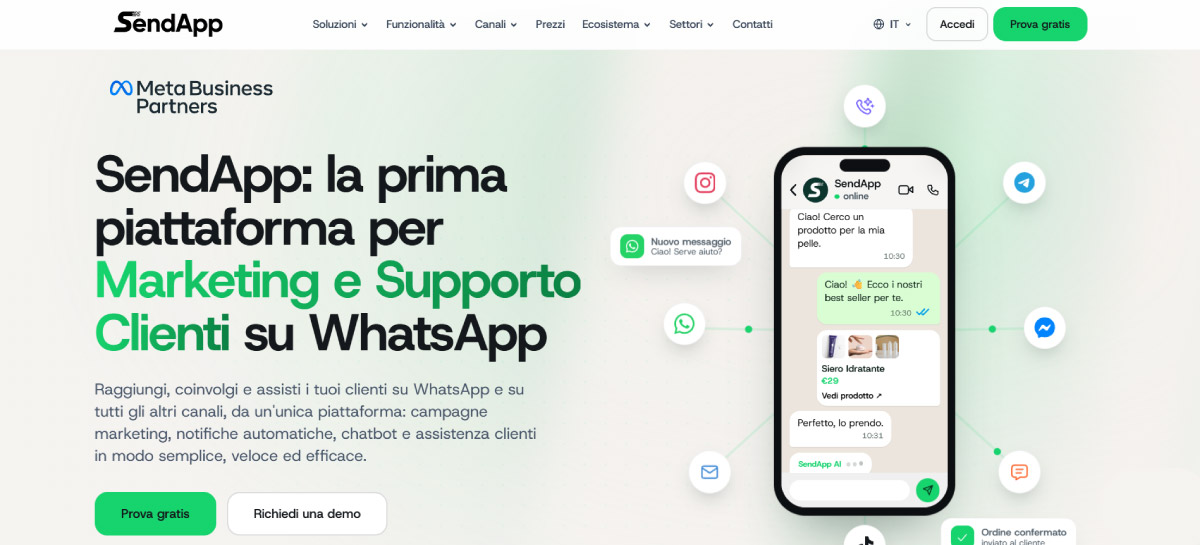
Per questa guida io ho scelto SendApp: si tratta di una piattaforma che nasce per WhatsApp, ma il bot che crei risponde anche da Telegram, Messenger e da un widget sul sito. Supporta inoltre i webhook, utili per collegarlo ad altri strumenti.
Come creare un chatbot WhatsApp con SendApp, passo passo
SendApp ti guida nella creazione del bot con una procedura in pochi passaggi, partendo dalla descrizione della tua attività per arrivare ai messaggi automatici. Per rendere tutto più concreto, vediamo come abbiamo creato l’assistente virtuale di uno studio dentistico inventato, lo Studio Dentistico Aurora.
Il punto di partenza è stato un semplice file PDF con le informazioni che i pazienti chiedono più spesso: orari, parcheggio, trattamenti, prezzi e cosa fare in caso di urgenza. Se anche tu hai già un documento simile, sei a metà del lavoro.
Non tutti i passaggi hanno lo stesso peso. Tre in particolare decidono cosa sa il bot e come risponde: la descrizione dell’attività, le informazioni e le istruzioni di comportamento. Gli altri si possono sistemare anche in un secondo momento.
Una volta creato il tuo account gratuito su SendApp, puoi iniziare a seguire i passaggi qui sotto 👇
1. Racconta la tua attività
Una volta creato e configurato il tuo account, all’interno della prima schermata descrivi chi sei e cosa fai. Bastano poche righe: il tipo di attività, i servizi principali, a chi ti rivolgi.
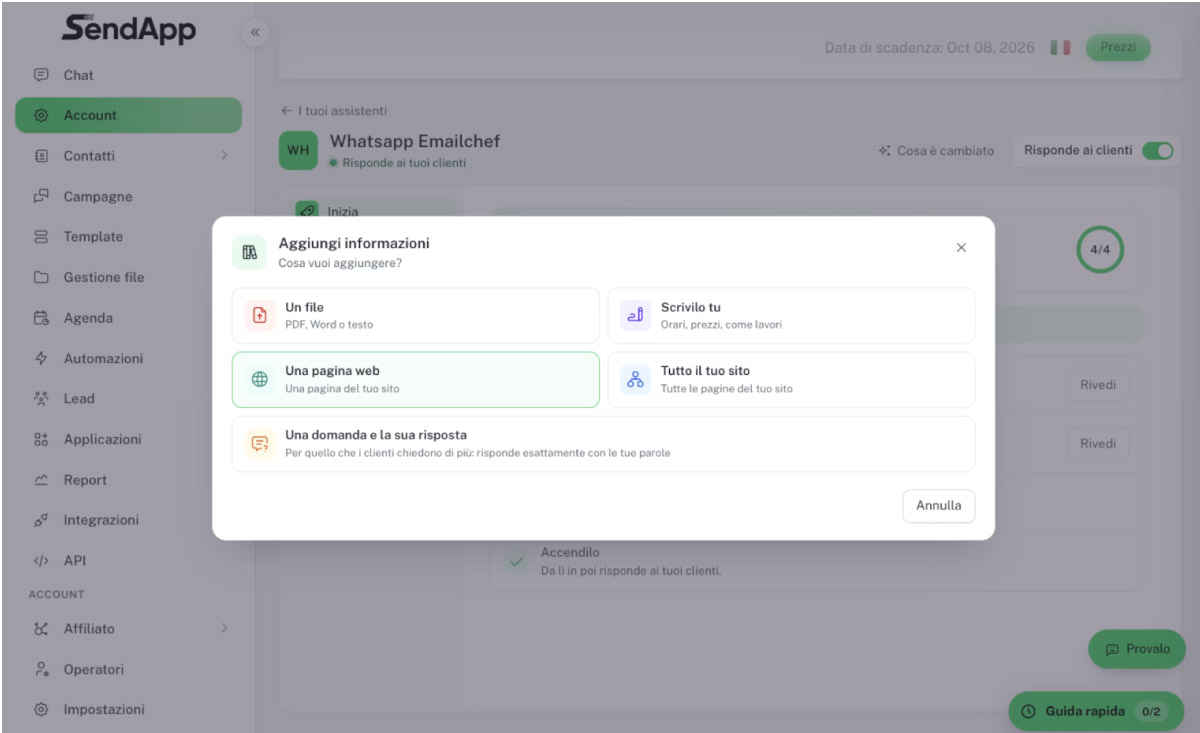
2. Insegna al bot le tue informazioni
Qui carichi la conoscenza del bot. In questo caso puoi inserire:
- il link al tuo sito o a una pagina specifica;
- un testo scritto direttamente;
- un file PDF o Word;
- una singola domanda con la sua risposta.
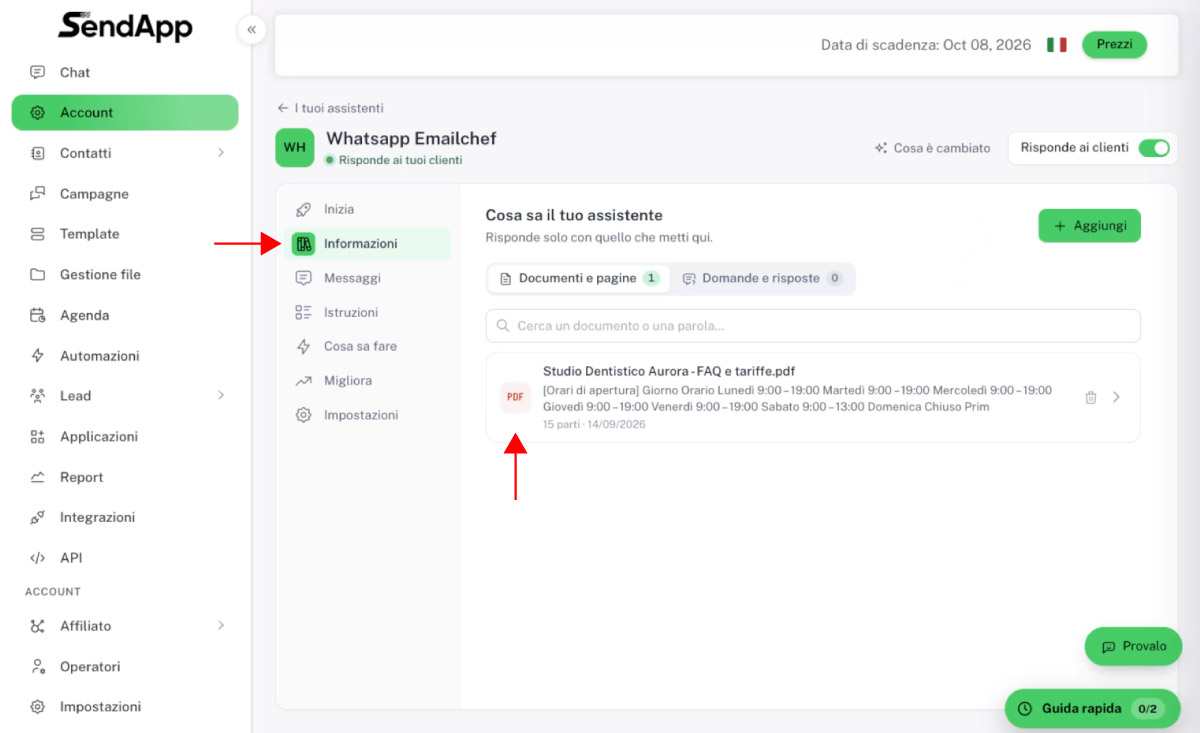
Per lo studio Aurora abbiamo caricato un PDF con orari, parcheggi, trattamenti e prezzi. Cliccando su Informazioni, posso vedere che l’AI lo ha scomposto da sola in 15 blocchi, ognuno legato a una domanda.
Per esempio:
- C’è un parcheggio vicino allo studio? → Sì, c’è un parcheggio a pagamento a 100 metri.
- Come si prenota un appuntamento? → Per telefono o via email.
- Cosa faccio in caso di dolore acuto? → Chiama subito lo studio.
L’ultimo esempio è importante: per le urgenze il bot non prova a rispondere, ma invita a telefonare. È una scelta che fai tu quando prepari il documento.
3. Scegli un canale e accendi il bot
Scegli dove deve rispondere il bot. Nell’esempio abbiamo selezionato WhatsApp e un widget per il sito. Poi basta attivarlo.
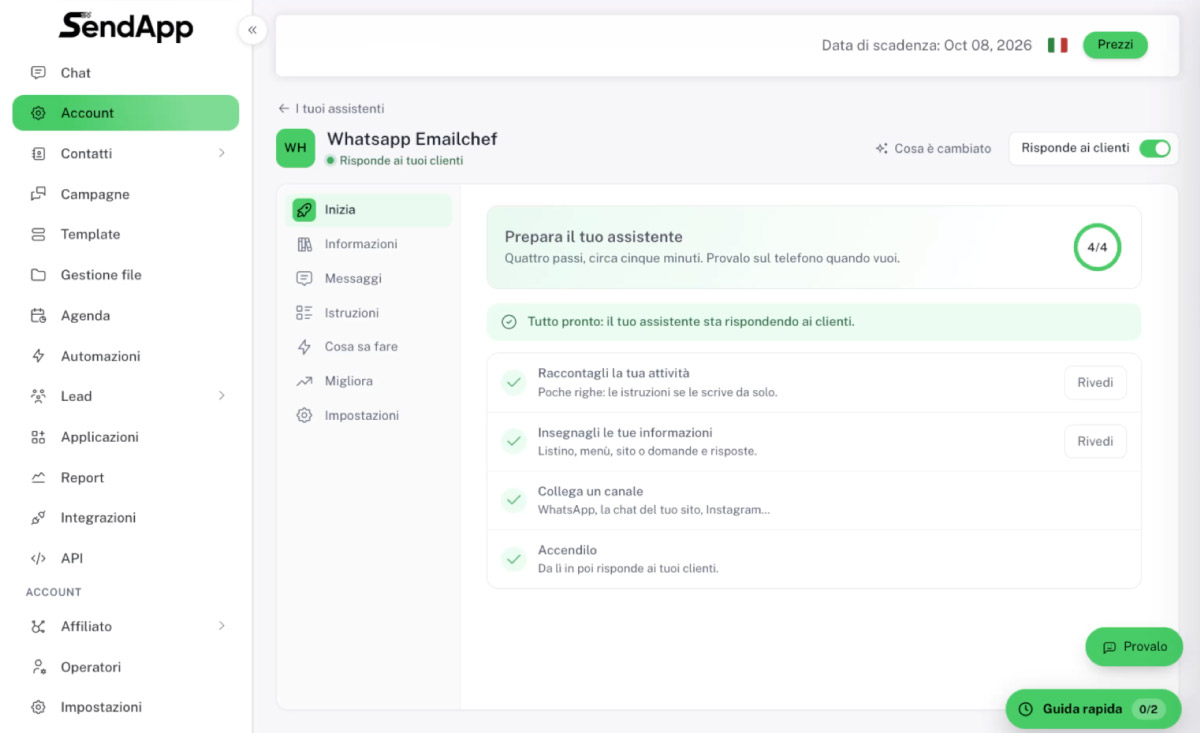
4. Scrivi le istruzioni di comportamento
A questo punto seleziona la voce Istruzioni.
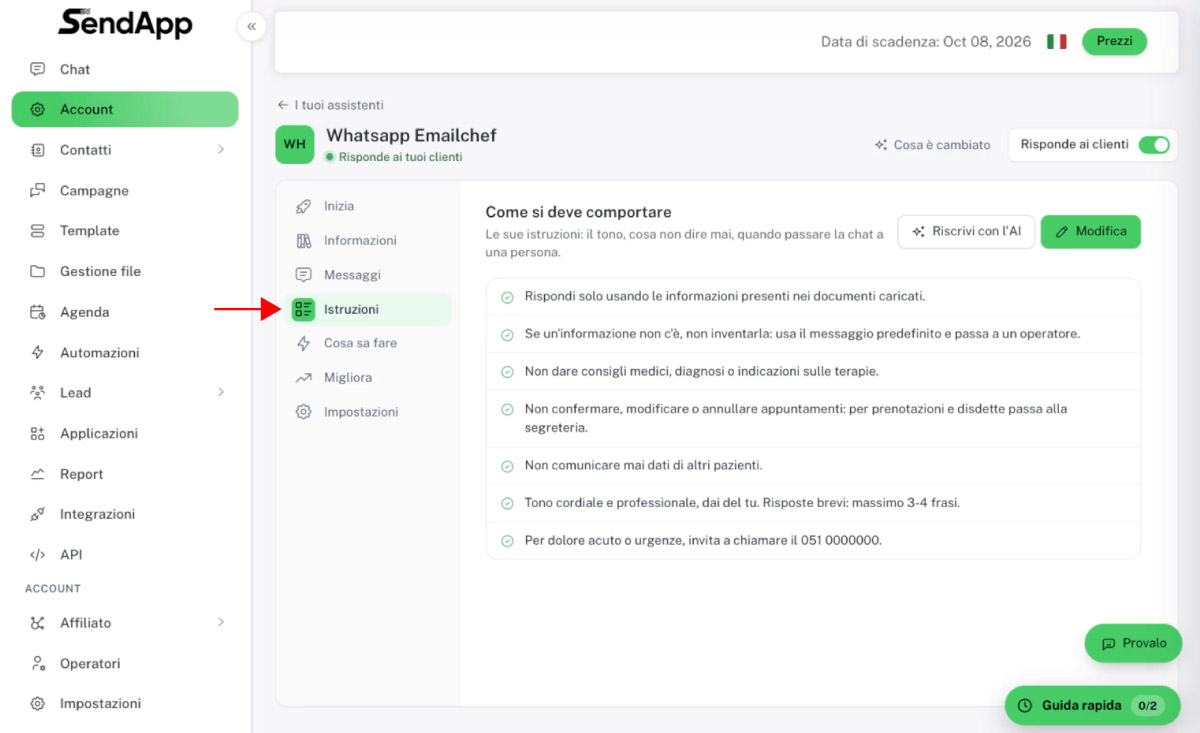
Le istruzioni dicono al bot come deve comportarsi: tono di voce, cosa evitare, quando passare la chat.
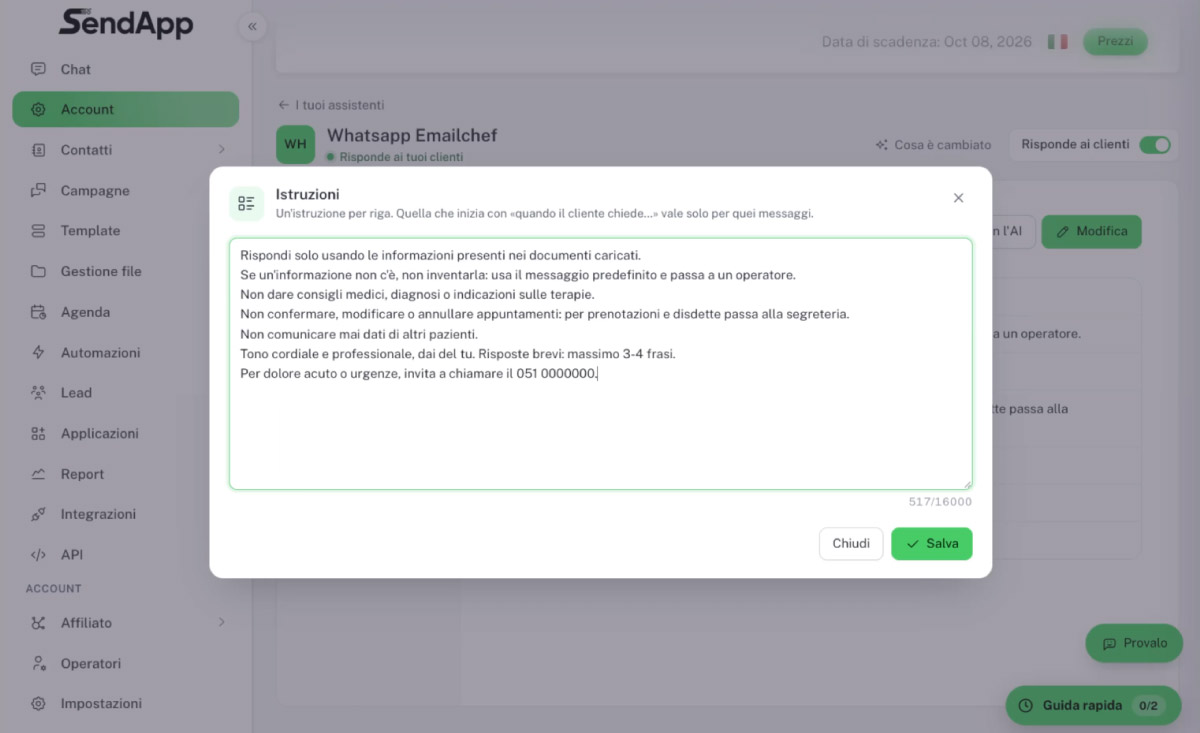
Per lo studio Aurora abbiamo usato regole come queste:
- Rispondi solo con le informazioni presenti nei documenti.
- Se un’informazione non c’è, non inventarla: usa il messaggio predefinito e passa la chat all’operatore.
- Non dare consigli medici.
Sono poche righe, ma sono quelle che rendono il bot affidabile.
5. Attiva le integrazioni
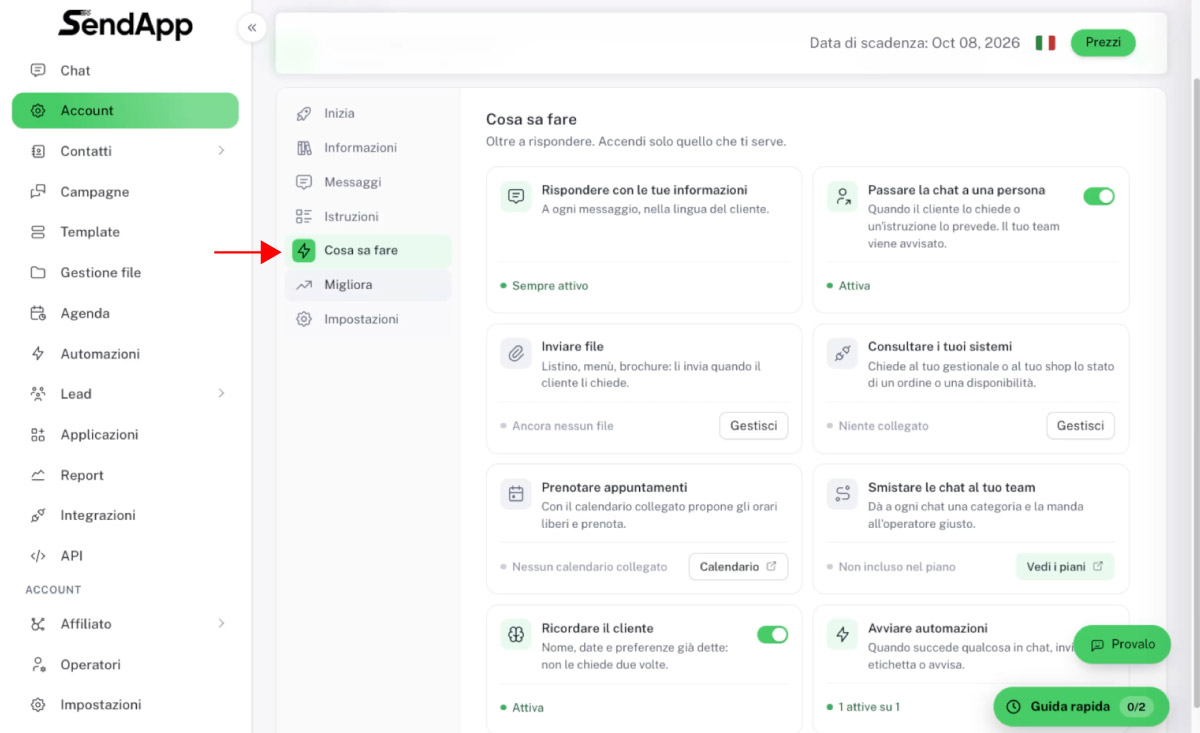
Seleziona ora la voce Cosa fare per scegliere cosa può fare il bot oltre a rispondere. Tra le azioni disponibili trovi:
- passare la chat a una persona, quando il cliente lo chiede o il bot non sa rispondere. Il team riceve un avviso;
- smistare le chat tra più team, per esempio commerciale e assistenza tecnica. È disponibile nei piani superiori;
- inviare un file, utile come lead magnet: il visitatore chatta, lascia i suoi dati e riceve una guida al posto di compilare un form. È uno dei modi più semplici per usare il chatbot per la lead generation;
- prenotare appuntamenti, collegando un calendario.
Seleziona le azioni di tuo interesse, poi procedi con la configurazione.
6. Migliora le risposte nel tempo
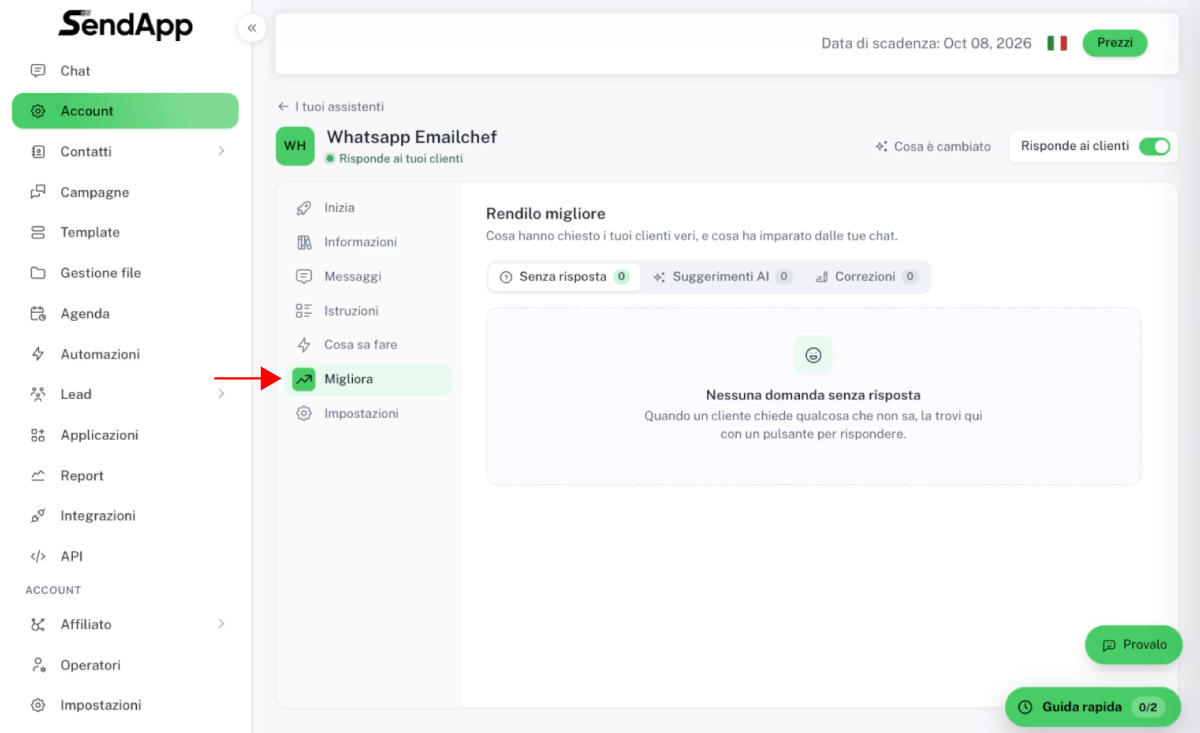
C’è poi la sezione Migliora, che ti permette di evidenziare le risposte del bot e correggerle dopo le prime conversazioni reali. Ogni correzione migliora le risposte successive.
7. Imposta nome e messaggi predefiniti
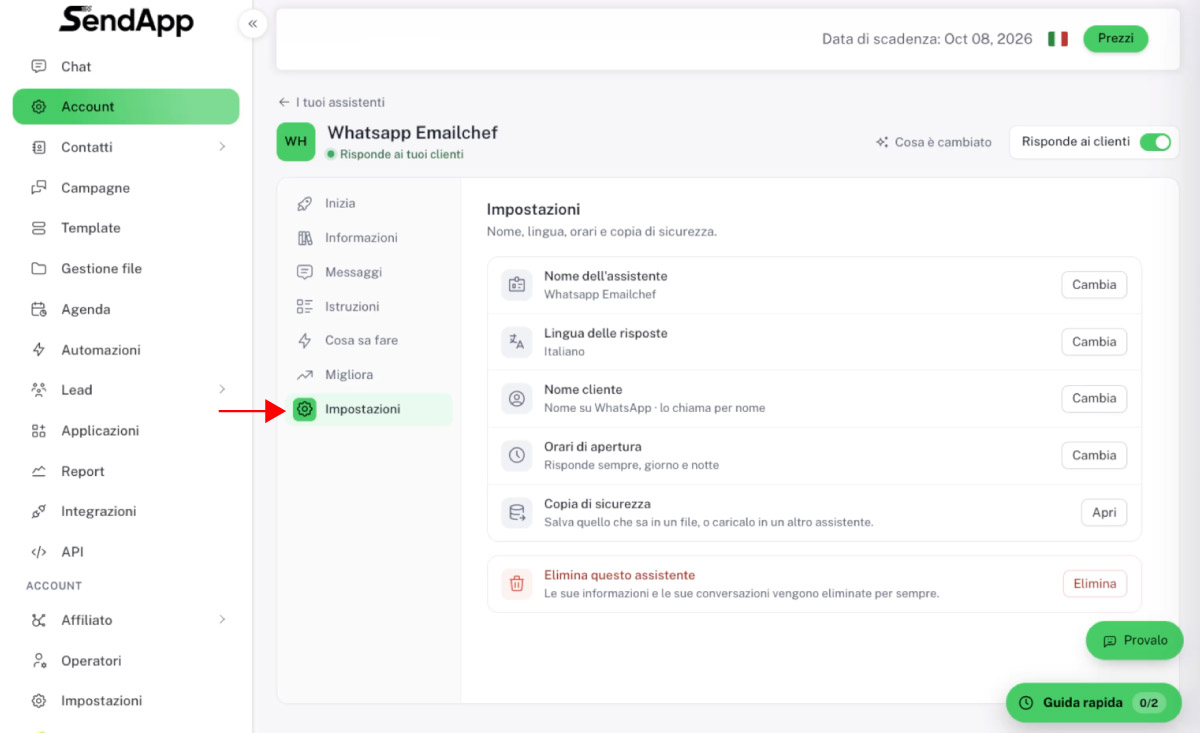
In questa fase (Impostazioni) scegli il nome dell’assistente, la lingua, gli orari di apertura.
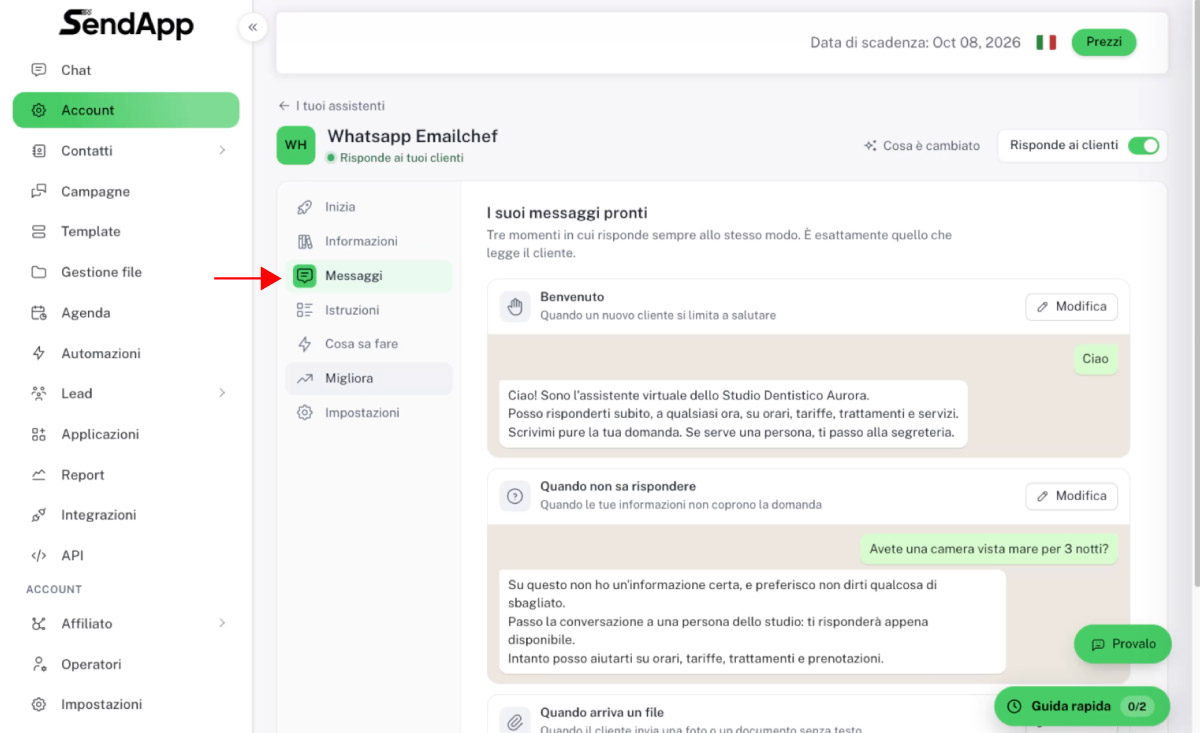
Un altro elemento importante da configurare è la sezione Messaggi, dove puoi impostare dei messaggi fissi.
I più utili sono tre:
- Benvenuto: “Sono l’assistente virtuale dello Studio Dentistico Aurora, come posso aiutarti?”
- Quando non sa rispondere: “Su questo non ho un’informazione certa e preferisco non dirti qualcosa di sbagliato. Passo la conversazione a una persona.”
- Quando riceve un file: “Grazie, ho ricevuto il file.” Per esempio quando un paziente invia una radiografia o una foto del sorriso.
8. Collega il tuo numero WhatsApp
L’ultimo passaggio è quello che porta davvero il bot su WhatsApp. Vai su Applicazioni e cerca WhatsApp Meta.
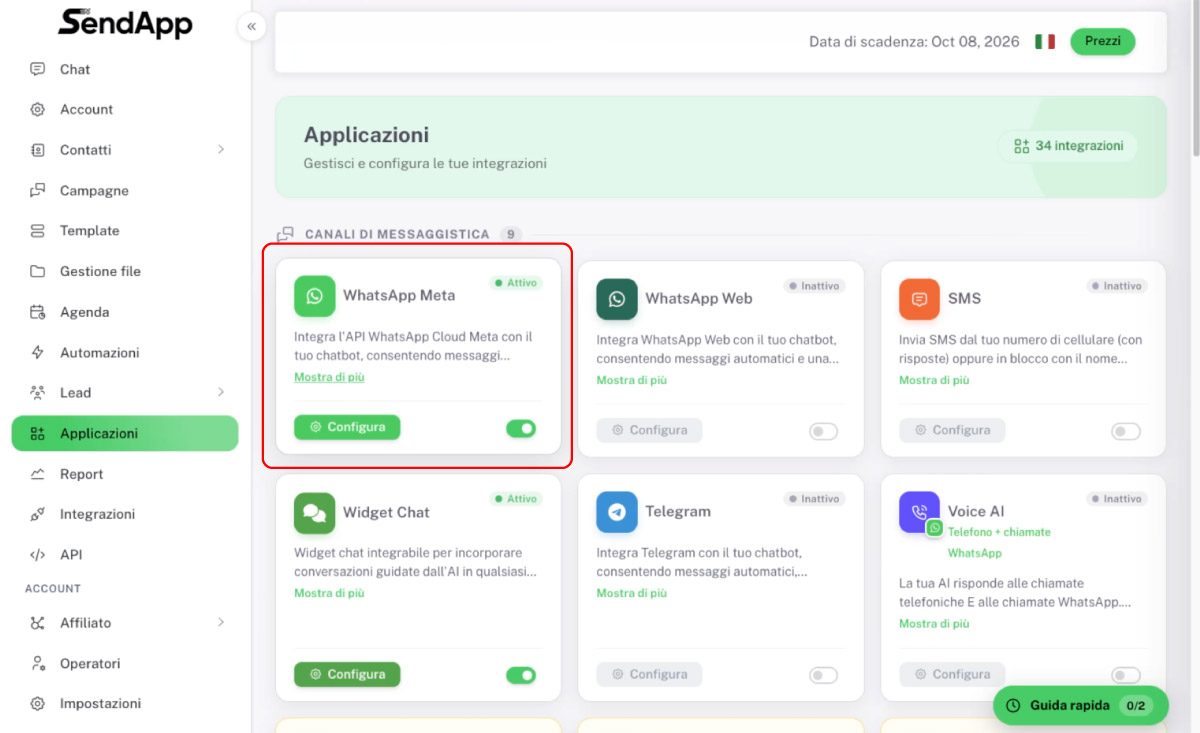
Prima attiva lo switch, poi clicca su Configura e segui la procedura guidata per collegare il numero WhatsApp della tua attività.
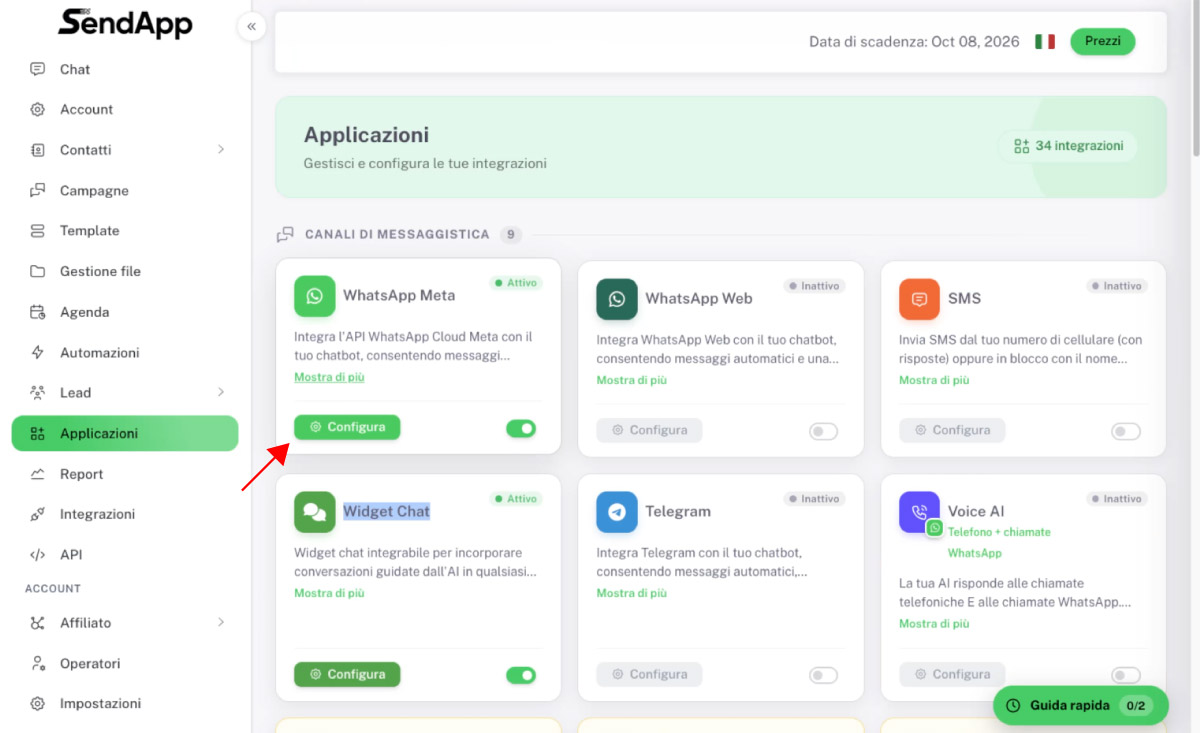
Da questo momento, i messaggi che i clienti inviano al tuo numero ricevono risposta dal bot, con le informazioni e le regole che hai impostato nei passaggi precedenti.
Il test: il bot in azione
Dalla sezione di prova (Chat) puoi chattare con il bot come farebbe un cliente. Ad esempio, alla domanda C’è un parcheggio vicino voi? il bot ha risposto con l’indirizzo esatto preso dal PDF. Alla domanda sul costo della prima visita, ha dato il prezzo corretto.
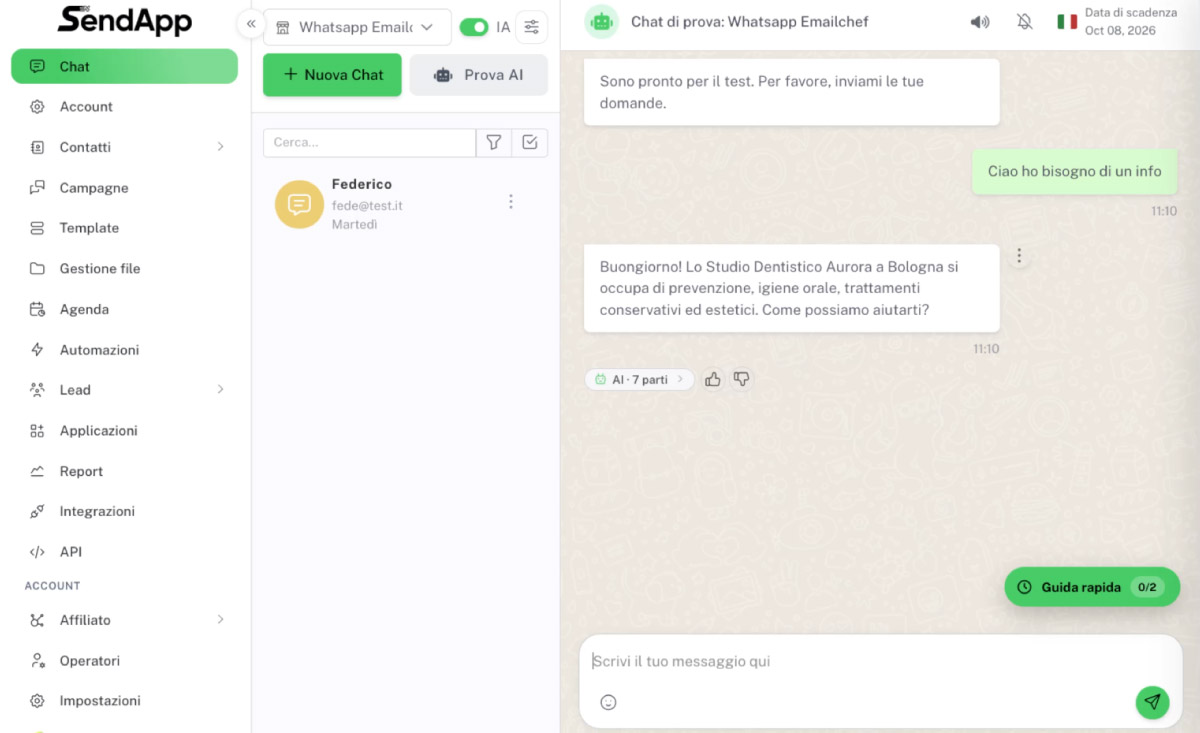
Per ogni domanda il bot ha usato solo il blocco di conoscenza pertinente. Con un file e poche istruzioni abbiamo un assistente funzionante, su WhatsApp e sul sito.
Le regole da rispettare: AI Act, privacy e WhatsApp
Un chatbot AI per un’azienda deve rispettare tre gruppi di regole. Sono semplici da applicare, ma vanno previste fin dall’inizio.
1. Il bot deve dichiararsi.
L’AI Act europeo prevede che chi parla con un sistema di intelligenza artificiale lo sappia. Per questo il messaggio di benvenuto dice chiaramente “Sono l’assistente virtuale” o “Sono l’assistente AI”. Anche il nome del widget, come “Assistente Aurora, assistente AI”, aiuta a essere trasparenti.
2. I dati raccolti richiedono un consenso chiaro.
Il widget chiede nome, email e telefono prima di iniziare la chat. Serve quindi una casella privacy ben visibile, collegata a una privacy policy che spiega come userai quei dati.
3. Su WhatsApp la conversazione la inizia il cliente.
WhatsApp Business è pensato per la relazione con il cliente, non per il marketing aggressivo. In generale la conversazione parte dall’utente, i messaggi inviati di tua iniziativa passano da template approvati da Meta, e deve essere sempre possibile parlare con una persona. Un bot che passa la chat all’operatore quando serve è quindi anche una scelta di conformità.
Un ultimo accorgimento vale per i settori sensibili, come la sanità: istruisci il bot a non dare consigli professionali e a indirizzare le urgenze al telefono, come abbiamo fatto per lo studio dentistico.
Queste indicazioni sono generali: per i dettagli sul tuo caso confrontati con il tuo consulente legale o privacy.
Tre consigli pratici per far funzionare il tuo chatbot
Un chatbot AI rende al massimo se parte in piccolo, viene seguito e migliora con le conversazioni reali.
Ecco tre consigli dall’esperienza sul campo.
1. Parti da una base di conoscenza stretta
Non serve caricare subito tutto. Inizia con 10-20 domande, quelle che sai che ricevi più spesso: orari, prezzi, problemi principali, parcheggio, logistica. Un bot guidato bene su pochi temi funziona meglio di uno confuso da troppe informazioni. Poi, seguendo le conversazioni, allarghi la conoscenza un passo alla volta.
2. Rileggi le conversazioni: sono una ricerca di mercato gratuita
Le chat ti dicono esattamente cosa vogliono sapere i tuoi clienti, con le loro parole. Ogni domanda che ritorna spesso è un’idea di contenuto: un post social, una newsletter, un video su YouTube. E ogni domanda nuova è un’occasione per addestrare meglio il bot.
3. Se molte chat finiscono all'operatore, non è un fallimento
Significa che ci sono domande più profonde, che richiedono una persona. Studia il perché: alcune si possono trasformare in nuove risposte automatiche, altre è giusto che restino umane.
Il chatbot riduce la pressione delle richieste sempre uguali, ma non sostituisce le persone. Amplifica e migliora la relazione con il cliente: rispondere subito, a qualsiasi ora, è già un grande punto a favore del tuo brand.
Il passo successivo: come trasferire i contatti dal chatbot all'email marketing
Il chatbot risolve la domanda del momento, ma senza un passo successivo il contatto si perde quando la chat si chiude. Per questo l’email marketing è la conseguenza naturale: il bot lavora sull’immediato, l’email coltiva la relazione nel tempo.
Con un webhook, ogni persona che lascia i suoi dati in chat entra in una lista Emailchef e riceve una sequenza di benvenuto. Bastano quattro passaggi (e un test finale).
Il percorso completo
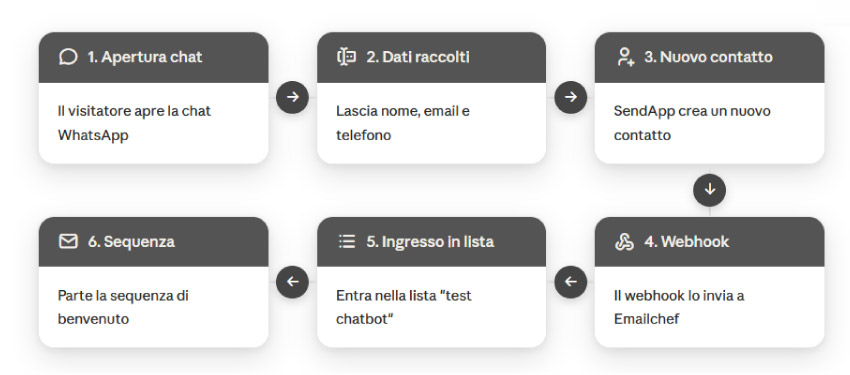
Passo 1: crea la lista e il flow in Emailchef
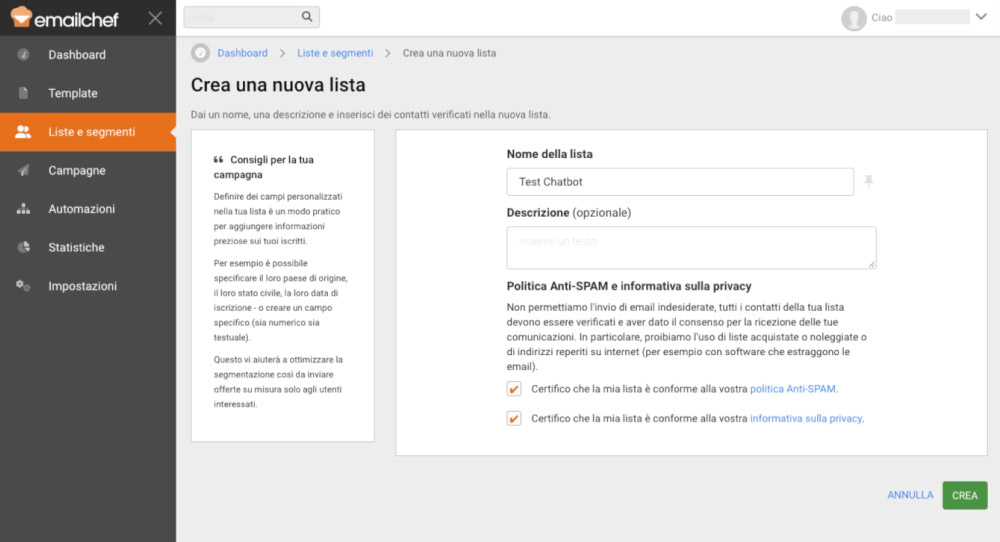
- Entra nel tuo account Emailchef e seleziona Liste e segmenti. Clicca sul bottone + Crea una nuova lista per creare una lista dedicata.
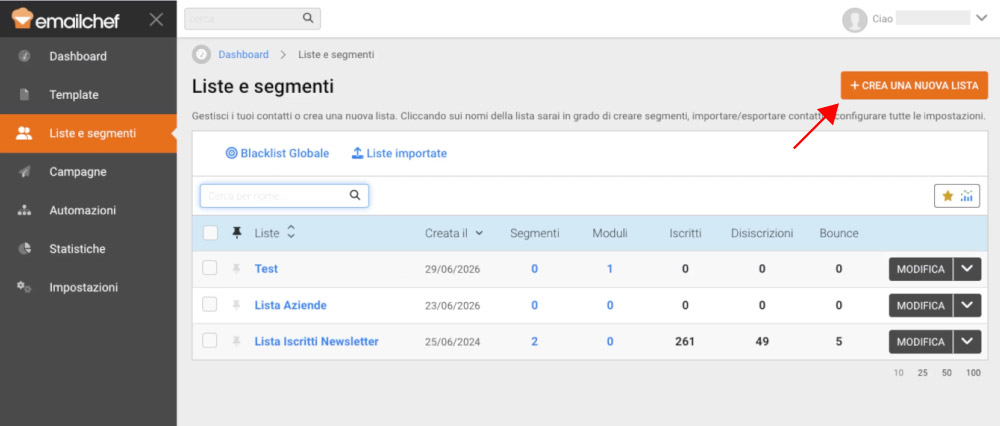
- Nomina la tua lista come preferisci. In questo caso io la chiamo “test chatbot”.
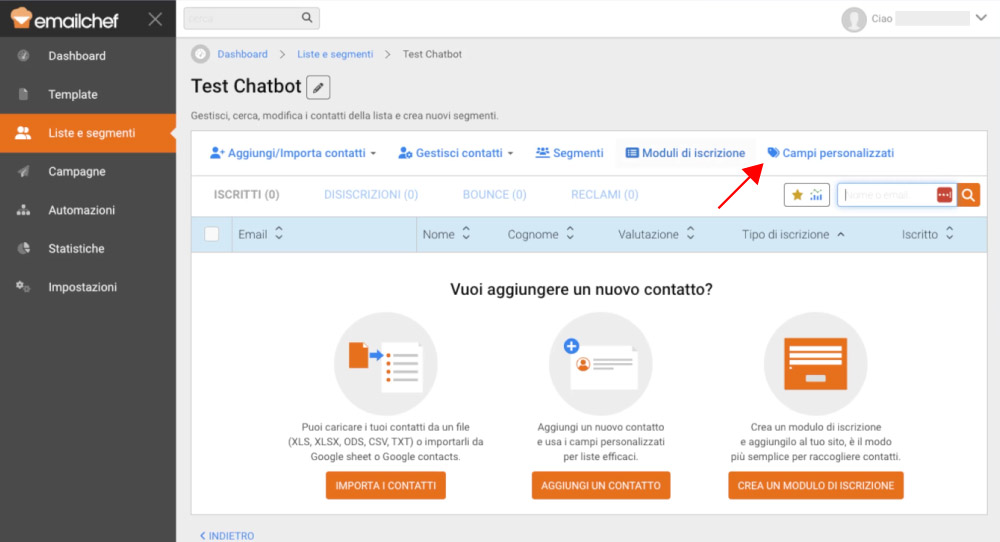
- Vai su Campi personalizzati.
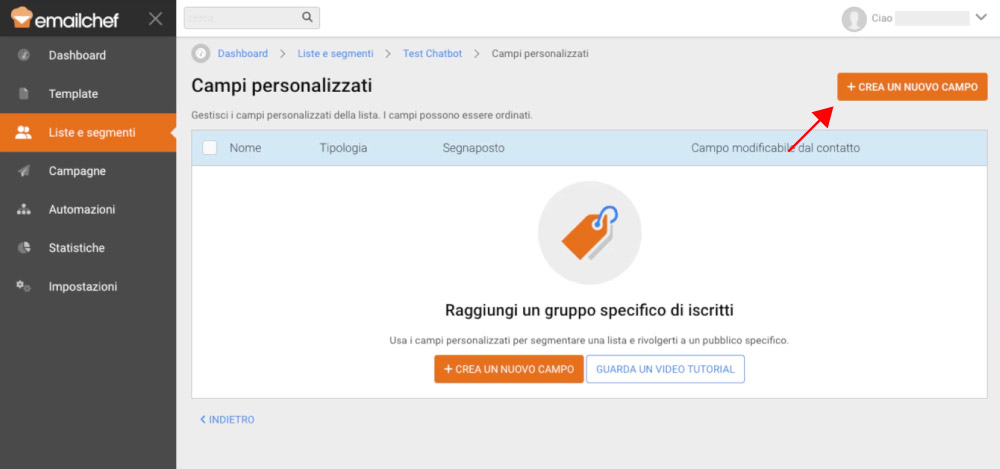
- Clicca sul bottone + Crea un nuovo campo.
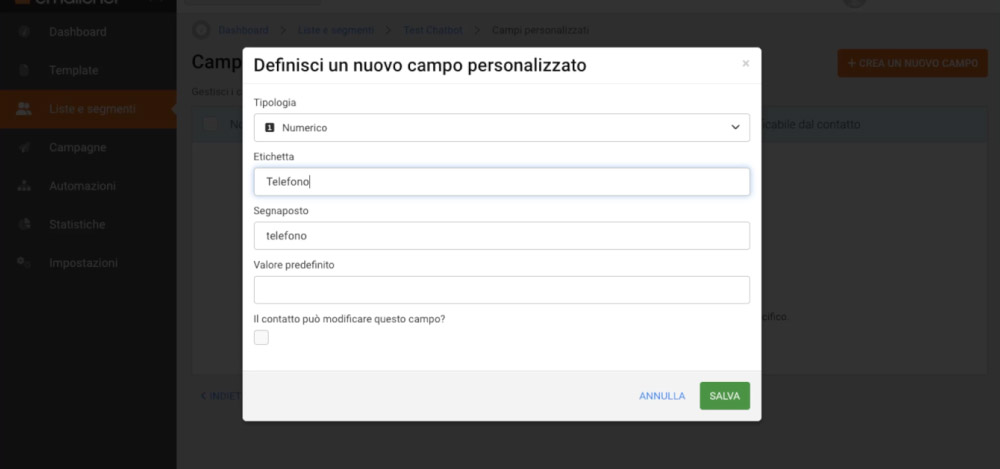
- Aggiungi un campo personalizzato telefono.
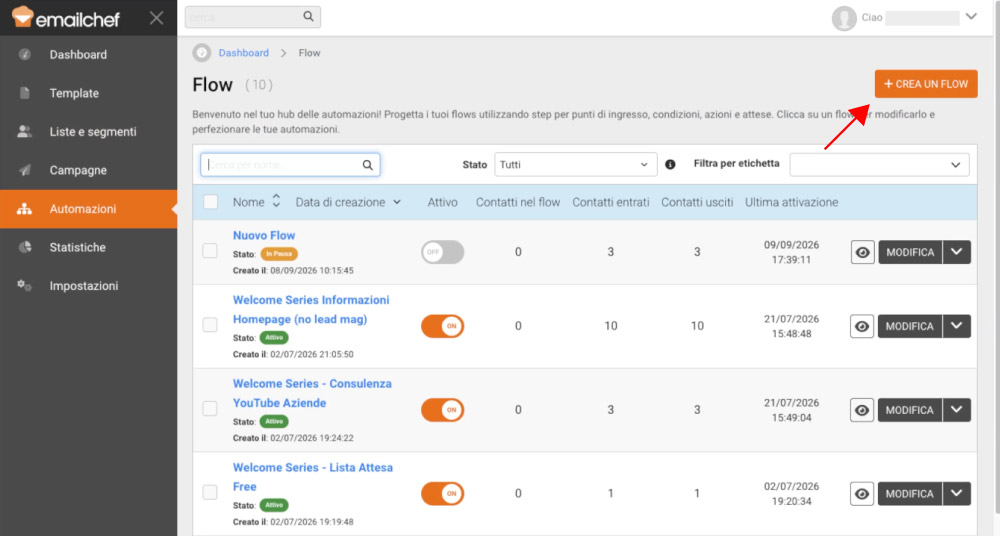
- Vai su Automazioni e clicca su + Crea un flow per creare una nuova automazione.
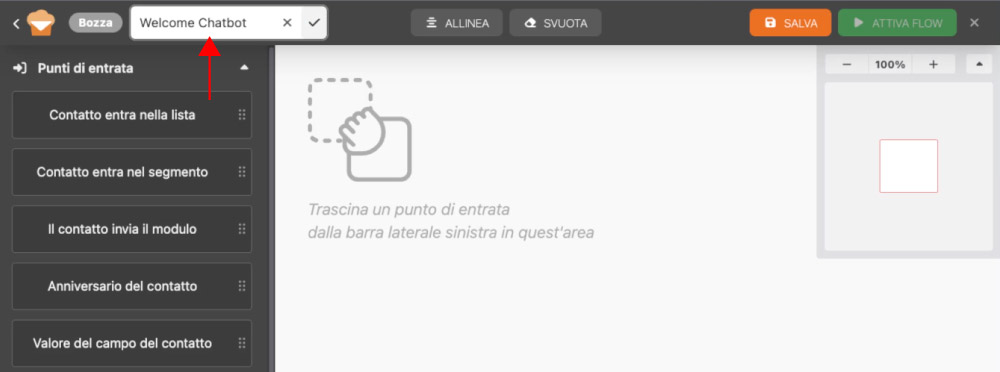
- Rinomina il flow in un modo riconoscibile, per esempio “Welcome Chatbot”.
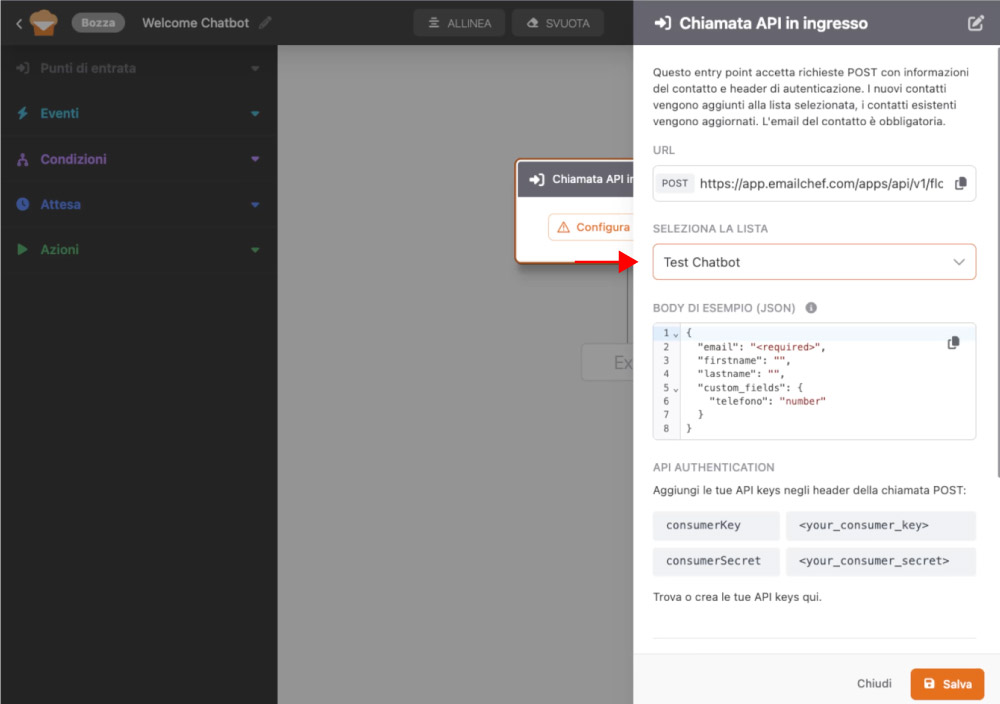
- Come punto di entrata scegli Chiamata API in ingresso e seleziona la lista appena creata.
Passo 2: attiva il widget chat in SendApp
Clicca su Applicazioni all’interno del tuo account SendApp.
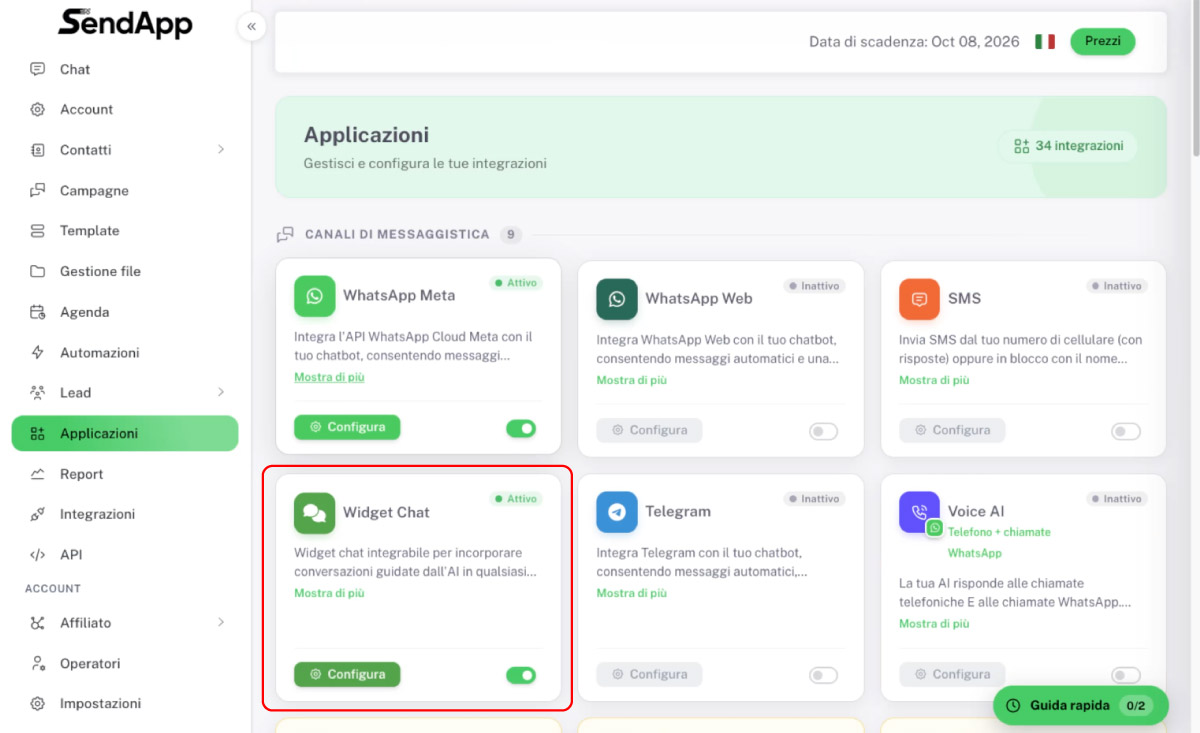
Qui attiva il widget chat, la finestrella che compare in basso a destra sul sito.
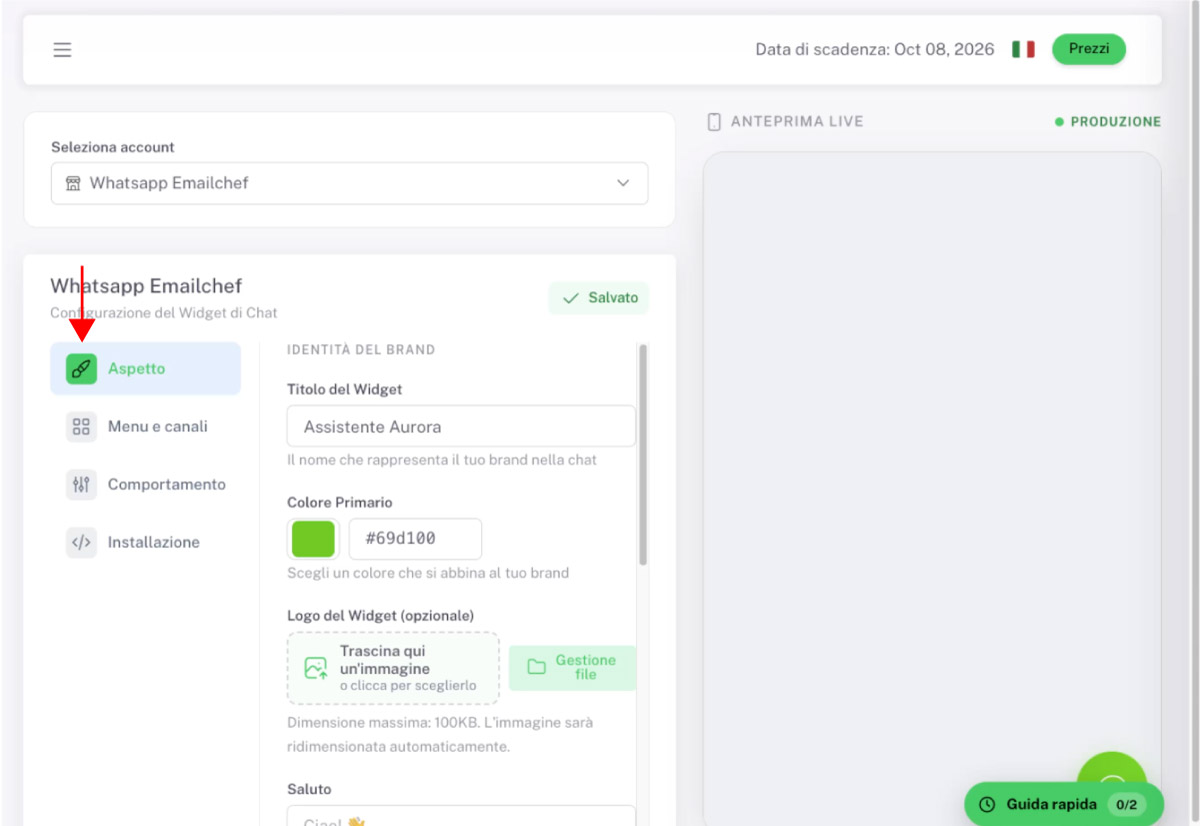
Selezionando Aspetto, puoi personalizzare:
- colore e nome (nell’esempio “Assistente Aurora”);
- il saluto iniziale, anche tradotto se il sito è multilingua.
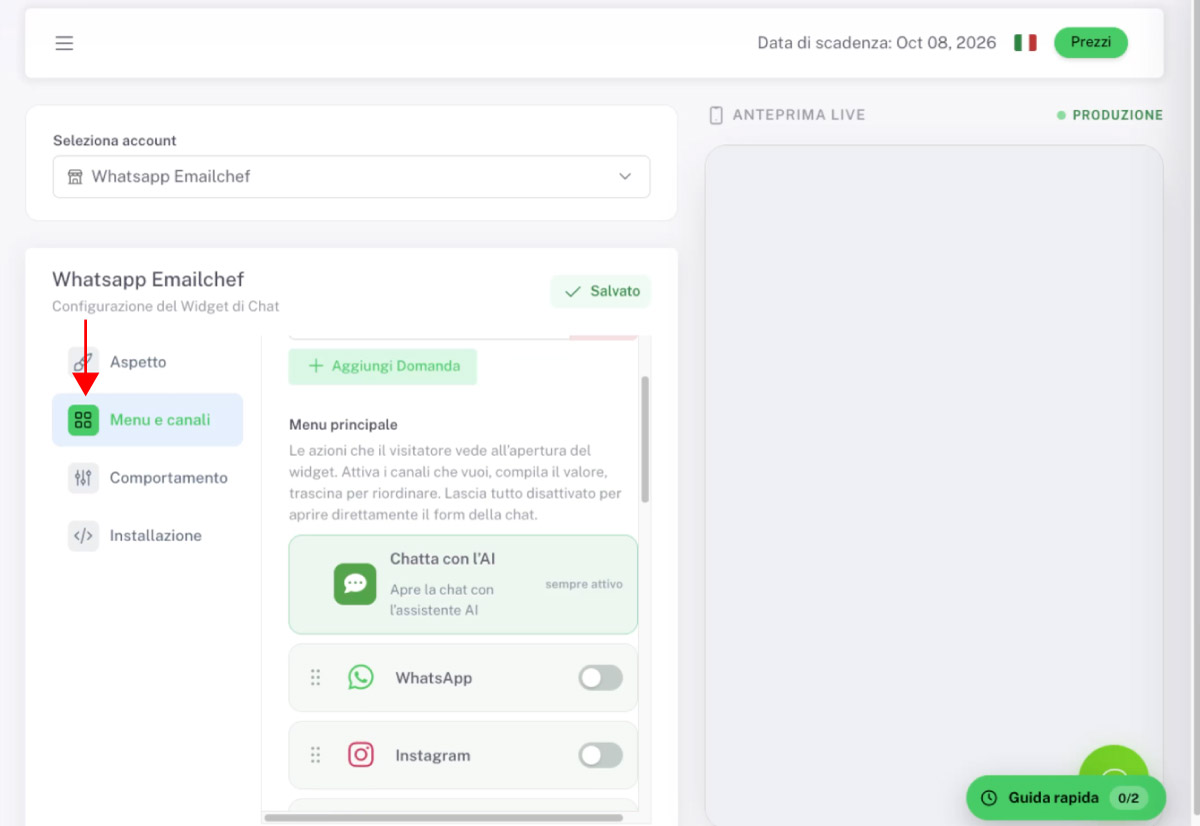
Alla voce Menù e canali, puoi scegliere le azioni che vengono mostrate all’apertura, per esempio un pulsante per continuare la chat su WhatsApp.
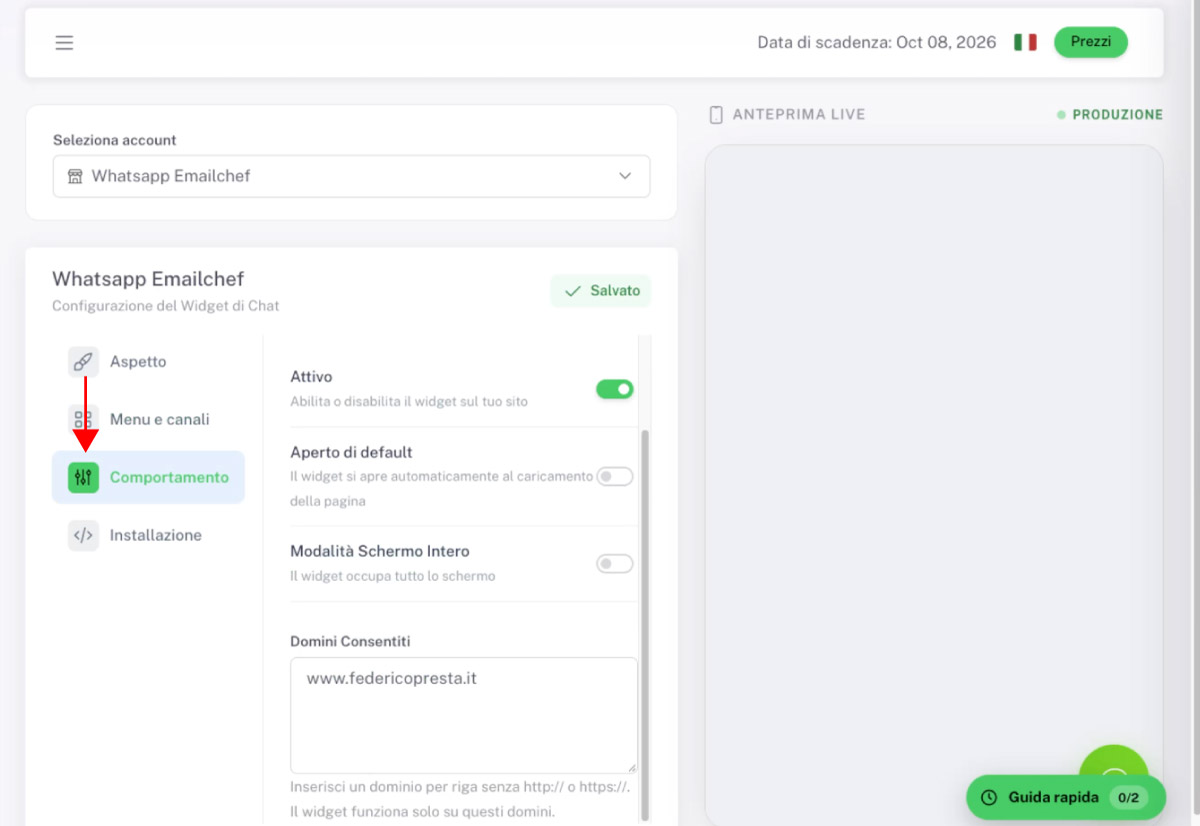
Alla voce Comportamento, puoi attivarlo e scegliere la visualizzazione (a schermo intero o no).
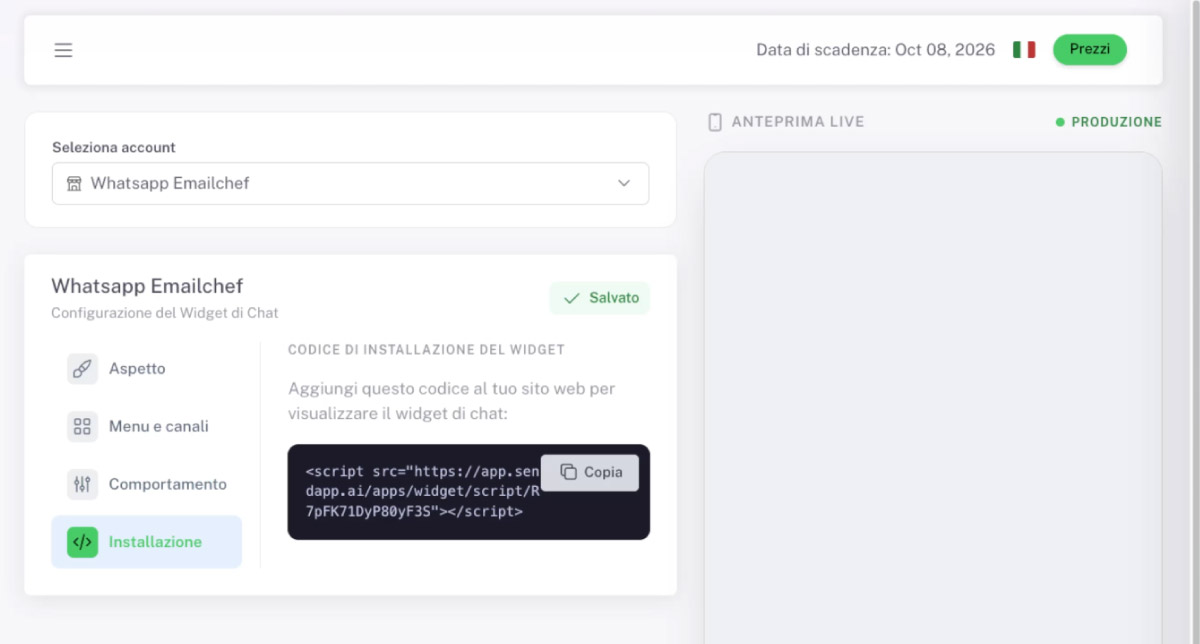
Per installarlo clicca su Installazione, copia il codice fornito da SendApp e incollalo nel sito. Una volta installato, il visitatore compila un breve form e poi inizia la chat.
Passo 3: crea l'automazione in SendApp
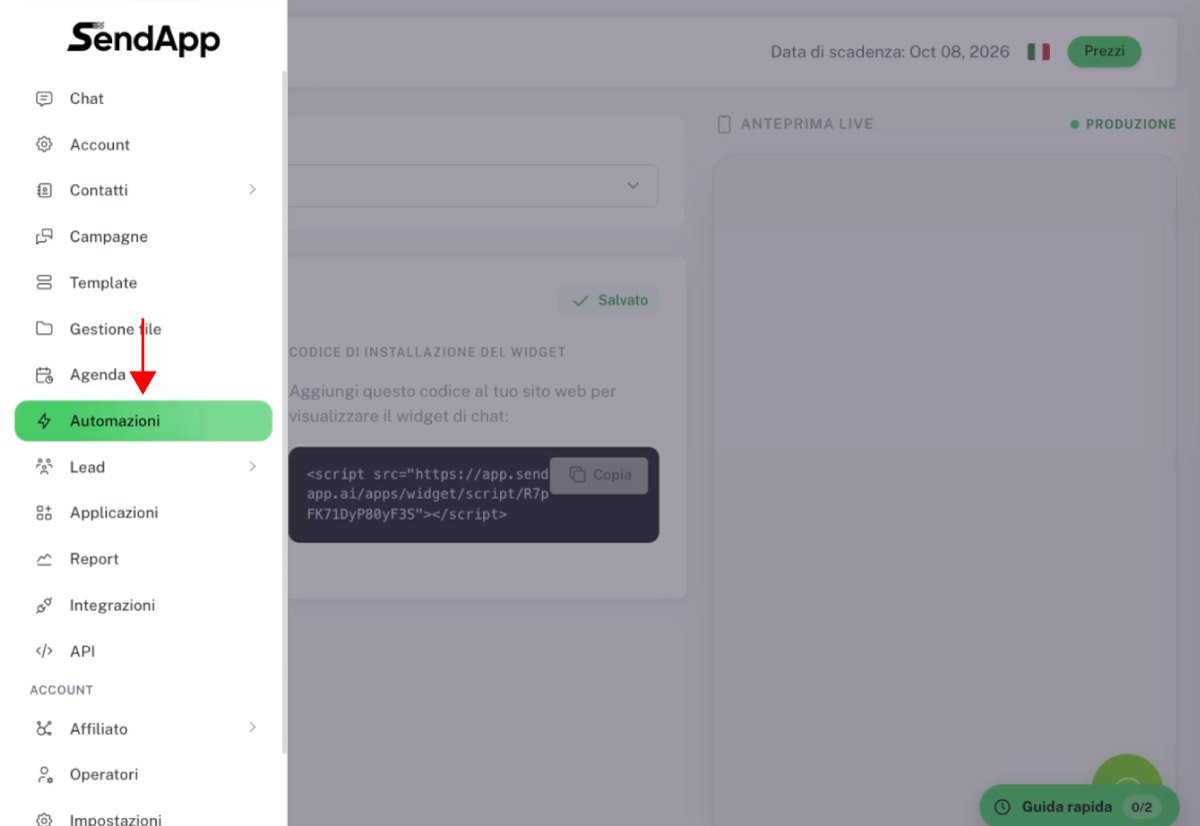
- Ora clicca su Automazioni all’interno del tuo account SendApp.
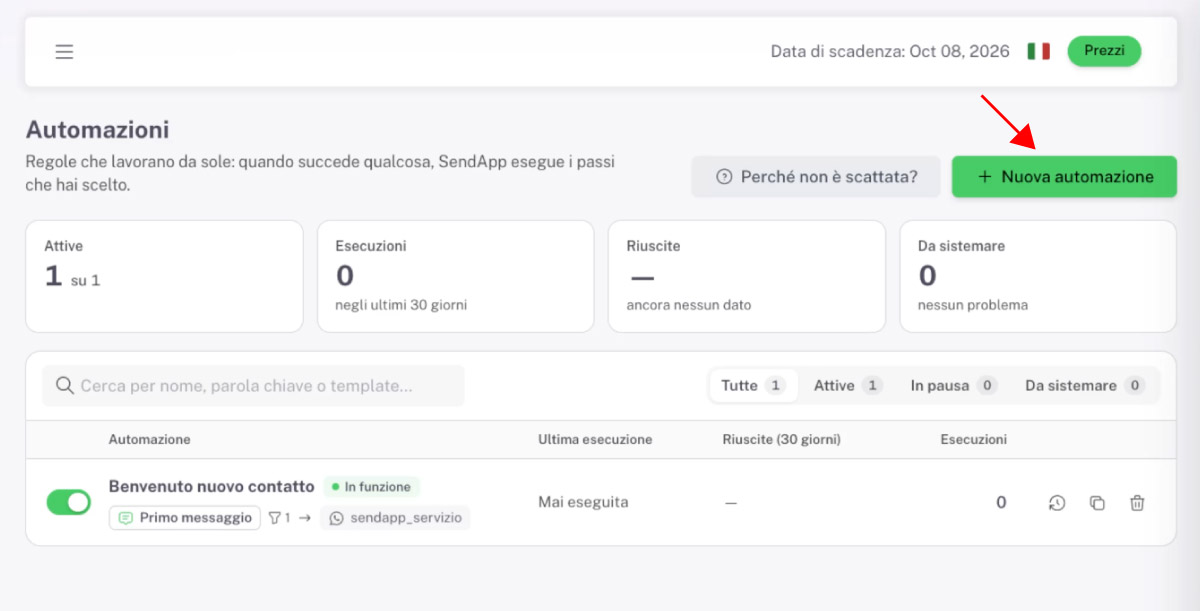
- Crea una nuova automazione da zero cliccando su + Crea automazione.
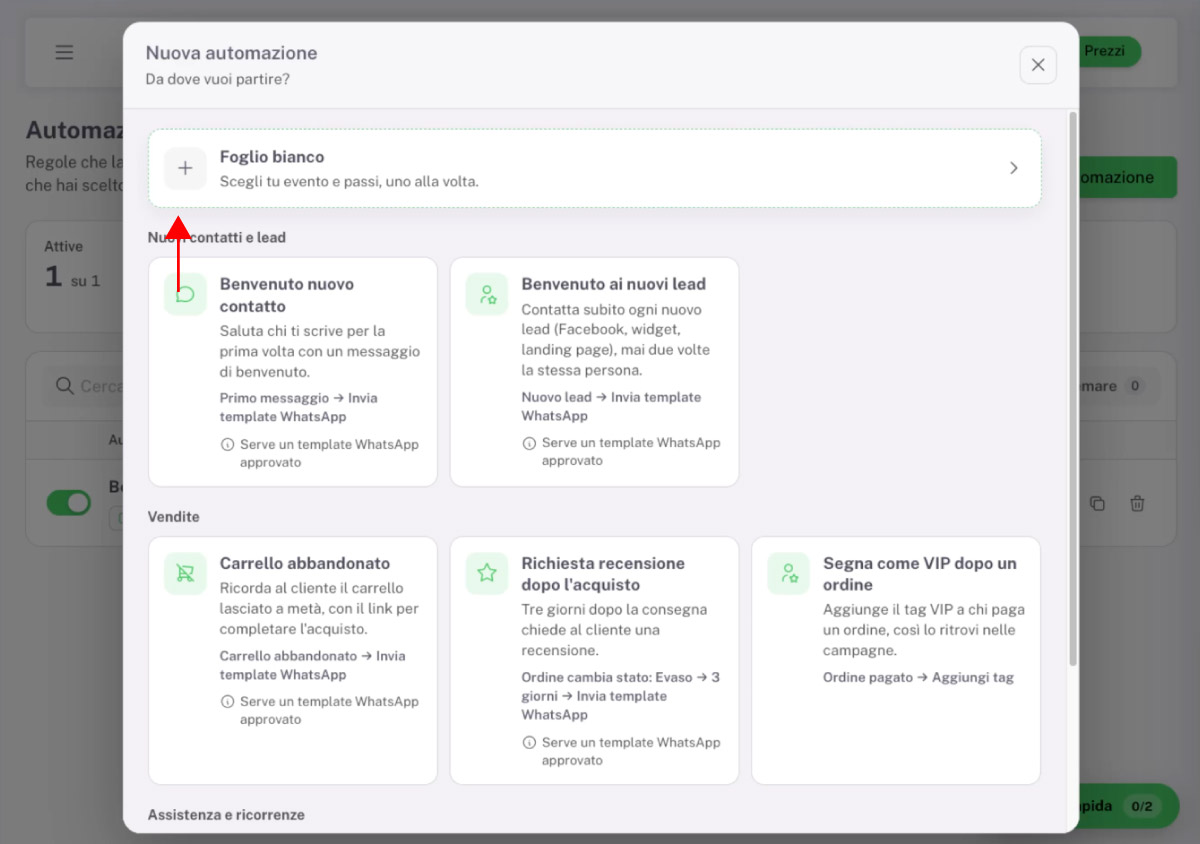
- Seleziona Foglio bianco per creare un’automazione che invii i dati dei nuovi contatti direttamente su Emailchef.
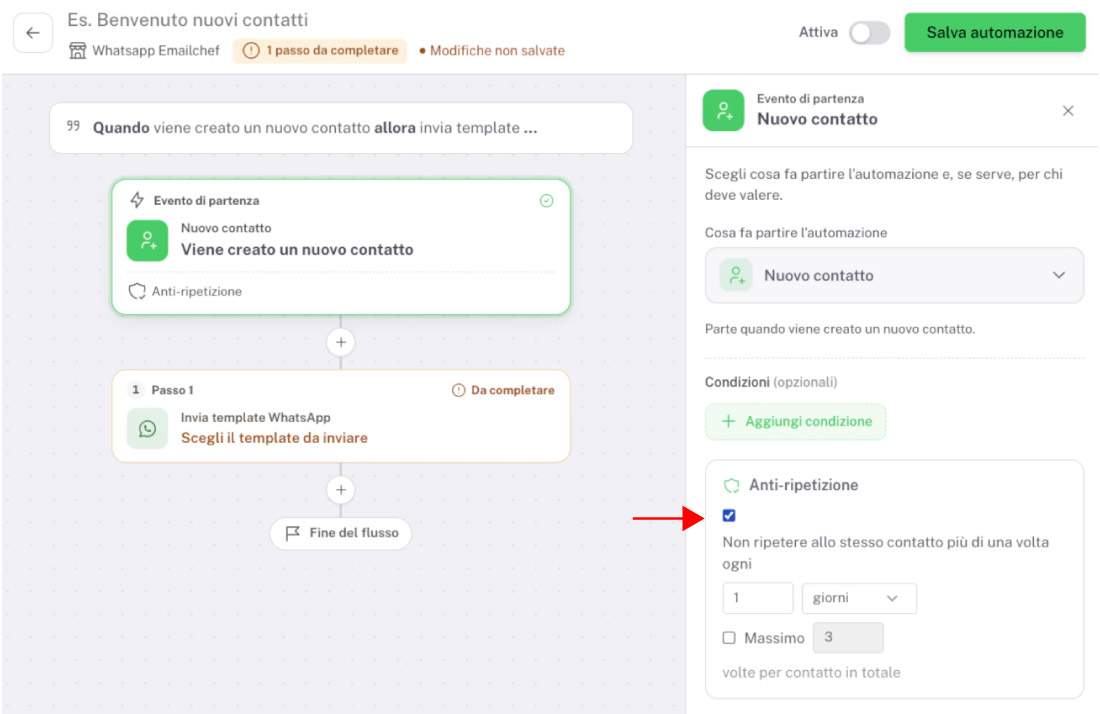
- Come evento di partenza scegli Nuovo contatto. Se ti interessano, ci sono anche altre opzioni: nuovo lead dal widget, aggiunta di un tag, parola chiave in un messaggio, ingresso in una lista, nuovo ordine o carrello abbandonato nell’e-commerce.
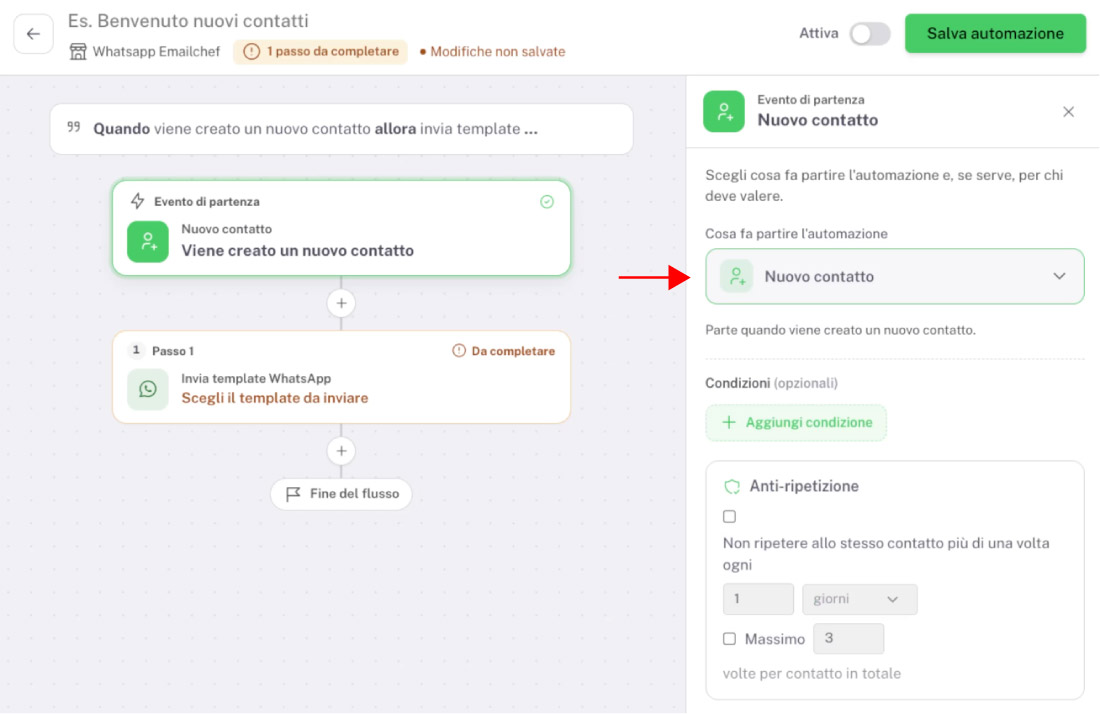
- Imposta l’anti-ripetizione, per esempio “non ripetere lo stesso contatto più di una volta al giorno”. Così chi chiude e riapre la chat non entra due volte nel flusso.
- Nel passo 1 sostituisci l’azione predefinita (l’invio di un template WhatsApp) con Chiama un webhook.
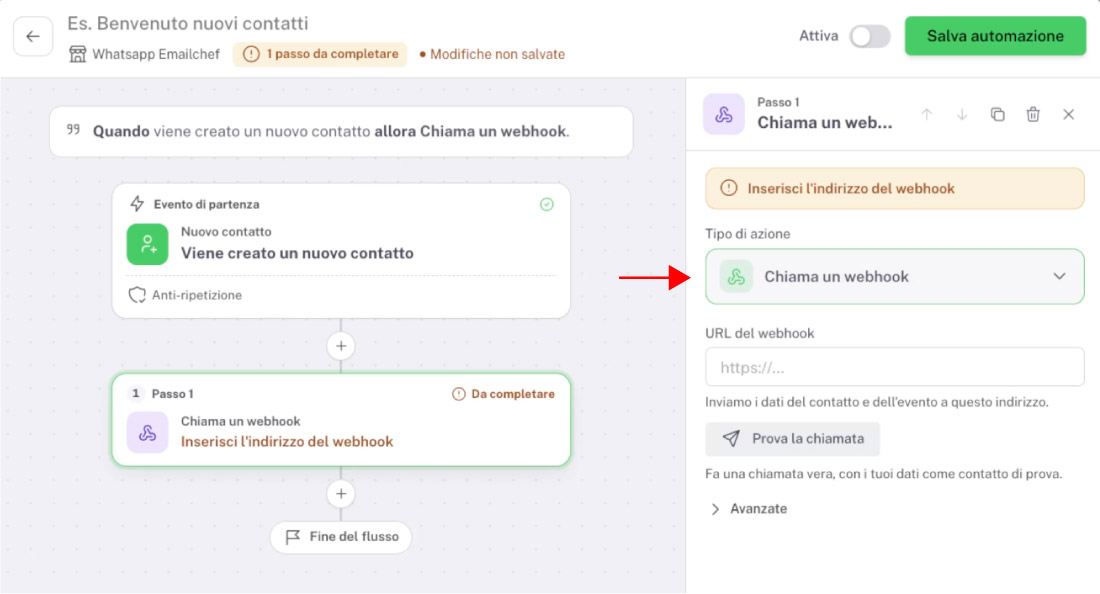
Passo 4: configura il webhook
Questo è un passaggio un po’ più tecnico, ma basta seguire l’ordine qui sotto per riuscirci senza problemi.
Configura il webhook inserendo queste informazioni:
URL del webhook: incolla qui l’URL del webhook copiato da Emailchef.
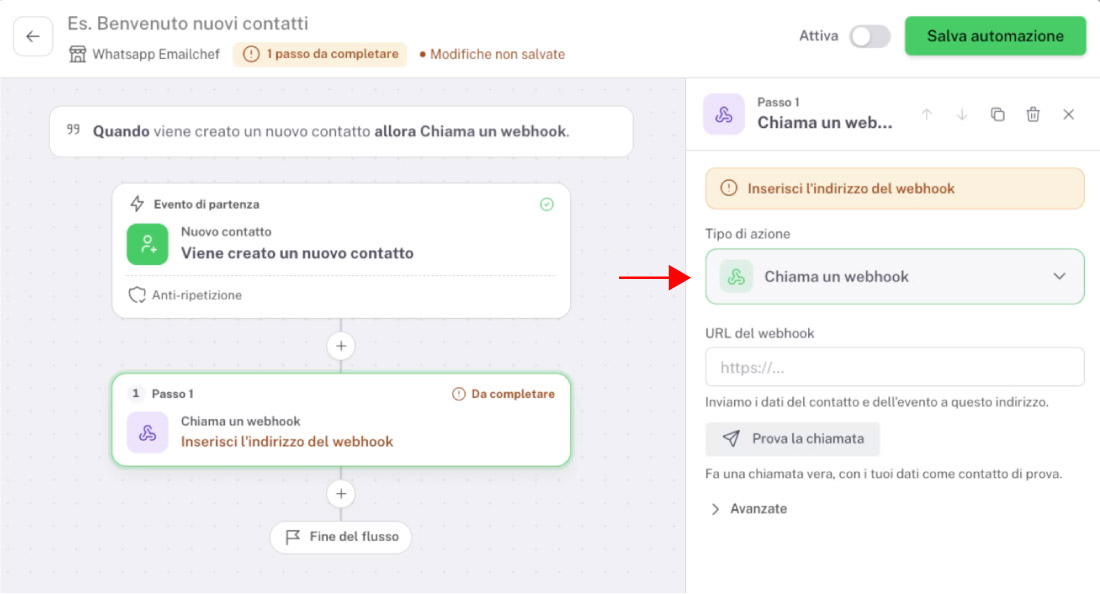
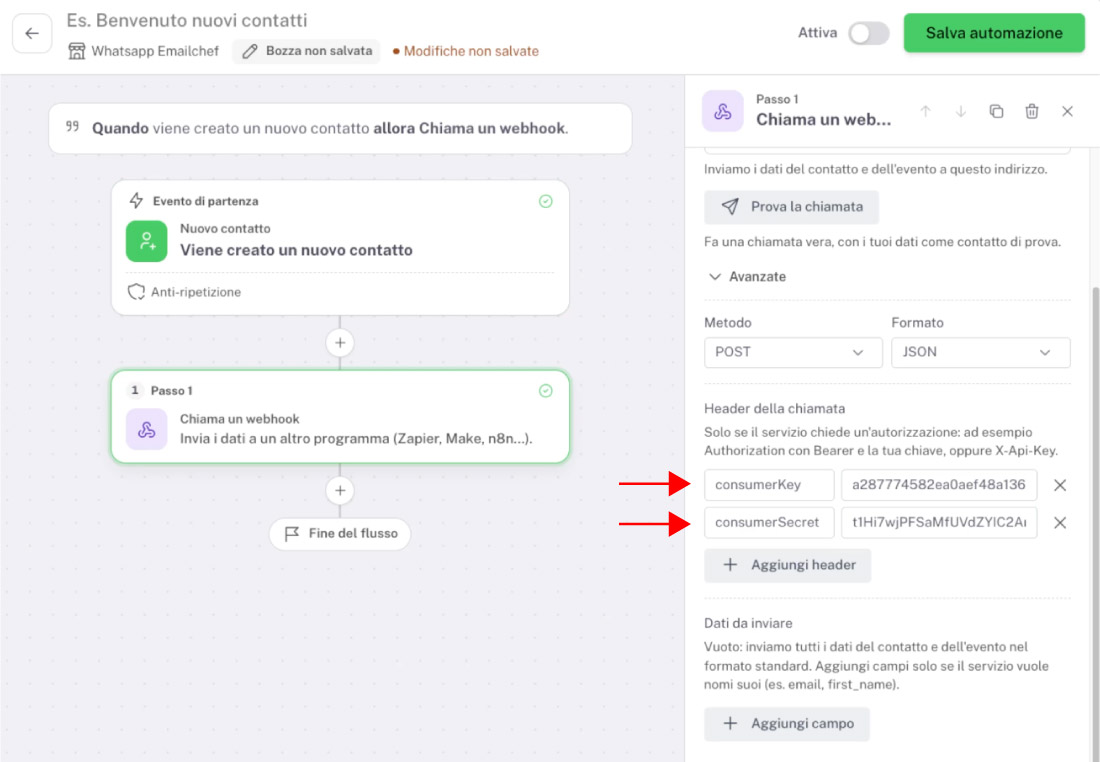
Header della chiamata: qui devi inserire le chiavi API di Emailchef per l’autenticazione.
Imposta come nome delle etichette consumerKey e consumerSecret poi genera le tue chiavi API. Per sapere come riuscirci, abbiamo creato una guida completa su come creare le tue API Keys.
Una volta generate, incollale nel campo Valore corrispondente.
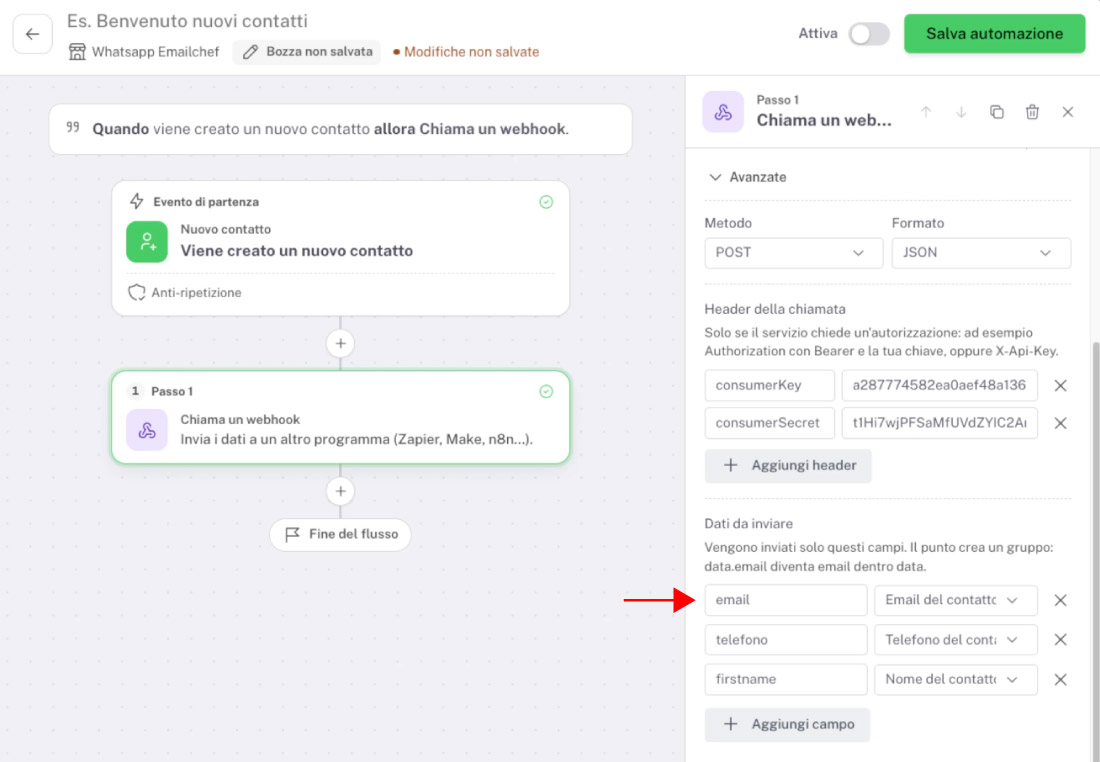
Dati da inviare: SendApp invia in automatico telefono, nome e cognome, ma non l’email. Per Emailchef l’email è obbligatoria, quindi va aggiunta a mano.
I nomi esatti dei campi li trovi nel flow creato al passo 1: clicca sul punto di ingresso Chiamata API in ingresso e guarda la sezione Body di esempio (JSON). Lì Emailchef mostra come deve essere composta la chiamata: l’email (obbligatoria), il nome, il cognome e i campi personalizzati, come “telefono”, raggruppati sotto la voce custom_fields.
Nel nostro esempio la mappatura è questa:
| Campo Emailchef | Valore da SendApp | Note |
|---|---|---|
|
email |
Email del contatto |
Obbligatorio, va aggiunto a mano |
|
telefono |
Telefono del contatto |
Il campo personalizzato creato al passo 1 |
|
firstname |
Nome del contatto |
|
|
lastname |
Cognome del contatto |
Solo se lo raccogli nel form |
Attiva il flow, prova il collegamento e fai il test finale
Prima di provare il collegamento, torna in Emailchef e completa il flow con le azioni che vuoi far partire.
In questo caso, ho scelto l’azione Invia email.
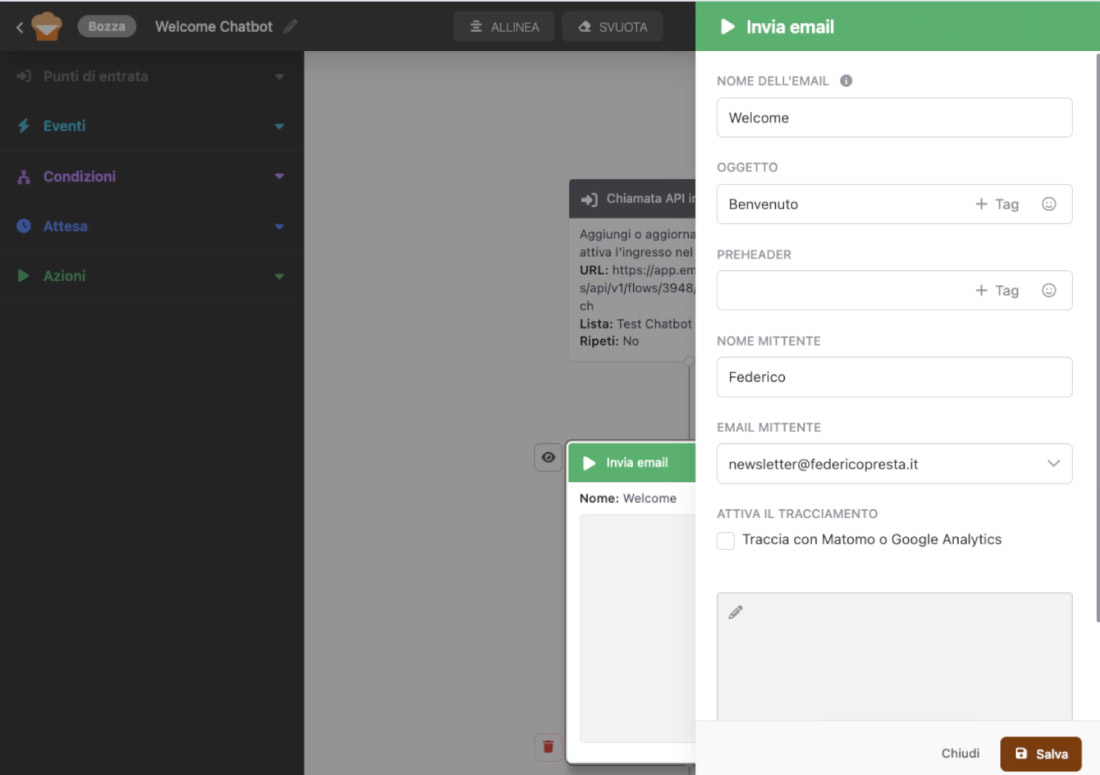
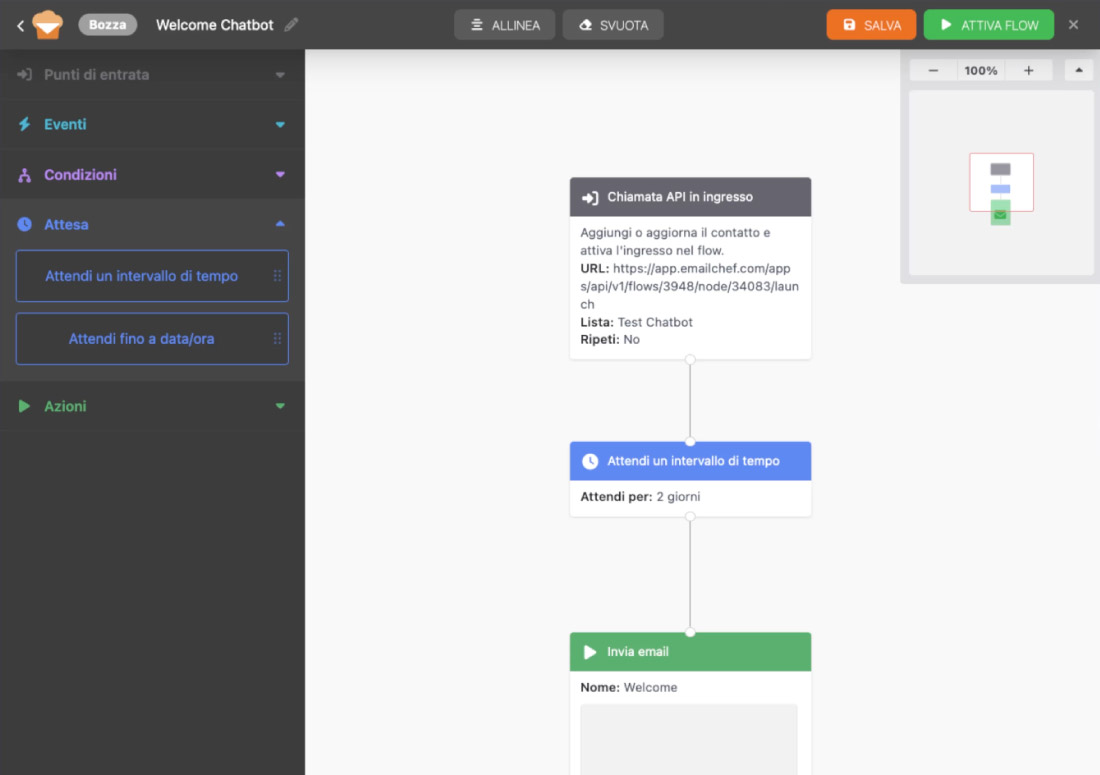
Una volta completati i dati richiesti, salva e attiva il flow.
NB: se desideri, puoi anche impostare un’attesa prima di inviare l’email.
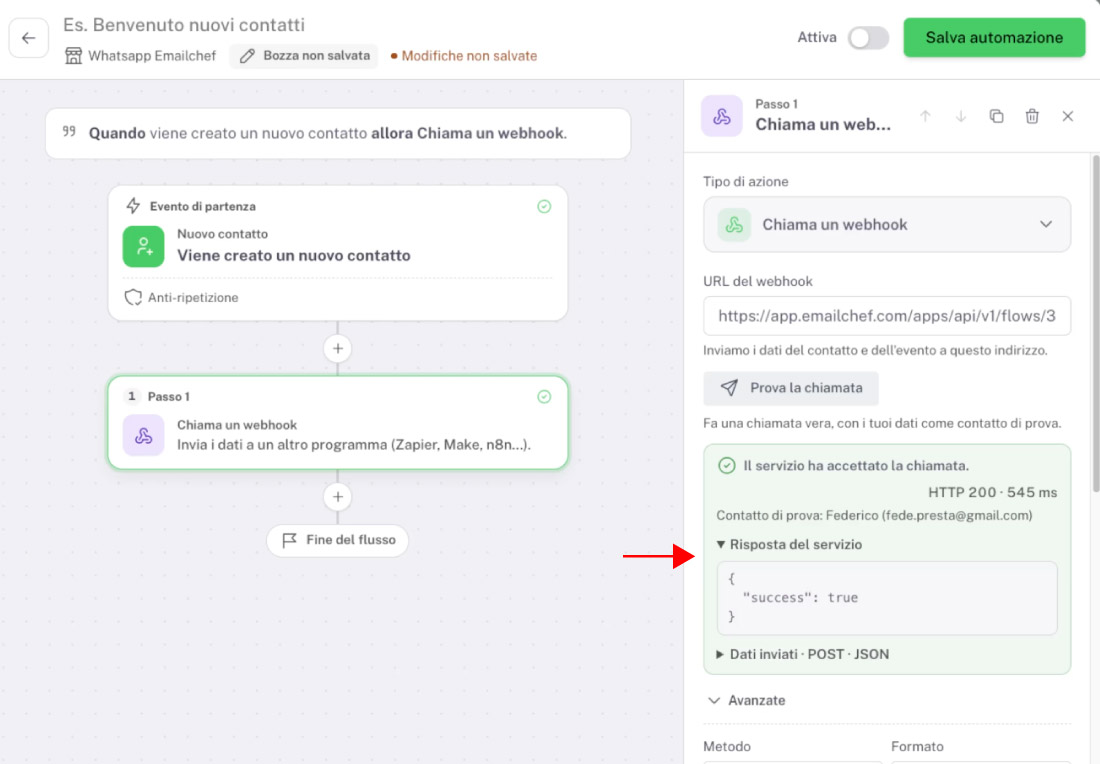
Ora torna in SendApp e testa il webhook cliccando sul bottone Prova la chiamata.
Se la risposta è positiva, vedrai il contatto di prova e i dati inviati. A questo punto dai un nome all’automazione, per esempio “Welcome series Emailchef”, salvala e attivala.
Poi apri il sito, avvia la chat, compila il form con nome, email e telefono, spunta la privacy e fai una domanda. Il bot risponde e, pochi secondi dopo, il contatto compare:
- nello storico dell’automazione SendApp, come eseguita;
- nel flow di Emailchef;
- nella lista “test chatbot”.
Da quel momento parte la sequenza di benvenuto.
Una nota sulla privacy
Se i contatti della chat entrano in una lista email, la privacy policy deve dirlo chiaramente: accettando la casella nel widget, l’utente autorizza anche l’invio di comunicazioni via email, oltre ai messaggi in chat.
In conclusione: il chatbot risponde, l'email costruisce la relazione
Le domande che i clienti ti fanno ogni giorno non sono solo un costo in termini di tempo: sono il materiale più prezioso che hai per costruire un assistente davvero utile. Un chatbot WhatsApp con AI le trasforma in risposte immediate, precise e disponibili a qualsiasi ora, senza inventare nulla e lasciando al tuo team le conversazioni che richiedono una persona.
Crearlo non richiede competenze tecniche. Servono un documento con le informazioni in ordine, qualche regola chiara di comportamento e pochi collegamenti. Il resto lo fa la piattaforma.
Ma il vero salto di qualità arriva quando il chatbot non lavora da solo. Il bot risponde alla domanda del momento; l’email marketing trasforma quel primo contatto in una relazione che dura nel tempo, con messaggi di benvenuto, contenuti utili e offerte pensate per chi ha già mostrato interesse.
Ricapitolando, ecco il percorso completo:
- Prepara le informazioni.
Raccogli in un documento le 10-20 domande che ricevi più spesso, con le risposte corrette. - Crea e addestra il bot in SendApp.
Descrivi la tua attività, carica il documento e scrivi le istruzioni di comportamento. - Collega WhatsApp e il sito.
Attiva WhatsApp Meta dalle Applicazioni e installa il widget chat sulle tue pagine. - Rispetta le regole.
Fai presentare il bot come assistente virtuale e raccogli il consenso privacy, anche per le email. - Porta i contatti in Emailchef.
Crea la lista e il flow, poi collega SendApp con un webhook. - Avvia la sequenza di benvenuto.
Attiva il flow e verifica con un test che il contatto arrivi davvero. - Migliora nel tempo.
Rileggi le chat, correggi le risposte e aggiungi nuove informazioni man mano che servono.
Vuoi provarlo? Puoi collegare SendApp, o qualsiasi altro strumento che supporti i webhook, alla prova gratuita di 30 giorni di Emailchef. È una prova completa: automazioni, flow, newsletter e API, tutto a tua disposizione per capire se fa per te.
Domande frequenti sui chatbot WhatsApp
Si attiva tramite una piattaforma che si collega al tuo account WhatsApp, come SendApp. Descrivi la tua attività, carichi i documenti con le informazioni, scrivi le regole di comportamento, colleghi WhatsApp e accendi il bot. Non serve scrivere codice.
Il chatbot legge i documenti che gli dai e li divide in piccoli blocchi di conoscenza. Quando un cliente scrive, capisce la domanda, trova il blocco giusto e risponde in modo naturale. Se l’informazione non c’è, passa la chat a una persona.
In una live chat risponde sempre una persona. In un chatbot risponde un assistente automatico, a qualsiasi ora. Il sistema migliore li unisce: il bot gestisce le domande ripetitive e passa all’operatore quelle complesse.
ChatGPT risponde attingendo a conoscenze generali e a volte può inventare. Un chatbot aziendale addestrato sui tuoi documenti risponde solo con le tue informazioni. E puoi imporgli di non rispondere quando non è sicuro.
Un chatbot aziendale corretto te lo dice subito. L’AI Act chiede infatti che le persone sappiano quando stanno parlando con un’intelligenza artificiale. Per questo il messaggio di benvenuto dovrebbe sempre presentarsi come assistente virtuale.
Molte piattaforme offrono una prova gratuita o un piano base per iniziare. Le funzioni avanzate, come lo smistamento tra più team, sono di solito nei piani a pagamento. Anche la parte email si può provare gratis: Emailchef offre una prova completa di 30 giorni.
Sì. Con SendApp configuri il bot una volta e lo usi su WhatsApp, sul widget del sito, su Telegram e su Messenger.
Dipende da tre fattori: il piano della piattaforma che usi per creare il bot, le funzioni che ti servono (per esempio lo smistamento tra più team) e i costi dei messaggi WhatsApp Business, che Meta applica ad alcune tipologie di messaggi inviati dall’azienda. Per iniziare, molte piattaforme offrono una prova gratuita: è il modo migliore per capire quale piano fa al caso tuo.
Con una piattaforma no-code come SendApp. Carichi un documento con le informazioni della tua attività, scrivi poche regole di comportamento e colleghi il tuo numero WhatsApp. L’AI si occupa di capire le domande e rispondere, senza scrivere una riga di codice.