

Con un link di pagamento e pochi minuti di configurazione, puoi trasformare ogni acquisto in un'esperienza curata, senza scrivere una riga di codice. Ecco come riuscirci!
Negli e-commerce, ma anche se si vende online un singolo prodotto o servizio, si pensa spesso che il lavoro finisca nel momento in cui il cliente preme “Paga ora”.
In realtà è esattamente in quel momento che inizia la parte più delicata. Il cliente ha appena dato la sua carta di credito a un’attività che magari conosce poco, e nei minuti successivi si fa delle domande ben precise:
Il pagamento sarà andato a buon fine?
Riceverò davvero quello che ho comprato?
E se ho un problema, c’è qualcuno che mi risponde?
La maggior parte di chi vende online, però, si limita a far partire la ricevuta di pagamento standard della propria piattaforma: un’email grigia, fredda, con poco più di un numero d’ordine e un importo.
Un cliente che ha appena investito nel tuo prodotto, nel tuo corso o nella tua consulenza merita qualcosa di più caloroso fin dal primo secondo. E quel qualcosa in più non è solo una gentilezza: riduce anche le richieste di rimborso e le email di supporto che iniziano con “ma il pagamento è andato davvero a buon fine?”.
La buona notizia è che non serve un e-commerce complesso, né competenze tecniche, per risolvere questo problema. Basta collegare Stripe, uno strumento per accettare pagamenti online, a Emailchef, per far partire automaticamente una sequenza di email curate ogni volta che qualcuno acquista.
In questa guida vediamo passo passo come farlo, anche se non hai competenze tecniche!
Preferisci vedere un video?
Dai un’occhiata a “Collega Stripe a Emailchef e automatizza il post acquisto”: lo trovi qui sotto 👇

IN QUESTO ARTICOLO
- Qualche informazione prima di iniziare: cos'è Stripe e come funziona
- Email transazionali: perché la ricevuta standard di Stripe non basta
- Inviare email con Stripe e Emailchef: tutorial completo per ottenere il massimo dalle tue email transazionali
- Un esempio di email di conferma fatta bene
- Anche senza investimento iniziale, ottieni una lista di contatti che lavora per te per anni
- Domande frequenti su Stripe e l'automazione delle email post-acquisto
Qualche informazione prima di iniziare: cos'è Stripe e come funziona
Stripe è una delle piattaforme di pagamento digitale più utilizzate e affidabili al mondo. Permette ad aziende, liberi professionisti ed e-commerce di accettare pagamenti online tramite carte di credito, carte di debito e portafogli digitali come Apple Pay e Google Pay, in modo sicuro. La usano milioni di attività in tutto il mondo, da grandi aziende a chi vende un singolo servizio in autonomia.
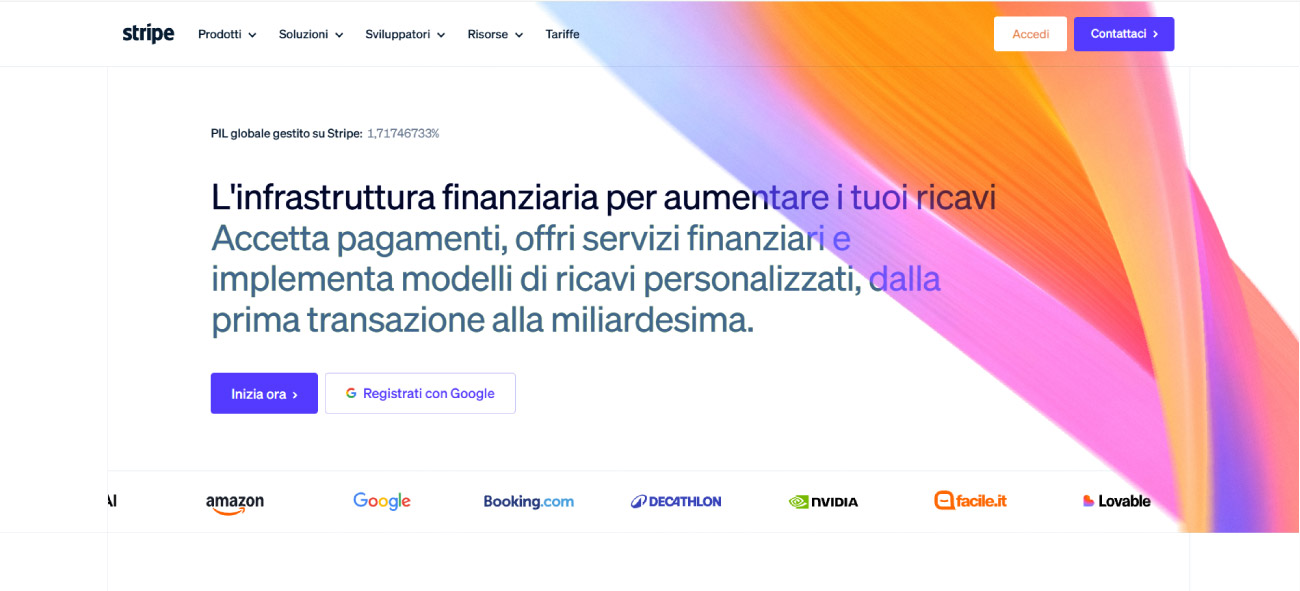
Ma come funziona Stripe in pratica?
In breve, quando un cliente paga, i dati della sua carta non passano mai dal tuo sito o dai tuoi strumenti. Vengono gestiti interamente dai server di Stripe, che si occupano di verificare che il pagamento sia legittimo, di comunicare con la banca del cliente e con la tua banca, e di depositare l’importo (meno una commissione) sul tuo conto, di solito entro pochi giorni lavorativi.
Tu, come venditore, non devi occuparti di nessuno di questi passaggi tecnici: ricevi solo la notifica che il pagamento è andato a buon fine.
I metodi di pagamento accettati da Stripe includono le principali carte di credito e debito (Visa, Mastercard, American Express), e i portafogli digitali più diffusi come Apple Pay e Google Pay: il cliente sceglie quello che preferisce direttamente nella pagina di pagamento.
Per quanto riguarda le commissioni, Stripe non richiede canoni fissi di attivazione o abbonamenti mensili. Applica invece una percentuale sulle transazioni effettivamente completate (variabile in base al metodo di pagamento e al paese della carta usata), che trovi sempre aggiornata nella pagina ufficiale dei prezzi di Stripe.
Quello che rende Stripe particolarmente utile per chi non ha un sito complesso alle spalle è uno strumento chiamato Payment Link. Si tratta di un link di pagamento condivisibile ovunque, che permette di vendere un prodotto, una consulenza o un abbonamento in pochi clic, senza dover programmare un intero sito web o gestire infrastrutture bancarie complesse.
Lo crei dalla dashboard di Stripe, lo incolli dove vuoi (in un’email, in un messaggio, in un post social), la persona che clicca arriva su una pagina di pagamento sicura ospitata da Stripe stesso, paga, e la transazione viene registrata automaticamente.
È esattamente lo strumento adatto se hai appena iniziato a vendere un primo prodotto digitale, una consulenza, o i biglietti per un evento dal vivo, e non hai ancora bisogno di un vero carrello e-commerce.
Se ti stai chiedendo se esistono alternative a Stripe, la risposta è sì.
Tra le più diffuse ci sono PayPal, Nexi e Square: qui sotto trovi alcune info utili su ciascuna piattaforma.
| Strumento | Cosa lo contraddistingue |
|---|---|
|
Stripe |
Massima flessibilità tecnica, integrazioni semplici (come quella con Zapier vista in questa guida), diffuso a livello globale |
|
PayPal |
Portafoglio digitale molto riconosciuto dagli utenti, che possono pagare senza inserire i dati della carta se hanno già un account |
|
Nexi |
Molto diffuso in Italia, spesso integrato con i conti correnti bancari italiani |
|
Square |
Pensato soprattutto per chi vende anche di persona, con terminali di pagamento fisici oltre che online |
La logica di fondo (accettare pagamenti online in sicurezza) è simile in tutti questi strumenti, ma la configurazione tecnica cambia da uno all’altro, e il resto di questa guida è costruito specificamente sul Payment Link e sulla struttura dati di Stripe.
Se usi già uno strumento diverso e vuoi comunque automatizzare le email post-acquisto, il concetto di fondo (collegare il tuo strumento di pagamento a Emailchef tramite Zapier) resta valido, ma dovrai adattare i passaggi tecnici del trigger in Zapier al servizio che usi tu.
Email transazionali: perché la ricevuta standard di Stripe non basta
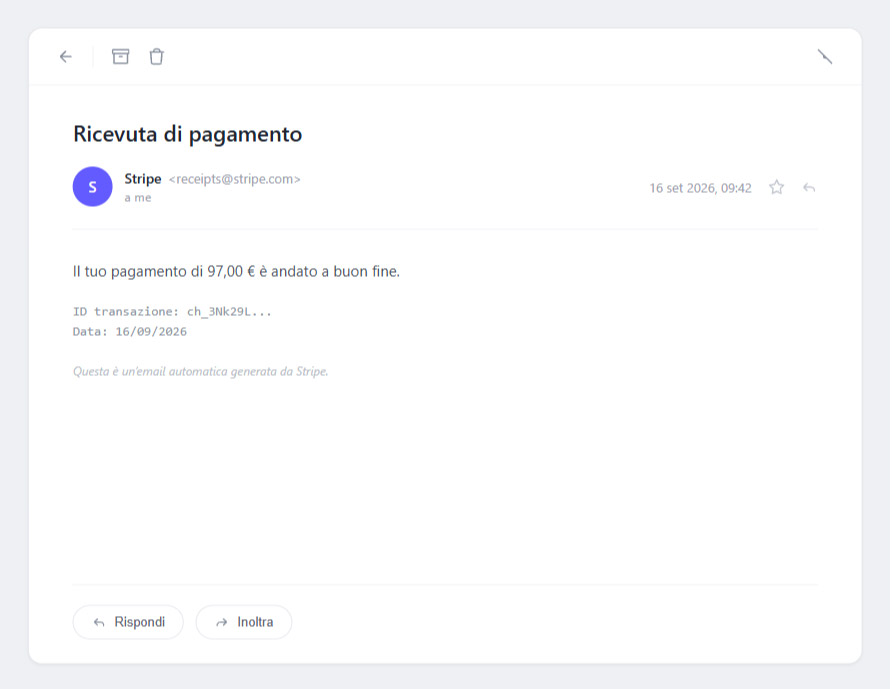
Quando qualcuno paga tramite Stripe, riceve automaticamente una ricevuta. Certo, è fondamentale e contiene i dati essenziali della transazione, ma si ferma lì. Nessun benvenuto, nessuna istruzione su come procedere, nessun contatto a cui scrivere in caso di dubbi.
In gergo di email marketing, questo tipo di messaggio si chiama email transazionale: un’email inviata automaticamente in risposta a un’azione precisa dell’utente (in questo caso, un pagamento), il cui unico scopo è confermare che l’operazione è andata a buon fine. E sono tra le email con il tasso di apertura più alto in assoluto, proprio perché arrivano in un momento in cui la persona è già attenta e interessata.
Quello che va evitato è lasciarle così come arrivano di default, fredde e puramente tecniche, sprecando proprio il momento in cui il cliente sarebbe più ricettivo per iniziare a costruire fiducia.
Il momento immediatamente successivo all’acquisto è infatti la fase più delicata di tutta la relazione con quel cliente: è l’istante in cui la persona vuole avere la certezza assoluta di aver fatto la scelta giusta.
Chi vende un prodotto fisico può contare almeno sull’attesa della spedizione per rassicurare il cliente; chi vende una consulenza, un corso online o un servizio digitale, invece, spesso non ha nient’altro a cui aggrapparsi se non quella prima email.
Se è fredda e anonima, il dubbio (“avrò fatto bene?”, “riceverò davvero quello per cui ho pagato?”) resta lì, senza risposta, e si trasforma facilmente in un’email di supporto da gestire, o peggio, in una richiesta di rimborso.
Invece, inviare subito un’email curata, con il tuo logo, un messaggio caloroso, le istruzioni chiare per accedere al servizio e i tuoi contatti di supporto, azzera quel dubbio nel giro di pochi secondi e trasforma un semplice acquirente in qualcuno che si fida di te fin dal primo minuto.
Il problema è che Stripe, da solo, non sa fare questo: la ricevuta che genera è standard e non personalizzabile nel modo in cui lo sarebbe un’email scritta con uno strumento di email marketing professionale. Serve quindi un modo per far sì che, ogni volta che qualcuno paga su Stripe, i suoi dati arrivino automaticamente su Emailchef e attivino una sequenza di email pensata da te, invece della ricevuta anonima e basta.
Ti spiego come riuscirci nel tutorial qui sotto 👇
Stripe, Zapier ed Emailchef: i 3 strumenti che ti servono prima di iniziare
Prima di partire con il tutorial vero e proprio, assicurati di avere a disposizione:
- Un account Stripe.
Se non ce l’hai ancora, puoi creare un account gratuito sul sito di Stripe: la registrazione richiede pochi minuti e non è necessario avere già un sito web. - Un account Zapier.
È lo strumento che useremo per collegare Stripe ed Emailchef senza scrivere codice. Puoi registrarti gratuitamente sul sito di Zapier. - Un account Emailchef.
Se non ne hai ancora uno, puoi attivare una prova gratuita prima di iniziare: ti servirà per creare la lista contatti e la sequenza di email che vuoi automatizzare.
Cos'è Zapier, e perché ci serve
Stripe ed Emailchef sono due strumenti diversi, pensati per due scopi diversi (uno incassa pagamenti, l’altro invia email), e normalmente non “si parlano” tra loro.
Zapier è un servizio che fa esattamente questo: collega tra loro migliaia di app diverse, senza che tu debba scrivere una riga di codice, seguendo una logica molto semplice.
Ogni collegamento che crei su Zapier si chiama Zap, ed è composto da due parti:
- Un trigger: l’evento che fa partire tutto. Nel nostro caso, “qualcuno ha completato un pagamento su Stripe”.
- Un’azione: cosa deve succedere di conseguenza. Nel nostro caso, “aggiungi questa persona come contatto su Emailchef”.
In pratica, ogni volta che il trigger si verifica (un pagamento completato), Zapier esegue automaticamente l’azione collegata (aggiunge il contatto su Emailchef), senza che tu debba controllare nulla manualmente.
Inviare email con Stripe e Emailchef: tutorial completo per ottenere il massimo dalle tue email transazionali
Per rendere ogni passaggio concreto, partiamo da un esempio pratico. Elena ha lavorato per anni come consulente di marketing in un’agenzia, e da qualche mese ha deciso di mettersi in proprio, offrendo consulenze strategiche a piccole imprese che vogliono organizzare meglio la loro presenza online. Non ha ancora un sito con un vero e proprio carrello e-commerce: per ora la sua unica vetrina è il profilo LinkedIn e qualche post su Instagram, e le basta un link da condividere quando qualcuno le scrive per prenotare una prima consulenza, che vende a 97 euro.
Fino a poco tempo fa, ogni volta che qualcuno pagava, Elena riceveva solo una notifica di Stripe e doveva ricordarsi di scrivere a mano un’email di conferma, spesso con qualche ora di ritardo, magari proprio mentre era già al telefono con un altro cliente.
Con il tutorial qui sotto, quella notifica anonima si trasforma in un’email di benvenuto che parte da sola, subito dopo il pagamento, senza che Elena debba più pensarci. I passaggi che seguirebbe Elena sono gli stessi che puoi seguire anche tu: sarà sufficiente inserire solo il nome, prezzo e descrizione di ciò che offri.
Iniziamo!
Passaggio 1: attiva la modalità di test su Stripe
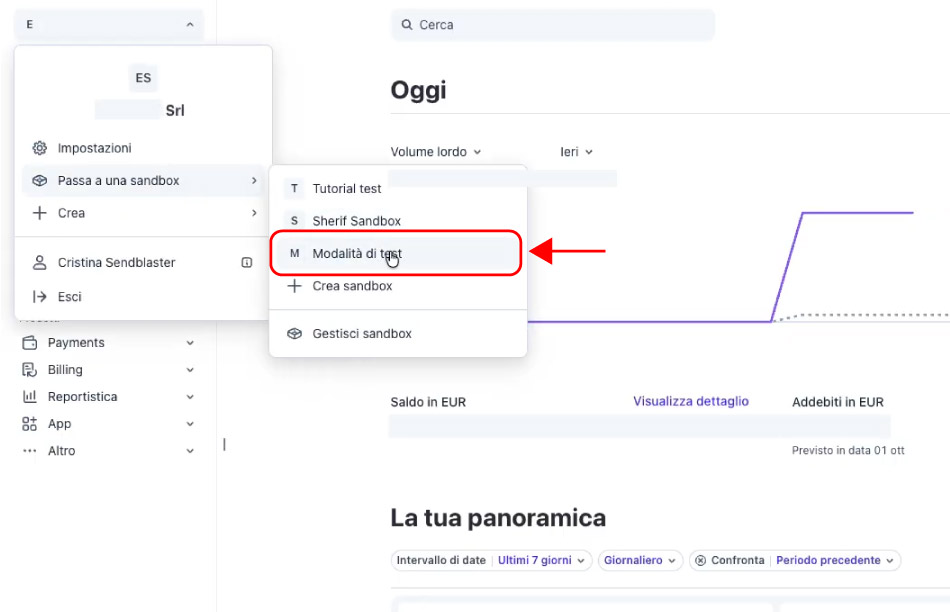
Per prima cosa, accedi al tuo account Stripe e attiva la modalità di test: in questo modo puoi fare una prova con dati fittizi, e verificare che ogni passaggio funzioni senza rischiare nulla.
Per attivare la modalità di test, clicca sul nome del tuo account in alto a sinistra > Passa a una sandbox > Modalità di test.
Passaggio 2: crea un Payment Link di prova
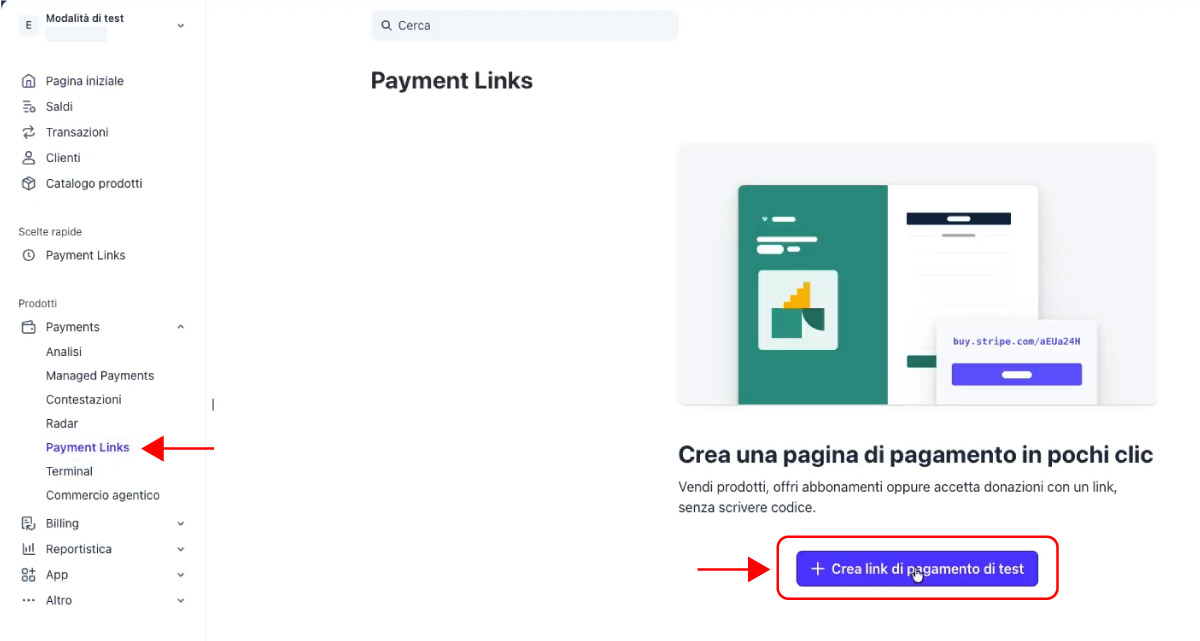
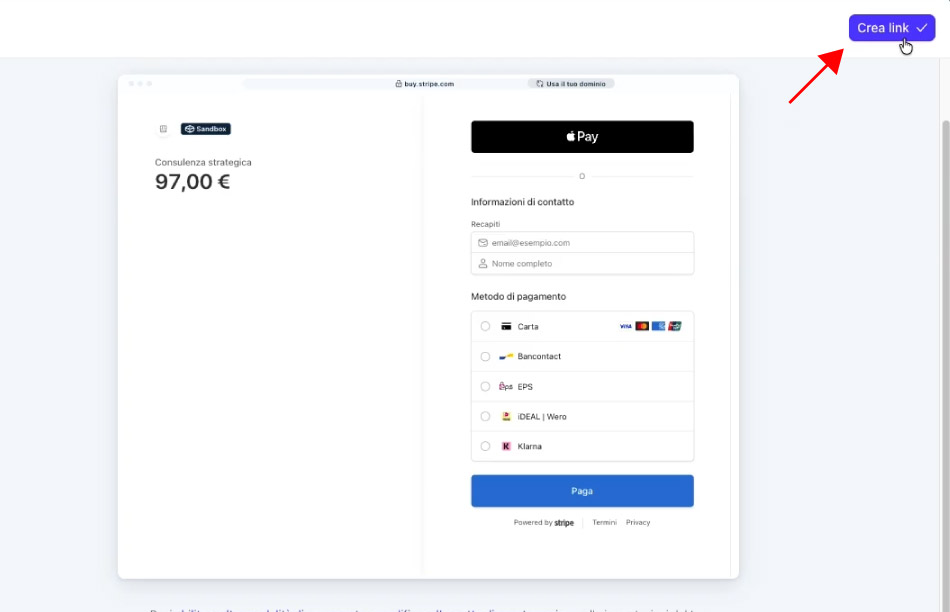
Apri la sezione Payment Links dal menù laterale a sinistra e genera un nuovo link di pagamento per un prodotto fittizio cliccando sul bottone + Crea link di pagamento di test.
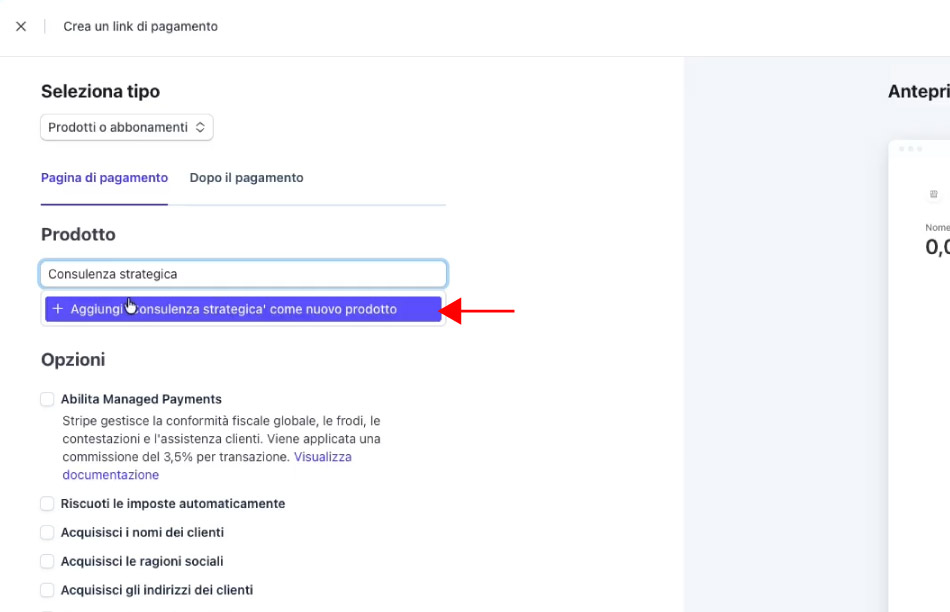
Scrivi il nome di un prodotto nel box dedicato a sinistra: nel nostro esempio, “Consulenza strategica”, poi aggiungilo come nuovo prodotto.
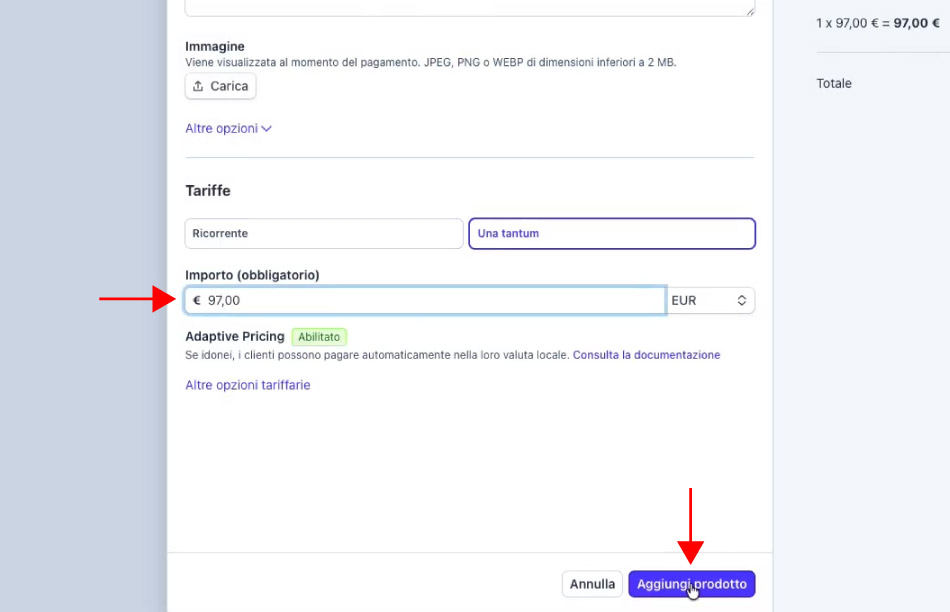
All’interno della schermata che si aprirà, inserisci il prezzo alla voce importo, poi clicca su Aggiungi prodotto.
Adesso, alla voce Opzioni che trovi sul lato sinistro, metti la spunta su Acquisisci i nomi dei clienti: in questo modo, al momento del pagamento, raccoglierai anche il nome della persona, oltre al suo indirizzo email. Se ti servono altri dati, puoi aggiungere campi come indirizzo o telefono, ma per il nostro esempio non sono necessari.
Quando avrai fatto, clicca su Crea link in alto a destra.
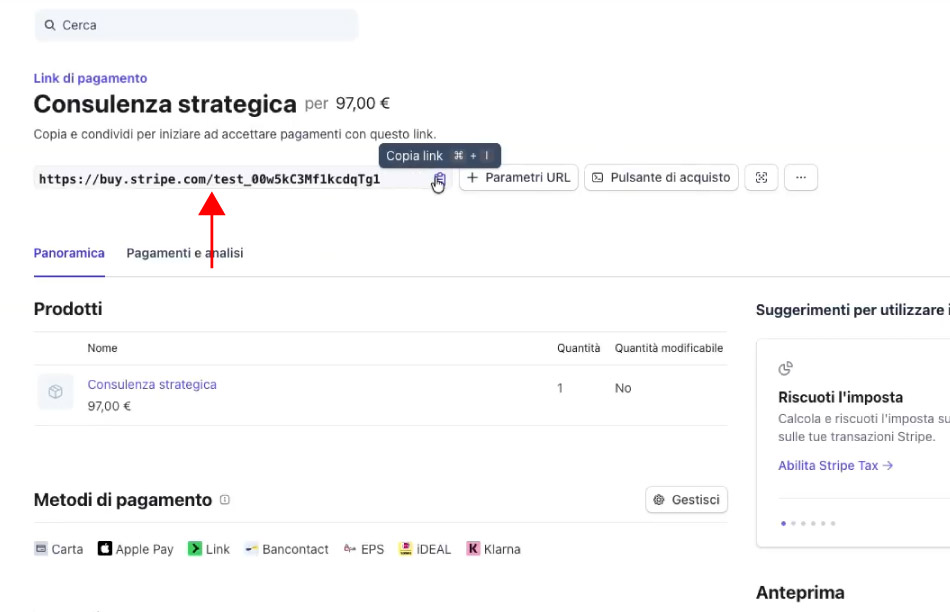
Stripe genererà a questo punto un link pubblico: è quello che condividerai (via email, sui social, in una pagina del tuo sito) per far arrivare le persone al pagamento.
Passaggio 3: simula un pagamento di prova
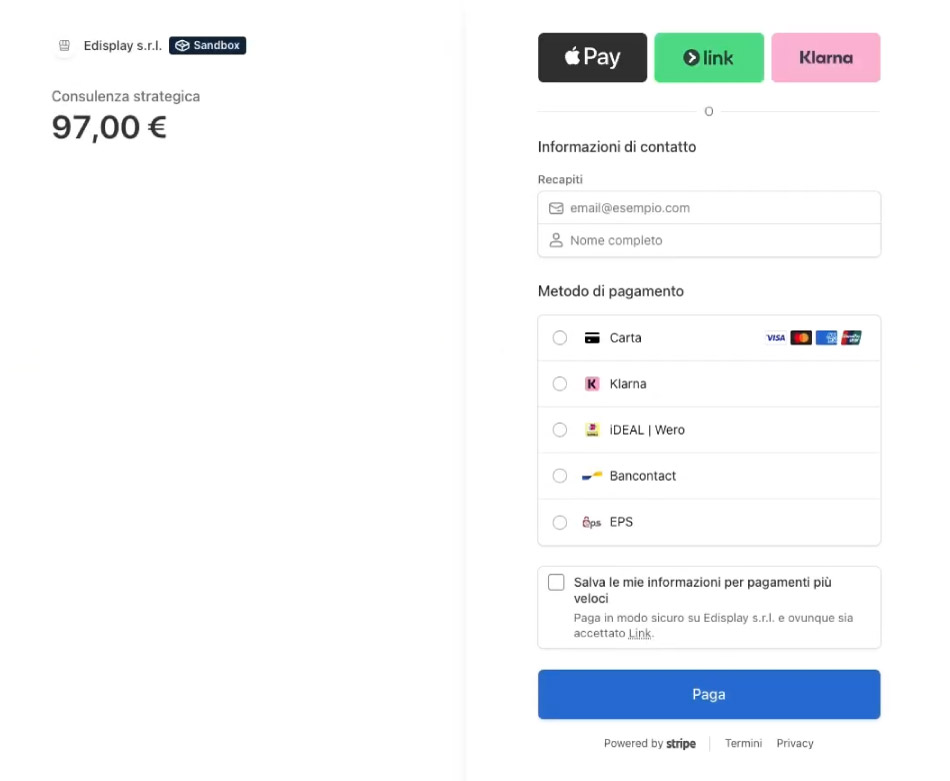
Copia il link generato e aprilo in una nuova finestra del browser, come se fossi tu il cliente. Inserisci un’email di prova (ad esempio mario.rossi.test@gmail.com) e completa il modulo con questi dati, pensati apposta da Stripe per i test:
- Metodo di pagamento: Carta.
- Numero di carta:
4242 4242 4242 4242, il numero di carta di prova ufficiale di Stripe, che puoi usare liberamente in modalità test senza che venga addebitato nulla. - Data di scadenza: una data futura qualsiasi, ad esempio 12/34.
- CVC: tre cifre qualsiasi (quattro per le carte American Express).
- Per gli altri campi del modulo (nome sulla carta, indirizzo) puoi inserire un valore qualsiasi.
Clicca su Paga per completare l’acquisto di prova. Non preoccuparti: finché sei in Test Mode, nessun pagamento reale viene effettuato.
Passaggio 4: crea un nuovo Zap su Zapier
Passiamo ora a Zapier, a cui collegheremo l’account Stripe.
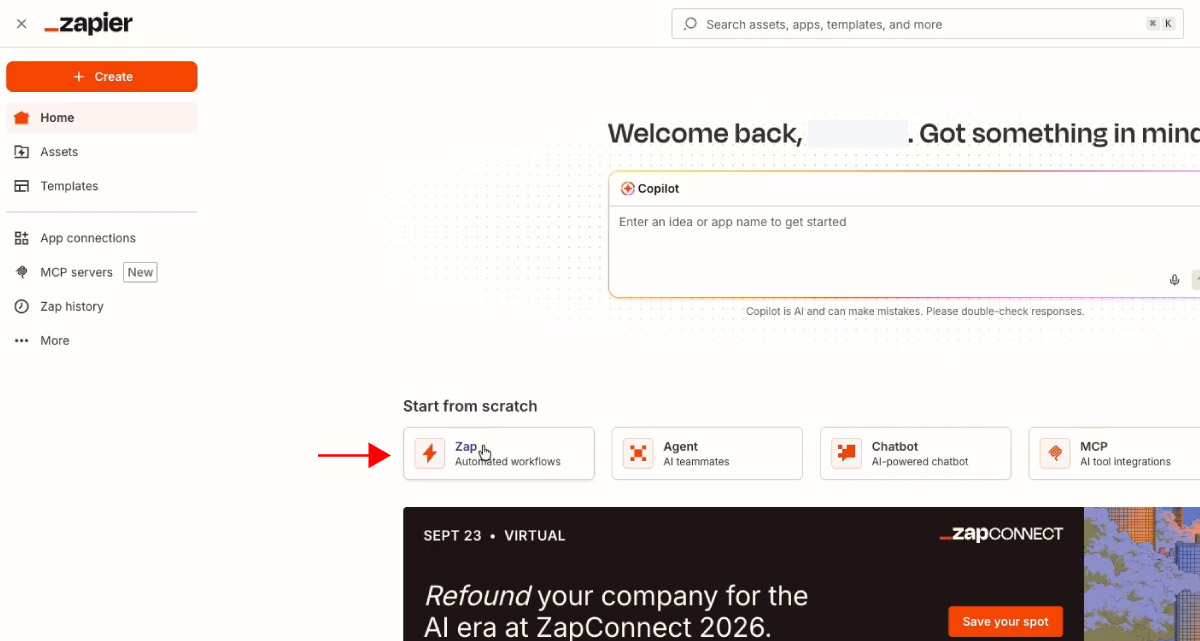
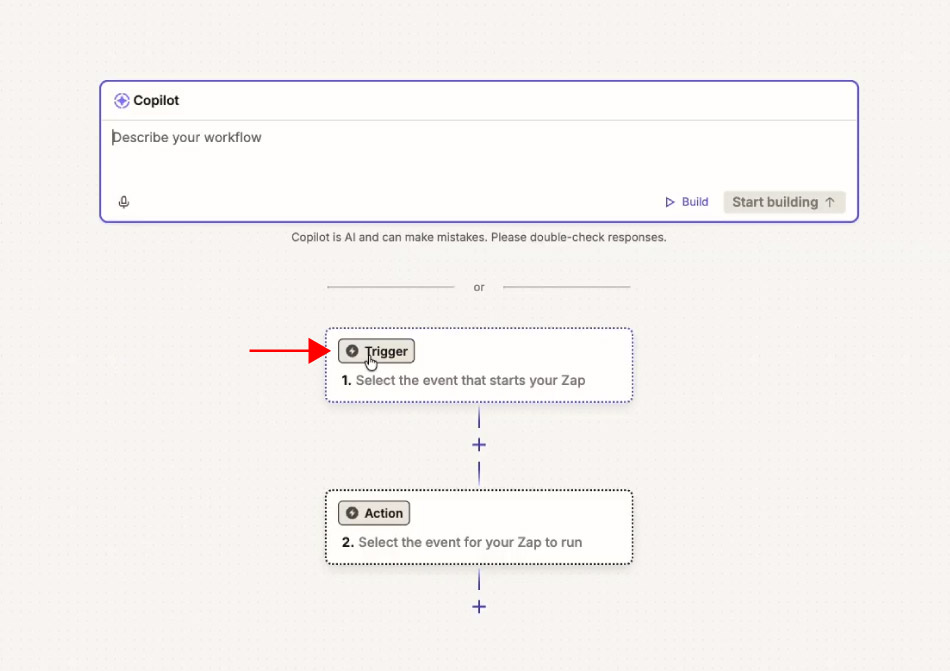
Per prima cosa, accedi al tuo account Zapier e clicca sul bottone Zap, sotto alla sezione Start from scratch: in questo modo potrai creare un nuovo zap, ovvero una nuova automazione.
Clicca su Trigger per impostare il primo blocco.
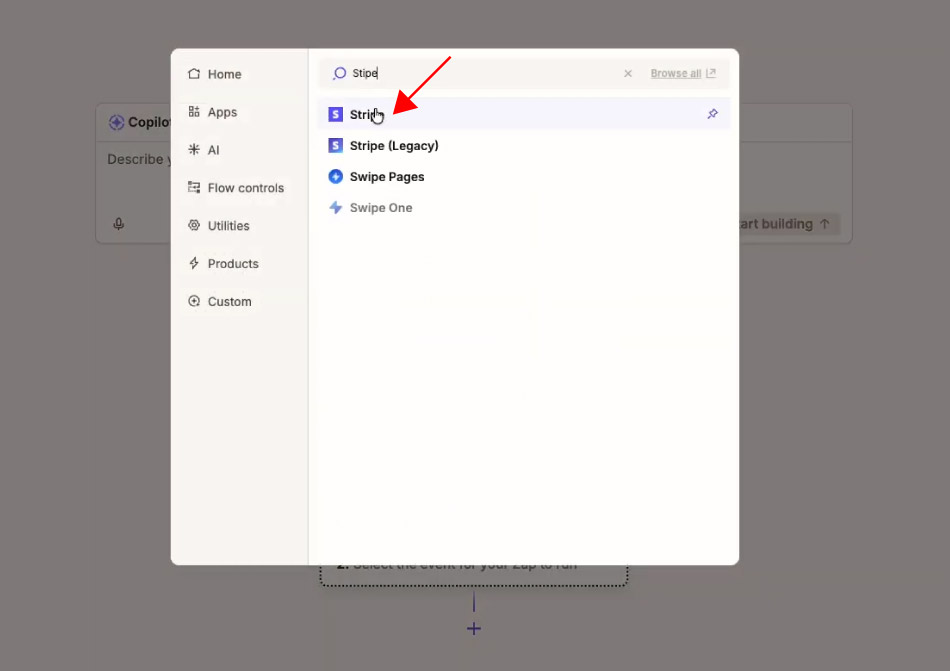
Cerca Stripe nella barra di ricerca e selezionalo.
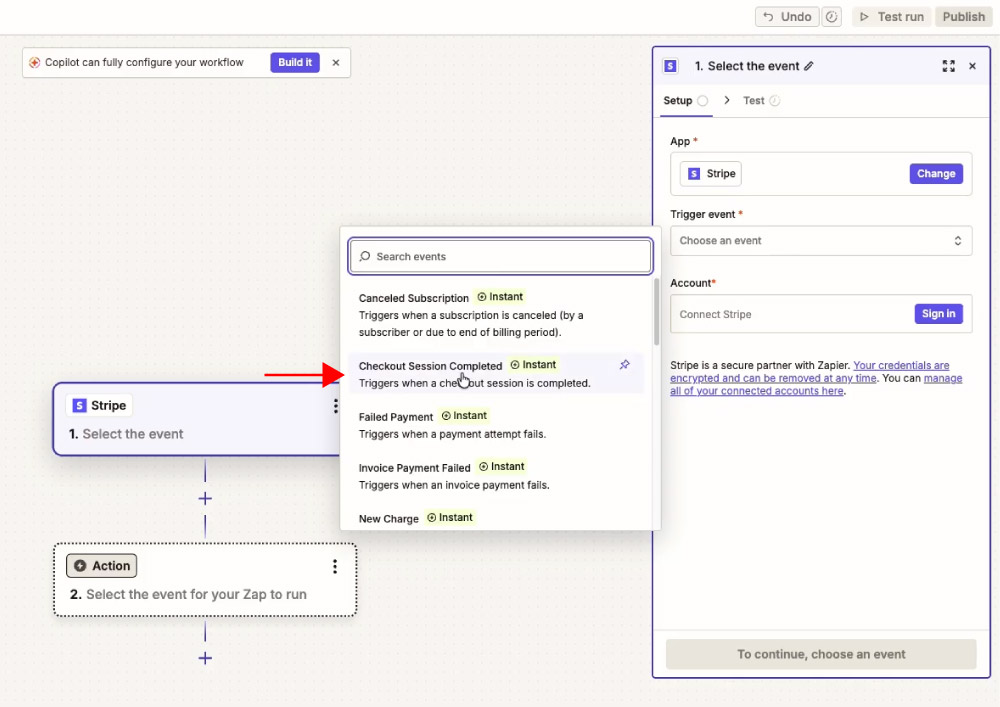
Come trigger event scegli Checkout Session Completed (oppure New Payment, a seconda della versione dell’interfaccia che vedi): è l’evento che corrisponde a “qualcuno ha appena completato un pagamento tramite un Payment Link”.
Passaggio 5: collega Zapier al tuo account Stripe
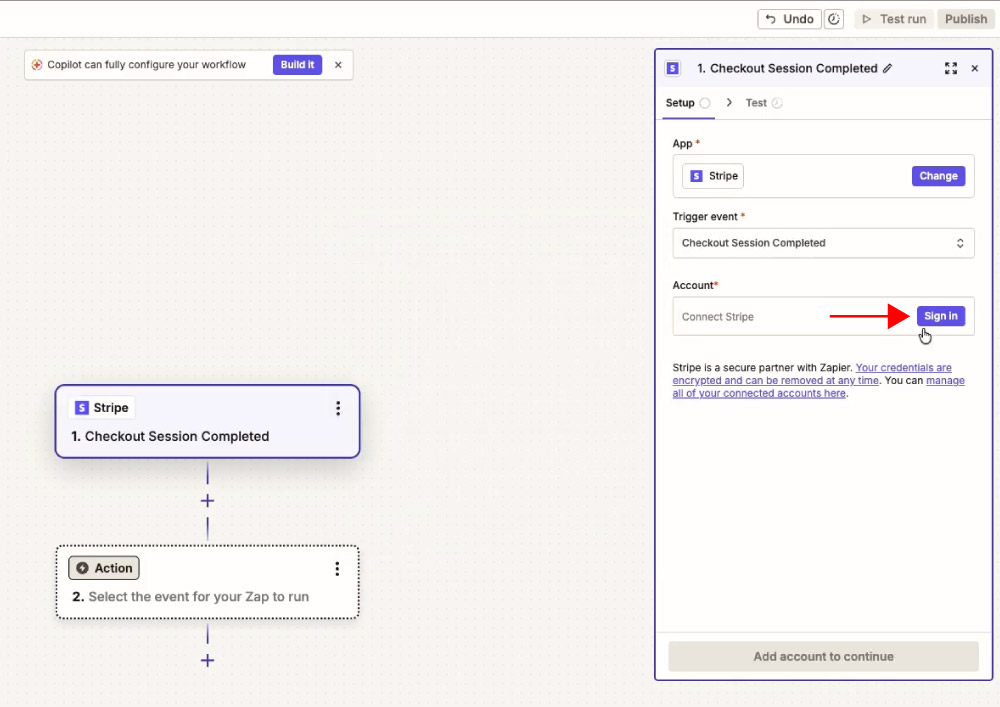
Ora, dobbiamo connettere Zapier al tuo account Stripe. Per iniziare, clicca su Sign in.
Si aprirà una finestra in cui inserire una chiave API di test: segui il link Stripe Dashboard che ti viene proposto, verrai reindirizzato alla sezione delle chiavi API standard di Stripe.
Copia la chiave privata e incollala nel campo richiesto, poi clicca su “Connect“.
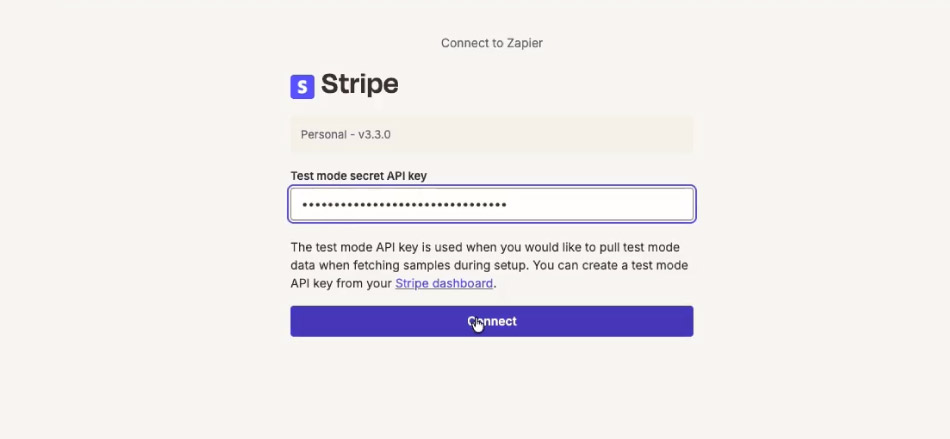
Prosegui con il processo di connessione fino a completarlo. Una volta connesso l’account, clicca su Continue.
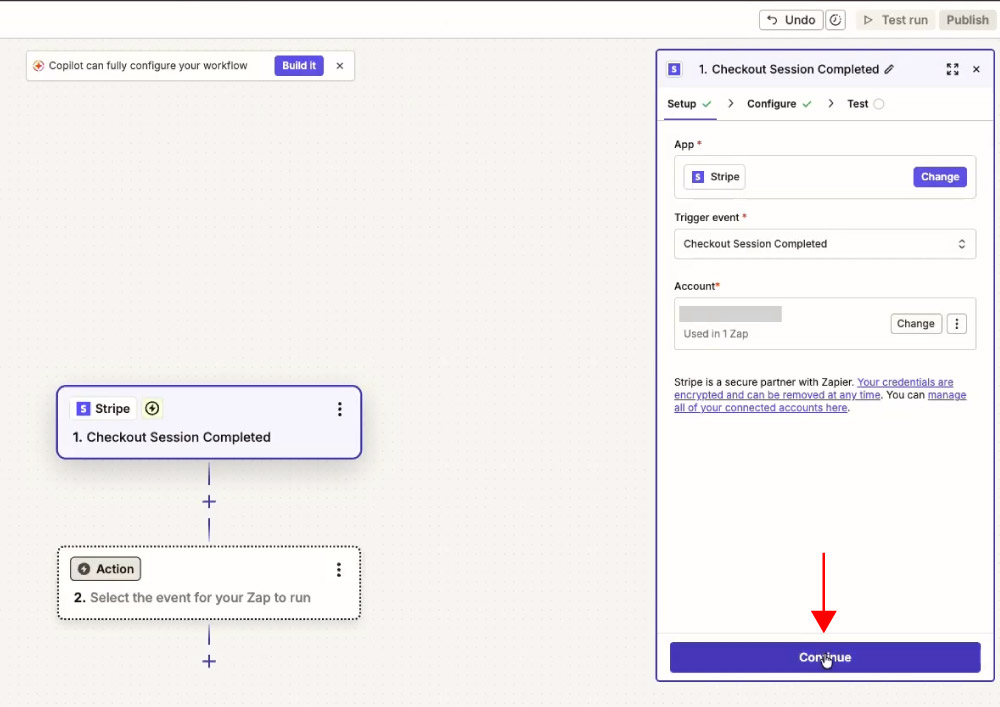
Vai avanti fino a che non comparirà il bottone Test trigger e selezionalo.
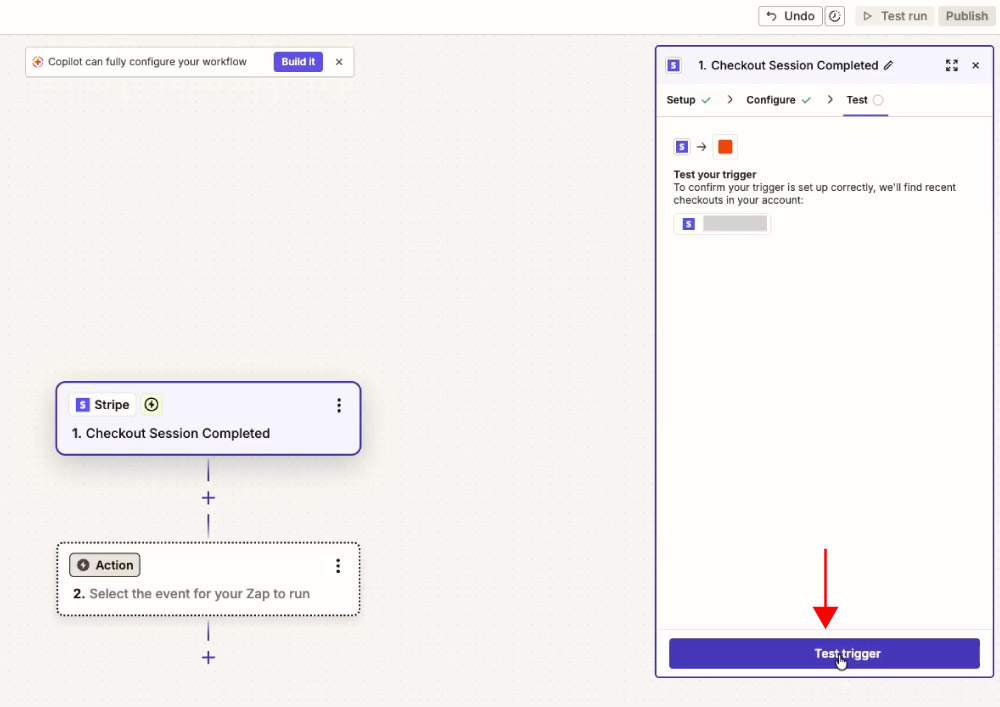
Zapier andrà a recuperare la sessione di pagamento di prova che hai completato al Passaggio 3, leggendo l’indirizzo email e i dettagli dell’acquirente che hai inserito.
Poi fai clic sul bottone Continue with selected record.
Passaggio 6: collega Emailchef come azione
Andando avanti, passiamo alla configurazione del nodo Action.
Scegli Emailchef come app di destinazione (quella su cui deve avvenire l’azione), e come Action event seleziona Add or Update Contact .
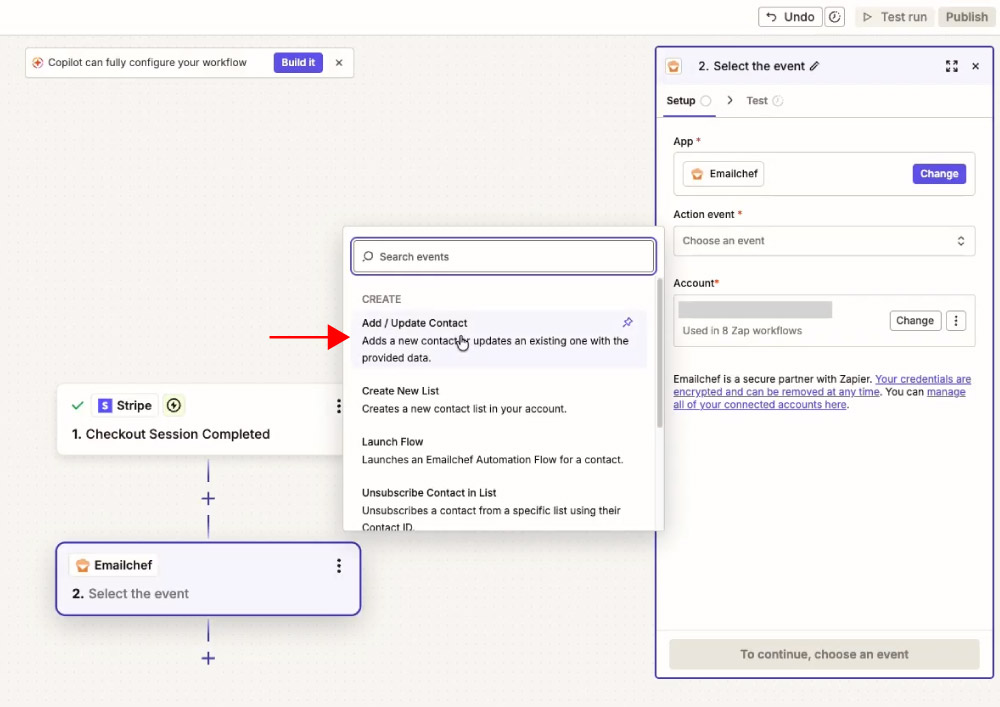
Se è la prima volta che colleghi Emailchef a Zapier, ti verrà chiesto di connettere il tuo account Emailchef con una chiave API.
Se non sai dove trovarla, trovi tutti i passaggi nella guida completa per generare le chiavi API con Emailchef.
Una volta connesso l’account, clicca su Continue.
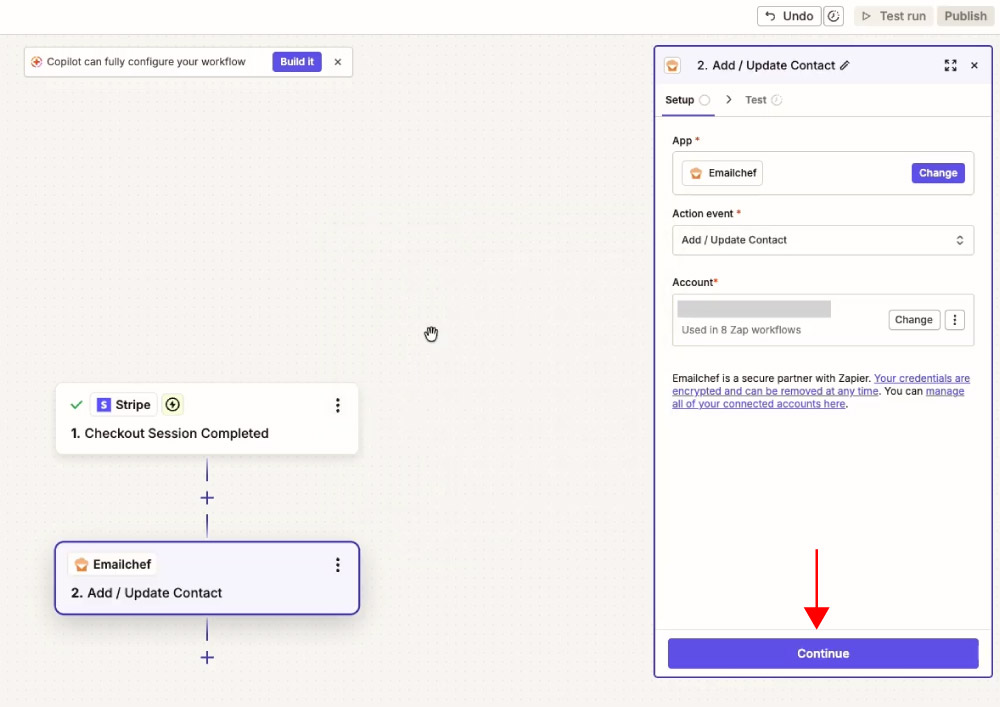
Passaggio 7: seleziona la lista e collega i campi
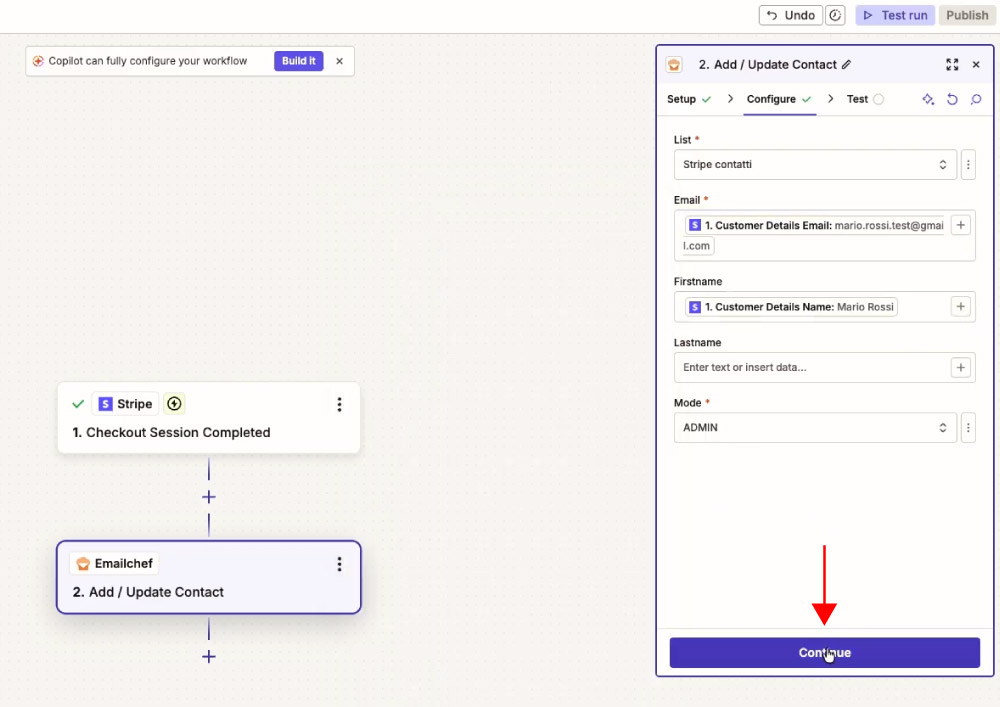
Seleziona la lista contatti di Emailchef su cui vuoi far confluire le nuove iscrizioni (ad esempio, una lista dedicata ai clienti che hanno acquistato la consulenza).
Poi mappa i campi: cioè indica a Zapier quale dato di Stripe corrisponde a quale campo della tua lista Emailchef. In pratica, colleghi il campo “Email” di Stripe al campo “Email” di Emailchef, e il campo “First Name” di Stripe al campo “Nome” di Emailchef e così via se hai inserito altri campi.
Quando avrai terminato, clicca su Continue.
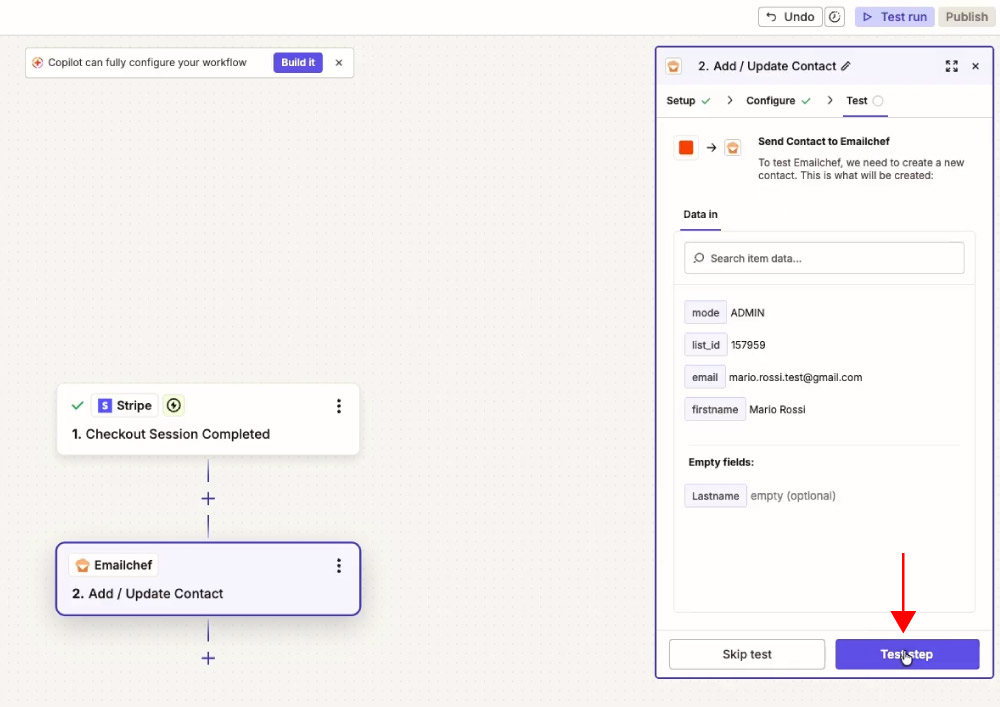
Passaggio 8: testa e pubblica lo Zap
A questo punto, puoi eseguire il test cliccando sul bottone Test step. Se tutto è andato a buon fine, troverai il contatto di prova (quello con l’email mario.rossi.test@gmail.com usata al Passaggio 3) direttamente nella lista di Emailchef che hai scelto.
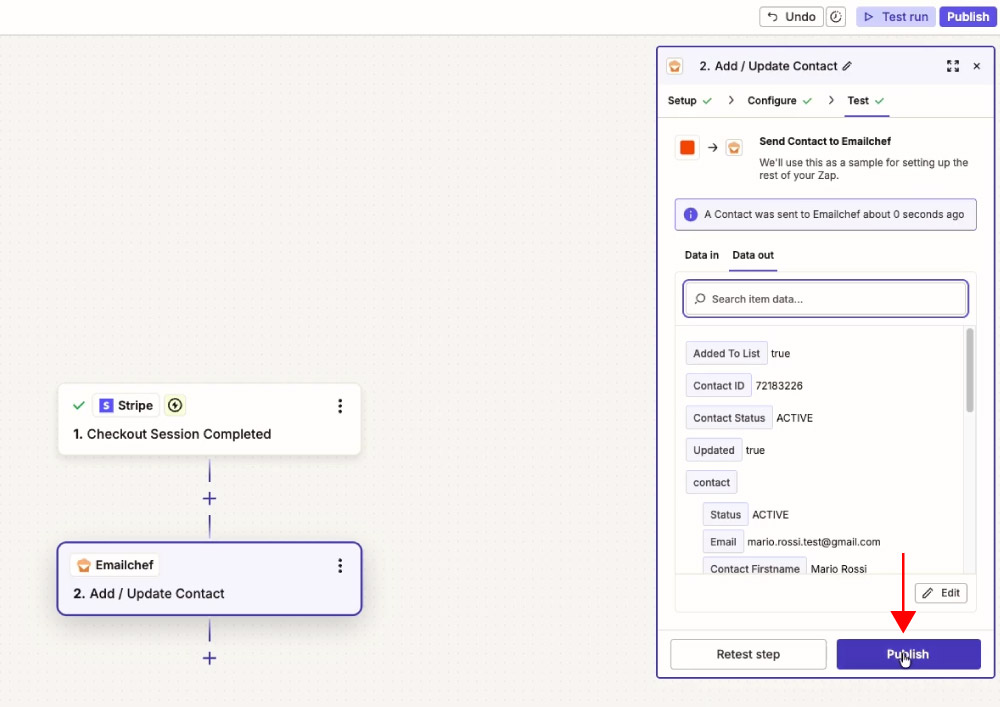
Da questo momento, ogni volta che qualcuno completerà un pagamento reale tramite il tuo Payment Link di Stripe, i suoi dati arriveranno automaticamente su Emailchef.
Passaggio 9: crea il flow di email su Emailchef
Ora che i contatti arrivano automaticamente su Emailchef, manca l’ultimo pezzo: inviare delle email automatiche a chi ha appena concluso l’acquisto. Ti mostro come!
- Crea un nuovo flow.
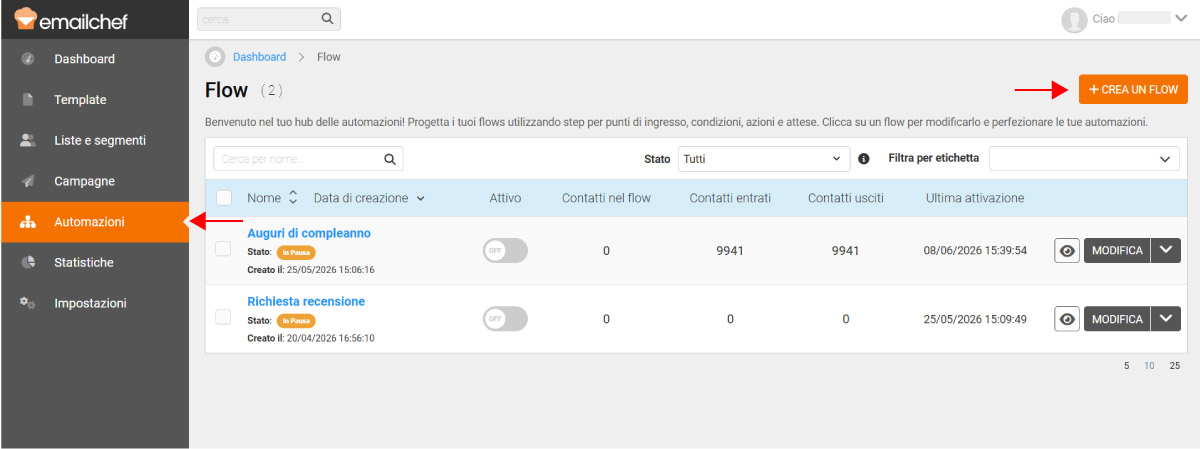
Accedi a Emailchef e, dal menù laterale a sinistra, seleziona Automazioni. Clicca sul bottone + Crea un flow per iniziare una nuova automazione.
- Scegli il punto di entrata del flow.
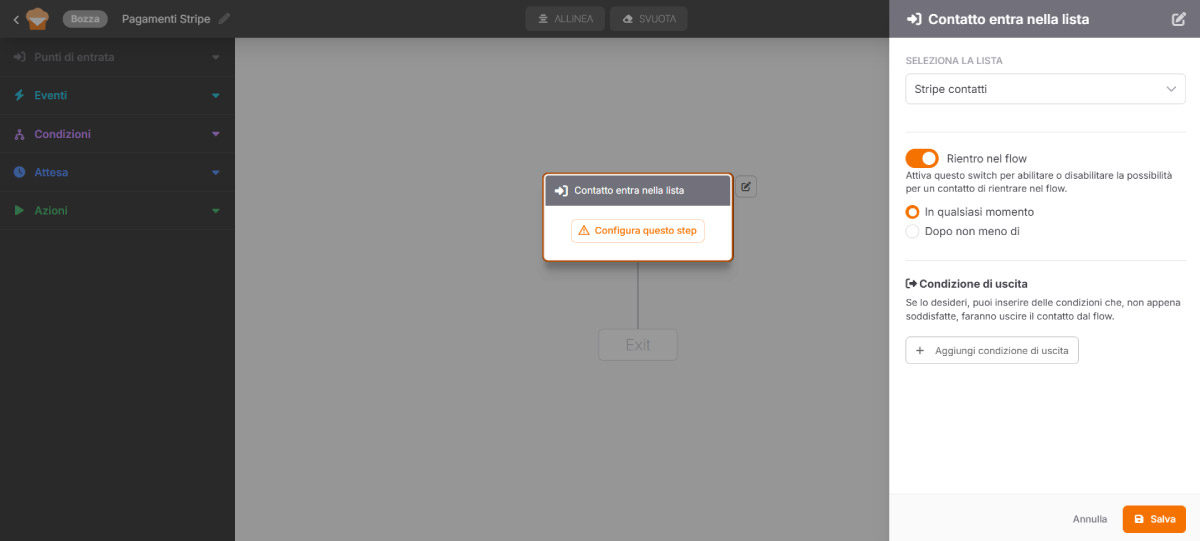
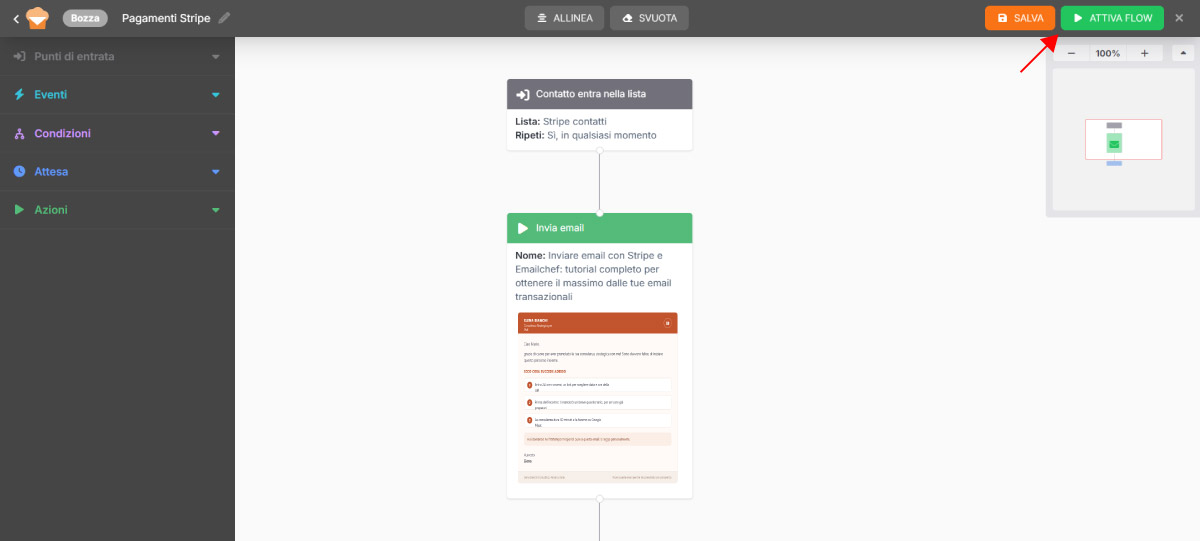
È il momento in cui il flow si attiva. Nel nostro caso, il punto di entrata corretto è Contatto entra nella lista: seleziona la stessa lista contatti che hai collegato nello Zap al Passaggio 7. In questo modo, ogni volta che Zapier aggiunge un nuovo contatto a quella lista (cioè ogni volta che qualcuno paga tramite il tuo Payment Link), il flow parte automaticamente.
-
Aggiungi la prima email.
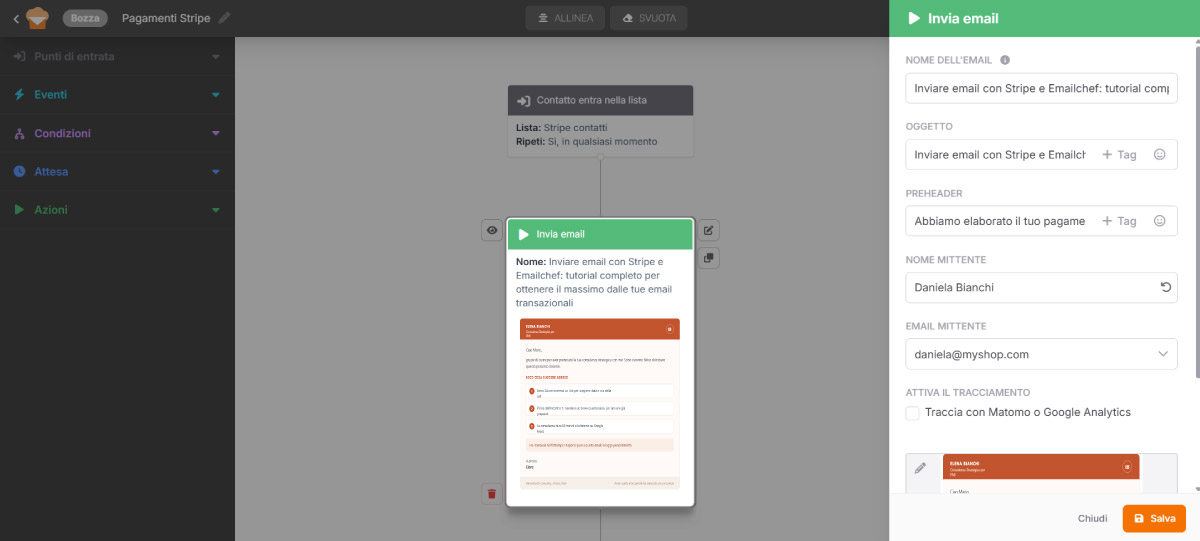
Vai alla voce Azioni del menù laterale a sinistra e trascina un blocco Invia email subito dopo il punto di entrata. A questo punto inserisci:Nome dell’email: un nome interno per riconoscerla tra le altre (es. “01 – Ringraziamento immediato”), non lo vede il cliente.
Oggetto: per la prima email, qualcosa di caloroso e chiaro funziona meglio di un generico “Conferma d’ordine”, ad esempio “Grazie per la tua fiducia! Ecco i prossimi passi”.
Preheader: il breve testo che si vede in anteprima subito dopo l’oggetto, prima di aprire l’email: vale la pena scriverne uno ad hoc invece di lasciare che venga preso automaticamente dal contenuto.
Nome mittente ed email mittente: usa il tuo nome (o quello della tua attività) e un indirizzo email che controlli davvero, così se il cliente risponde la ricevi.
Traccia con Matomo o Google Analytics: puoi attivare questa opzione se vuoi monitorare le aperture o i clic con uno di questi due strumenti, ma non è obbligatoria per far funzionare l’automazione.
Seleziona il template dell’email: puoi scegliere un template che hai preparato in precedenza o crearne uno da zero.
- Aggiungi un’attesa prima della seconda email.
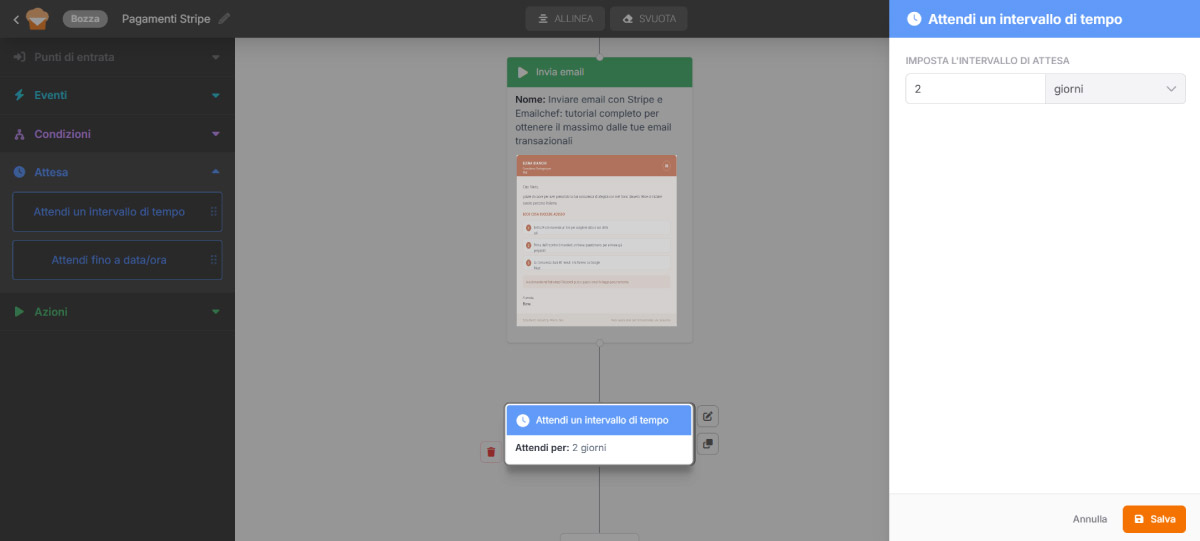
Se vuoi costruire la sequenza di tre email vista sopra, dopo il primo blocco “Invia email” aggiungi un blocco di tipo Attesa > Attendi un intervallo di tempo, impostato ad esempio su 1 o 2 giorni.
Solo dopo questa attesa, aggiungi un secondo blocco Invia email con il contenuto della seconda email della sequenza.
- Ripeti per la terza email, se hai deciso di includerla: un’altra attesa (ad esempio altri 2-3 giorni), seguita da un terzo blocco “Invia email”.
- Controlla ogni email prima di attivare il flow.
Prima di rendere tutto attivo, apri l’anteprima di ciascuna email e verifica che il testo sia corretto, che eventuali campi personalizzati (come il nome del contatto) siano inseriti correttamente, e che la resa su smartphone sia leggibile: la maggior parte delle email viene aperta da mobile. - Attiva il flow.
Quando pensi che tutto sia a posto, attiva il flow dal pulsante dedicato in alto a destra.
Da questo momento, ogni nuovo contatto che entra nella lista collegata (quindi ogni nuovo pagamento reale, una volta disattivata la modalità di test su Stripe) riceverà automaticamente la sequenza di email che hai appena costruito, senza che tu debba fare più nulla manualmente.
Un esempio di email di conferma fatta bene
Per capire meglio la differenza, ecco un confronto tra la ricevuta standard che riceverebbe un cliente e un esempio (fittizio) di email di conferma curata, che Elena potrebbe inviare dopo l’acquisto della sua consulenza.
La ricevuta standard (quello che succede senza automazione):
L’email automatica su Emailchef (quello che succede con l’automazione attiva):
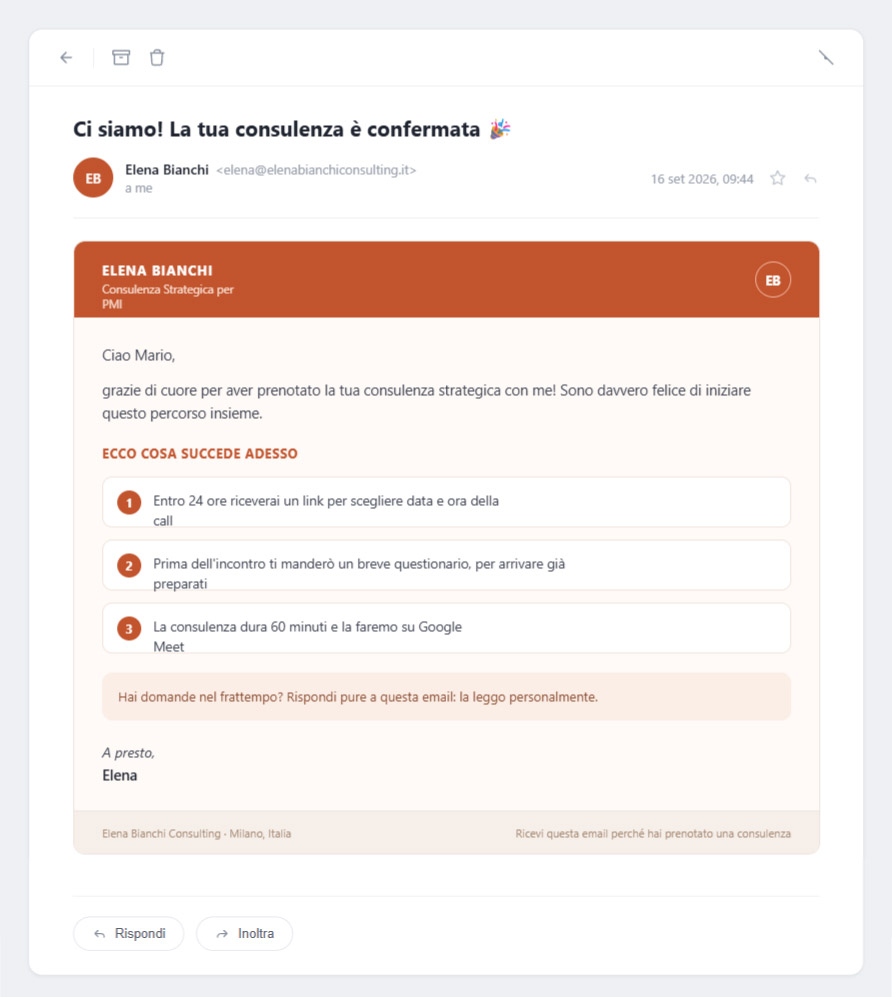
Nessuno dei due contenuti richiede lavoro manuale una volta impostata l’automazione: la differenza è tutta nella cura del messaggio, resa possibile dal fatto che i dati del cliente arrivano automaticamente su uno strumento pensato per scrivere email, non solo per incassare pagamenti.
Anche senza investimento iniziale, ottieni una lista di contatti che lavora per te per anni
L’automazione delle email post-acquisto ti permette di essere presente, con lo stesso livello di cura, sia che tu venda la tua prima consulenza online sia che ne venda cento in un mese. Il messaggio che il cliente riceve dopo un acquisto è sempre quello che hai scritto con calma e attenzione, non una versione preparata in fretta perché quel giorno avevi altri cinque clienti da gestire.
Vale anche la pena notare quanto sia basso il costo per iniziare: l’intero sistema, Stripe, Zapier ed Emailchef, si può mettere in piedi partendo da zero investimento, con piani gratuiti che bastano per i primi tempi e costi che crescono solo quando cresce anche il tuo business. È un buon esempio di come strumenti pensati fino a poco tempo fa per aziende con un intero reparto marketing siano oggi accessibili a chiunque venda un singolo prodotto o servizio in autonomia.
C’è infine un vantaggio che non si esaurisce con la prima email: una volta che un contatto entra nella tua lista Emailchef, ci resta, a patto di aver raccolto il consenso corretto per contattarlo anche oltre le comunicazioni strettamente legate all’acquisto. In Europa questo aspetto è regolato dal GDPR, la normativa che stabilisce come e quando puoi usare l’indirizzo email di qualcuno per scopi di marketing (trovi qui i consigli pratici per farlo nel modo corretto). Se lo hai fatto, potrai scrivergli di nuovo in futuro, per proporgli una nuova consulenza, un servizio complementare, o semplicemente per restare in contatto. La ricevuta di Stripe si dimentica in pochi minuti; una lista di contatti costruita bene, e con le autorizzazioni giuste, lavora per te per anni.
Vuoi iniziare subito a creare flussi di email marketing automation post-acquisto?
Registrati su Emailchef e prova subito i nostri flow gratis!
Domande frequenti su Stripe e l'automazione delle email post-acquisto
Stripe è una piattaforma che permette di accettare pagamenti online tramite carte di credito, carte di debito e portafogli digitali come Apple Pay e Google Pay. È usata da aziende di ogni dimensione, da grandi e-commerce a liberi professionisti che vendono una singola consulenza tramite un link di pagamento.
Non ci sono costi fissi di attivazione o abbonamenti mensili obbligatori per iniziare a usare Stripe: il costo principale è una commissione applicata sulle singole transazioni completate, con una percentuale che varia in base al metodo di pagamento e al paese della carta usata. Trovi il listino sempre aggiornato sulla pagina ufficiale dei prezzi di Stripe.
Stripe gestisce miliardi di transazioni ogni anno per aziende in tutto il mondo, ed è conforme agli standard di sicurezza internazionali per i pagamenti online (PCI DSS). I dati della carta di pagamento non transitano mai dal tuo sito o dai tuoi strumenti: restano gestiti interamente da Stripe.
Entrambi permettono di accettare pagamenti online, ma con un approccio diverso. PayPal è anche un portafoglio digitale riconoscibile dagli utenti, che possono pagare direttamente dal proprio account PayPal. Stripe è pensato per essere integrato più a fondo nei processi di vendita (come l’automazione che vedi in questa guida), con maggiore flessibilità su come personalizzare l’esperienza di pagamento.
Dipende dalla tua situazione: se sei registrato ai fini IVA nel tuo paese, ti verrà chiesta la partita IVA in fase di registrazione. Se non lo sei, puoi comunque registrarti usando il tuo codice fiscale. Le regole esatte variano da paese a paese: in caso di dubbio, consulta un commercialista prima di iniziare a vendere.
No. L’intero collegamento, come hai visto in questa guida, avviene tramite Zapier, uno strumento pensato apposta per non dover scrivere codice: basta seguire i passaggi di configurazione guidata.
Uno dei modi più semplici è proprio quello visto in questa guida: il Payment Link di Stripe è una pagina di pagamento autonoma, che puoi condividere ovunque (email, social, messaggi diretti) senza aver bisogno di un sito o di un e-commerce già pronto.
I rimborsi si gestiscono direttamente dalla dashboard di Stripe, indipendentemente dall’automazione con Emailchef: quest’ultima si occupa solo delle comunicazioni verso il cliente, non della gestione del pagamento in sé.