Con gli Stili globali puoi definire l’aspetto della tua newsletter una volta sola e applicarlo ovunque: in questa guida ti mostriamo come personalizzarli, salvarli e richiamarli in pochi clic.
Come funzionano gli Stili globali di Emailchef.
Gli Stili globali ti permettono di definire l’aspetto globale della tua email da un unico punto, senza dover modificare manualmente ogni singolo elemento.
Grazie a questa funzionalità puoi impostare in modo rapido e coerente font, colori, bottoni e sfondo dell’email, applicando automaticamente le modifiche a tutto il template. In questo modo risparmi tempo, mantieni una coerenza visiva tra i contenuti e semplifichi il processo di creazione della newsletter.
Puoi anche salvare le tue configurazioni preferite e richiamarle in qualsiasi altra newsletter, garantendo coerenza di brand senza dover ripartire da zero ogni volta.
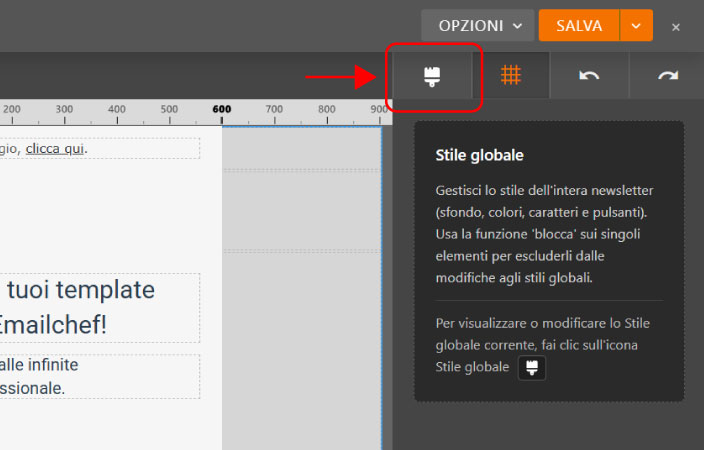
Dove trovare gli Stili globali della tua email.
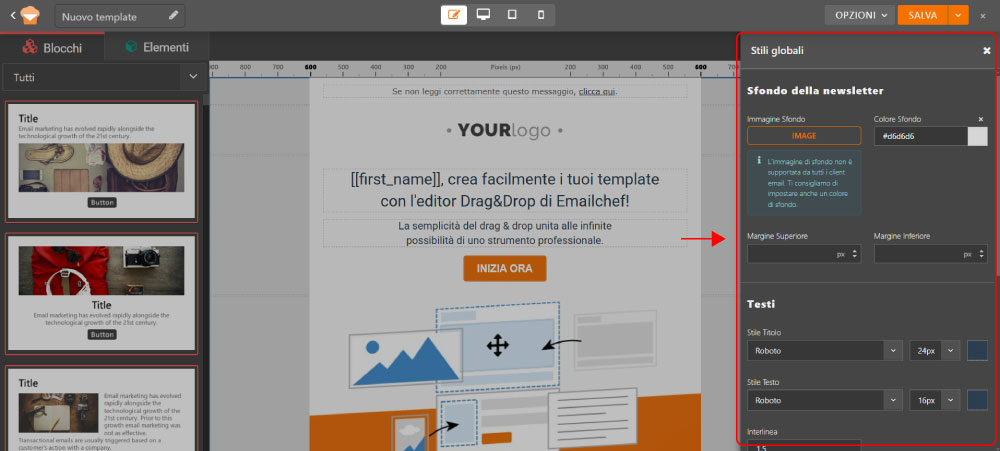
Si aprirà il pannello di configurazione, da cui potrai gestire tutte le impostazioni grafiche dell’email.
Il pannello degli Stili globali include diverse sezioni che permettono di controllare l’aspetto del template.
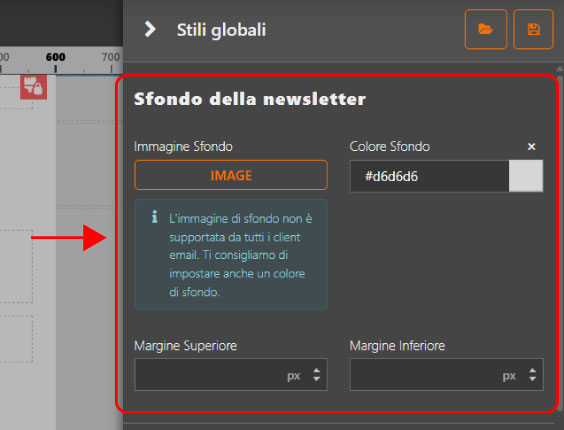
1. Sfondo della newsletter.
Puoi personalizzare lo sfondo dell’email scegliendo:
- l’immagine di sfondo;
- il colore di sfondo;
- il margine superiore e inferiore.
Queste impostazioni ti permettono di definire facilmente il layout generale del template.
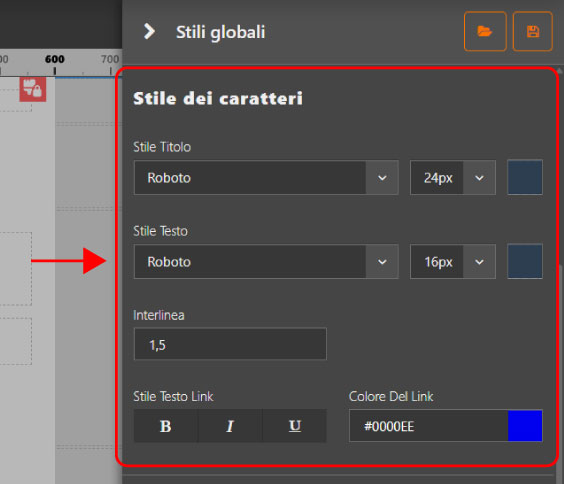
2. Stile dei caratteri.
Puoi definire lo stile dei caratteri utilizzati nella newsletter, inclusi:
- stile del titolo e del testo;
- dimensione del titolo e del testo;
- colore del titolo e del testo;
- interlinea degli elementi testuali;
- colore dei link e aspetto dei link (grassetto, corsivo, sottolineato).
Le modifiche vengono applicate automaticamente a tutti gli elementi di testo collegati agli Stili globali.
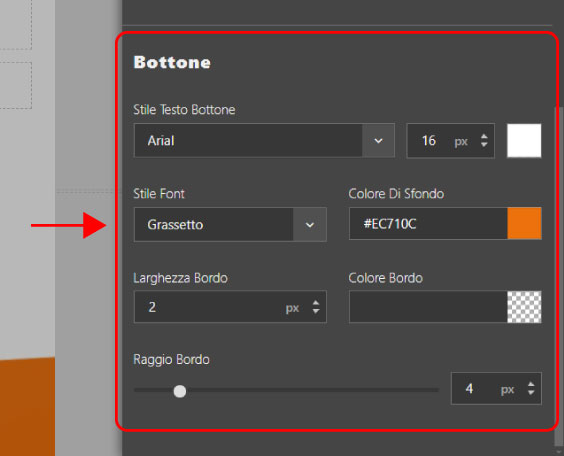
3. I bottoni.
Le modifiche vengono applicate automaticamente a tutti gli elementi di testo collegati agli Stili globali.
Puoi configurare l’aspetto dei bottoni impostando:
- font e stile del testo;
- colore di sfondo;
- bordi;
- raggio degli angoli;
- colori del testo.
In questo modo tutti i bottoni della newsletter manterranno uno stile coerente.
Come funzionano le modifiche dello stile globale.
Quando modifichi un’impostazione negli Stili globali, le modifiche vengono applicate automaticamente a tutti gli elementi corrispondenti. Questo significa che puoi aggiornare rapidamente l’aspetto dell’intera email senza intervenire sui singoli contenuti.
Se invece modifichi manualmente lo stile di un elemento dal pannello proprietà, la modifica sarà locale e riguarderà solo quell’elemento.
Puoi inoltre decidere di bloccare o sbloccare uno o più elementi dallo stile globale. In altre parole, puoi decidere se un elemento deve seguire gli Stili globali oppure mantenere uno stile personalizzato.
Alcuni elementi (titoli, testi e bottoni) includono infatti due opzioni dedicate:
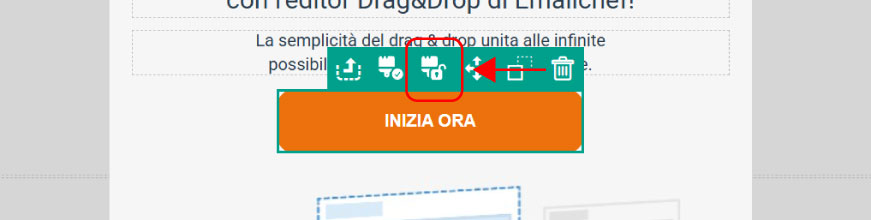
Blocca/sblocca l’applicazione dello Stile globale
Ti permette di decidere se l’elemento deve seguire gli Stili globali oppure mantenere le proprie impostazioni anche quando gli Stili globali vengono modificati.
Per bloccare o sbloccare un elemento, è sufficiente selezionarlo nell’area di lavoro e fare clic sull’icona del pennello con il lucchetto, disponibile nelle opzioni dell’elemento. Se l’elemento è bloccato, l’icona diventerà rossa. Se invece è sbloccato, l’icona è verde.
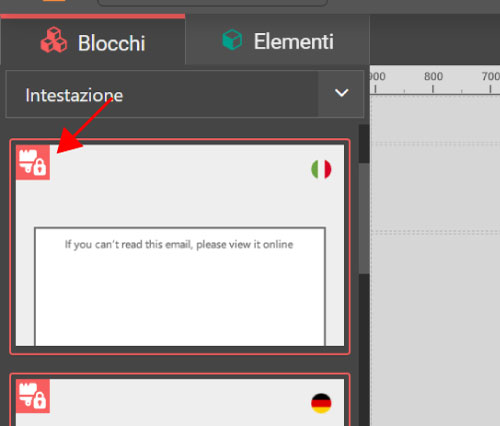
Nella galleria dei blocchi alcuni Blocchi speciali non seguono automaticamente gli Stili globali. Questi blocchi sono riconoscibili da un’icona con pennello e lucchetto.
Una volta inseriti nel template, puoi comunque applicare manualmente gli Stili globali utilizzando l’apposito pulsante disponibile nell’elemento.
Tutti gli altri blocchi, invece, adottano automaticamente gli Stili globali quando vengono aggiunti alla newsletter.
Applica gli Stili globali
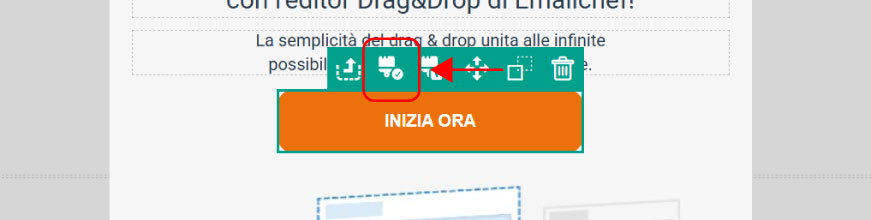
L’elemento adotta immediatamente le impostazioni definite negli Stili globali correnti, uniformandosi al design del resto della newsletter.
Per applicare gli Stili globali, seleziona l’elemento nell’area di lavoro e fai clic sull’icona del pennello con la spunta disponibile nelle opzioni dell’elemento.
Salvare e riutilizzare gli Stili globali
Una volta definito l’aspetto ideale della tua newsletter, puoi salvare la configurazione e richiamarla in qualsiasi altra campagna futura, senza dover impostare manualmente font, colori e margini ogni volta.
1. Salvare uno stile.
Quando hai perfezionato l’aspetto della tua newsletter, puoi salvare la configurazione per riutilizzarla in futuro.
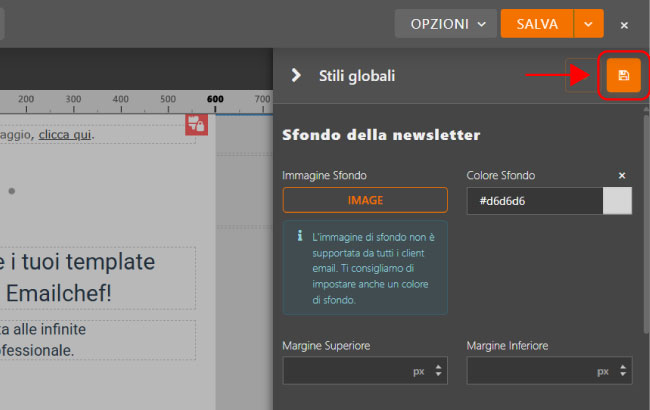
Ti basta cliccare sull’icona Salva stile globale (il pulsante con il floppy disk) in alto a destra nel pannello degli Stili globali.
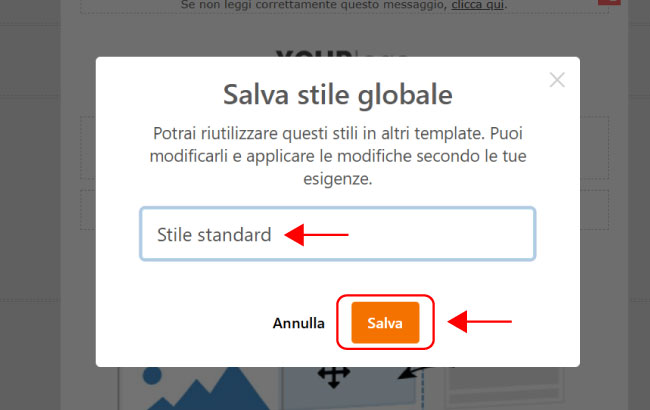
Si aprirà una finestra che ti chiederà di inserire un nome per lo stile. Dai un nome al tuo stile globale e clicca su Salva.
Puoi salvare tutte le configurazioni che vuoi, creando una libreria di stili pronti all’uso.
2. Importare uno stile salvato.
Quando inizi una nuova newsletter, puoi richiamare uno stile già salvato in pochi clic.
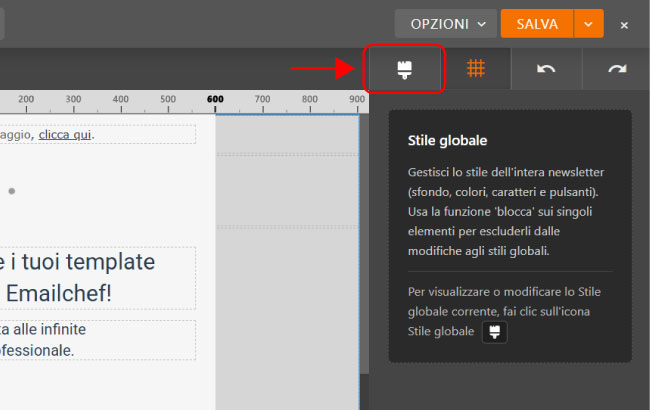
Clicca sull’icona col pennello degli stili globali a destra nell’editor.
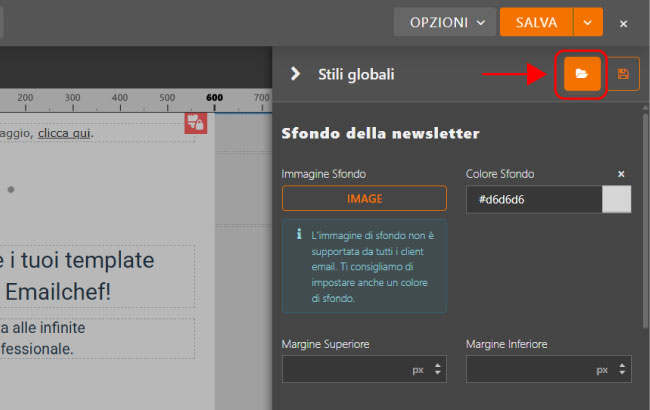
Seleziona poi Importare gli stili (il pulsante con la cartella) nel pannello degli Stili globali.
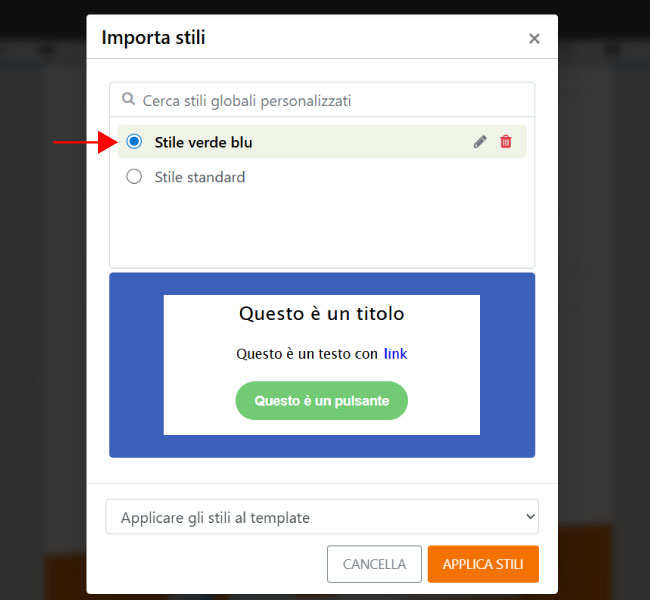
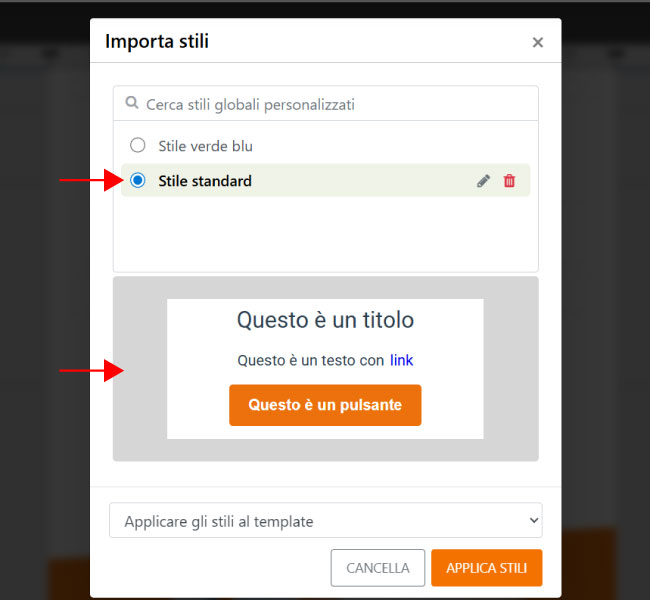
Si aprirà la finestra di importazione con la lista di tutte le configurazioni salvate.
Scorri la lista con il mouse o i tasti freccia della tastiera: in basso comparirà un’anteprima in tempo reale che mostra come appariranno titoli, testi e bottoni con quello stile.
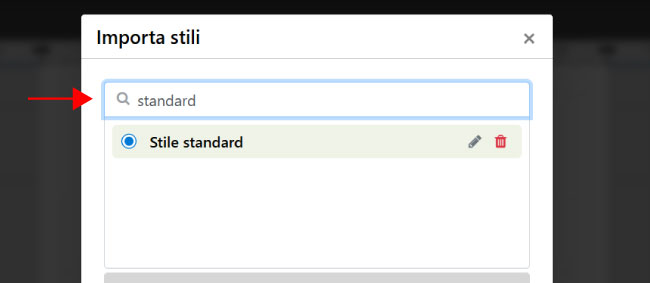
Puoi usare la barra di ricerca per trovare rapidamente uno stile specifico inserendo il nome che gli hai dato.
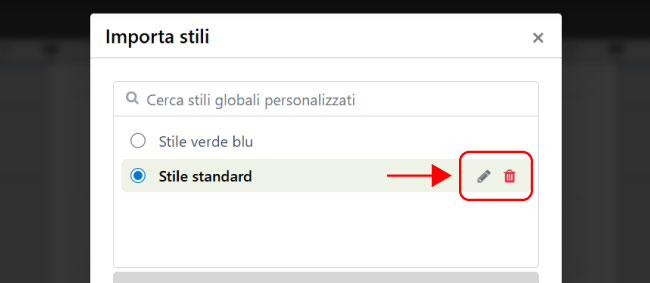
È possibile rinominare il tuo stile cliccando sull’icona della matita.
Se lo desideri, puoi cancellare lo stile globale personalizzato cliccando sull’icona del cestino.
3. Scegliere come applicare lo stile.
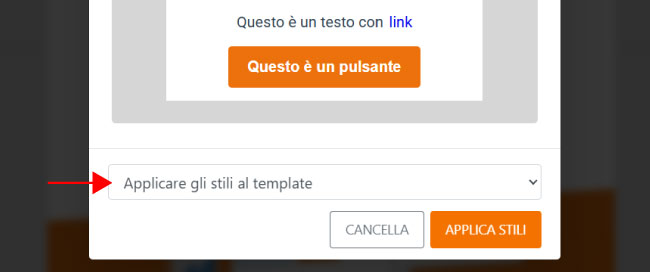
Prima di confermare, puoi scegliere come applicare lo stile importato tramite il menù a tendina nella parte inferiore della finestra:
- Applicare gli stili al template: aggiorna tutto il template corrente adottando lo stile salvato.
- Applicare gli stili solo ai nuovi elementi: mantiene invariati i blocchi già presenti, ma i nuovi blocchi che aggiungerai seguiranno lo stile importato.
Il comportamento degli stili importati segue le stesse regole degli Stili globali. Le nuove impostazioni verranno applicate immediatamente a tutti gli elementi sbloccati. Gli elementi che sono stati bloccati manualmente manterranno il proprio stile personalizzato e non saranno influenzati dall’importazione.