


Con Emailchef ogni iscritto decide se accettare il pixel di tracciamento quando si registra alla mailing list e può cambiare la scelta dal link Aggiorna le tue preferenze aggiunto in tutte le tue email.

INDICE DEI CONTENUTI
- Come Emailchef ti aiuta a gestire il consenso ai tracking pixel
- Pixel tracking: i due passaggi che restano a te
- Cosa cambia per i pixel di tracciamento in Emailchef
- Come aggiornare l’informativa privacy e raccogliere il consenso ai tracking pixel
- Come impostare il tracciamento delle aperture nel tuo account
- Come disattivare il tracciamento senza disiscriversi
- Come vedere e modificare il consenso ai tracking pixel dei tuoi contatti
- Come impostare il tracciamento quando aggiungi o importi contatti
- Cosa succede al tracciamento delle aperture se il contatto è iscritto a più liste
- Come creare un segmento in base al tracciamento delle aperture
- Come funziona il tracciamento delle aperture nei Flow
- Come inviare una campagna senza tracciare le aperture
- Domande frequenti sui pixel di tracciamento
✅ Come Emailchef ti aiuta a gestire il consenso ai tracking pixel
Emailchef ti offre tutti gli strumenti per adeguarti in modo semplice alle indicazioni del Garante sui Tracking Pixel.
Infatti, la nostra piattaforma:
- aggiunge il link Aggiorna le tue preferenze nel footer di tutte le tue email;
- ti permette di non inserire il pixel nelle email di chi ha scelto di non essere tracciato;
- applica la scelta a tutte le liste in cui il contatto è iscritto;
- registra ogni modifica, così puoi sempre dimostrare quando e come è avvenuta;
- ti permette di escludere il pixel da tutte le campagne o da una singola campagna.
📝 Pixel tracking: i due passaggi che restano a te
A te restano due passaggi da fare una volta sola:
- aggiungere una frase alla tua informativa privacy per spiegare che nelle email usi il pixel di tracciamento;
- avvisare chi è già iscritto con un breve messaggio nella prossima campagna.
Per entrambi trovi un testo pronto da copiare e incollare all’interno di questa guida.
Cosa cambia per i pixel di tracciamento in Emailchef
Nell’email marketing, finora, l’iscrizione a una newsletter e il tracciamento delle aperture sono sempre andati di pari passo. Da oggi ogni iscritto può separare le due cose, continuando a ricevere le tue email e chiedendo di non essere più tracciato.
A introdurre questa possibilità è stato il Garante per la protezione dei dati personali, con le Linee guida sui tracking pixel nelle comunicazioni di posta elettronica (provvedimento n. 284 del 17 aprile 2026).
Per questo, Emailchef inserisce nel footer di ogni email il link Aggiorna le tue preferenze.
Da lì l’iscritto arriva a una pagina con la sezione Privacy e tracciamento delle aperture: se lascia spuntata la casella Abilita il tracciamento delle aperture per far sapere a questo mittente quando apri le sue email il contatto continua a essere tracciato; se toglie la spunta, resta iscritto e, da quel momento, riceve le tue email senza il pixel di tracciamento.
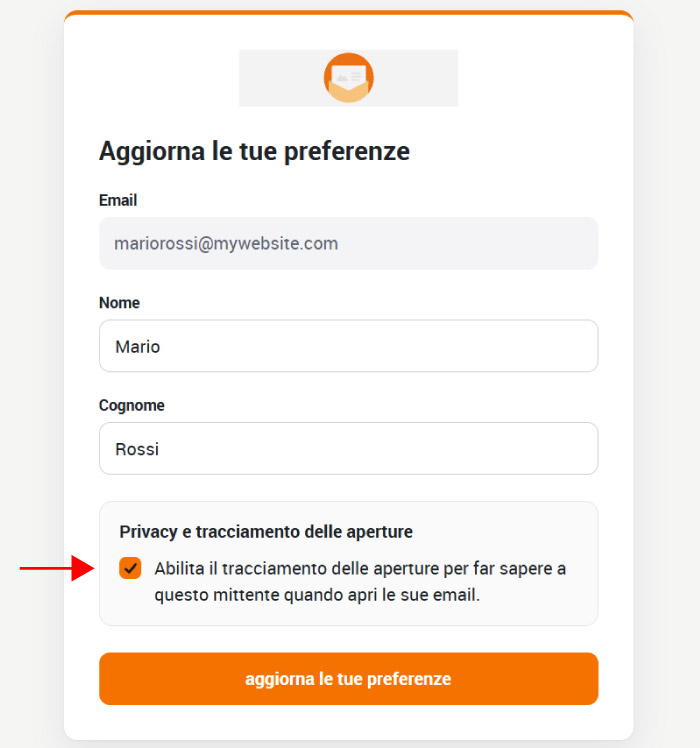
La sua scelta vale per tutte le tue liste in cui è iscritto (ad esempio la newsletter, la lista dei clienti e quella dei partecipanti a un evento) e può cambiarla quando vuole.
⚠️ Nota bene: i click sui link continuano a essere registrati come sempre. Questo perché le nuove regole riguardano solo il pixel che registra le aperture.
Il pixel di tracciamento (o tracking pixel), infatti, è un’immagine invisibile che si carica quando l’iscritto apre l’email e registra l’apertura senza che lui se ne accorga. Il click su un link, invece, è un’azione volontaria e consapevole. Per questo chi disattiva il tracciamento delle aperture continua comunque a comparire nelle statistiche dei click.
Se vuoi saperne di più su cosa prevedono le nuove regole del Garante e quali obblighi hai come titolare del trattamento, leggi l’articolo sul nostro blog: Pixel di tracciamento nelle email: cosa cambia con il nuovo provvedimento del Garante.
Come aggiornare l’informativa privacy e raccogliere il consenso ai tracking pixel
Per prima cosa, aggiorna la tua informativa privacy spiegando che nelle email usi il pixel di tracciamento. Il Garante chiede infatti di avvisare chi riceve le tue email che usi il pixel, qualunque sia il tipo di email che invii.
Ecco una frase che puoi aggiungere alla tua informativa privacy:
Le nostre email contengono un pixel di tracciamento che ci permette di sapere quando le apri. Puoi chiederci di non essere più tracciato in qualsiasi momento, senza annullare l’iscrizione, dal link “Aggiorna le tue preferenze” presente in ogni email.
Una volta aggiornata l’informativa, puoi raccogliere il consenso al tracciamento delle aperture direttamente nel modulo di iscrizione, insieme a quello per la newsletter. In Emailchef trovi già un elemento pronto, con questo testo:
Acconsento a ricevere comunicazioni commerciali via email e alla raccolta dei dati di apertura delle email, come descritto nell’informativa privacy.
Chi preferisce non essere tracciato potrà comunque disattivare il tracciamento in qualsiasi momento dal link Aggiorna le tue preferenze e continuare a ricevere le tue email.
Come aggiungere il consenso ai tracking pixel nel modulo di iscrizione
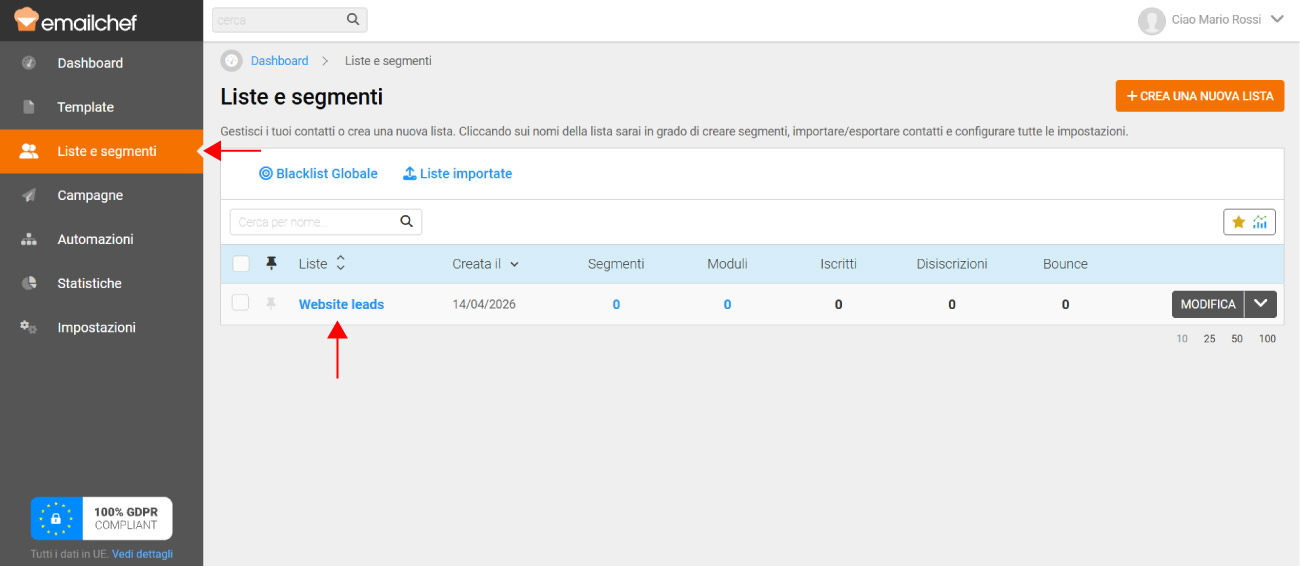
- Clicca su Liste e segmenti e apri la lista a cui è collegato il modulo.
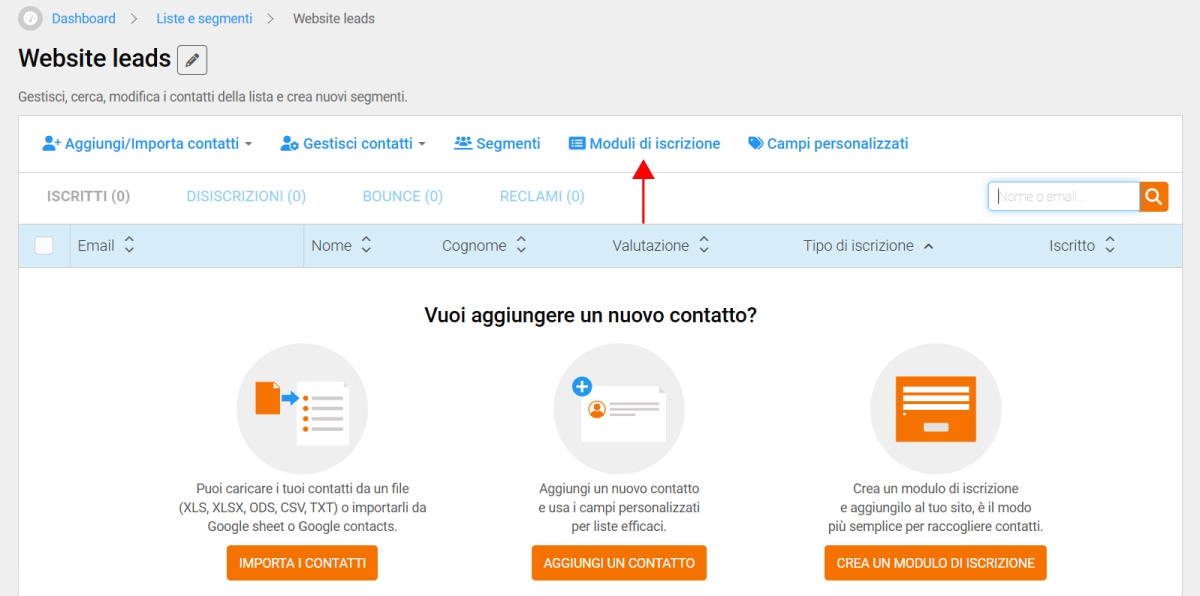
- Seleziona Moduli di iscrizione.
- Clicca su Modifica di fianco al modulo che vuoi modificare, oppure creane uno nuovo facendo clic su + Crea un modulo di iscrizione.
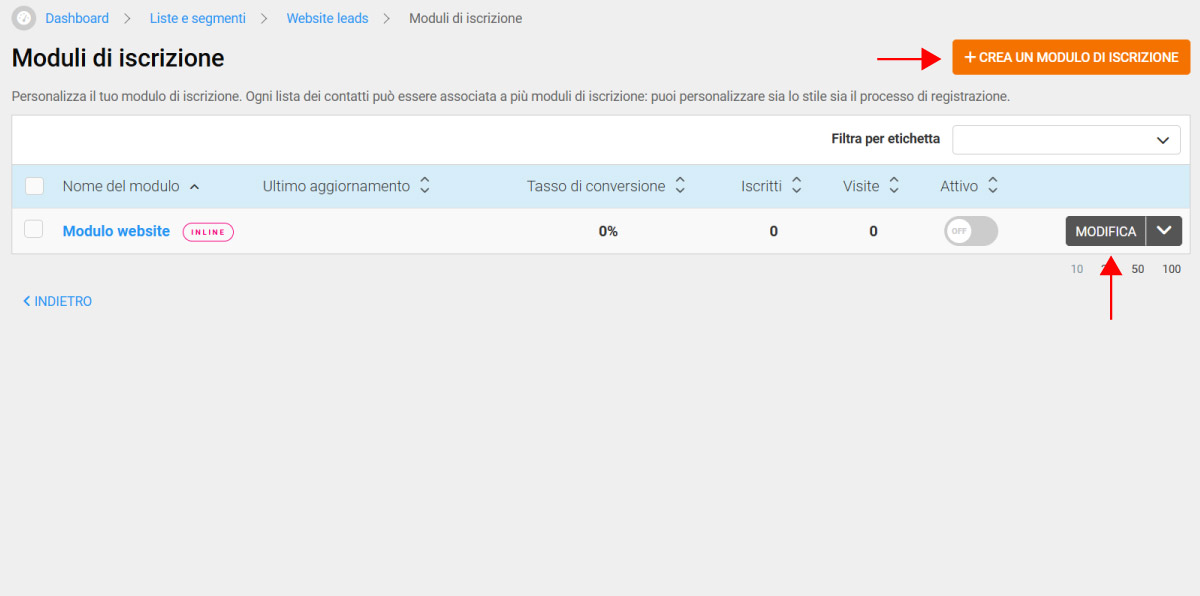
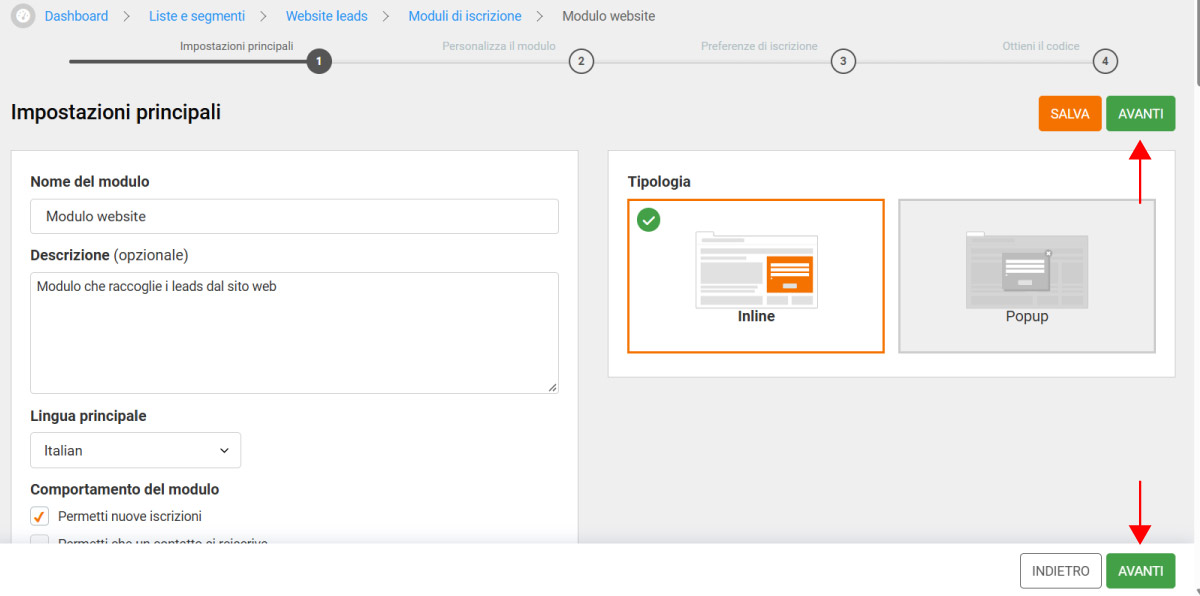
- Completa le Impostazioni principali del modulo, poi clicca su Avanti.
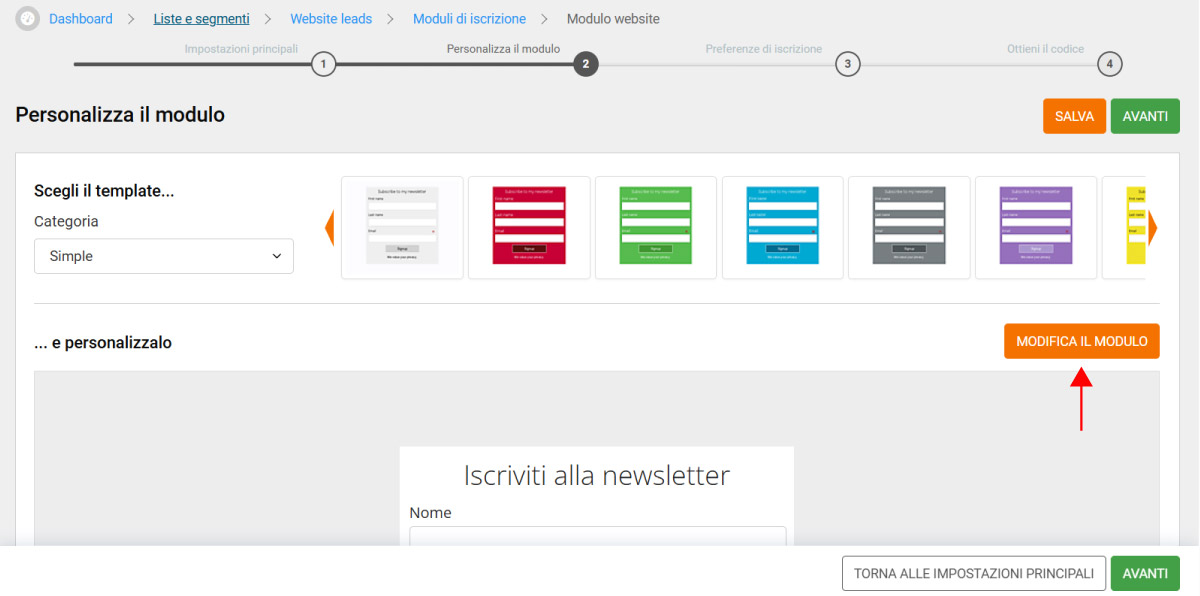
- Scegli il template, poi fai clic su Modifica il modulo.
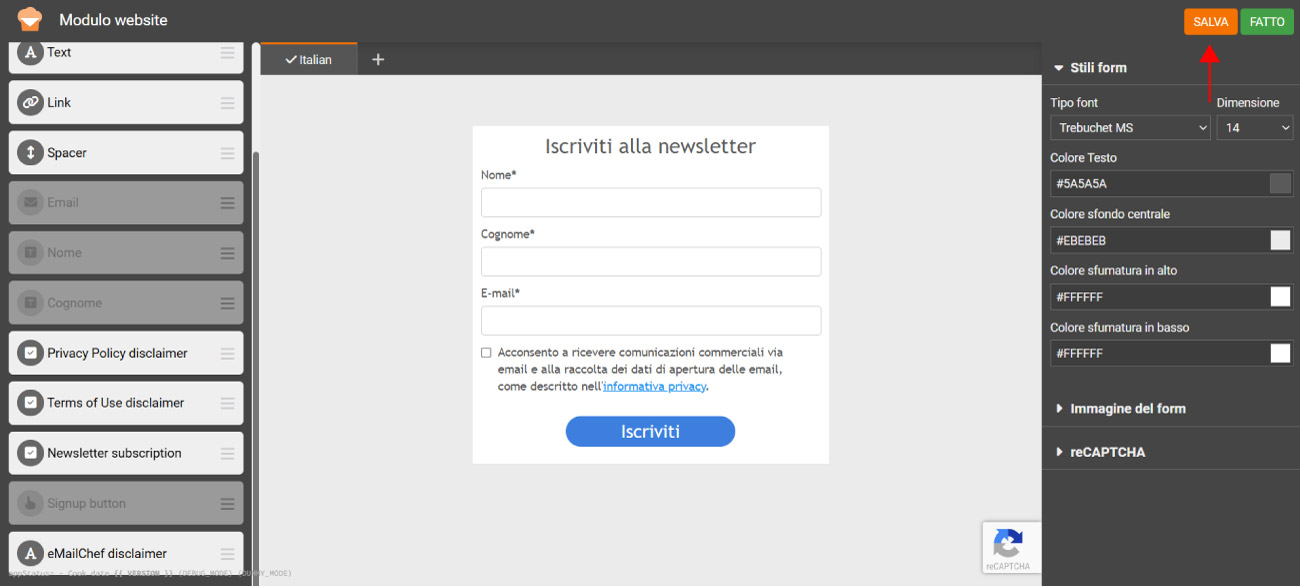
- Dal pannello degli elementi a sinistra, trascina nel modulo l’elemento Newsletter Subscription. Comparirà una casella con il testo “Acconsento a ricevere comunicazioni commerciali via email e alla raccolta dei dati di apertura delle email, come descritto nell’informativa privacy.”.
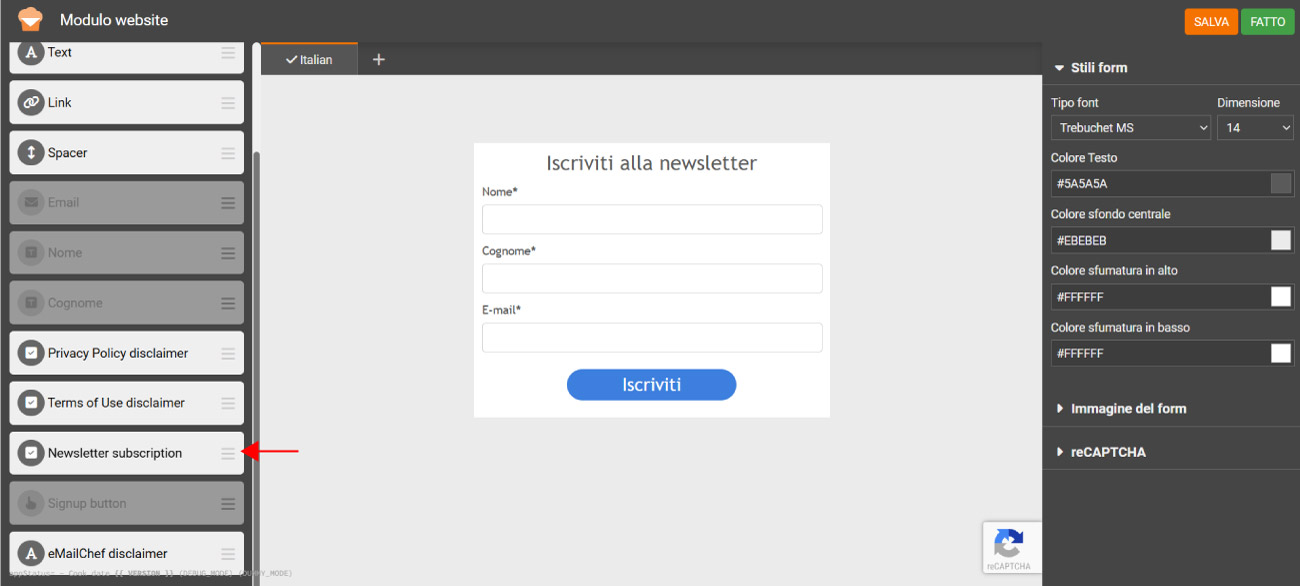
- Salva il modulo: da quel momento, chi si iscrive alla newsletter acconsente anche al tracciamento delle aperture.
💡Come avvisare chi è già iscritto alle tue liste che usi i tracking pixel
Per i contatti che hai già in lista, il Garante prevede che l’informativa possa essere fornita con il primo messaggio utile, cioè la prima email che invii dopo esserti adeguato, oppure alla prima occasione in cui il rapporto con il contatto cambia, ad esempio quando aggiorna i suoi dati o rinnova un servizio.
Con Emailchef la strada più semplice è aggiungere un breve avviso nella prossima campagna, in cima al messaggio o prima del footer. Ecco un esempio:
Abbiamo aggiornato la nostra informativa privacy per spiegarti meglio come usiamo il pixel di tracciamento nelle nostre email: un’immagine invisibile che ci dice quando apri un messaggio, così capiamo quali contenuti ti interessano di più. Da oggi puoi anche scegliere di non essere tracciato: clicca su “Aggiorna le tue preferenze” in fondo a una qualsiasi delle nostre email e disattiva il tracciamento. Continuerai a ricevere le nostre comunicazioni come sempre ma le tue aperture non verranno tracciate.
Ricordati di collegare la parola “informativa privacy” alla pagina con la tua informativa aggiornata.
Se preferisci inviare l’avviso con una campagna dedicata, puoi mandarla a tutte le tue liste. Oppure, puoi anche individuare i contatti che non hanno ancora espresso una scelta: crea un segmento impostando la condizione Tracciamento aperture con pixel è Sconosciuto.
Ti consiglio di inviare questa campagna senza tracciamento delle aperture, togliendo la spunta a Usa un pixel di tracciamento per sapere chi apre le tue email nei dettagli del messaggio. È un modo semplice per presentare la novità ai tuoi iscritti nel rispetto delle loro scelte.
⚠️ Attenzione: le indicazioni e i testi di questa sezione sono un punto di partenza e non costituiscono consulenza legale. Come titolare del trattamento, spetta a te valutare con il tuo consulente privacy come informare i tuoi iscritti e a chi inviare l’avviso.
Come impostare il tracciamento delle aperture nel tuo account
Con Emailchef puoi decidere come gestire il tracking pixel delle email che invii dal tuo account. Puoi infatti scegliere se:
- Inserire sempre il pixel di tracciamento;
- Inserirlo in base alla campagna e al contatto;
- Non inserire mai il pixel di tracciamento.
Per accedere alla gestione del pixel di tracciamento:
- Clicca su Impostazioni e poi su Il mio profilo.
- Scorri fino alla sezione Gestisci il pixel di tracciamento delle aperture.
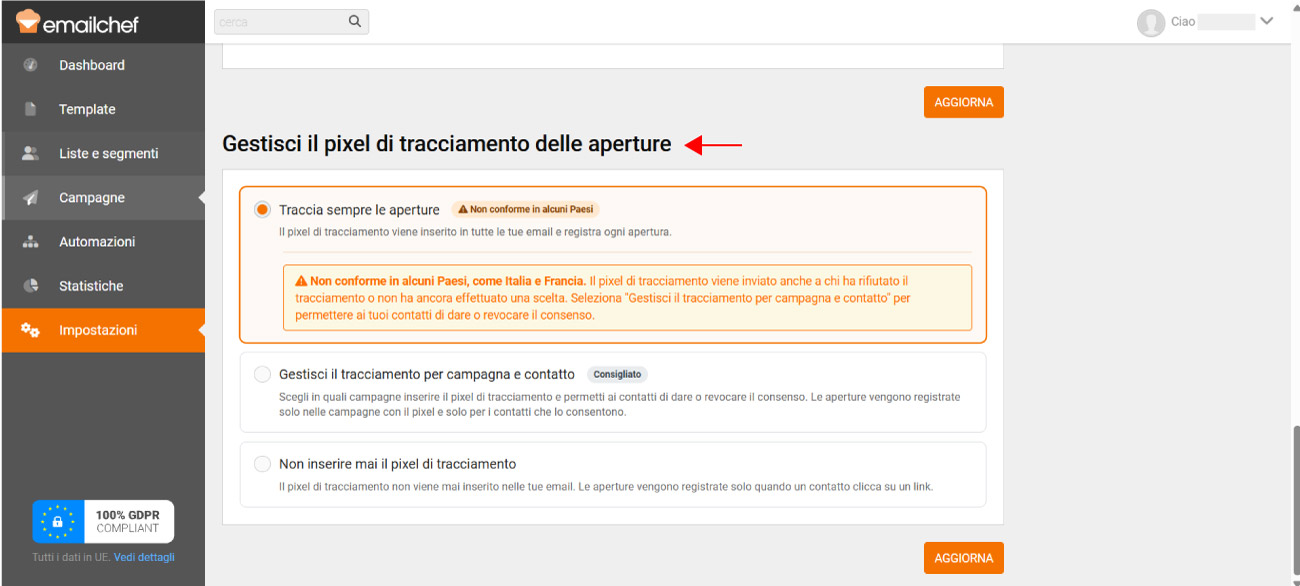
- A questo punto potrai scegliere tra 3 opzioni:
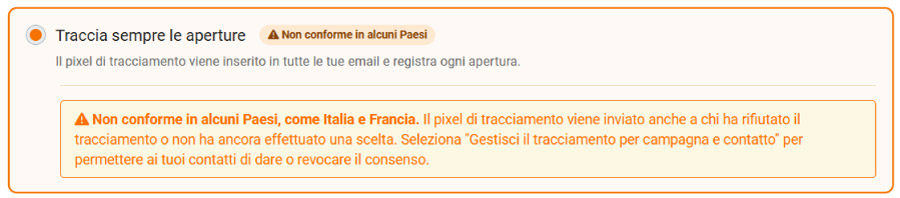
- Traccia sempre le aperture
Il pixel di tracciamento viene inserito in tutte le tue email, anche in quelle destinate a chi ha rifiutato il tracciamento o non ha ancora fatto una scelta. Questa opzione non è conforme alla normativa di alcuni Paesi, come ad esempio Italia e Francia.
Gestisci il tracciamento per campagna e contatto
Questa opzione ti permette di decidere in quali campagne inserire il pixel e di lasciare a ogni contatto la possibilità di dare o revocare il consenso al tracciamento delle aperture. Quando la selezioni, compaiono due impostazioni.Nuove campagne. Se spunti Inserisci il pixel di tracciamento nelle nuove campagne, verrà inserito un tracking pixel nelle email di chi ha dato l’autorizzazione a riceverlo.
In ogni caso puoi cambiare la scelta per singola campagna quando prepari l’invio.
Contatti con consenso sconosciuto. Sono i contatti che non hanno ancora scelto se essere tracciati, ad esempio quelli che avevi già in lista prima dell’aggiornamento. Puoi decidere se Inserire o Non inserire il pixel di tracciamento nelle email a loro destinate. Se non lo inserisci, per questi contatti un’apertura viene registrata solo quando cliccano su un link. L’impostazione non vale per i contatti che hanno già fatto una scelta: per loro resta valida l’opzione registrata.
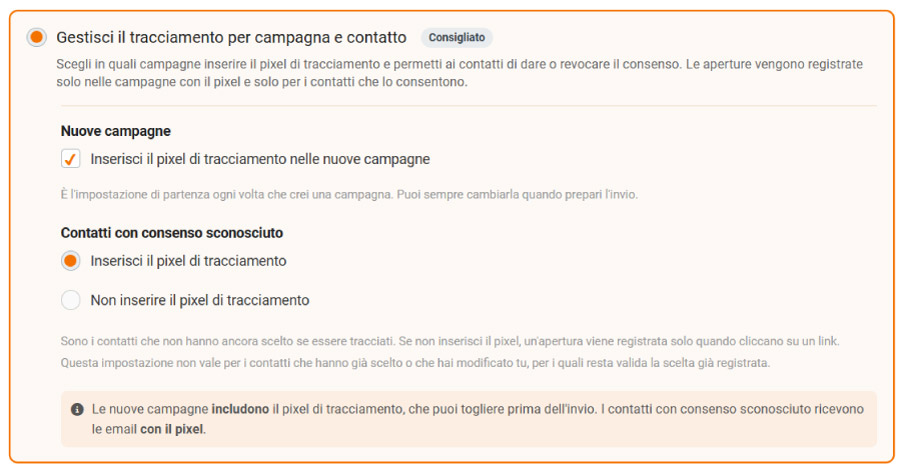
In fondo alla sezione trovi un riepilogo che cambia in base alle impostazioni scelte, ad esempio: Le nuove campagne non includono il pixel di tracciamento, ma puoi aggiungerlo prima dell’invio. I contatti con consenso sconosciuto ricevono le email senza pixel.
Prima di cliccare su Aggiorna, controlla che il riepilogo corrisponda a ciò che vuoi.
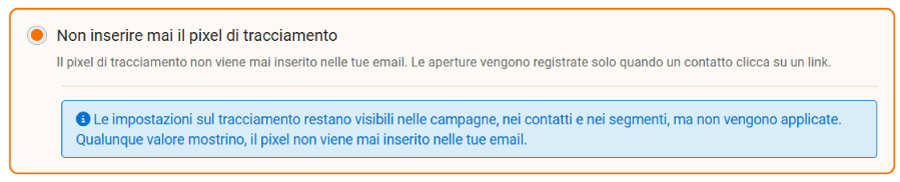
- Non inserire mai il pixel di tracciamento
Il pixel non viene mai inserito nelle tue email e le aperture vengono registrate solo quando un contatto clicca su un link. Le impostazioni sul tracciamento restano visibili nelle campagne, nei contatti e nei segmenti, ma non vengono applicate: qualunque valore mostrino, il pixel non viene inserito.
Quando hai deciso come gestire il tracciamento delle tue campagne, puoi cliccare sul bottone Aggiorna.
⚠️ Attenzione: queste indicazioni descrivono il funzionamento di Emailchef e non costituiscono consulenza legale. Come titolare del trattamento, spetta a te valutare con il tuo consulente privacy quale opzione e quali impostazioni sono più adatte alla tua attività, in particolare per i contatti con consenso sconosciuto.
Come disattivare il tracciamento senza disiscriversi
Nel footer di ogni email inviata con Emailchef ci sono due link da cui l’iscritto può disattivare il tracciamento: Aggiorna le tue preferenze e Disiscrivimi.

Dal link Aggiorna le tue preferenze l’iscritto arriva alla pagina delle preferenze.
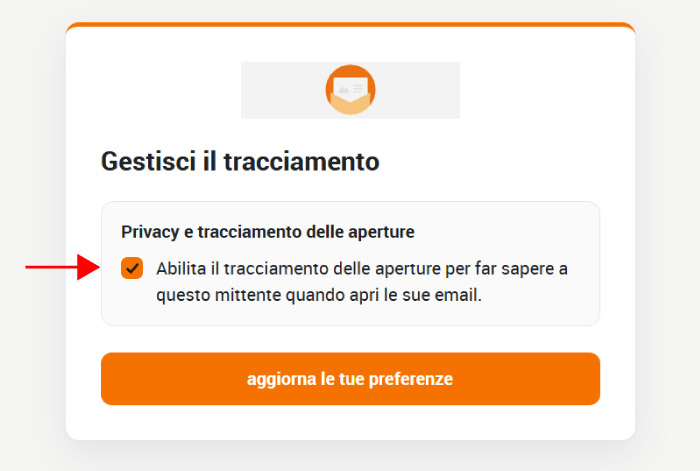
Nella sezione Privacy e tracciamento delle aperture trova la casella Abilita il tracciamento delle aperture, spuntata di default: per non essere più tracciato gli basta togliere la spunta e cliccare su Aggiorna le tue preferenze.
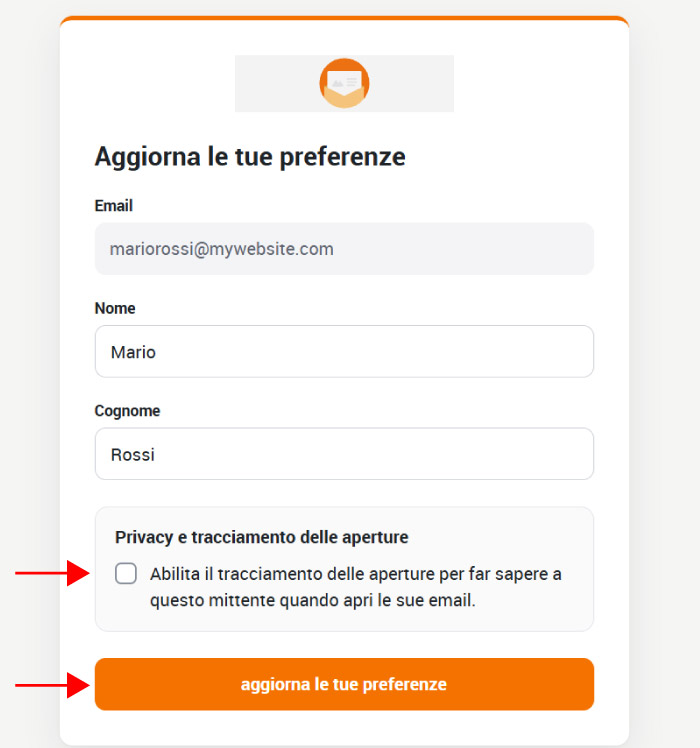
Chi sceglie di non essere tracciato resta nella tua lista e continua a ricevere normalmente le tue comunicazioni. Dalla email successiva, però, Emailchef non inserirà più il pixel di tracciamento nei messaggi a lui destinati.
Se in un secondo momento cambia idea, gli basta tornare sulla stessa pagina e rimettere la spunta.
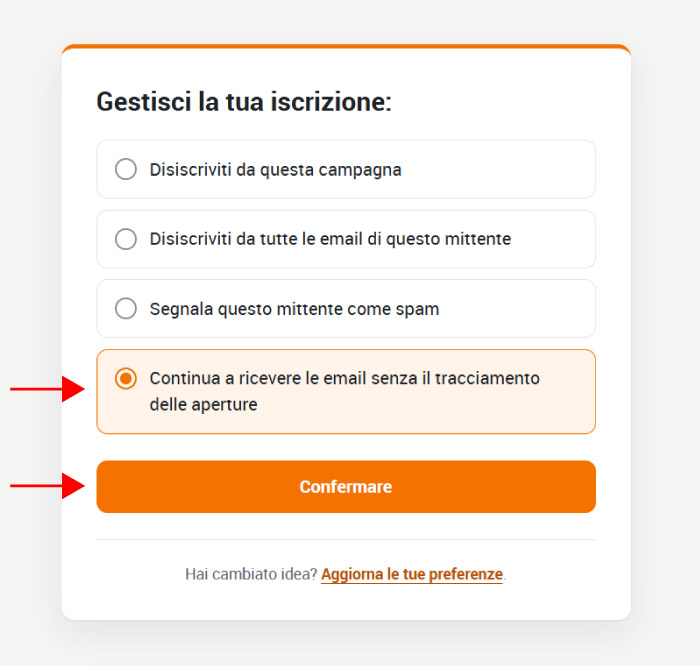
Dal link Disiscriviti l’iscritto arriva alla pagina Gestisci la tua iscrizione.
Qui, oltre alle opzioni per disiscriversi, trova la scelta Continua a ricevere le email senza il tracciamento delle aperture: selezionandola e cliccando su Confermare, resta iscritto senza essere tracciato. Potrà sempre cambiare idea cliccando sul link Aggiorna le tue preferenze presente in questa stessa pagina o nel footer di ogni email.
💡Vuoi mettere in evidenza la scelta sul tracciamento?
Se lo desideri, puoi inserire un link più chiaro per la gestione del tracciamento direttamente nel testo dell’email.
Per aggiungerlo:
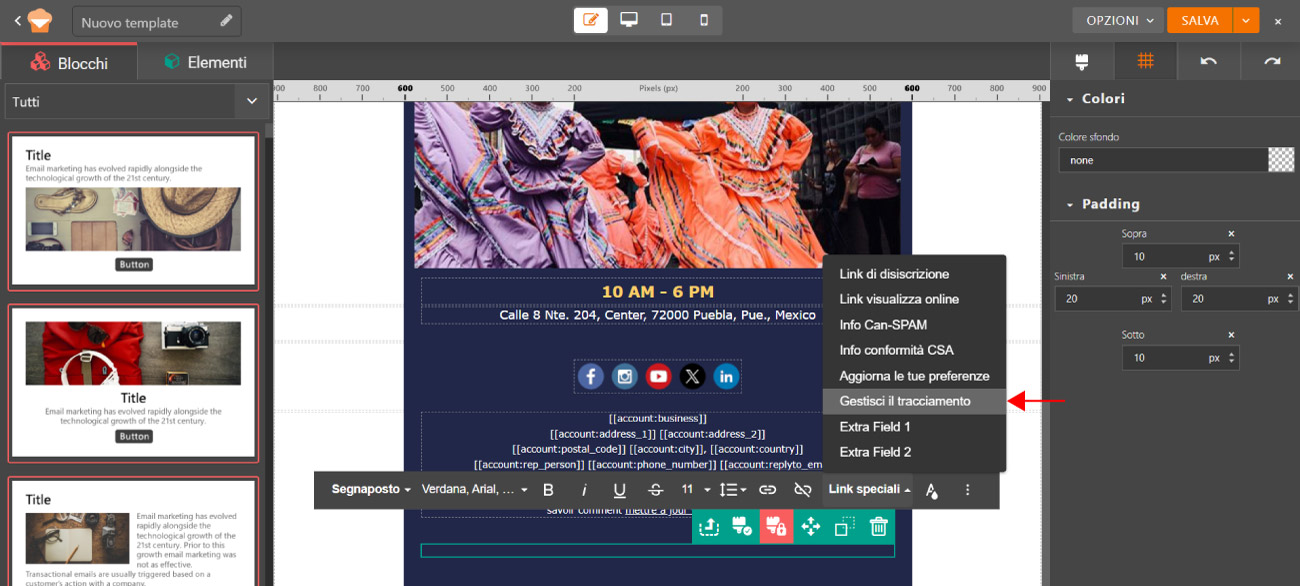
- nell’editor, inserisci un elemento di testo;
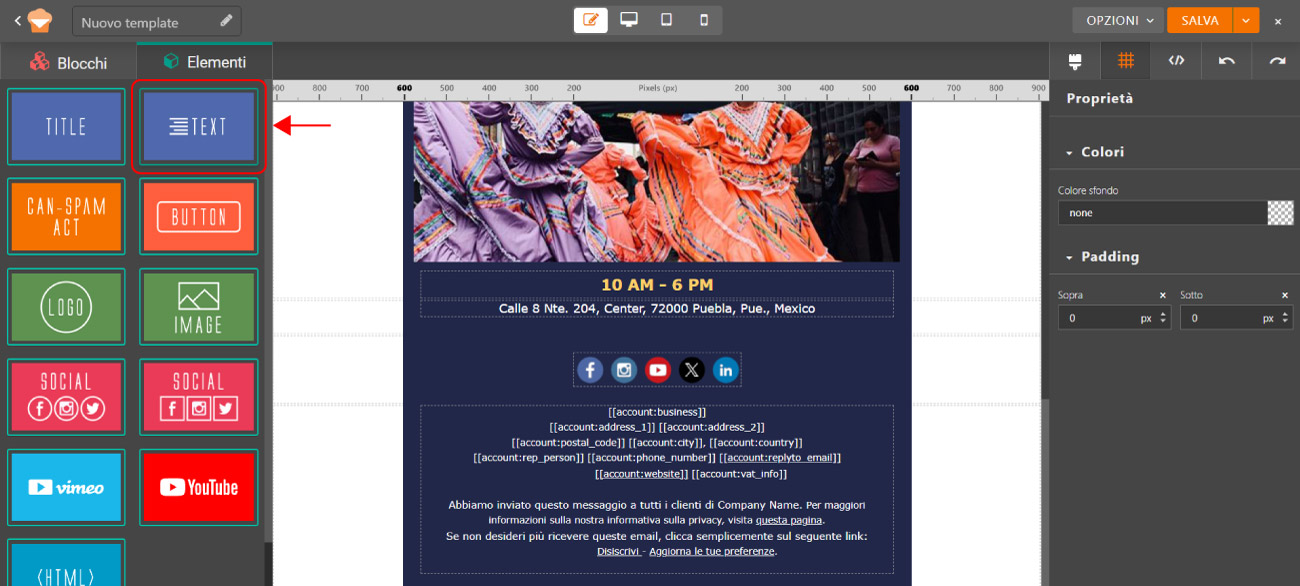
- Clicca sul punto in cui desideri inserire il link e apri il menù a tendina alla voce Link speciali. Seleziona poi Gestisci il tracciamento.
Chi clicca arriva a una pagina con una sola casella, quella per abilitare o disabilitare il tracciamento delle aperture.
Come vedere e modificare il consenso ai tracking pixel dei tuoi contatti
Se hai deciso di gestire il tracciamento per campagna e contatto, puoi vedere se un singolo contatto ha scelto di essere o non essere tracciato.
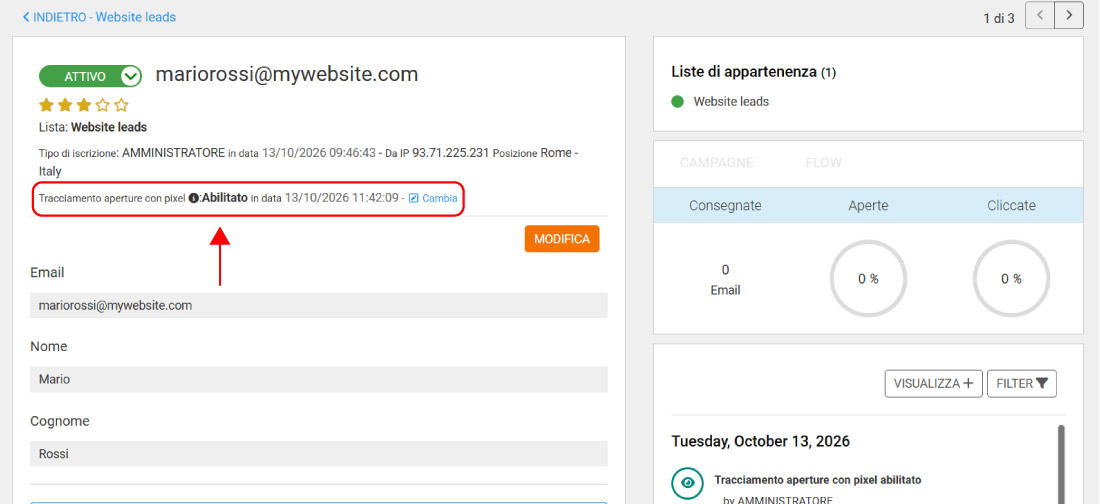
Per scoprirlo, vai su Liste e segmenti, scegli la lista e seleziona il contatto. In alto nel dettaglio del contatto trovi la voce Tracciamento aperture con pixel, che indica se il tracciamento è abilitato, disabilitato o sconosciuto.
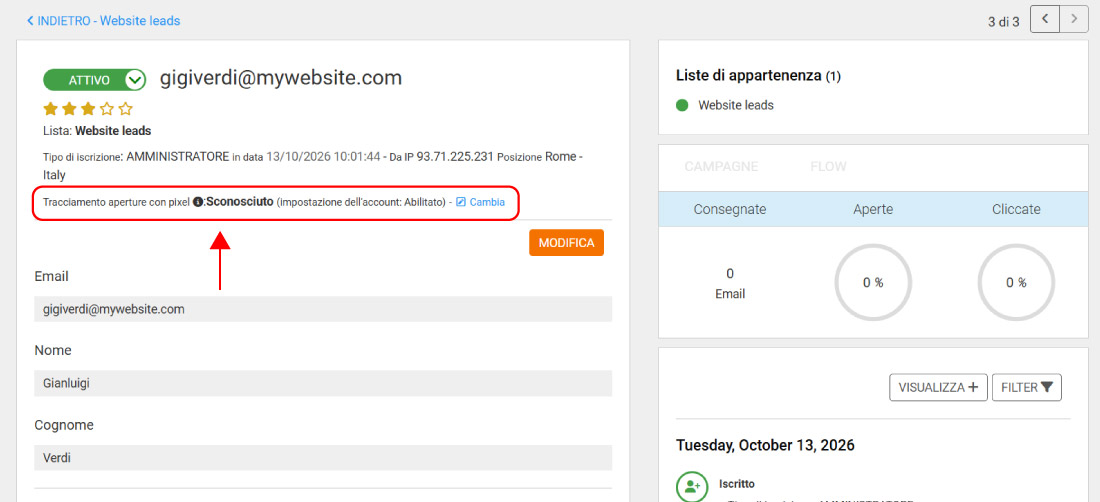
Se non scegli un altro stato quando lo aggiungi o lo importi, ogni nuovo contatto parte con il tracciamento Sconosciuto. In questo caso, accanto alla voce compare Sconosciuto, seguito dall’impostazione che hai scelto nel tuo account per i contatti con consenso sconosciuto, ad esempio (impostazione account: Abilitato).
Se il tracciamento viene modificato, accanto alla voce trovi il nuovo stato (Disabilitato oppure Abilitato) e la data e l’ora della modifica.
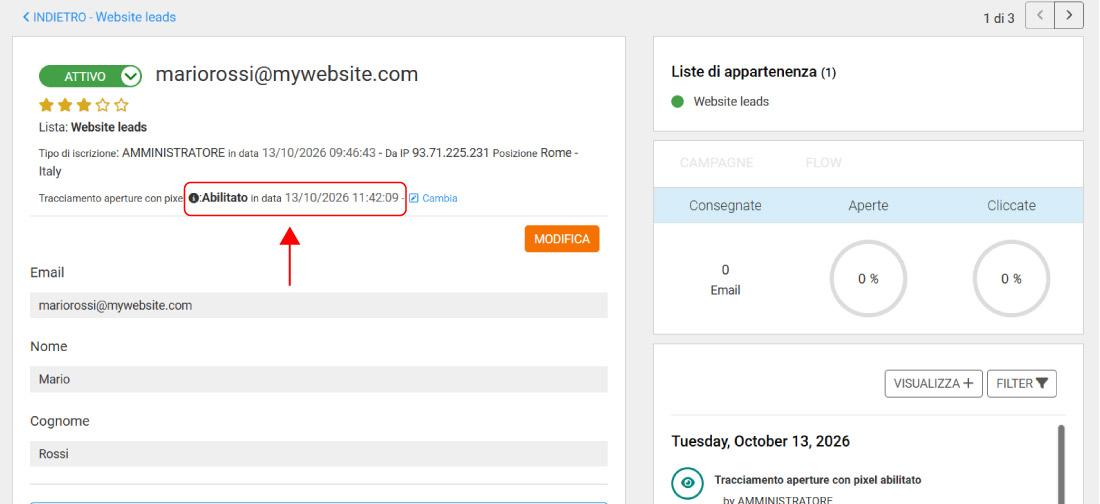
Puoi anche abilitare o disabilitare manualmente il tracciamento di un contatto. Ti servirà, ad esempio, in questi casi:
- un iscritto ti chiede di non essere più tracciato senza usare il link nel footer, ad esempio rispondendo a una tua email, telefonandoti o scrivendo al tuo servizio clienti;
- hai importato dei contatti da un altro sistema e per alcuni di loro non hai il consenso al tracciamento (se lo sai già prima di importarli, puoi impostare lo stato direttamente in importazione);
- un iscritto che aveva disattivato il tracciamento ti chiede di riattivarlo, magari mandando un’email o telefonando.
In tutti questi casi, conserva traccia della richiesta, ad esempio l’email che hai ricevuto. Ecco come modificare manualmente il tracciamento delle aperture di un contatto:
- Nel dettaglio del contatto, clicca su Cambia accanto alla voce Tracciamento aperture con pixel. Compare un interruttore: su Abilitato il tracciamento è attivo, su Disabilitato non è attivo.
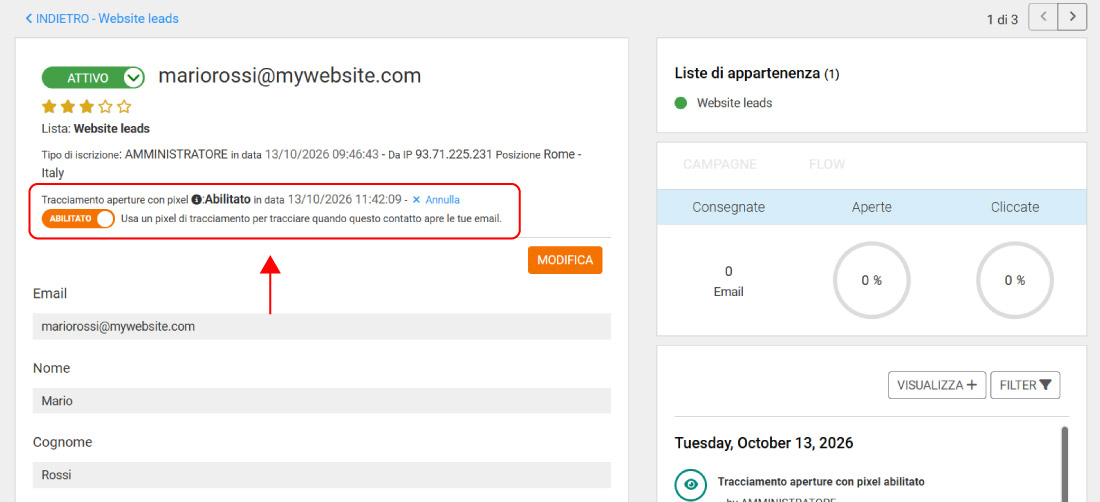
- Sposta l’interruttore per modificare la scelta. Si aprirà una finestra che ti chiede di confermare e ti ricorda che la scelta vale per tutte le liste a cui il contatto appartiene.
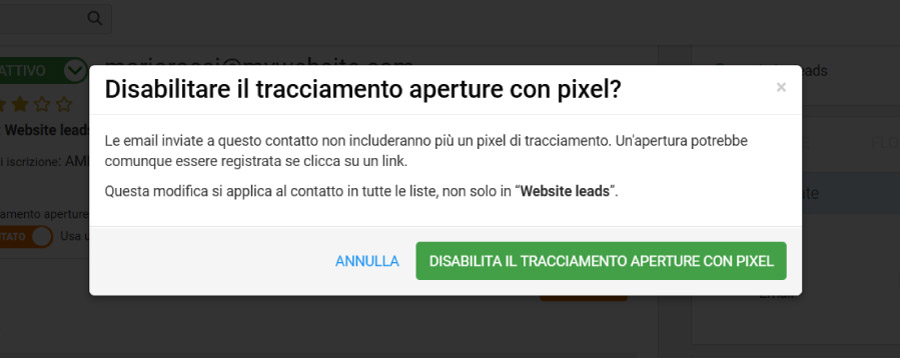
- Clicca su Disabilita il tracciamento aperture con pixel/Abilita il tracciamento aperture con pixel per confermare, oppure su Annulla per interrompere la modifica.
In entrambi i casi, accanto alla voce Tracciamento aperture con pixel compaiono la data e l’ora dell’ultima modifica.
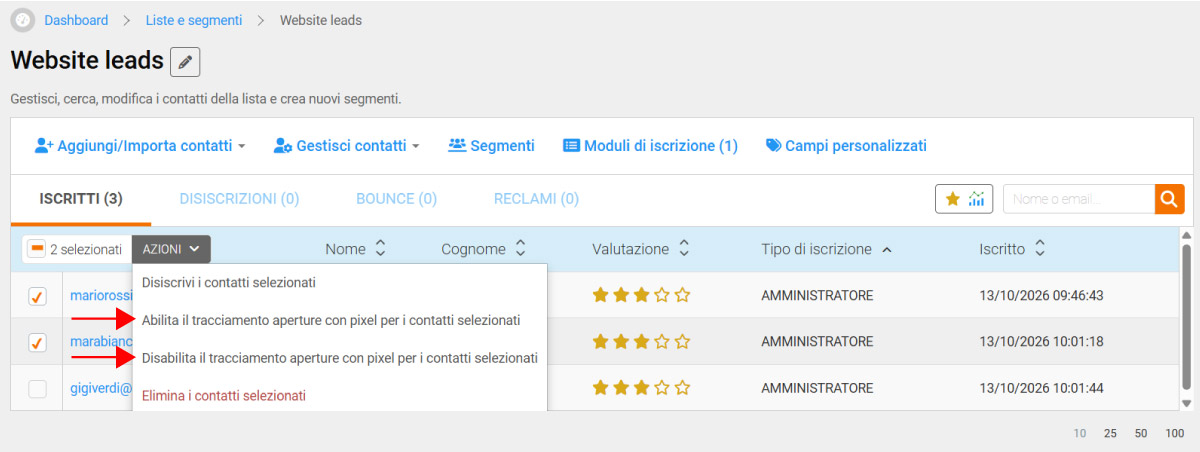
Per modificare più contatti insieme, ad esempio dopo un’importazione:
- Vai su Liste e segmenti e apri la lista.
- Nella scheda Iscritti, seleziona i contatti con la casella a sinistra.
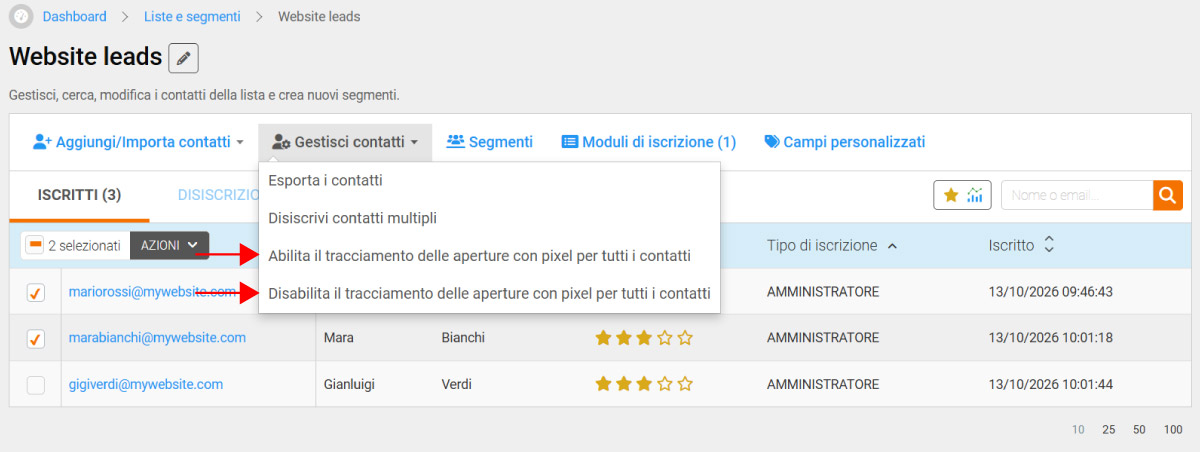
- Clicca su Azioni e scegli Abilita il tracciamento aperture con pixel per i contatti selezionati oppure Disabilita il tracciamento aperture con pixel per i contatti selezionati.
Puoi anche abilitare o disabilitare il tracciamento delle aperture per tutti i contatti cliccando sulla scheda Gestisci i contatti e selezionando Abilita il tracciamento delle aperture con pixel per tutti i contatti oppure Disabilita il tracciamento delle aperture con pixel per tutti i contatti.
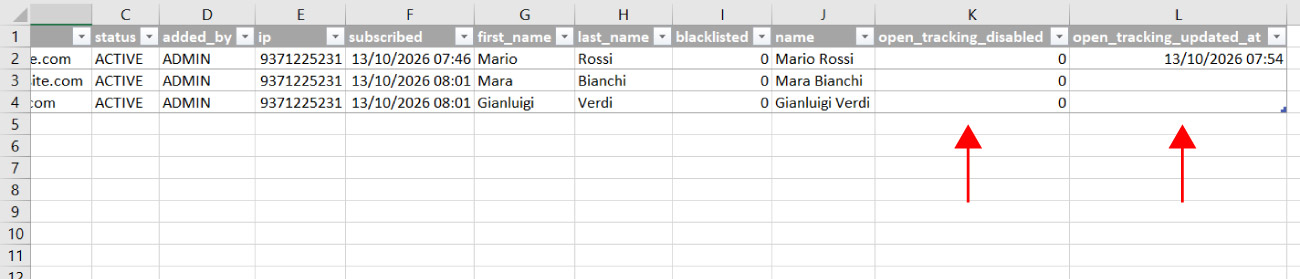
Trovi lo stato del tracciamento anche quando esporti i contatti in un file CSV, oppure li recuperi tramite API da un altro software collegato a Emailchef (ad esempio il tuo CRM). Le colonne sono due:
- open_tracking_disabled: indica se il tracciamento è disattivato (1) oppure attivo (0);
- open_tracking_updated_at: riporta la data e l’ora dell’ultima modifica. Se è vuota, lo stato non è mai stato modificato ed è Sconosciuto.
Come impostare il tracciamento quando aggiungi o importi contatti
Quando aggiungi un contatto o importi una lista, puoi indicare subito lo stato del tracciamento delle aperture. Ti serve, ad esempio, se hai raccolto il consenso al tracciamento con un altro sistema, oppure se sai già che alcuni contatti non vogliono essere tracciati.
Quando importi i contatti
- Vai su Liste e segmenti, apri la lista e clicca su Aggiungi/Importa contatti, poi scegli di importare i contatti. Se hai bisogno di una guida completa, leggi Come importare e aggiungere contatti su Emailchef.
- Carica il file e controlla l’associazione tra le colonne del file e i campi della lista.
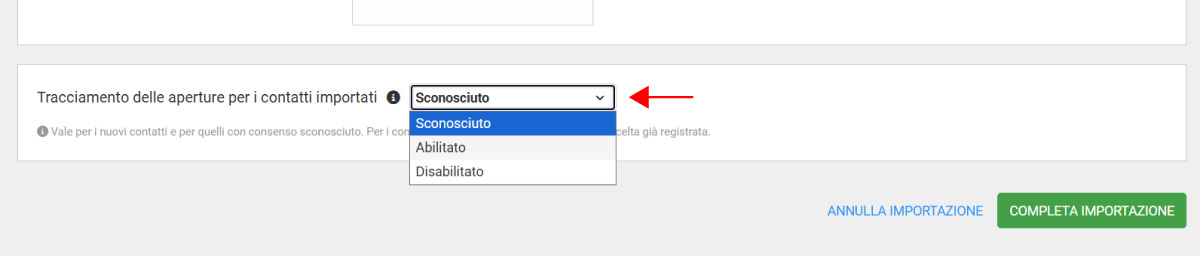
- Nel menu Tracciamento delle aperture per i contatti importati scegli lo stato da assegnare: Sconosciuto, Abilitato o Disabilitato.
- Clicca su Completa importazione.
Lo stato scelto vale per i nuovi contatti e per quelli già presenti nella lista con consenso sconosciuto. Per i contatti che hanno già fatto una scelta, resta valida quella registrata.
Quando aggiungi un singolo contatto
- Vai su Liste e segmenti, apri la lista e clicca su Aggiungi/Importa contatti, poi scegli di aggiungere un contatto.
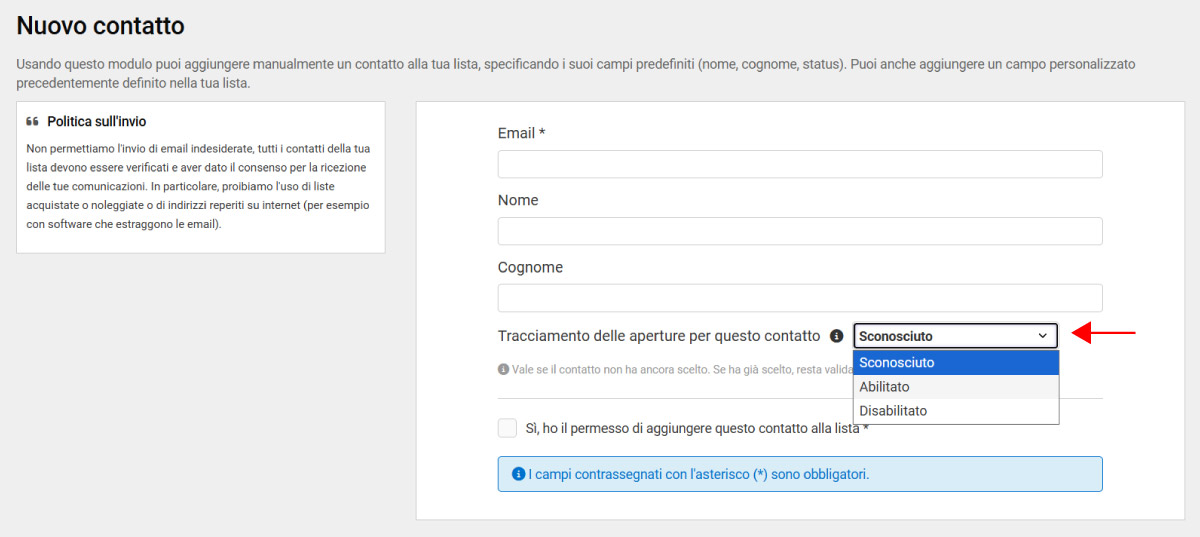
- Compila i dati del contatto e, nel menu Tracciamento delle aperture per questo contatto, scegli Sconosciuto, Abilitato o Disabilitato.
- Spunta Sì, ho il permesso di aggiungere questo contatto alla lista e clicca su Aggiungi.
Anche in questo caso, se il contatto ha già fatto una scelta, resta valida quella registrata.
⚠️ Attenzione: scegli Abilitato solo se hai raccolto il consenso del contatto al tracciamento delle aperture e conserva la prova di questo consenso. Nel dubbio, lascia Sconosciuto: per questi contatti vale l’impostazione che hai scelto nel tuo account.
Cosa succede al tracciamento delle aperture se il contatto è iscritto a più liste
La scelta di un contatto per il tracciamento vale per tutte in cui è iscritto. Se lo stesso indirizzo email è quindi presente in più liste del tuo account, quando il contatto disabilita il tracciamento, Emailchef applica la sua scelta a tutte le liste.
Ogni modifica viene inoltre registrata nello storico delle attività, che trovi in basso a destra nel dettaglio del contatto. Qui ci sono voci come Tracciamento aperture abilitato o Tracciamento aperture disabilitato, con l’indicazione di chi ha fatto la modifica e l’ora. In questo modo, se ti viene richiesto, puoi dimostrare come e quando è stata registrata la scelta.
Come creare un segmento in base al tracciamento delle aperture
Puoi raggruppare i contatti in base allo stato del tracciamento. Crea un nuovo segmento come spiegato nella guida Come segmentare la tua lista di contatti e imposta la condizione così:
- nel primo menu scegli Tracciamento aperture con pixel;
- nel secondo menu scegli è oppure non è;
- nel terzo scegli lo stato che ti interessa.
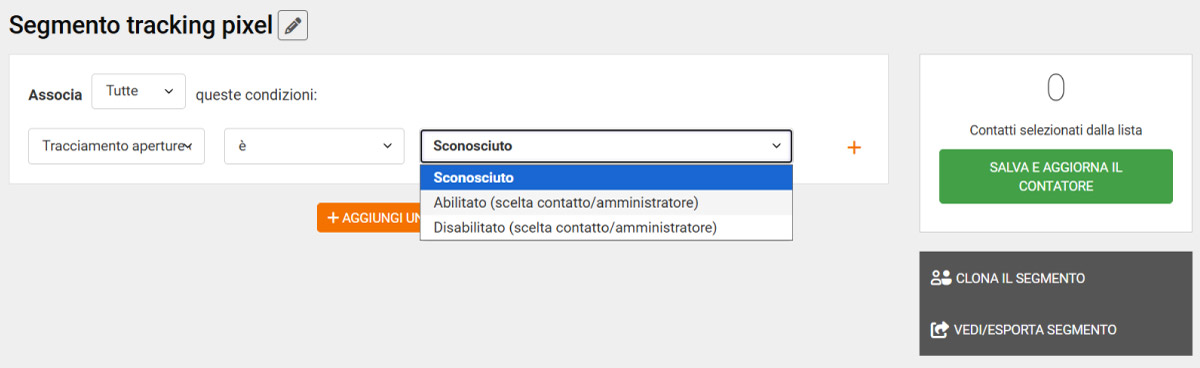
Gli stati disponibili sono tre:
- Abilitato (scelta contatto/amministratore): contatti che hanno scelto di essere tracciati, ad esempio dalla pagina Aggiorna le tue preferenze.
- Disabilitato (scelta contatto/amministratore): contatti che hanno scelto di non essere tracciati. È il segmento da escludere dai Flow basati sull’apertura.
- Sconosciuto: contatti che non hanno mai espresso una scelta, ad esempio quelli che avevi già in lista o che hai importato. È il segmento a cui inviare l’avviso sui tracking pixel.
Puoi combinare questa condizione con tutte le altre che usi di solito.
Come funziona il tracciamento delle aperture nei Flow
Come scegliere se inserire il pixel nelle email di un Flow
Anche nei Flow puoi decidere, email per email, se inserire il pixel di tracciamento. Quando aggiungi l’azione Invia email, trovi la sezione Tracciamento aperture con pixel con l’opzione Usa un pixel di tracciamento per sapere chi apre le tue email. Spuntala se vuoi tracciare le aperture, togli la spunta se non vuoi inserire il pixel.
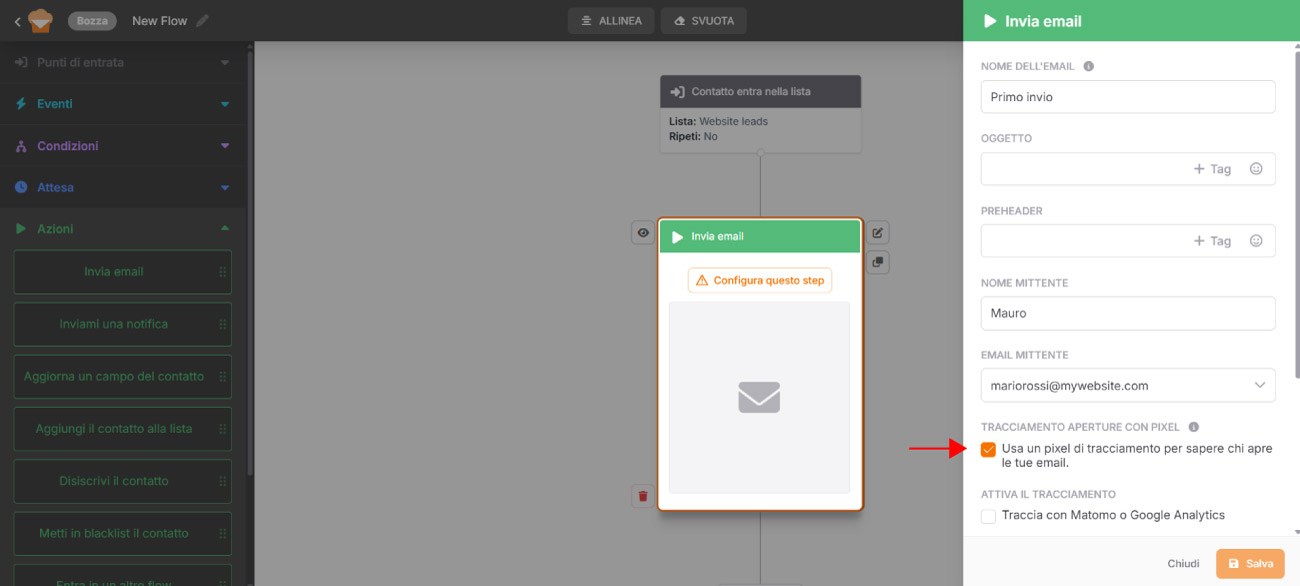
La scelta che fai con questa casella viene applicata solo se nel tuo account è selezionata l’opzione Gestisci il tracciamento per campagna e contatto. Con Traccia sempre le aperture il pixel viene sempre inserito, con Non inserire mai il pixel di tracciamento non viene mai inserito.
Se la casella è spuntata, il pixel viene inserito solo nelle email dei contatti che non hanno rifiutato il tracciamento:
- chi ha accettato il tracciamento riceve l’email con il pixel;
- chi ha scelto di non essere tracciato la riceve senza pixel;
- chi non ha ancora fatto una scelta la riceve con o senza pixel, in base all’impostazione Contatti con consenso sconosciuto del tuo account.
Se la casella non è spuntata, nessun destinatario riceve quell’email con il pixel.
Cosa succede nei nodi Messaggio aperto
Se un’email viene inviata senza pixel, Emailchef può registrare un’apertura solo quando il destinatario clicca su un link. Questo succede in due casi: quando il contatto ha scelto di non essere tracciato, oppure quando hai inviato quell’email senza pixel.
Quindi, se usi il punto di entrata Messaggio aperto, l’evento Messaggio aperto? o la condizione corrispondente, questi contatti finiranno quindi nel ramo dedicato a chi non ha aperto l’email. Fanno eccezione quelli che cliccano su un link.
Se nel punto di entrata, nell’evento o nella condizione Messaggio aperto selezioni un messaggio inviato senza pixel, sotto il messaggio compare l’avviso Questo messaggio non include il pixel di tracciamento: le aperture derivano dai click sui link.
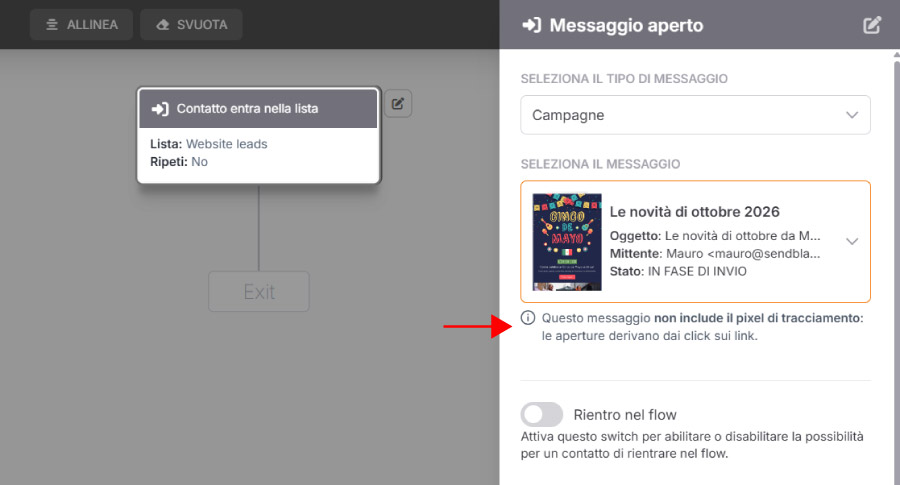
Se il messaggio include il pixel, l’avviso non compare. Ricorda però che anche in questo caso non vengono registrate, tramite il pixel, le aperture di chi ha scelto di non essere tracciato.
Come gestire i contatti non tracciati nei Flow
Per gestire al meglio le tue automazioni hai tre possibilità:
Usare lo stato del tracciamento direttamente nel Flow.
Nei punti di entrata, nelle condizioni e negli eventi scegli Valore del campo del contatto e seleziona la lista. Poi imposta Tracciamento aperture con pixel come campo del contatto, è o non è come comparatore e il valore che ti serve: Sconosciuto, Abilitato (scelta contatto/amministratore) o Disabilitato (scelta contatto/amministratore).Ad esempio, prima dell’evento Messaggio aperto? puoi aggiungere una condizione Valore del campo del contatto? con il valore Disabilitato (scelta contatto/amministratore). I contatti che hanno disattivato il tracciamento escono dal ramo Sì e seguono un percorso dedicato, mentre tutti gli altri escono dal ramo No e proseguono verso l’evento Messaggio aperto?.
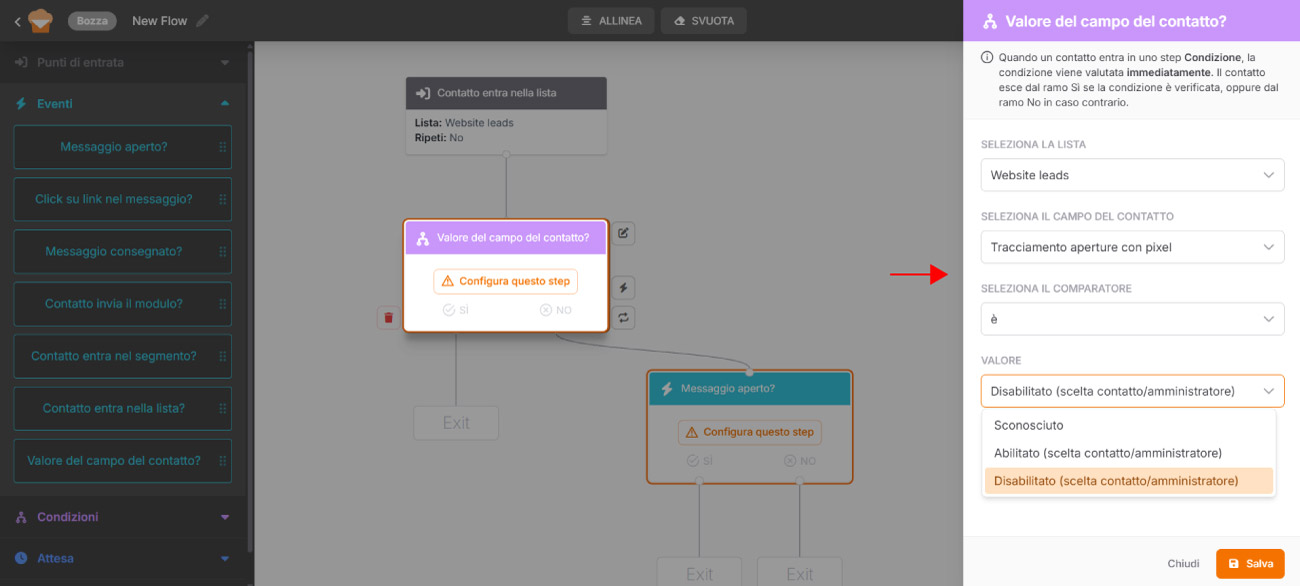
- Usare il click su un link al posto dell’apertura.
L’evento Click su link nel messaggio funziona per tutti i contatti, anche per quelli non tracciati, e per tutte le email, anche quelle inviate senza pixel, perché i click continuano a essere registrati come sempre. - Escludere i contatti non tracciati dal Flow.
Crea un segmento con la condizione Tracciamento aperture con pixel è Disabilitato (scelta contatto/amministratore), come spiegato qui sopra, e usalo per escludere questi contatti dal Flow. Così il Flow basato sull’apertura coinvolge solo i contatti di cui puoi registrare le aperture. Se vuoi che anche gli altri ricevano le tue email, puoi creare per loro un Flow a parte, basato per esempio sui click.
Come inviare una campagna senza tracciare le aperture
Se nel tuo account è selezionata l’opzione Gestisci il tracciamento per campagna e contatto, puoi decidere campagna per campagna se inserire il pixel di tracciamento.
Ad esempio, puoi non tracciare le aperture di una singola campagna: in quel caso Emailchef non inserisce il pixel nelle email di quella campagna.
Per farlo, crea la campagna come fai di solito. Se hai bisogno di un tutorial completo, ne trovi uno qui sotto 👇

Quando arrivi ai dettagli del messaggio, trovi la sezione Tracciamento aperture con pixel con l’opzione Usa un pixel di tracciamento per sapere chi apre le tue email: spuntala se desideri tracciare le aperture, deselezionala se invece non vuoi inserire il pixel di tracciamento.
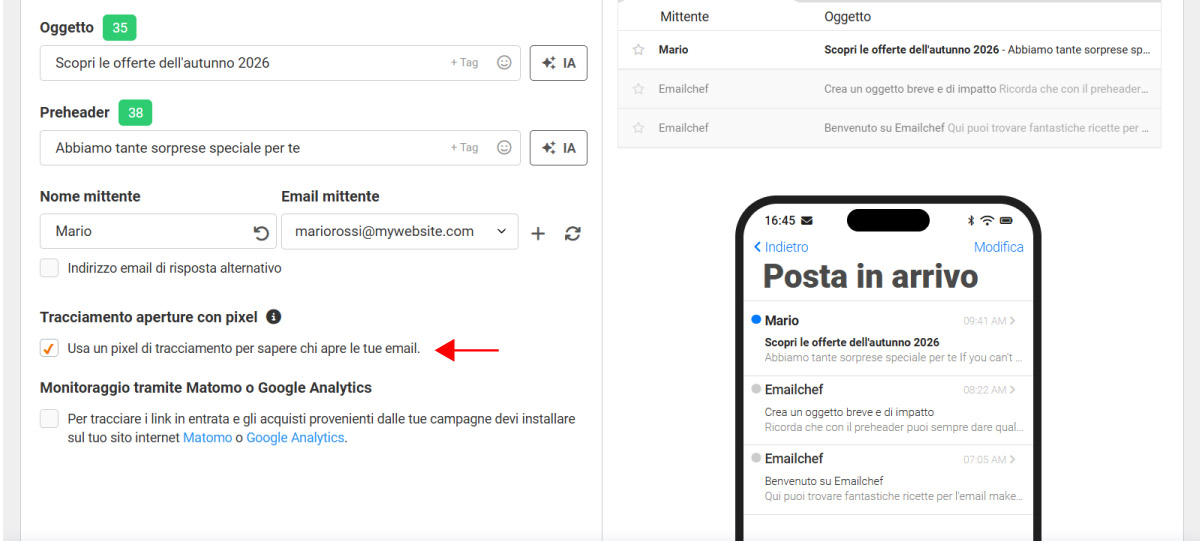
Poi prosegui e invia la campagna normalmente.
Nel report di questa campagna non vedrai le aperture, mentre i click verranno tracciati come sempre.
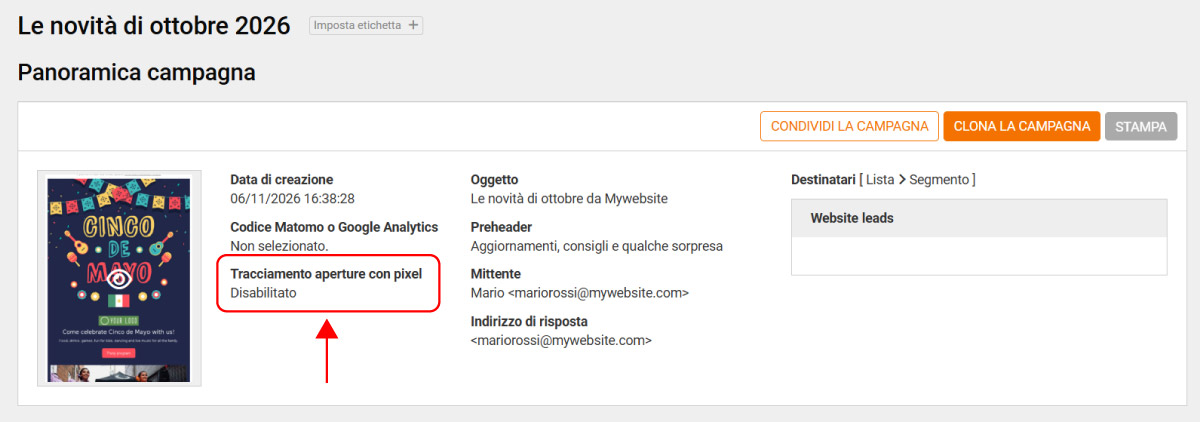
Per verificare come è stata inviata una campagna, vai su Statistiche e aprila: nella Panoramica campagna la voce Tracciamento aperture con pixel indica se il tracciamento è Abilitato o Disabilitato.
Domande frequenti sui pixel di tracciamento
È un’immagine invisibile inserita nelle email che, quando il messaggio viene aperto, permette di sapere se e quando il destinatario l’ha letto. In italiano si chiama anche pixel di tracciamento.
Sì. Le linee guida del Garante chiedono di informare i destinatari e, nella maggior parte dei casi, di raccogliere il loro consenso, lasciando sempre la possibilità di non essere tracciati senza disiscriversi. Emailchef ti mette a disposizione gli strumenti per farlo.
L’iscritto clicca su Aggiorna le tue preferenze nel footer di qualsiasi email e toglie la spunta per non essere più tracciato. Puoi farlo anche tu, su sua richiesta, dal dettaglio del contatto.
No. Chi disattiva il tracciamento resta iscritto e continua a ricevere le tue email, solo senza pixel.
Emailchef ti mette a disposizione gli strumenti per gestire il pixel: la scelta del tracciamento a livello di account, di campagna e di contatto, la revoca del tracciamento senza disiscrizione e lo storico delle scelte di ogni contatto. A te resta aggiornare l’informativa privacy e avvisare chi è già iscritto. La valutazione finale sulla conformità spetta a te, come titolare del trattamento.
Sì. La disattivazione riguarda solo il pixel che registra le aperture: i click continuano a essere registrati per tutti i contatti. Quando un contatto non tracciato clicca su un link, Emailchef registra anche un’apertura.
Perché viene calcolato su tutti i destinatari, compresi quelli che hanno ricevuto l’email senza pixel: chi ha disattivato il tracciamento e, se lo hai scelto nelle impostazioni, i contatti con consenso sconosciuto. Per loro Emailchef registra un’apertura solo quando cliccano su un link. Per confrontare le campagne guarda anche i click.
Sì, dal dettaglio del contatto. Fallo solo quando è l’iscritto stesso a chiedertelo e conserva traccia della sua richiesta.
In sintesi: informare sempre i destinatari, chiedere il consenso quando il pixel serve a misurare il comportamento del singolo e permettere di revocarlo senza disiscriversi.
Trovi una frase di esempio nella sezione Come aggiornare l’informativa privacy e raccogliere il consenso ai tracking pixel di questa pagina. Per un testo completo, con finalità, base giuridica e conservazione dei dati, leggi l’articolo di Luca Marras.