


Con Emailchef, cada suscriptor decide si acepta el píxel de seguimiento (tracking pixel) cuando se suscribe a tu lista y puede cambiar su elección en cualquier momento desde el enlace para actualizar sus preferencias que aparece en todos tus emails.
ÍNDICE DE CONTENIDOS
- Cómo te ayuda Emailchef a gestionar el consentimiento a los píxeles de seguimiento
- Píxeles de seguimiento: los dos pasos que te tocan a ti
- Qué cambia con los píxeles de seguimiento en Emailchef
- Cómo actualizar tu política de privacidad y obtener el consentimiento a los píxeles de seguimiento
- Cómo configurar el seguimiento de aperturas en tu cuenta
- Cómo desactivar el seguimiento de aperturas sin darse de baja
- Cómo ver y cambiar el consentimiento a los píxeles de seguimiento de tus contactos
- Cómo configurar el seguimiento al añadir o importar contactos
- Qué pasa con el seguimiento de aperturas cuando un contacto está en varias listas
- Cómo crear un segmento según el seguimiento de aperturas
- Cómo funciona el seguimiento de aperturas en los Flows
- Cómo enviar una campaña sin seguimiento de aperturas
- Píxeles de seguimiento: preguntas frecuentes
✅ Cómo te ayuda Emailchef a gestionar el consentimiento a los píxeles de seguimiento
Emailchef te ofrece todas las herramientas que necesitas para seguir de forma sencilla las directrices de privacidad sobre los píxeles de seguimiento.
Nuestra plataforma:
- añade el enlace para actualizar sus preferencias en el pie de página de todos tus emails;
- te permite no incluir el píxel en los emails de quienes han elegido no ser rastreados;;
- aplica cada elección a todas las listas en las que está suscrito el contacto;
- registra cada cambio, para que siempre puedas demostrar cuándo y cómo se produjo;
- te permite quitar el píxel de todas tus campañas o de una sola campaña.
📝 Píxeles de seguimiento: los dos pasos que te tocan a ti
Solo tienes que dar dos pasos, una sola vez:
- añadir una frase a tu política de privacidad explicando que usas un píxel de seguimiento en tus emails;
- avisar a tus suscriptores actuales con un breve mensaje en tu próxima campaña.
Para ambos, en esta página encontrarás un texto listo para copiar y pegar.
Qué cambia con los píxeles de seguimiento en Emailchef
En el email marketing, suscribirse a una newsletter y que se registren tus aperturas siempre han ido de la mano. Con Emailchef, cada suscriptor puede separar ahora las dos cosas: seguir recibiendo tus emails y pedir que dejen de rastrearlo.
Las autoridades europeas de protección de datos lo exigen: la CNIL francesa publicó una recomendación sobre los píxeles de seguimiento en los emails, y la autoridad italiana de protección de datos (Garante per la protezione dei dati personali) publicó sus directrices sobre los píxeles de seguimiento en las comunicaciones por email (Decisión n.º 284 del 17 de abril de 2026).
Las normas sobre los píxeles de seguimiento proceden de la Directiva ePrivacy (artículo 5.3), que se aplica en toda la Unión Europea, junto con los principios del RGPD sobre consentimiento, transparencia y responsabilidad proactiva. El Comité Europeo de Protección de Datos (CEPD) confirmó en sus Directrices 2/2023 que los píxeles de seguimiento entran en el ámbito de esta norma. Cada país ha incorporado la directiva a su propia legislación, y las autoridades nacionales publican sus propias indicaciones: la CNIL francesa y el Garante italiano han sido los primeros en publicar directrices específicas sobre los píxeles de seguimiento en los emails, y otras autoridades avanzan en la misma dirección.
Si quieres saber más sobre lo que exigen las directrices del Garante italiano y cuáles son tus obligaciones como responsable del tratamiento según las normas italianas, lee nuestro artículo del blog sobre los píxeles de seguimiento.
⚠️ Si tu empresa está fuera de Italia, consulta las indicaciones de tu autoridad de protección de datos (en España, la AEPD).
Si operas fuera de la Unión Europea, por ejemplo en América Latina, las normas de tu país pueden ser distintas.
Así funciona para tus suscriptores: Emailchef añade el enlace para actualizar sus preferencias en el pie de página de cada email. Desde allí, los suscriptores llegan a una página con la sección Privacidad y seguimiento de apertura:
- si dejan la casilla marcada, siguen siendo rastreados;
- si la desmarcan, siguen suscritos y, a partir de ese momento, reciben tus emails sin el píxel de seguimiento.
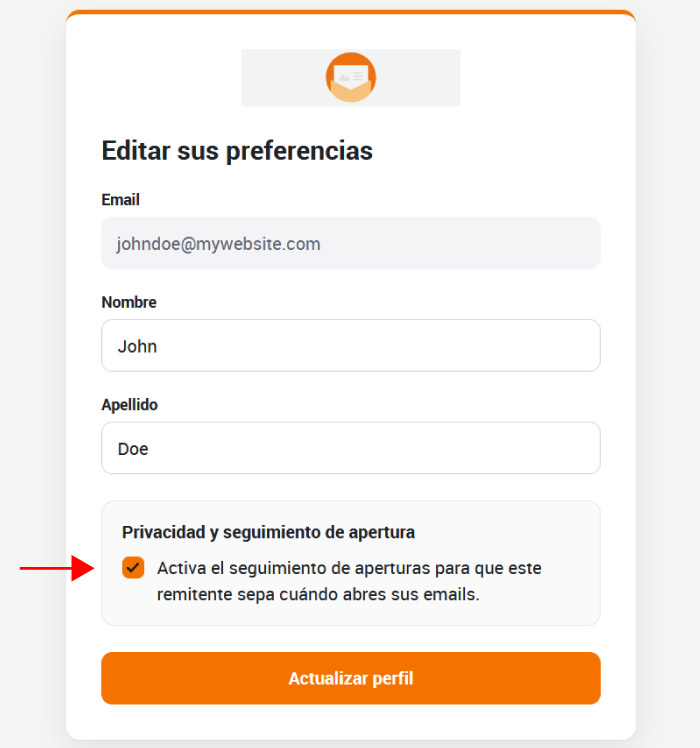
Su elección se aplica a todas tus listas en las que están suscritos (por ejemplo, tu newsletter, tu lista de clientes y la de asistentes a un evento) y pueden cambiarla cuando quieran.
También pueden hacer la misma elección desde la página para darse de baja, y en las siguientes secciones encontrarás todas las demás herramientas de Emailchef para gestionar el consentimiento, de los formularios de registro a las campañas.
⚠️ Ten en cuenta: los clics en los enlaces se siguen registrando como siempre, porque las directrices solo se refieren al píxel que registra las aperturas.
Un píxel de seguimiento es una imagen invisible que se carga cuando un suscriptor abre un email y registra la apertura sin que se dé cuenta. Hacer clic en un enlace, en cambio, es una acción voluntaria y consciente. Por eso, quienes desactivan el seguimiento de aperturas siguen apareciendo en tus estadísticas de clics.
Cómo actualizar tu política de privacidad y obtener el consentimiento a los píxeles de seguimiento
Primero, actualiza tu política de privacidad para explicar que usas un píxel de seguimiento en tus emails. Las directrices piden que informes a tus destinatarios de que usas el píxel, sea cual sea el tipo de email que envíes.
Esta es una frase que puedes añadir a tu política de privacidad:
Nuestros emails contienen un píxel de seguimiento que nos permite saber cuándo los abres. Puedes pedirnos que dejemos de rastrearte en cualquier momento, sin darte de baja, desde el enlace para actualizar tus preferencias que aparece en cada email.
Una vez actualizada tu política de privacidad, puedes obtener el consentimiento al seguimiento de aperturas directamente en tu formulario de registro, junto con el consentimiento para recibir tu newsletter. En Emailchef encontrarás un elemento ya preparado con este texto:
Acepto recibir comunicaciones comerciales por email y la recopilación de datos de apertura de los emails, tal como se describe en la política de privacidad.
Los suscriptores que prefieran no ser rastreados podrán desactivar el seguimiento de aperturas en cualquier momento desde el enlace para actualizar sus preferencias y seguir recibiendo tus emails.
⚠️ Importante: estos textos son un punto de partida y no constituyen asesoramiento jurídico. La frase para la política de privacidad debe formar parte de una política completa, que describa también los datos recopilados, las finalidades, la base jurídica y el plazo de conservación. El consentimiento único para la newsletter y el seguimiento está admitido por las directrices italianas; en otros países, como Francia, puede ser necesario un consentimiento específico para los píxeles. Como responsable del tratamiento, te corresponde decidir con tu asesor de privacidad qué textos se adaptan mejor a tu negocio.
Cómo añadir el consentimiento a los píxeles de seguimiento en tu formulario de registro
- Haz clic en Listas y segmentos y abre la lista a la que está vinculado tu formulario.
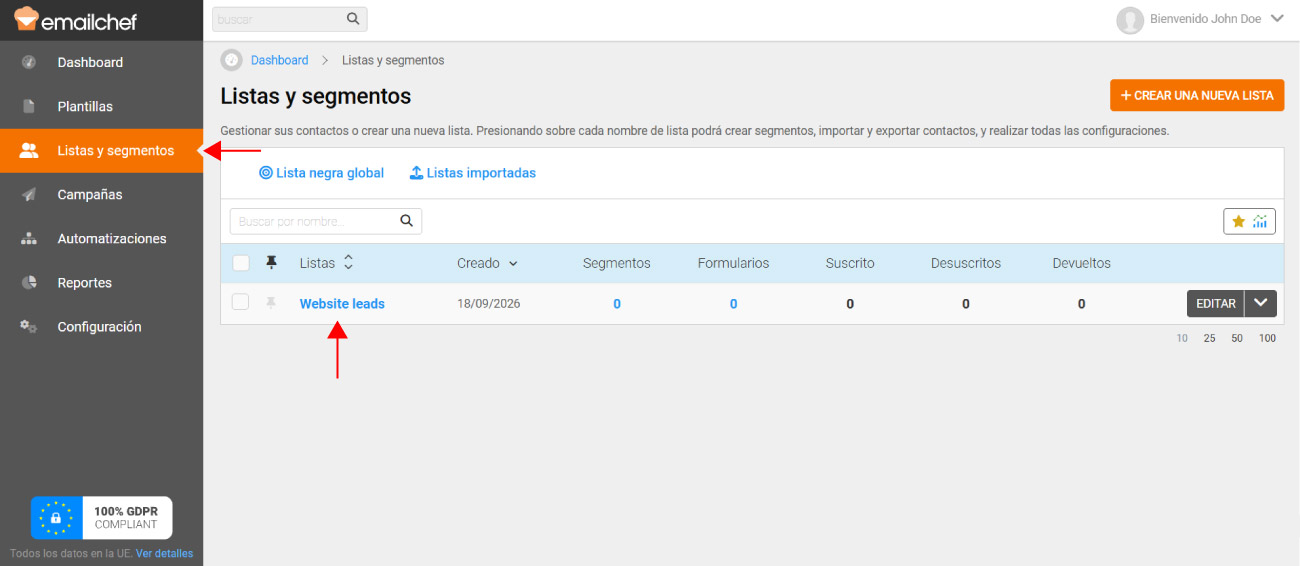
- Selecciona Formularios de registro.
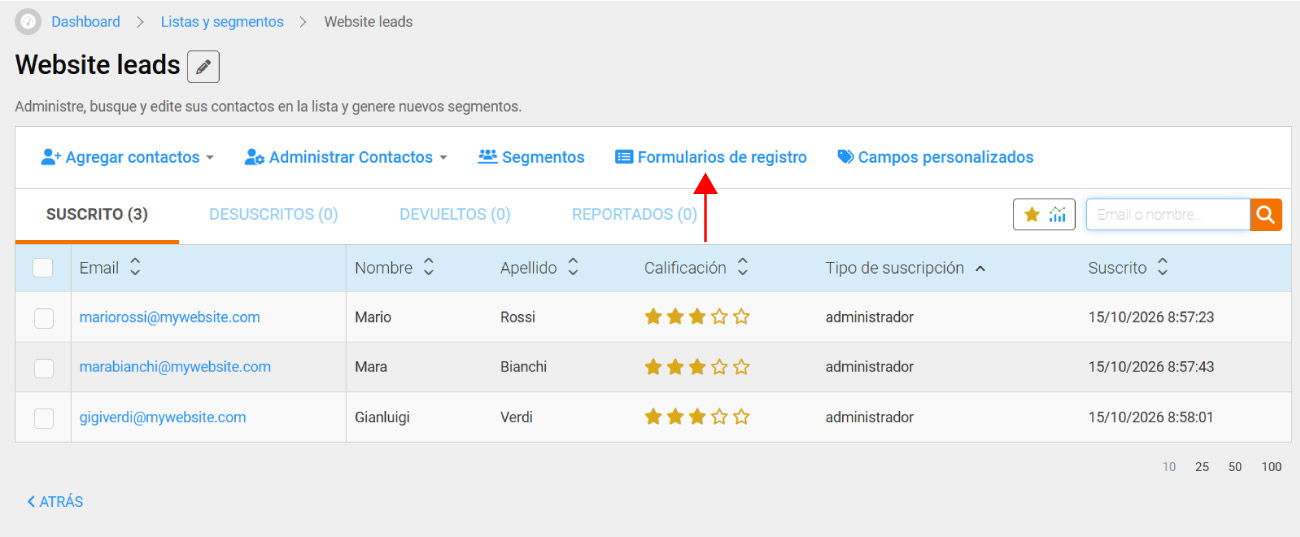
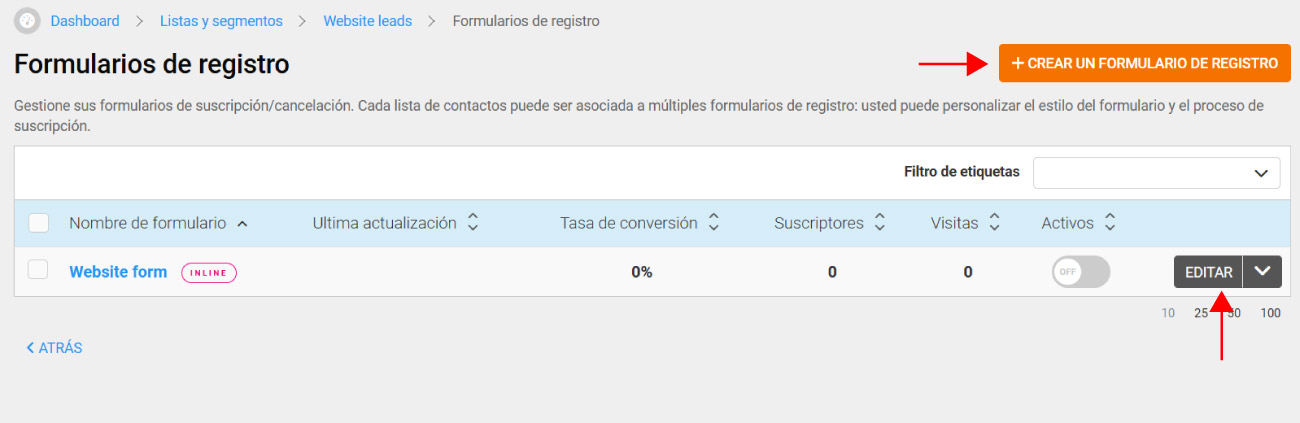
- Haz clic en Editar junto al formulario que quieres modificar, o crea uno nuevo haciendo clic en + Crear un formulario de registro.
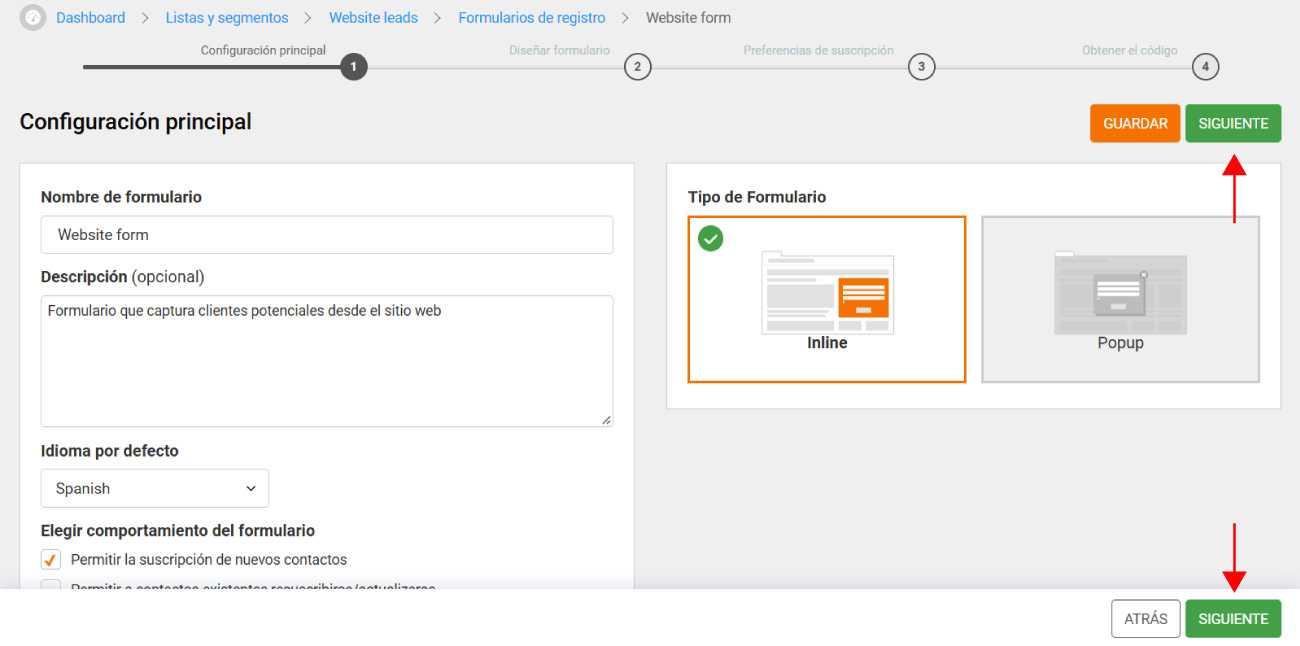
- Completa la Configuración principal del formulario y haz clic en Siguiente.
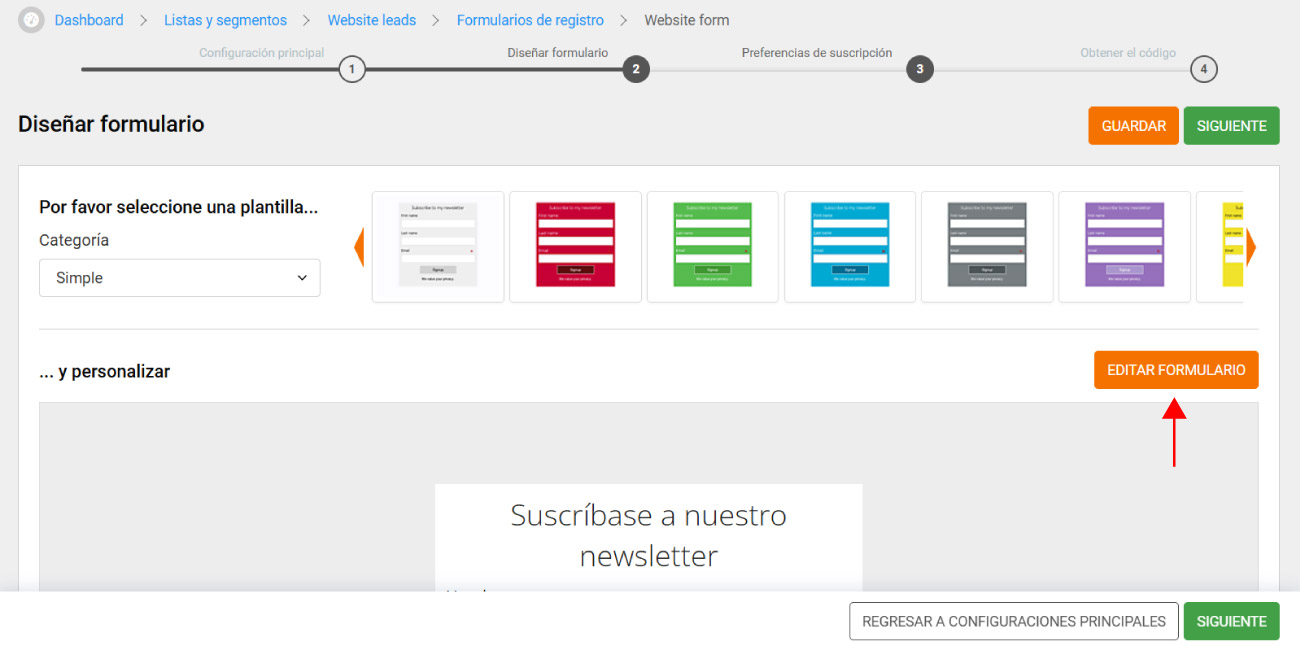
- Selecciona una plantilla y haz clic en Editar formulario.
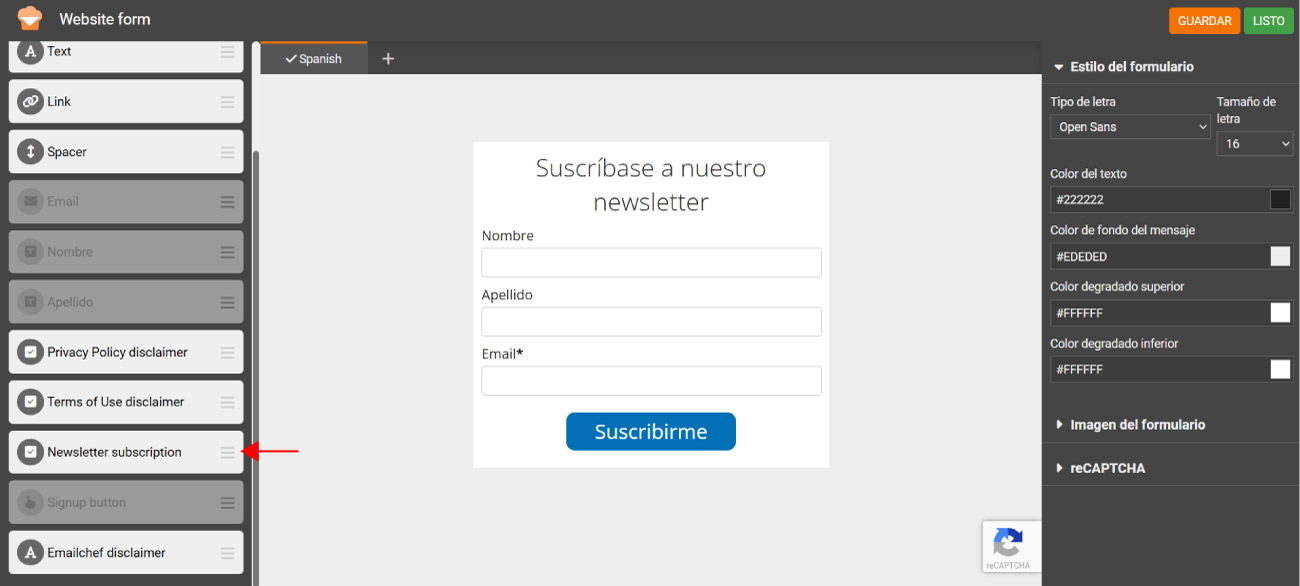
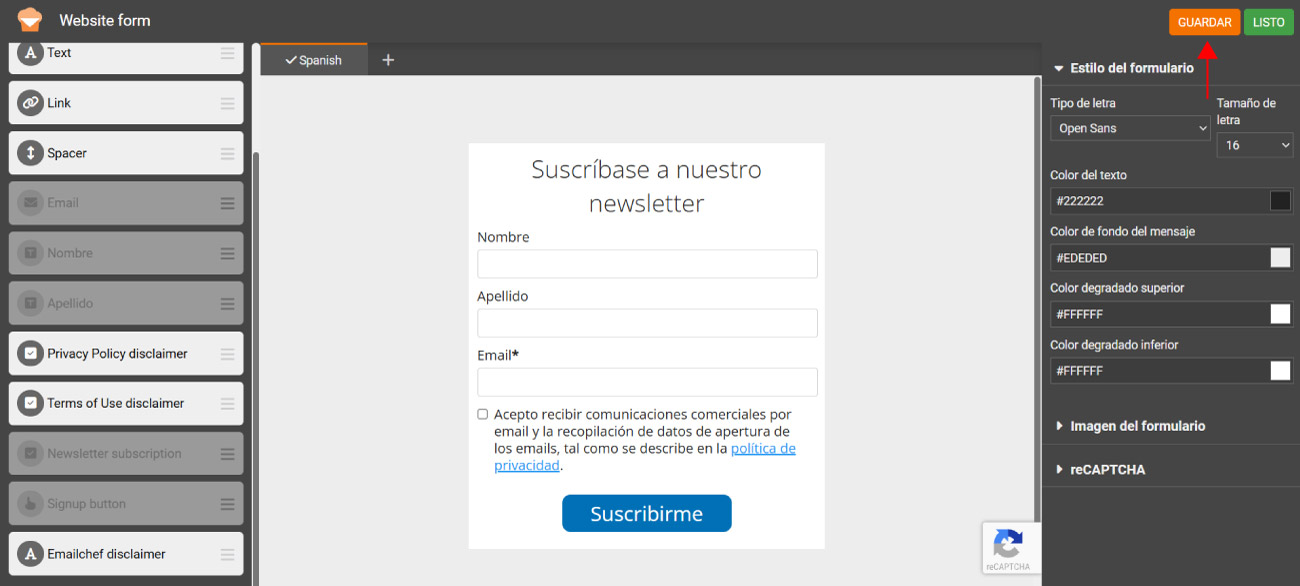
- En el panel de elementos de la izquierda, arrastra el elemento Newsletter subscription a tu formulario. Aparecerá una casilla con el texto «Acepto recibir comunicaciones comerciales por email y la recopilación de datos de apertura de los emails, tal como se describe en la política de privacidad.»
- Guarda el formulario: a partir de ahora, quien se suscriba a tu newsletter también dará su consentimiento al seguimiento de aperturas.
💡Cómo avisar a tus suscriptores actuales de que usas píxeles de seguimiento
Para los contactos que ya están en tus listas, las directrices del Garante italiano permiten facilitar la información con el primer mensaje útil, es decir, el primer email que envíes después de adaptarte, o en la primera ocasión en que cambie tu relación con el contacto, por ejemplo cuando actualice sus datos o renueve un servicio.
Con Emailchef, lo más sencillo es añadir un breve aviso en tu próxima campaña, al principio del mensaje o justo encima del pie de página. Este es un ejemplo:
Hemos actualizado nuestra política de privacidad para explicarte mejor cómo usamos el píxel de seguimiento en nuestros emails: una imagen invisible que nos indica cuándo abres un mensaje, para entender qué contenidos te interesan más. Ahora también puedes elegir no ser rastreado: haz clic en el enlace para actualizar tus preferencias, al final de cualquiera de nuestros emails, y desactiva el seguimiento. Seguirás recibiendo nuestros emails como siempre, pero tus aperturas no se registrarán.
Recuerda enlazar las palabras «política de privacidad» a la página con tu política de privacidad actualizada.
Si prefieres enviar el aviso con una campaña específica, puedes enviarla a todas tus listas. También puedes identificar a los contactos que todavía no han expresado su elección: crea un segmento con la condición Seguimiento de aperturas con píxel es Desconocido.
Te recomendamos enviar esta campaña sin seguimiento de aperturas, desmarcando Utilice un píxel de seguimiento para saber quién abre sus emails en los ajustes de la campaña. Es una forma sencilla de presentar la novedad a tus suscriptores respetando sus elecciones.
⚠️ Importante: las indicaciones y los textos de esta sección son un punto de partida y no constituyen asesoramiento jurídico. Como responsable del tratamiento, te corresponde decidir con tu asesor de privacidad cómo informar a tus suscriptores y a quién enviar el aviso.
Cómo configurar el seguimiento de aperturas en tu cuenta
Con Emailchef puedes decidir cómo gestionar el píxel de seguimiento en los emails que envías desde tu cuenta. Puedes elegir:
- insertar siempre el píxel de seguimiento;
- insertarlo según la campaña y el contacto;
- no insertar nunca el píxel de seguimiento.
Para acceder a la gestión del píxel de seguimiento:
- Haz clic en Configuración y luego en Mi perfil.
- Desplázate hasta la sección Gestionar el píxel de seguimiento de aperturas.
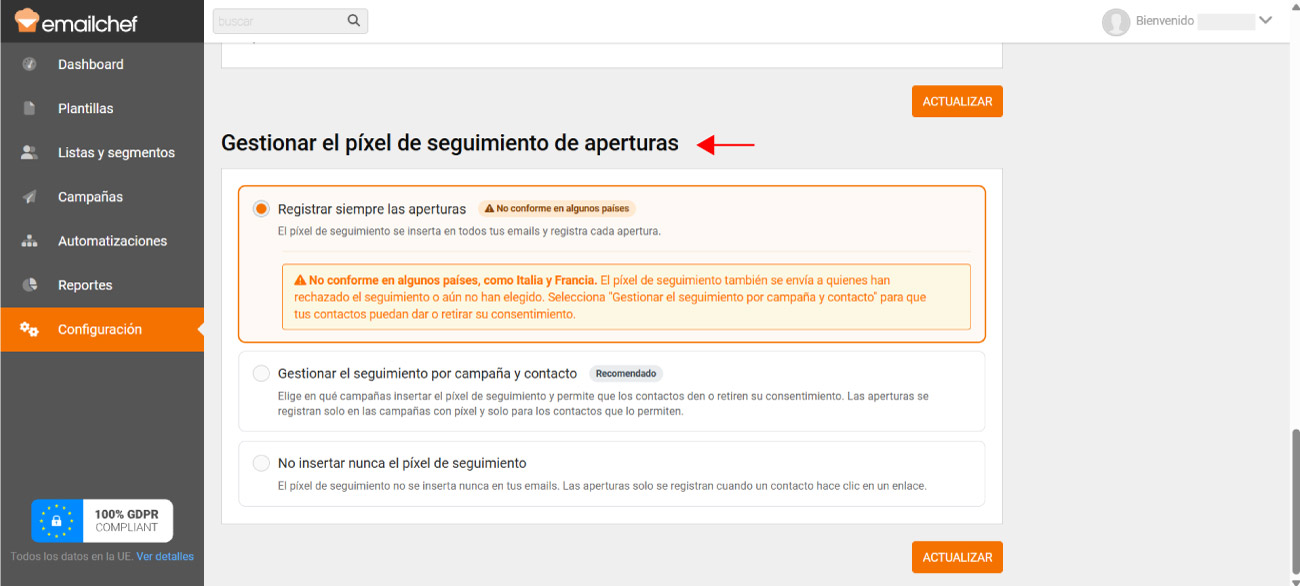
- Ahora puedes elegir entre tres opciones:
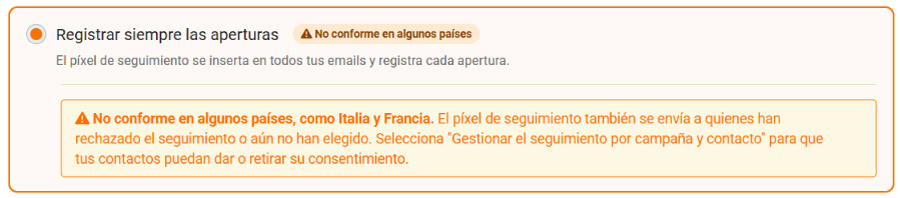
- Registrar siempre las aperturas
El píxel de seguimiento se inserta en todos tus emails, también en los que se envían a quienes han rechazado el seguimiento o aún no han elegido. Esta opción no es conforme a la normativa de algunos países, como Italia y Francia.
Gestionar el seguimiento por campaña y contacto
Esta opción te permite decidir en qué campañas insertar el píxel y que cada contacto pueda dar o retirar su consentimiento al seguimiento de aperturas. Al seleccionarla, aparecen dos ajustes.Nuevas campañas. Si marcas Insertar el píxel de seguimiento en las nuevas campañas, se insertará un píxel de seguimiento en los emails de quienes hayan aceptado recibirlo. En cualquier caso, puedes cambiar la elección para cada campaña al preparar el envío.
Contactos con consentimiento desconocido. Son los contactos que aún no han elegido si quieren ser rastreados, por ejemplo los que ya estaban en tu lista antes de la actualización. Puedes elegir Insertar el píxel de seguimiento o No insertar el píxel de seguimiento en los emails que les envíes. Si no lo insertas, solo se registra una apertura de estos contactos cuando hacen clic en un enlace. Este ajuste no se aplica a los contactos que ya han elegido: para ellos sigue vigente la elección registrada.
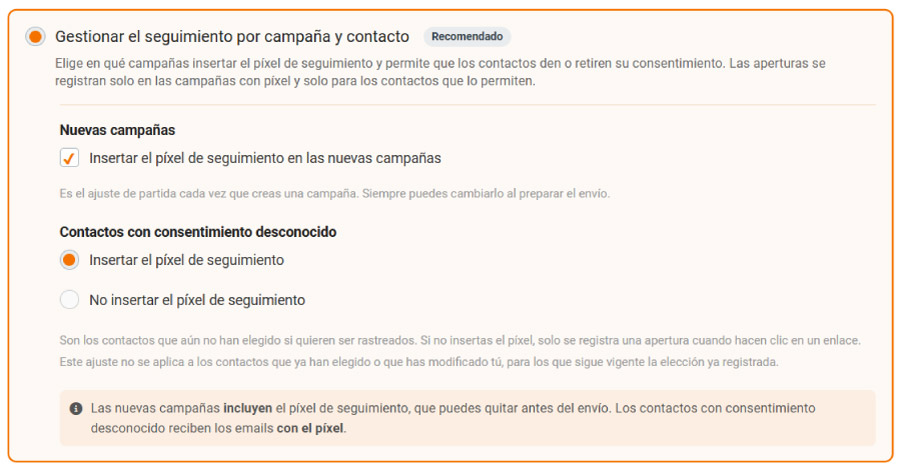
Al final de la sección encontrarás un resumen que cambia según los ajustes que elijas, por ejemplo: Las nuevas campañas no incluyen el píxel de seguimiento, pero puedes añadirlo antes del envío. Los contactos con consentimiento desconocido reciben los emails sin el píxel.
Antes de hacer clic en Actualizar, comprueba que el resumen corresponde a lo que quieres.
- No insertar nunca el píxel de seguimiento
El píxel de seguimiento no se inserta nunca en tus emails y las aperturas solo se registran cuando un contacto hace clic en un enlace. Los ajustes de seguimiento siguen visibles en campañas, contactos y segmentos, pero no se aplican: sea cual sea el valor que muestren, el píxel nunca se inserta en tus emails.
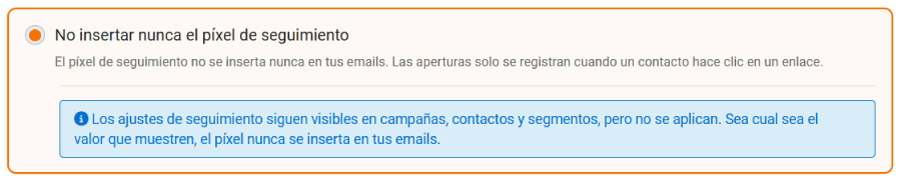
Cuando hayas decidido cómo gestionar el seguimiento de tus campañas, haz clic en el botón Actualizar.
⚠️ Importante: estas indicaciones describen el funcionamiento de Emailchef y no constituyen asesoramiento jurídico. Como responsable del tratamiento, te corresponde decidir con tu asesor de privacidad qué opción y qué ajustes se adaptan mejor a tu negocio, sobre todo para los contactos con consentimiento desconocido.
Cómo desactivar el seguimiento de aperturas sin darse de baja
El pie de página de cada email enviado con Emailchef incluye dos enlaces que los suscriptores pueden usar para desactivar el seguimiento de aperturas: el enlace para darse de baja (en la frase «Si desea cancelar su suscripción definitivamente, presione aquí») y el enlace para actualizar sus preferencias.

Desde el enlace para actualizar sus preferencias, los suscriptores llegan a la página Editar sus preferencias.
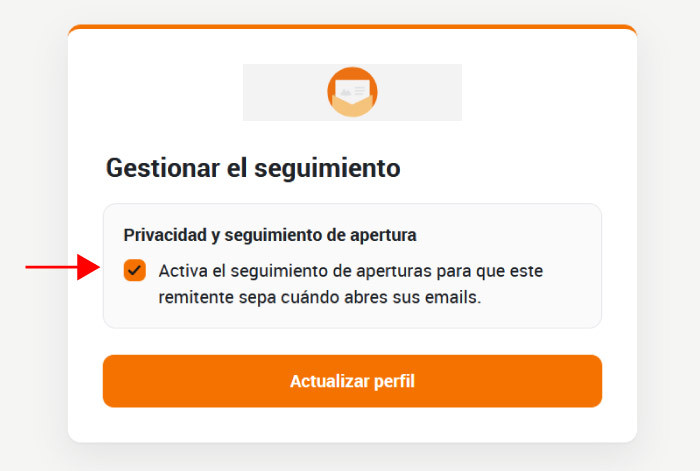
En la sección Privacidad y seguimiento de apertura encontrarán una casilla, marcada por defecto, con el texto «Activa el seguimiento de aperturas para que este remitente sepa cuándo abres sus emails». Para dejar de ser rastreados, solo tienen que desmarcarla y hacer clic en Actualizar perfil.
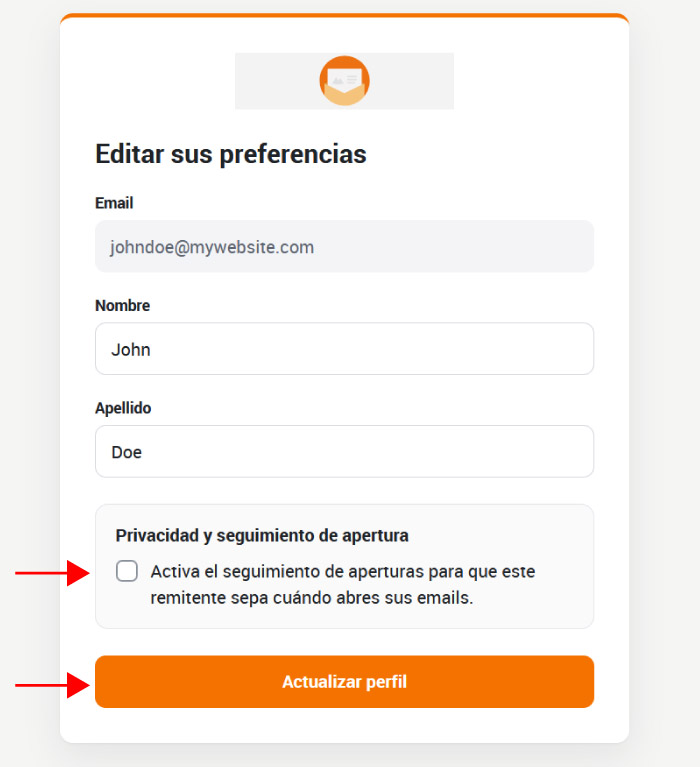
Los suscriptores que eligen no ser rastreados siguen en tu lista y continúan recibiendo tus emails con normalidad. Sin embargo, a partir del siguiente email, Emailchef no incluirá el píxel de seguimiento en los mensajes que les envíes.
Si más adelante cambian de opinión, solo tienen que volver a la misma página y marcar de nuevo la casilla.
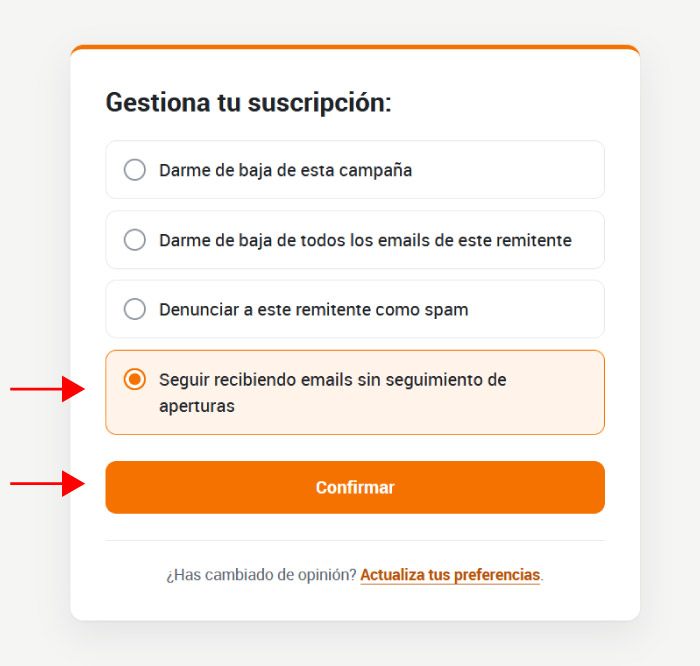
Desde el enlace para darse de baja («presione aquí» en el pie de página), los suscriptores llegan a la página Gestiona tu suscripción.
Allí, además de las opciones para darse de baja, encontrarán la opción Seguir recibiendo emails sin seguimiento de aperturas: al seleccionarla y hacer clic en Confirmar, siguen suscritos sin ser rastreados. Siempre pueden cambiar de opinión con el enlace Actualiza tus preferencias de esa misma página o con el del pie de página de cualquier email.
💡 ¿Quieres que la elección sobre el seguimiento sea más visible?
Si quieres, puedes añadir un enlace más visible para gestionar el seguimiento directamente en el cuerpo de tu email.
Para añadirlo:
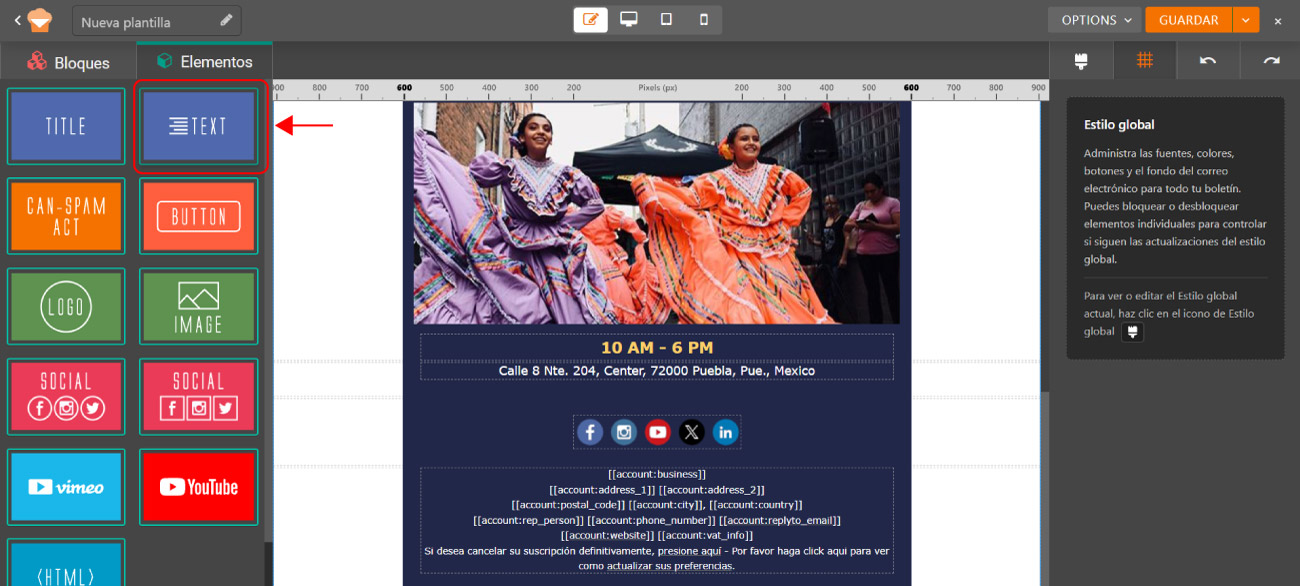
- en el editor, añade un elemento de Texto;
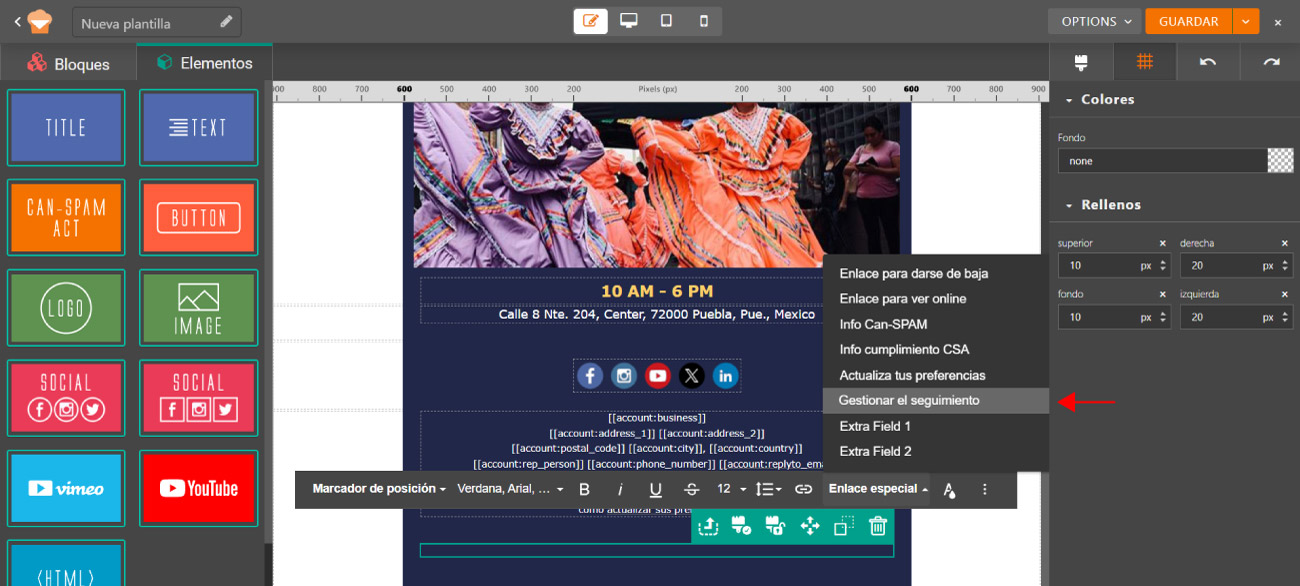
- haz clic en el punto donde quieres insertar el enlace y abre el menú desplegable Enlace especial. Después, selecciona Gestionar el seguimiento.
Quien haga clic llegará a una página con una sola casilla para activar o desactivar el seguimiento de aperturas.
Cómo ver y cambiar el consentimiento a los píxeles de seguimiento de tus contactos
Si has decidido gestionar el seguimiento por campaña y contacto, puedes ver si un contacto ha elegido ser rastreado o no.
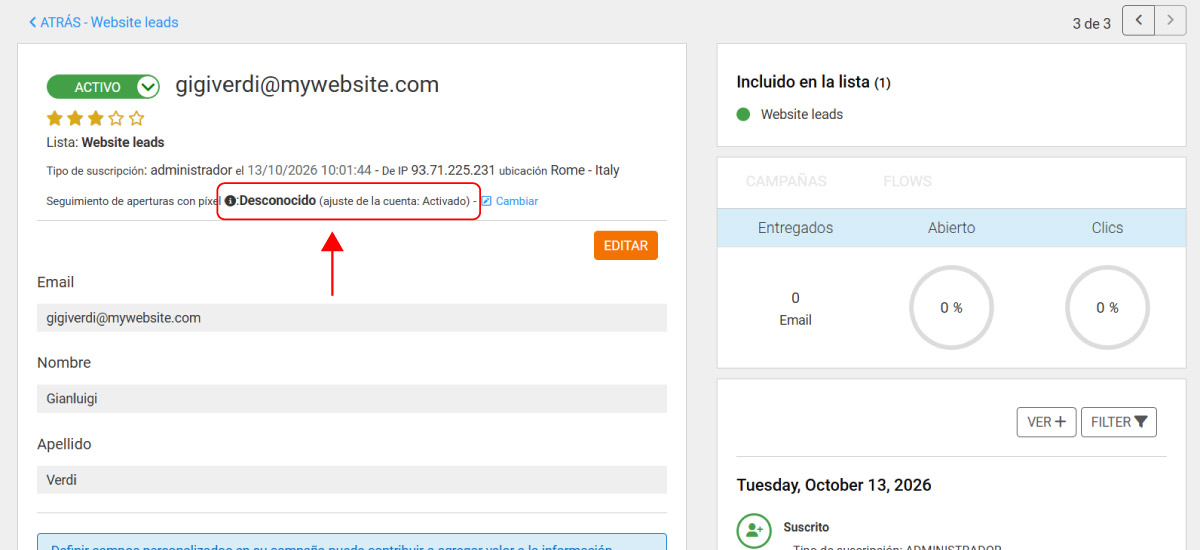
Para comprobarlo, ve a Listas y segmentos, elige la lista y selecciona el contacto. En la parte superior de los detalles del contacto encontrarás Seguimiento de aperturas con píxel, que indica si el seguimiento está Activado, Desactivado o Desconocido.
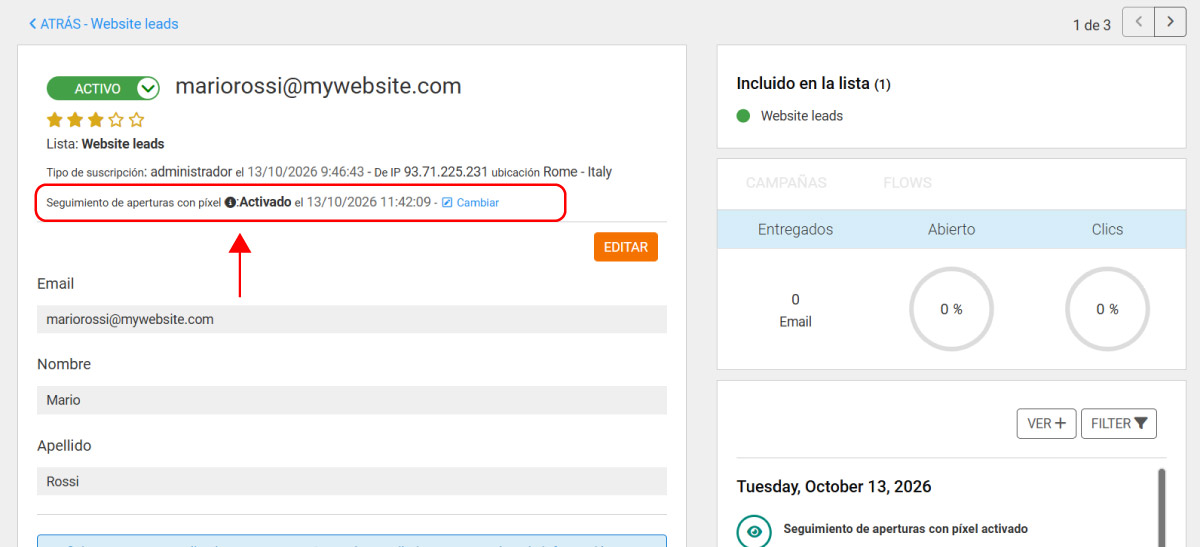
Si no eliges otro estado al añadirlo o importarlo, cada contacto nuevo empieza con el seguimiento Desconocido. En este caso, junto a la etiqueta aparece Desconocido, seguido del ajuste que has elegido en tu cuenta para los contactos con consentimiento desconocido, por ejemplo ajuste de la cuenta: Activado.
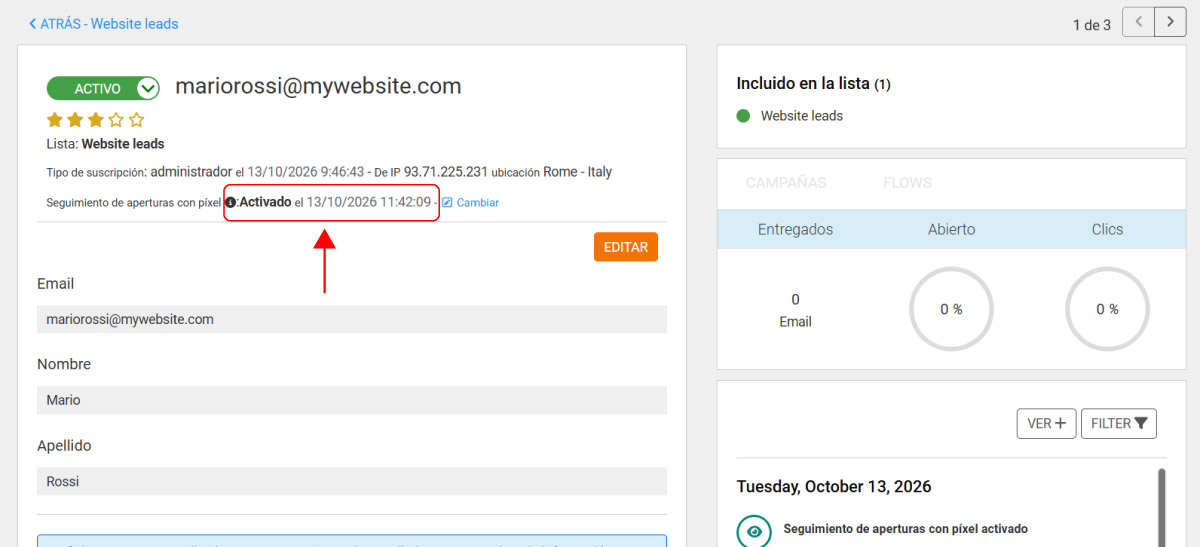
Si se modifica el seguimiento, verás el nuevo estado (Activado o Desactivado) y la fecha y la hora del cambio.
También puedes activar o desactivar manualmente el seguimiento de aperturas de un contacto. Puede que lo necesites, por ejemplo, cuando:
- un suscriptor te pide que dejes de rastrearlo sin usar el enlace del pie de página, por ejemplo respondiendo a uno de tus emails, llamándote o escribiendo a tu servicio de atención al cliente;
- has importado contactos desde otro sistema y no tienes el consentimiento al seguimiento de algunos de ellos (si lo sabes antes de importarlos, puedes configurar el estado directamente durante la importación);
- un suscriptor que había desactivado el seguimiento te pide que lo vuelvas a activar, por ejemplo por email o por teléfono.
En todos estos casos, guarda constancia de la solicitud, por ejemplo el email que has recibido.
Para cambiar un solo contacto:
- En los detalles del contacto, haz clic en Cambiar junto a Seguimiento de aperturas con píxel. Aparece un interruptor: cuando está en Activado, el seguimiento está activo; si no, está desactivado.
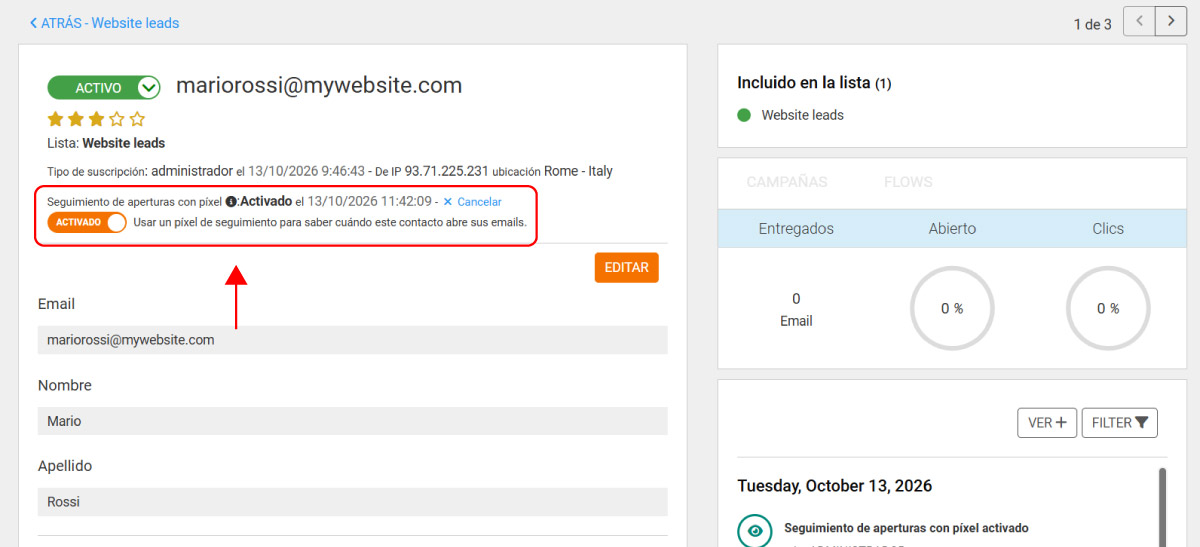
- Mueve el interruptor para cambiar el ajuste. Se abrirá una ventana que te pide confirmación y te recuerda que el cambio se aplica al contacto en todas las listas.
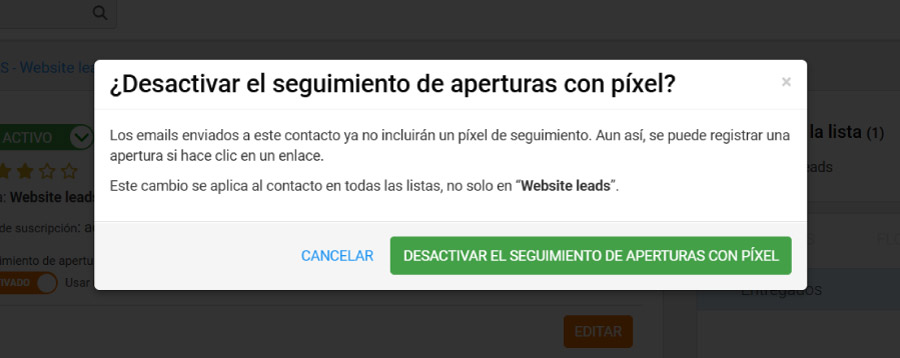
- Haz clic en Desactivar el seguimiento de aperturas con píxel o Activar el seguimiento de aperturas con píxel para confirmar, o en Cancelar para no hacer cambios.
Junto a Seguimiento de aperturas con píxel aparecen la fecha y la hora del último cambio.
Para cambiar varios contactos a la vez, por ejemplo después de una importación:
- Ve a Listas y segmentos y abre la lista.
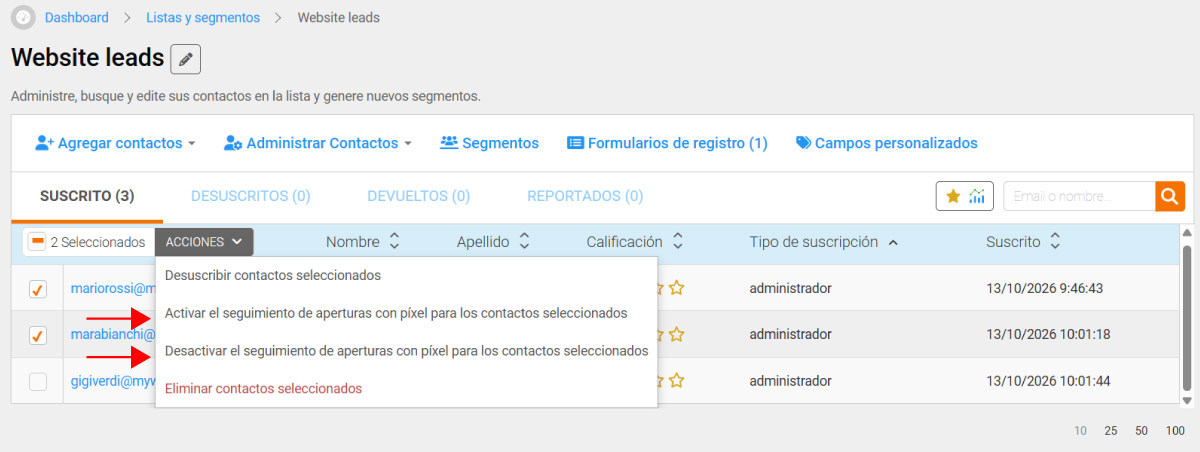
- En la pestaña Suscrito, selecciona los contactos con la casilla de la izquierda.
- Haz clic en Acciones y elige Activar el seguimiento de aperturas con píxel para los contactos seleccionados o Desactivar el seguimiento de aperturas con píxel para los contactos seleccionados.
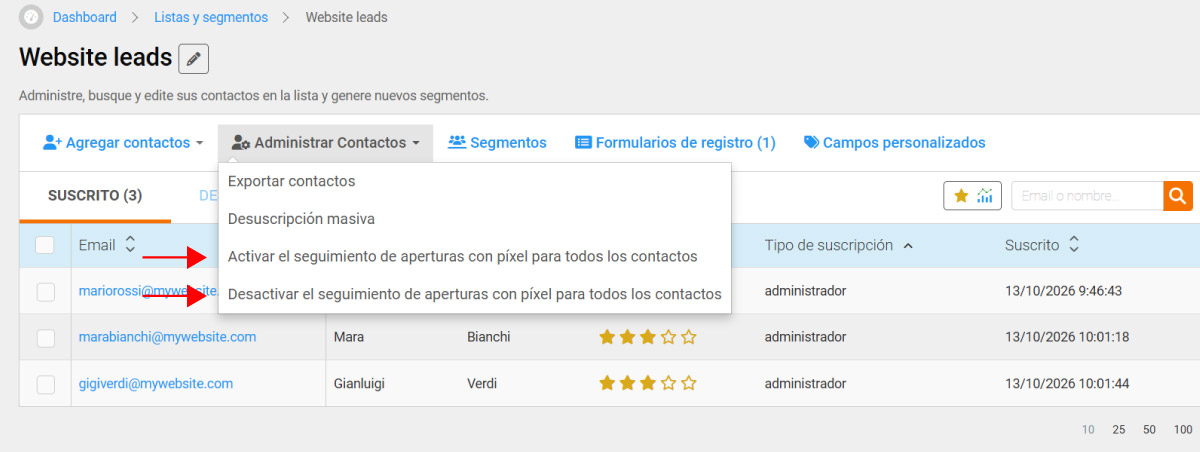
Para activar o desactivar el seguimiento de aperturas de todos los contactos a la vez, abre el menú Administrar Contactos y selecciona Activar el seguimiento de aperturas con píxel para todos los contactos o Desactivar el seguimiento de aperturas con píxel para todos los contactos.
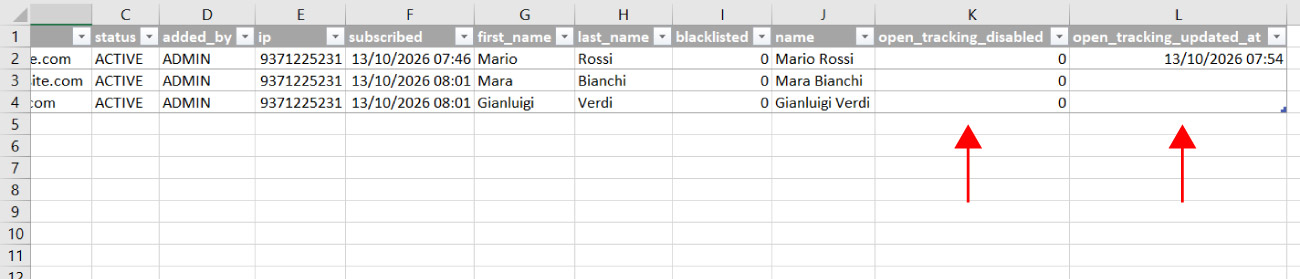
También encontrarás el estado del seguimiento cuando exportes tus contactos a un archivo CSV o los recuperes vía API desde otra herramienta conectada a Emailchef (por ejemplo, tu CRM). Hay dos columnas:
- open_tracking_disabled: indica si el seguimiento de aperturas está desactivado (1) o activado (0);
- open_tracking_updated_at: indica la fecha y la hora del último cambio. Si está vacía, el estado nunca se ha modificado y es Desconocido.
Cómo configurar el seguimiento al añadir o importar contactos
Cuando añades un contacto o importas una lista, puedes indicar desde el principio el estado del seguimiento de aperturas. Te resultará útil, por ejemplo, si has obtenido el consentimiento al seguimiento con otro sistema, o si ya sabes que algunos contactos no quieren ser rastreados.
Al importar contactos
- Ve a Listas y segmentos, abre la lista y haz clic en Importar contactos. Si necesitas una guía completa, lee Cómo agregar contactos.
- Sube tu archivo y comprueba el emparejamiento entre las columnas del archivo y los campos de la lista.
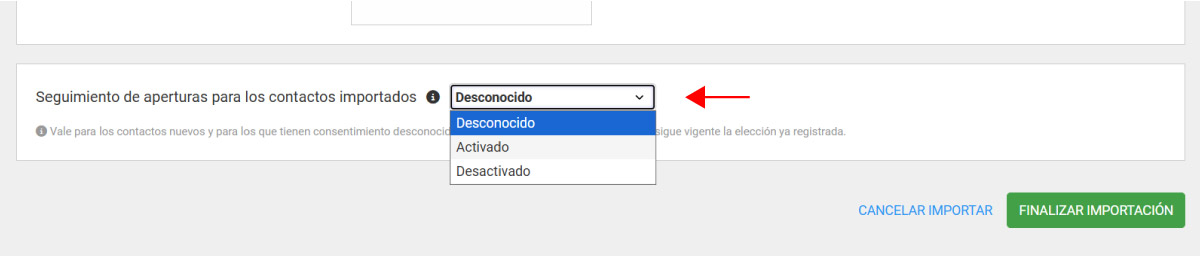
- En el menú Seguimiento de aperturas para los contactos importados, elige el estado que quieres asignar: Desconocido, Activado o Desactivado.
- Haz clic en Finalizar importación.
El estado elegido se aplica a los contactos nuevos y a los que ya están en la lista con consentimiento desconocido. Para los contactos que ya han elegido, sigue vigente la elección registrada.
Al añadir un solo contacto
- Ve a Listas y segmentos, abre la lista y haz clic en Agregar contacto.
- Completa los datos del contacto y, en el menú Seguimiento de aperturas para este contacto, elige Desconocido, Activado o Desactivado.
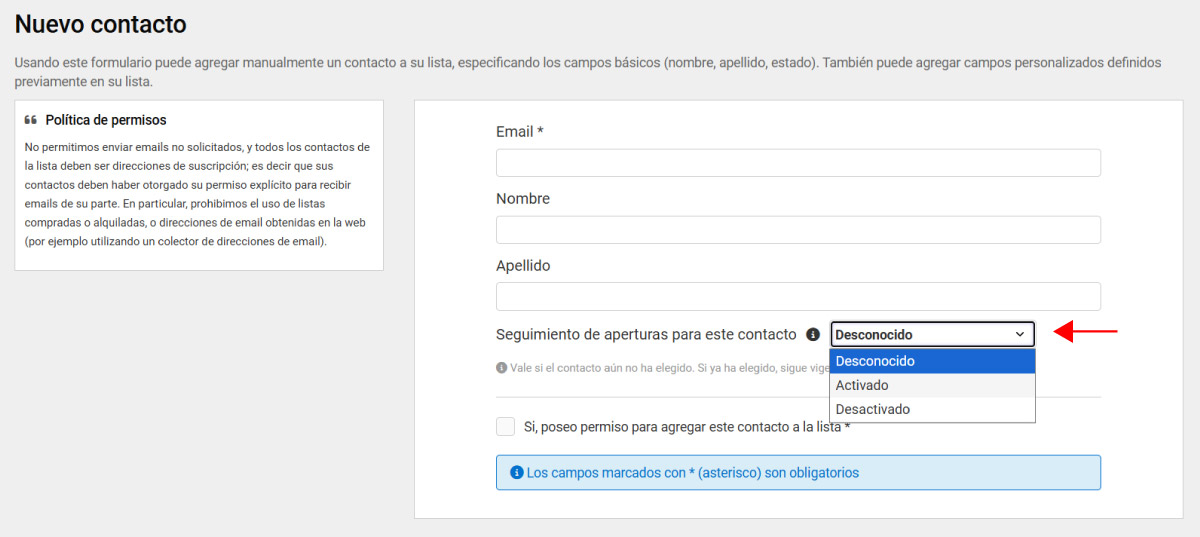
- Marca Si, poseo permiso para agregar este contacto a la lista y haz clic en Agregar.
También en este caso, si el contacto ya ha elegido, sigue vigente la elección registrada.
⚠️ Importante: elige Activado solo si has obtenido el consentimiento del contacto al seguimiento de aperturas, y guarda una prueba de ese consentimiento. Si tienes dudas, deja Desconocido: para estos contactos se aplica el ajuste que has elegido en tu cuenta.
Qué pasa con el seguimiento de aperturas cuando un contacto está en varias listas
La elección de un contacto sobre el seguimiento se aplica a todas las listas en las que está suscrito. Si la misma dirección de email está en varias listas de tu cuenta y el contacto desactiva el seguimiento, Emailchef aplica su elección a todas esas listas.
Además, cada cambio queda registrado en el historial de actividad, en la parte inferior derecha de los detalles del contacto. Allí verás entradas como Seguimiento de aperturas activado o Seguimiento de aperturas desactivado, junto con el origen del cambio (por ejemplo, la página de preferencias) y la hora. Así, si alguna vez te lo piden, podrás demostrar cómo y cuándo se registró cada elección.
Cómo crear un segmento según el seguimiento de aperturas
Puedes agrupar tus contactos según el estado de su seguimiento. Crea un nuevo segmento como se explica en Cómo segmentar tu lista de contactos y configura la condición así:
- en el primer menú, elige Seguimiento de aperturas con píxel;
- en el segundo menú, elige es/no es;
- en el tercer menú, elige el estado que necesites.
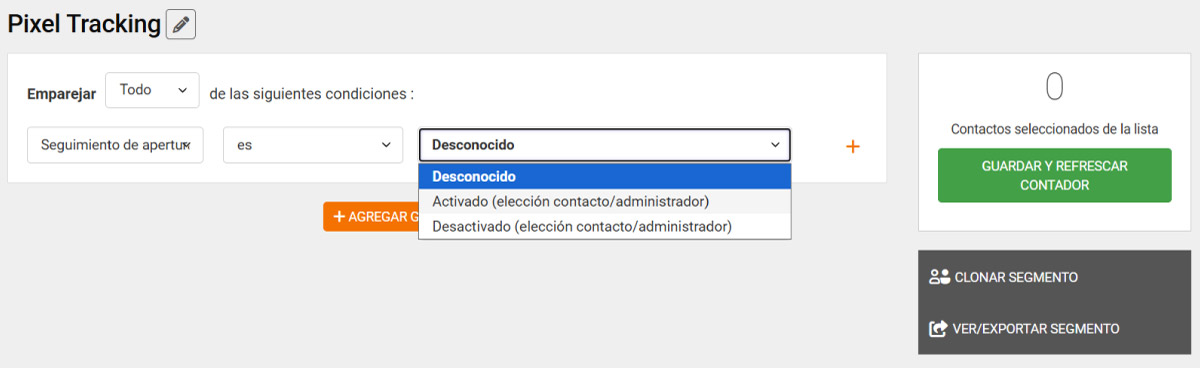
Hay tres estados:
- Activado (elección contacto/administrador): contactos que han elegido ser rastreados, por ejemplo desde la página de preferencias.
- Desactivado (elección contacto/administrador): contactos que han elegido no ser rastreados. Es el segmento que conviene excluir de los Flows basados en aperturas.
- Desconocido: contactos que nunca han expresado una elección, por ejemplo los que ya estaban en tus listas o los que has importado. Es el segmento al que enviar el aviso sobre los píxeles de seguimiento.
Puedes combinar esta condición con cualquier otra que uses habitualmente.
Cómo funciona el seguimiento de aperturas en los Flows
Cómo elegir si insertar el píxel en los emails de un Flow
También en los Flows puedes decidir, email por email, si insertar el píxel de seguimiento. Cuando añades la acción Enviar Email, encontrarás la sección Seguimiento de aperturas con píxel con la opción Utilice un píxel de seguimiento para saber quién abre sus emails. Márcala si quieres registrar las aperturas, o desmárcala si no quieres insertar el píxel.
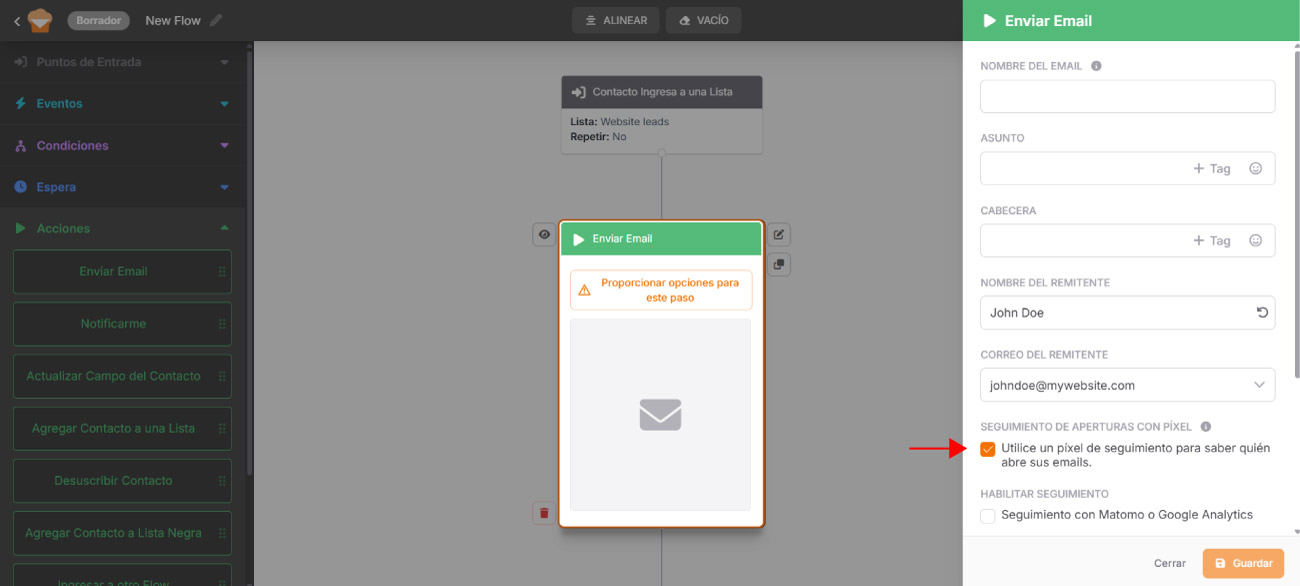
La elección que haces con esta casilla solo se aplica si en tu cuenta está seleccionada la opción Gestionar el seguimiento por campaña y contacto. Con Registrar siempre las aperturas, el píxel se inserta siempre; con No insertar nunca el píxel de seguimiento, no se inserta nunca.
Si la casilla está marcada, el píxel solo se inserta en los emails de los contactos que no han rechazado el seguimiento:
- quienes han aceptado el seguimiento reciben el email con el píxel;
- quienes han elegido no ser rastreados lo reciben sin el píxel;
- quienes aún no han elegido lo reciben con o sin el píxel, según el ajuste Contactos con consentimiento desconocido de tu cuenta.
Si la casilla no está marcada, ningún destinatario recibe ese email con el píxel.
Qué pasa con Mensaje Abierto
Cuando un email se envía sin el píxel, Emailchef solo puede registrar una apertura si el destinatario hace clic en un enlace. Esto ocurre cuando el contacto ha elegido no ser rastreado, o cuando has enviado ese email sin el píxel.
Por eso, si usas el punto de entrada Mensaje Abierto, el evento ¿Mensaje Abierto? o la condición correspondiente, estos contactos acabarán en la rama de quienes no han abierto el email, salvo que hagan clic en un enlace.
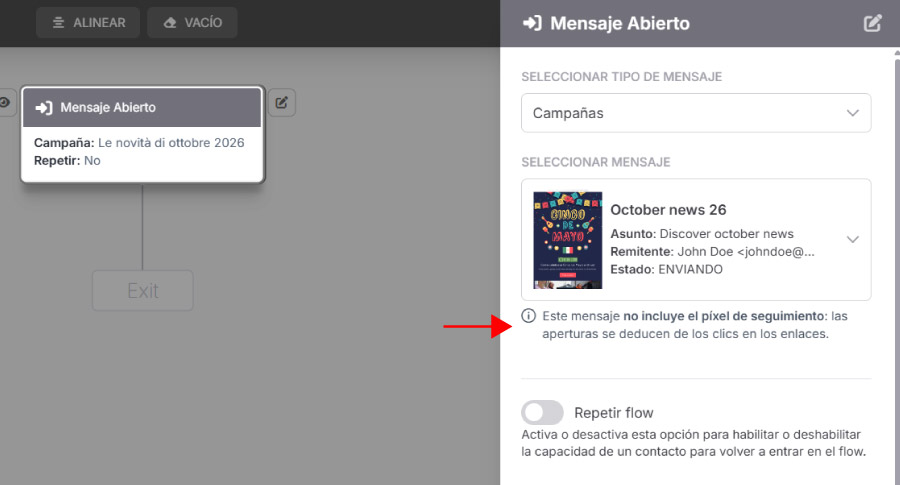
Si en el punto de entrada, el evento o la condición Mensaje Abierto seleccionas un mensaje enviado sin el píxel, debajo del mensaje aparece el aviso Este mensaje no incluye el píxel de seguimiento: las aperturas se deducen de los clics en los enlaces.
Cómo gestionar los contactos no rastreados en los Flows
Para sacar el máximo partido a tus automatizaciones, tienes tres opciones:
Usar el estado del seguimiento directamente en tu Flow.
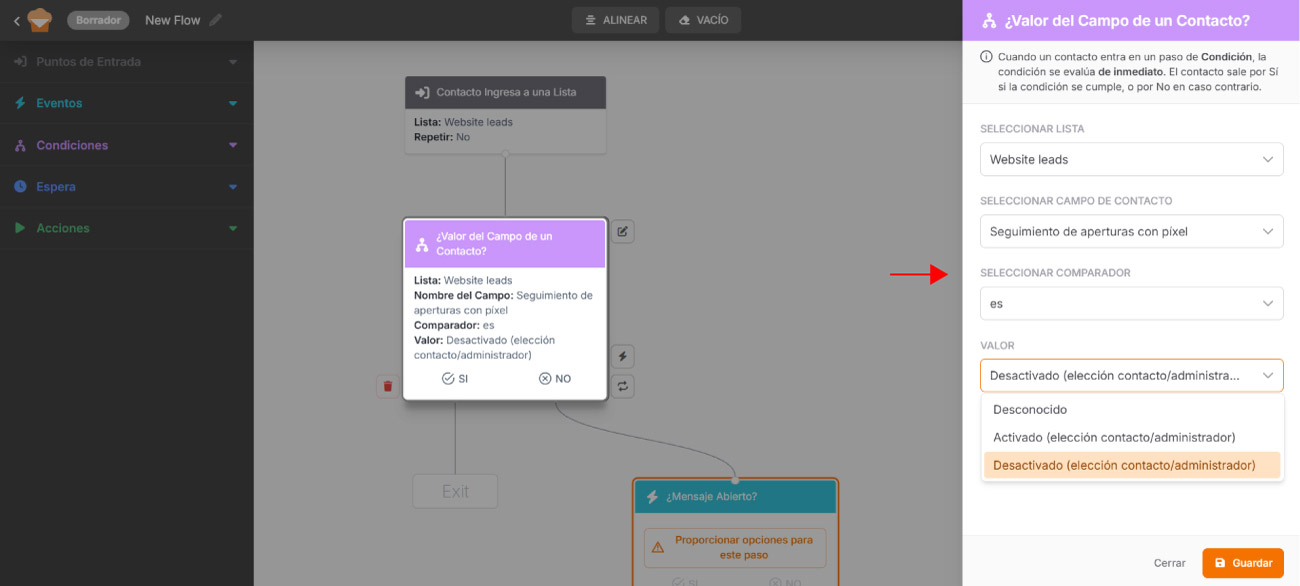
En los puntos de entrada, las condiciones y los eventos, elige Valor del Campo de un Contacto y selecciona la lista. Después, configura Seguimiento de aperturas con píxel como campo de contacto, es o no es como comparador y el valor que necesites: Desconocido, Activado (elección contacto/administrador) o Desactivado (elección contacto/administrador).Por ejemplo, antes del evento ¿Mensaje Abierto? puedes añadir una condición ¿Valor del Campo de un Contacto? con el valor Desactivado (elección contacto/administrador). Los contactos que han desactivado el seguimiento salen por Sí y siguen un recorrido específico, mientras que todos los demás salen por No y continúan hacia el evento ¿Mensaje Abierto?.
- Usar un clic en lugar de una apertura.
El evento ¿Mensaje Clicado? funciona con todos los contactos, incluidos los no rastreados, y con todos los emails, incluidos los enviados sin el píxel, porque los clics se siguen registrando como siempre. - Excluir del Flow a los contactos no rastreados.
Crea un segmento con la condición Seguimiento de aperturas con píxel es Desactivado (elección contacto/administrador), como se explica más arriba, y úsalo para excluir a estos contactos del Flow. Así, tu Flow basado en aperturas solo incluye a los contactos cuyas aperturas puedes registrar. Si quieres que los demás también reciban tus emails, puedes crear un Flow aparte para ellos, basado por ejemplo en los clics.
Cómo enviar una campaña sin seguimiento de aperturas
Si en tu cuenta está seleccionada la opción Gestionar el seguimiento por campaña y contacto, puedes decidir campaña por campaña si insertar el píxel de seguimiento.
Por ejemplo, puedes no registrar las aperturas de una sola campaña: en ese caso, Emailchef no inserta el píxel en los emails de esa campaña.
Para hacerlo, crea tu campaña como de costumbre. Si necesitas un tutorial completo, lo encontrarás aquí 👇
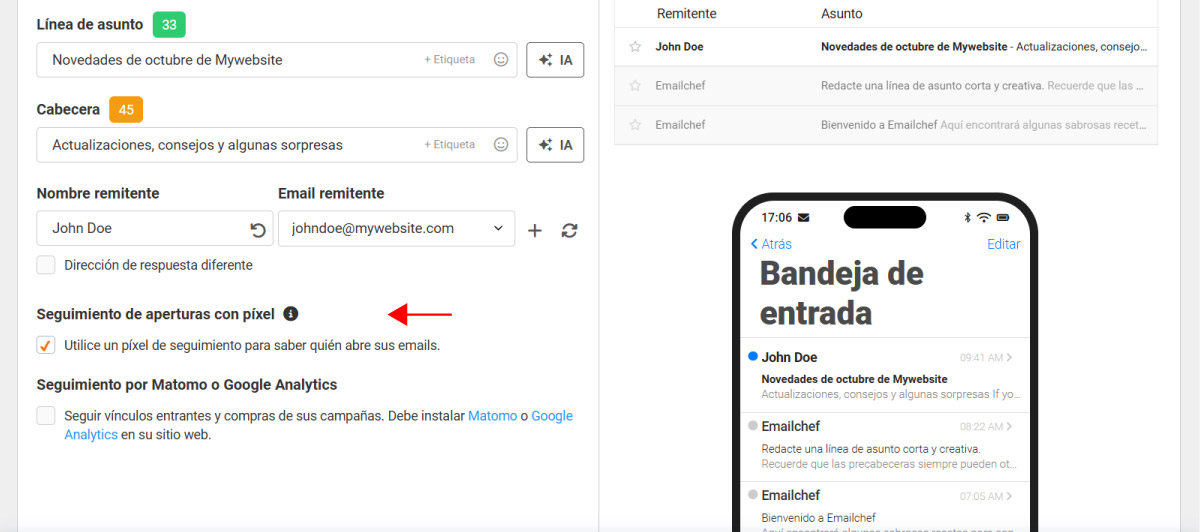
Cuando llegues a los detalles del mensaje, encontrarás la sección Seguimiento de aperturas con píxel con la opción Utilice un píxel de seguimiento para saber quién abre sus emails. Márcala si quieres registrar las aperturas, o desmárcala si no quieres insertar el píxel de seguimiento.
Después, continúa y envía tu campaña como de costumbre.
En el informe de esta campaña no verás las aperturas, mientras que los clics se seguirán registrando como siempre.
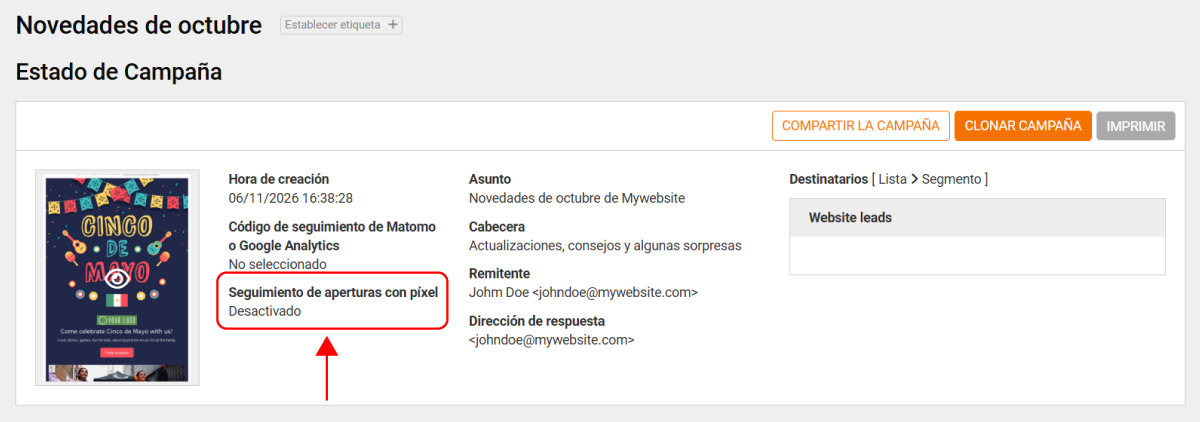
Para comprobar cómo se envió una campaña, ve a Reportes y ábrela: en Estado de Campaña, el campo Seguimiento de aperturas con píxel indica si el seguimiento estaba Activado o Desactivado.
Píxeles de seguimiento: preguntas frecuentes
Un píxel de seguimiento es una imagen diminuta e invisible que se añade a un email. Cuando el destinatario abre el mensaje y su cliente de correo carga las imágenes, el píxel se descarga desde el servidor del remitente, que registra la apertura junto con datos como la hora y el dispositivo utilizado.
Cada email incluye un píxel de seguimiento vinculado al destinatario. Cuando se abre el email y se cargan las imágenes, el píxel indica a la plataforma de email marketing que esa persona ha abierto el mensaje. Algunos clientes de correo, como Apple Mail, precargan las imágenes automáticamente, por lo que los datos de apertura nunca son exactos al 100%.
En la mayoría de los casos, sí. Según las normas europeas de ePrivacy, los píxeles de seguimiento que miden el comportamiento individual requieren, por lo general, el consentimiento previo del destinatario. Las indicaciones de autoridades como el Garante italiano y la CNIL francesa también exigen informar a los destinatarios y permitirles retirar el consentimiento sin darse de baja. Los requisitos varían según el país, así que consulta a tu asesor de privacidad.
Sí, siempre que informes a tus destinatarios y, cuando sea necesario, obtengas su consentimiento, permitiéndoles siempre dejar de ser rastreados sin darse de baja. Emailchef te ofrece las herramientas para hacerlo.
Depende de la opción que elijas en Configuración > Mi perfil. Con Registrar siempre las aperturas, Emailchef añade el píxel a todos tus emails. Con Gestionar el seguimiento por campaña y contacto, decides en cada campaña o email de un Flow marcando Utilice un píxel de seguimiento para saber quién abre sus emails: el píxel se omite entonces para los contactos que han desactivado el seguimiento y, según tus ajustes, para los contactos con consentimiento desconocido. Con No insertar nunca el píxel de seguimiento, no se añade nunca.
Hacen clic en el enlace para actualizar sus preferencias en el pie de página de cualquier email y desmarcan la casilla para dejar de ser rastreados. También pueden elegir seguir suscritos sin seguimiento desde la página para darse de baja. Tú también puedes hacerlo por ellos, si te lo piden, desde los detalles del contacto.
No. Los suscriptores que desactivan el seguimiento siguen suscritos y continúan recibiendo tus emails, solo que sin el píxel de seguimiento.
Sí. Desactivar el seguimiento solo afecta al píxel que registra las aperturas: los clics se siguen registrando para todos los contactos. Cuando un contacto no rastreado hace clic en un enlace, Emailchef también registra una apertura.
Porque se calcula sobre todos los destinatarios, incluidos los que han recibido el email sin el píxel: quienes han desactivado el seguimiento y, si así lo has elegido en tus ajustes, los contactos con consentimiento desconocido. Para ellos, Emailchef solo registra una apertura cuando hacen clic en un enlace. Para comparar tus campañas, fíjate también en los clics.
Sí, desde los detalles del contacto. Hazlo solo cuando el suscriptor te lo pida y guarda constancia de su solicitud.
Emailchef te ofrece las herramientas para gestionar el píxel: la elección del seguimiento a nivel de cuenta, de campaña y de contacto, la posibilidad de dejar de ser rastreado sin darse de baja y el historial de las elecciones de cada contacto. A ti te queda actualizar tu política de privacidad y avisar a tus suscriptores actuales. La valoración final del cumplimiento te corresponde a ti, como responsable del tratamiento.
Encontrarás una frase de ejemplo para usar en la sección Cómo actualizar tu política de privacidad y obtener el consentimiento a los píxeles de seguimiento de esta página. Para un texto completo, con finalidades, base jurídica y conservación de los datos, lee nuestro artículo del blog sobre los píxeles de seguimiento.