Grâce aux blocs personnalisés, vous pouvez enregistrer les blocs que vous créez dans l’éditeur, les organiser en catégories et les réutiliser dans n’importe quelle newsletter.
Que sont les blocs personnalisés et comment vous font-ils gagner du temps.
De nombreuses newsletters contiennent des éléments récurrents qui apparaissent dans chaque campagne : un header avec le logo, une bannière promotionnelle, un footer avec les liens vers les réseaux sociaux. La fonctionnalité Blocs personnalisés vous permet d’enregistrer ces blocs dans une bibliothèque personnelle, afin de les réutiliser dans n’importe quel modèle futur sans avoir à les reconstruire ou les reconfigurer à chaque fois.
Les blocs enregistrés sont organisés en catégories que vous créez et nommez vous-même, par exemple “Header”, “Footer” ou “Promotions”. Chaque bloc enregistré conserve son contenu et sa mise en forme d’origine, et peut être inséré dans n’importe quel modèle en le faisant glisser, exactement comme les autres blocs de l’éditeur.
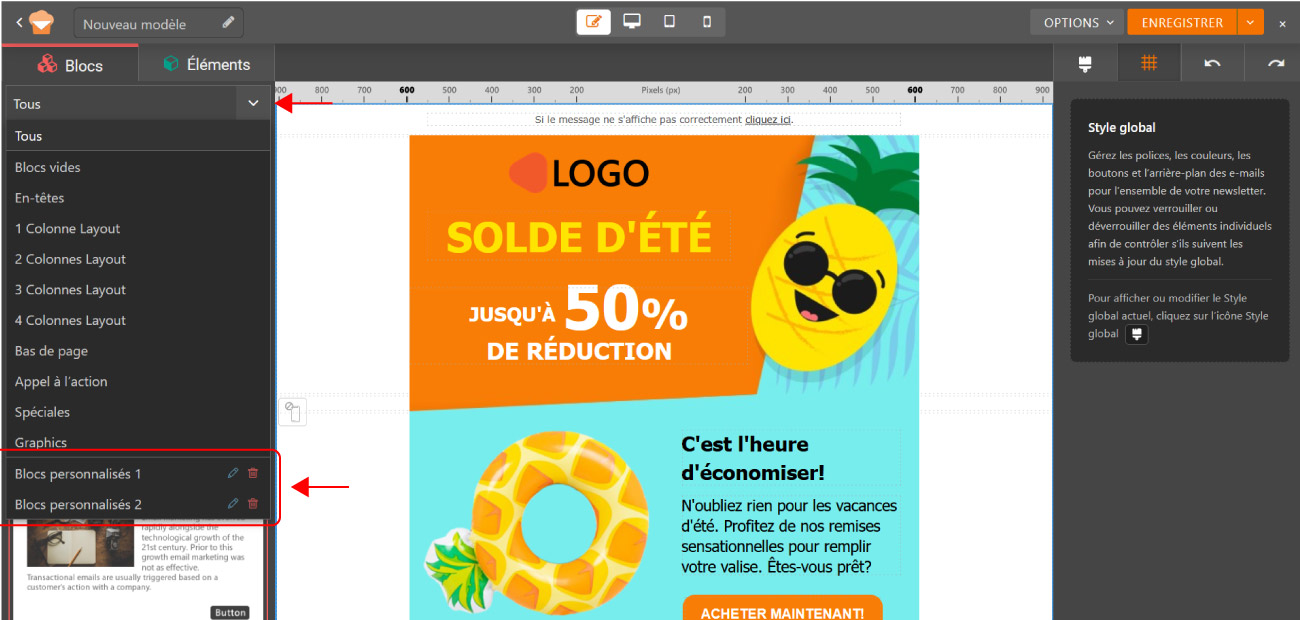
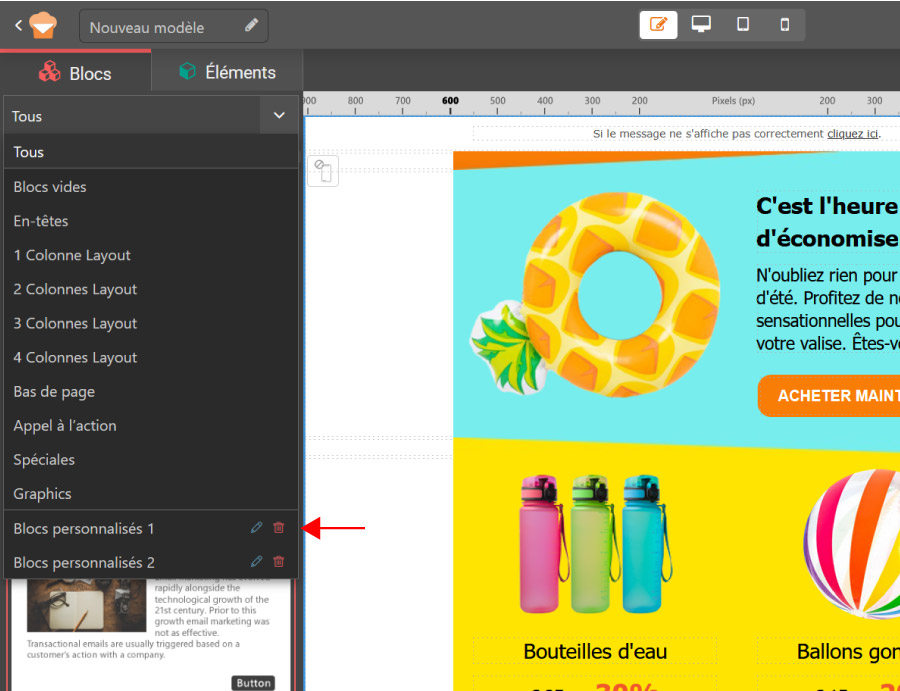
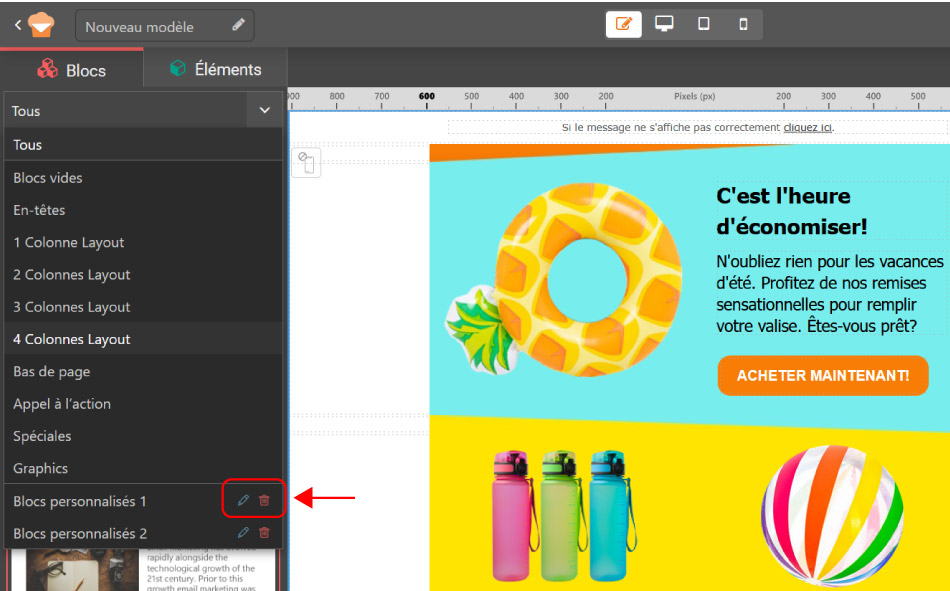
Les blocs enregistrés sont accessibles depuis le panneau latéral Blocs dans l’éditeur : ouvrez le menu déroulant et retrouvez-les en bas de la liste.
Comment enregistrer un bloc personnalisé.
Pour enregistrer un bloc dans votre bibliothèque :
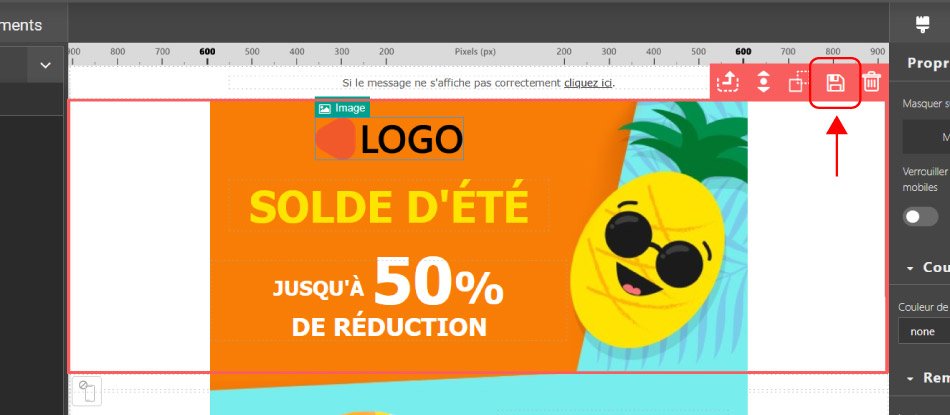
1. Sélectionnez un bloc et cliquez sur l’icône Enregistrer : cliquez sur n’importe quel bloc dans la zone de travail et une barre d’outils apparaîtra. Ensuite, cliquez sur l’icône de disquette (💾) pour ouvrir le pop-up Enregistrer le bloc.
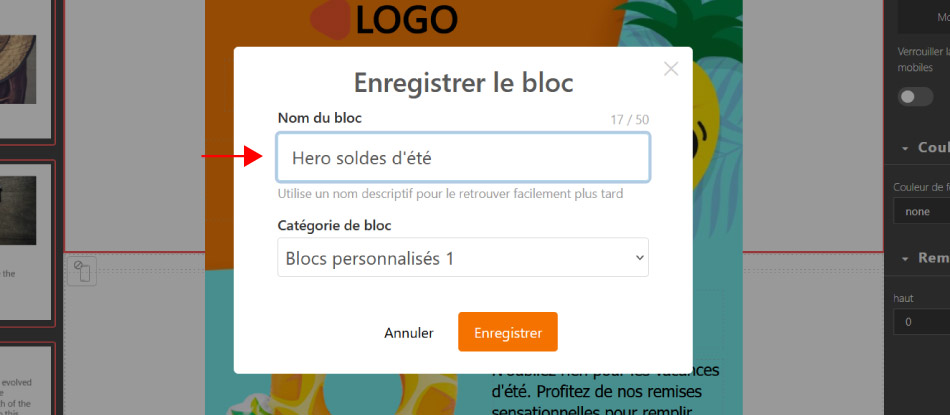
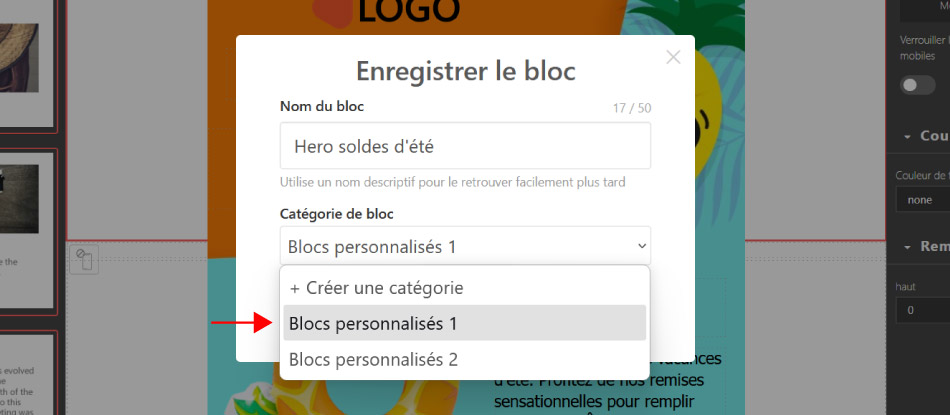
2. Attribuez un nom au bloc : saisissez un nom descriptif, jusqu’à 50 caractères (par exemple : “Hero soldes d’été” ou “Footer avec liens réseaux sociaux”).
3. Attribuez une catégorie : les catégories vous aident à garder vos blocs organisés.
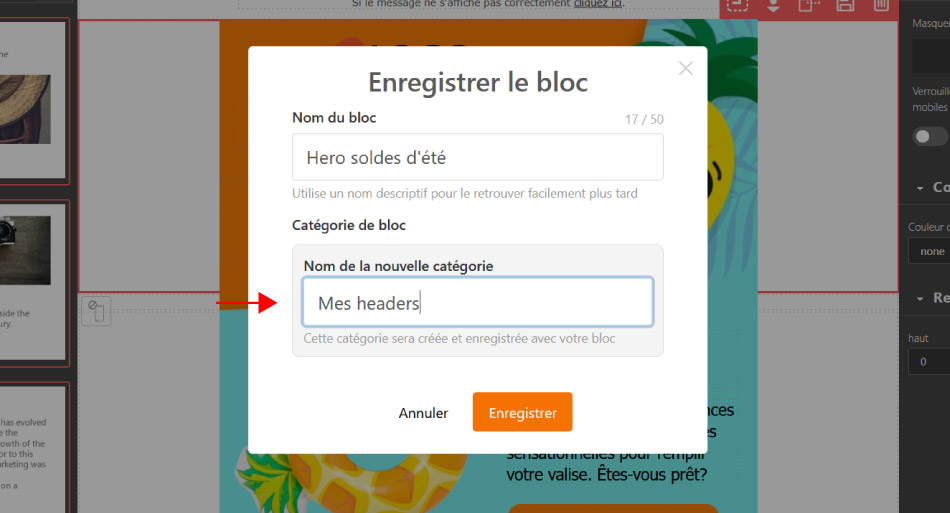
- Si c’est la première fois que vous enregistrez un bloc, il vous sera demandé de créer une nouvelle catégorie (par exemple : “Mes headers”, “Mes footers”).
- Si vous avez déjà enregistré des blocs auparavant, vous pouvez sélectionner une catégorie existante ou en créer une nouvelle.
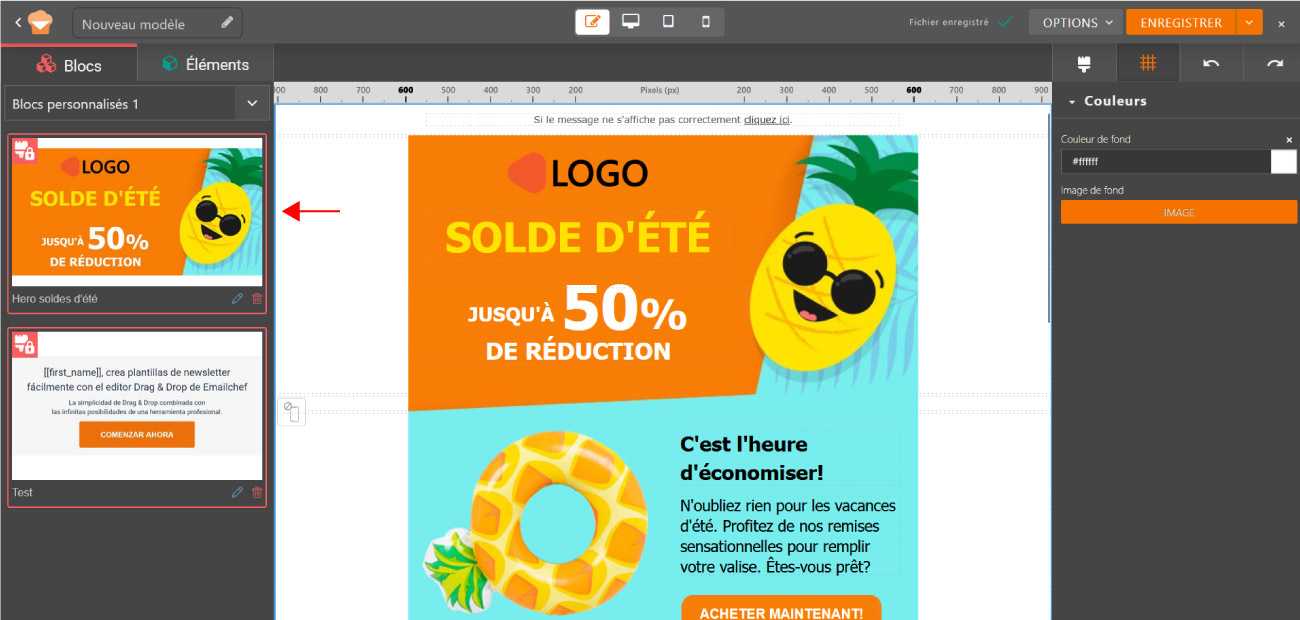
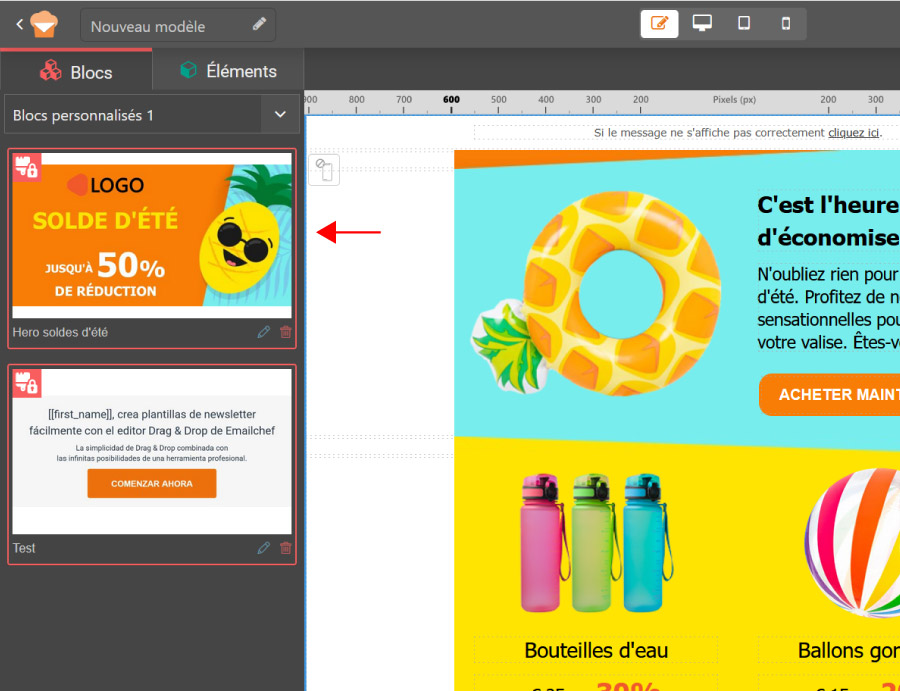
4. Enregistrez : cliquez sur Enregistrer pour confirmer. Le bloc apparaîtra immédiatement dans le panneau latéral Blocs dans la catégorie choisie, avec un aperçu généré automatiquement.
Comment insérer un bloc personnalisé dans une newsletter.
Une fois enregistrés, les blocs personnalisés fonctionnent exactement comme n’importe quel autre bloc dans l’éditeur.
1. Ouvrez le panneau latéral Blocs sur le côté gauche de l’éditeur.
2. Faites défiler le menu déroulant et sélectionnez la catégorie souhaitée.
3. Trouvez le bloc souhaité et faites-le glisser dans le template.
Gérer les blocs personnalisés et les catégories.
1. Renommer ou déplacer un bloc.
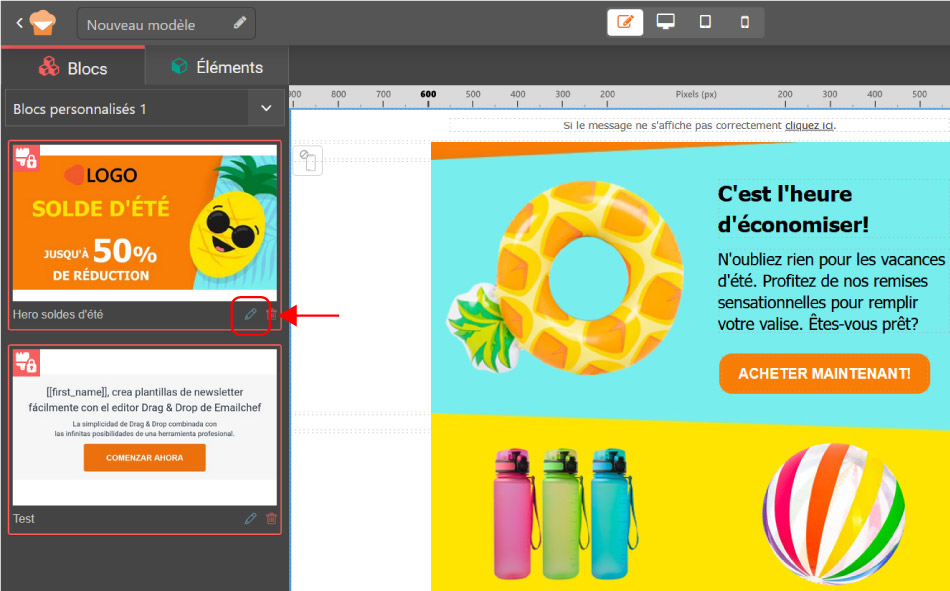
Dans chaque catégorie, chaque bloc enregistré affiche une icône en forme de crayon (✏️).
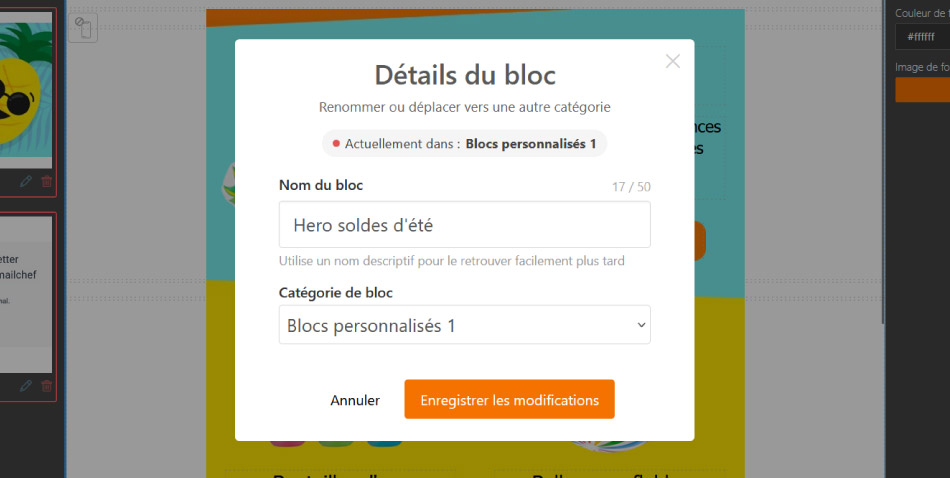
Cliquez dessus pour :
- renommer le bloc ;
- le déplacer vers une autre catégorie.
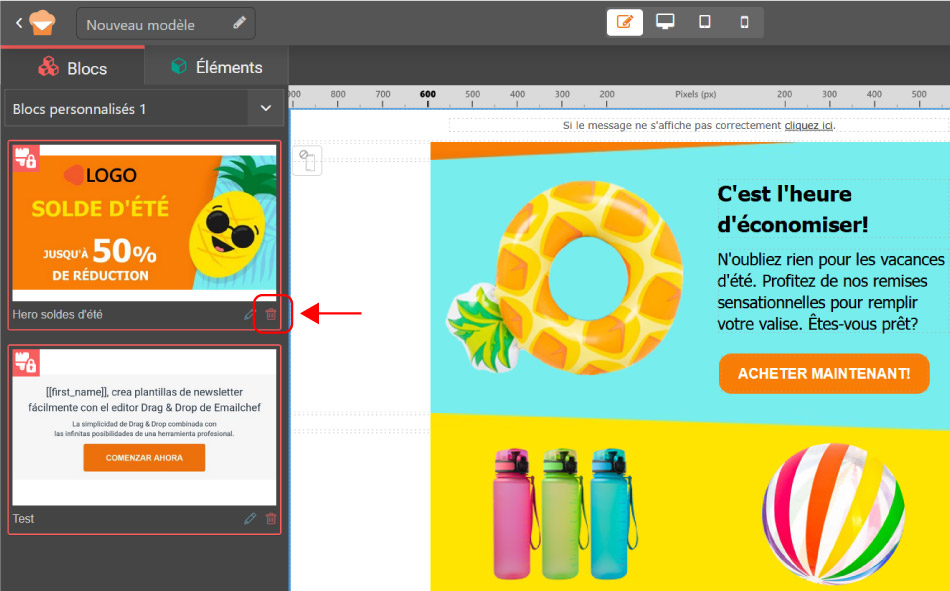
2. Supprimer un bloc.
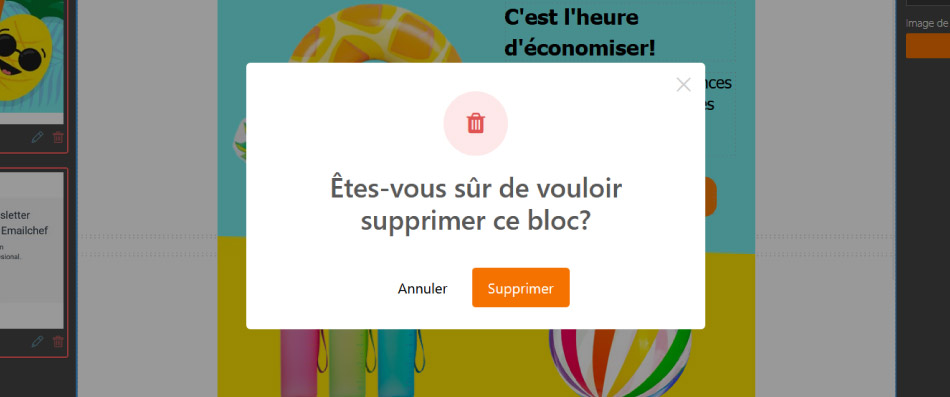
Cliquez sur l’icône de corbeille (🗑️) à côté du bloc enregistré pour le supprimer définitivement.
3. Gérer les catégories.
Les catégories peuvent être renommées ou supprimées directement depuis le menu déroulant des catégories.
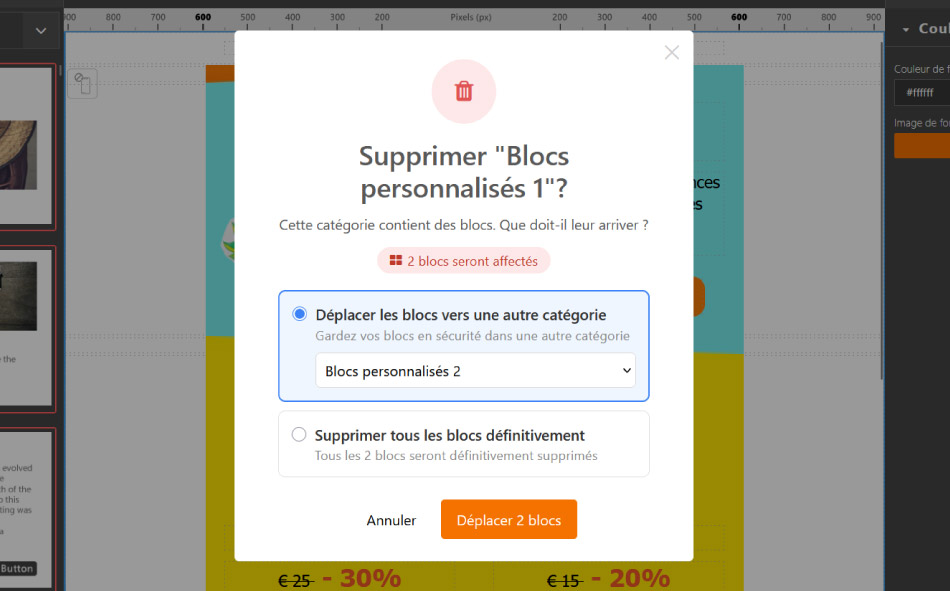
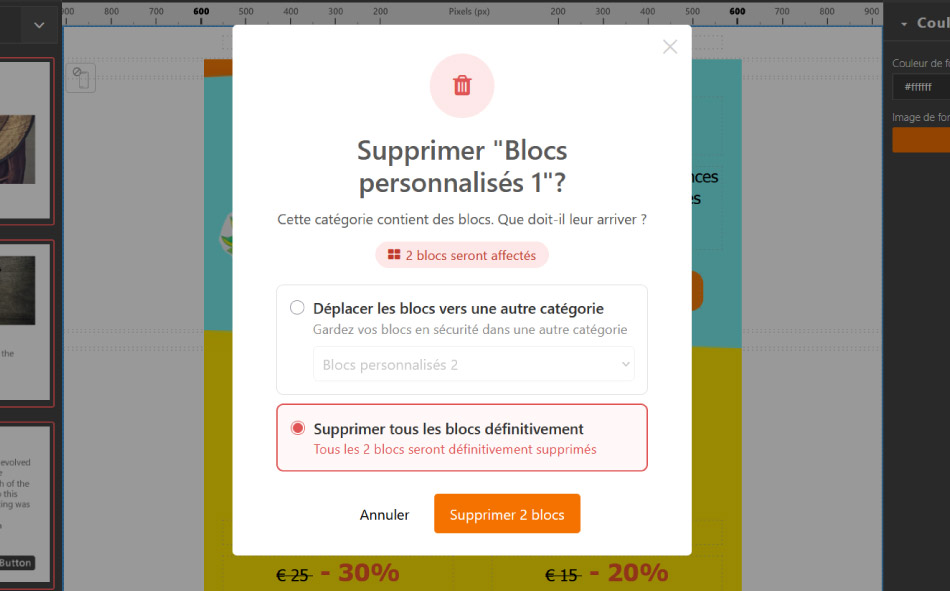
Lorsque vous supprimez une catégorie contenant des blocs, il vous sera demandé de choisir entre deux options :
- Déplacer les blocs vers une autre catégorie existante ;
- Supprimer définitivement la catégorie et tous les blocs qu’elle contient.
Cela évite toute perte accidentelle de données : aucun bloc n’est supprimé sans une confirmation explicite de votre part.