Événement “Valeur du Champ d’un Contact ?” : comment le configurer dans un Flow

L’événement Valeur du Champ d’un Contact ? vous permet de surveiller quand un champ du profil d’un contact prend une valeur spécifique.

Comment configurer l'événement Valeur du Champ d'un Contact ?

Il est idéal pour créer des parcours d’automatisation dynamiques et personnalisés, basés sur les changements dans les données de vos contacts. Par exemple, vous pouvez attendre que le champ “Statut” devienne “Client” et, quand cela se produit, envoyer un email de bienvenue dédié.
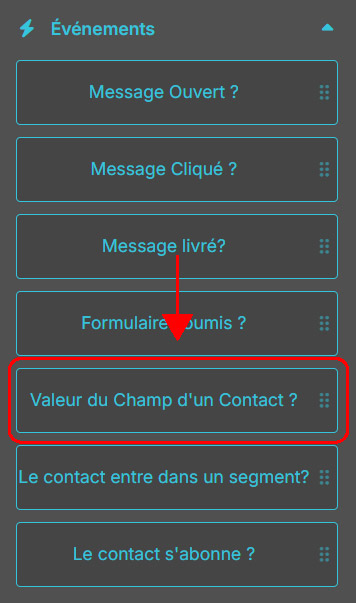
Comment configurer l'événement "Valeur du Champ d'un Contact ?"

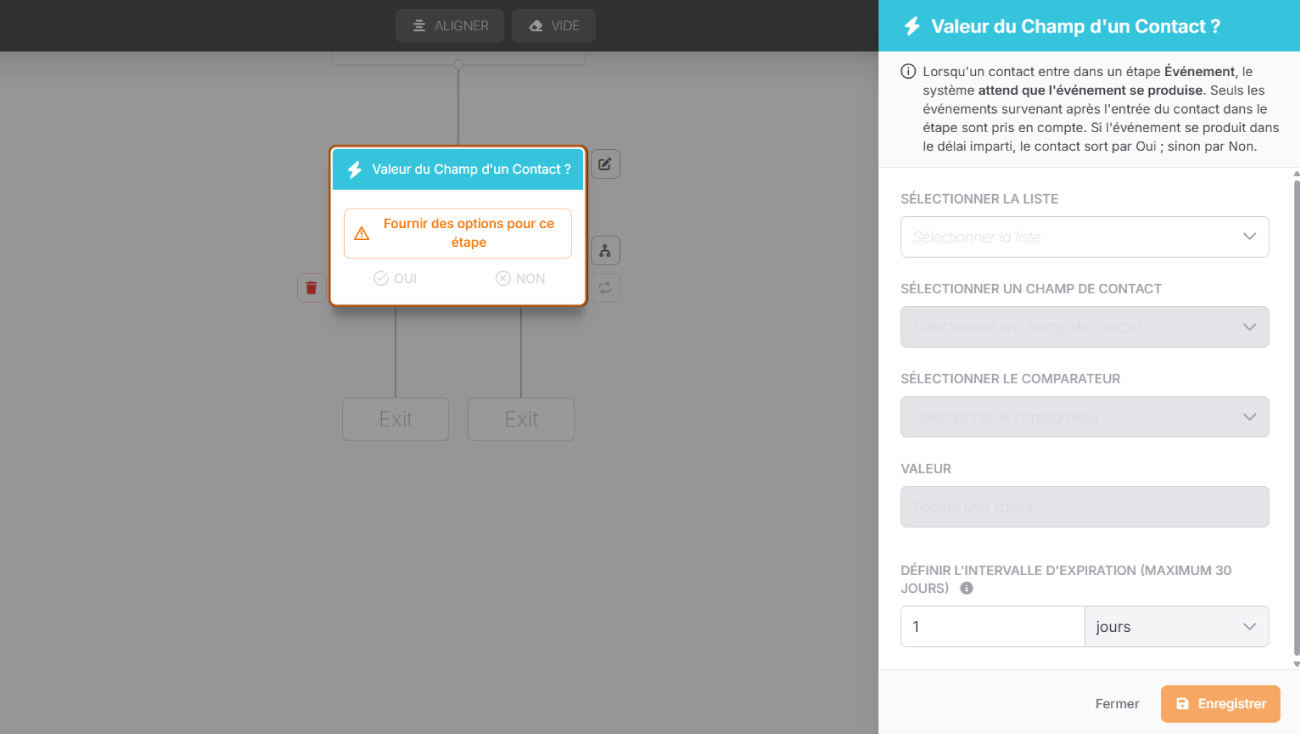
1. Sélectionnez la liste de référence

Comment configurer l'événement Valeur du Champ d'un Contact ?

Choisissez la liste qui contient les contacts que vous souhaitez surveiller.

2. Choisissez le champ du contact

Comment configurer l'événement Valeur du Champ d'un Contact ?

Sélectionnez le champ du profil que vous souhaitez surveiller (ex. “Statut“, “Ville” ou un autre champ personnalisé).

3. Sélectionnez le comparateur

Comment configurer l'événement Valeur du Champ d'un Contact ?

Définissez le type de comparaison à appliquer entre le champ et la valeur souhaitée :

  • est
  • n’est pas
  • contient
  • ne contient pas
  • n’est pas vide
  • commence par
  • finit par
  • ne commence pas par
  • ne finit pas par
  • contient le mot

4. Saisissez la valeur

Comment configurer l'événement Valeur du Champ d'un Contact ?

Indiquez la valeur qui doit déclencher l’automatisation (ex. “Client“, “VIP“, “Expiré“).

5. Définissez l'intervalle d'expiration

Comment configurer l'événement Valeur du Champ d'un Contact ?

Définissez le temps maximum dans lequel l’événement doit se produire (en minutes, heures, jours ou semaines). Vous pouvez définir jusqu’à 30 jours. Si l’événement ne se produit pas dans ce délai, le contact suivra automatiquement la branche Non.

🔀 Branches suivantes

Si le champ du contact prend la valeur définie dans le délai imparti, le contact suivra la branche Oui. Dans le cas contraire, il suivra automatiquement la branche Non.