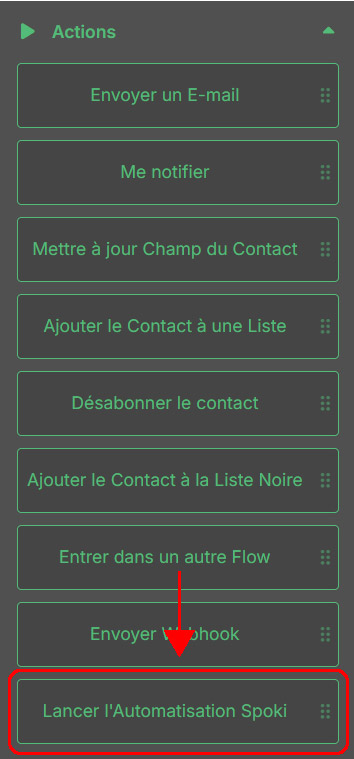
Actions : lancer l’automatisation Spoki

L’action Lancer l’Automatisation Spoki vous permet de démarrer automatiquement un flux dans Spoki depuis Emailchef. Vous pouvez ainsi connecter vos campagnes email à des messages WhatsApp, en créant des automatisations multicanales plus efficaces et personnalisées.

Actions : lancer l’automatisation Spoki

C’est un outil utile pour augmenter le niveau d’engagement et rendre la communication avec vos contacts plus directe et immédiate.

Pour en savoir plus sur l’intégration d’Emailchef avec Spoki, lisez le guide complet Emailchef + Spoki : l’intégration qui unit email et WhatsApp.

Comment configurer l'action "Lancer l'Automatisation Spoki"

1. Créez l'automatisation dans Spoki

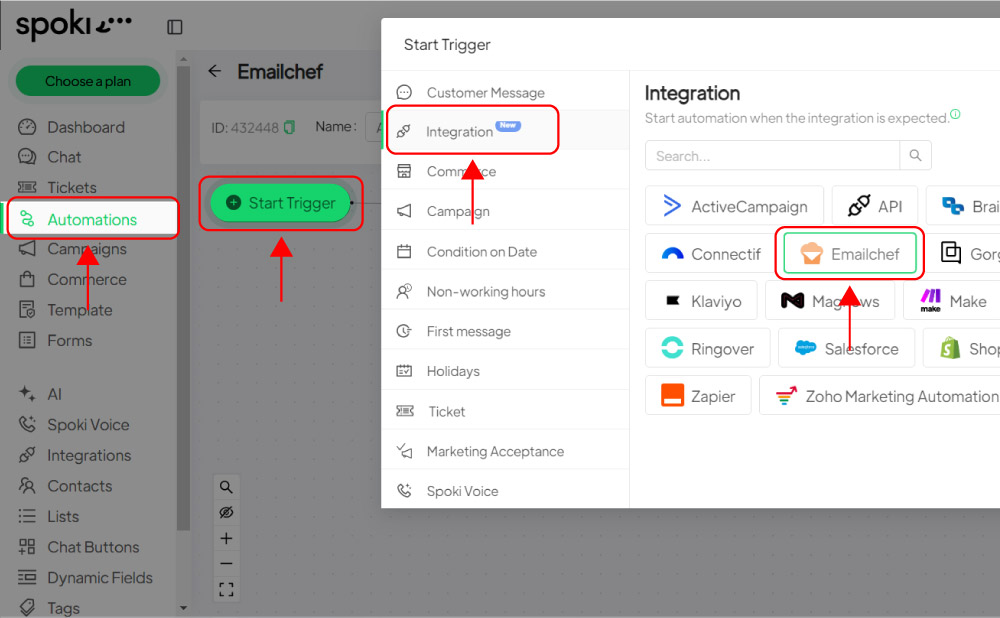
Connectez-vous à Spoki et créez une nouvelle automatisation avec webhook comme trigger d’entrée.

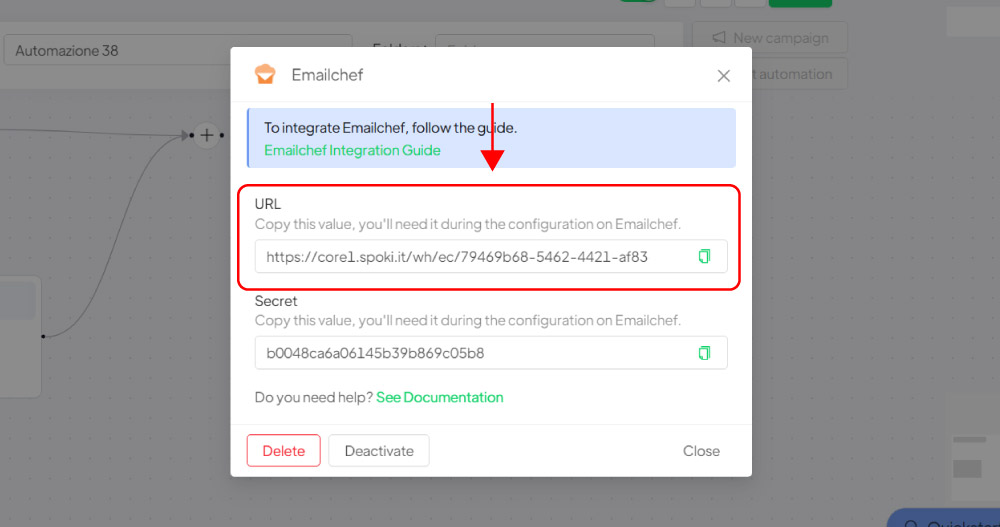
2. Copiez et collez l'URL du webhook

Emailchef Flow: action launch Spoki automation
Actions : lancer l’automatisation Spoki

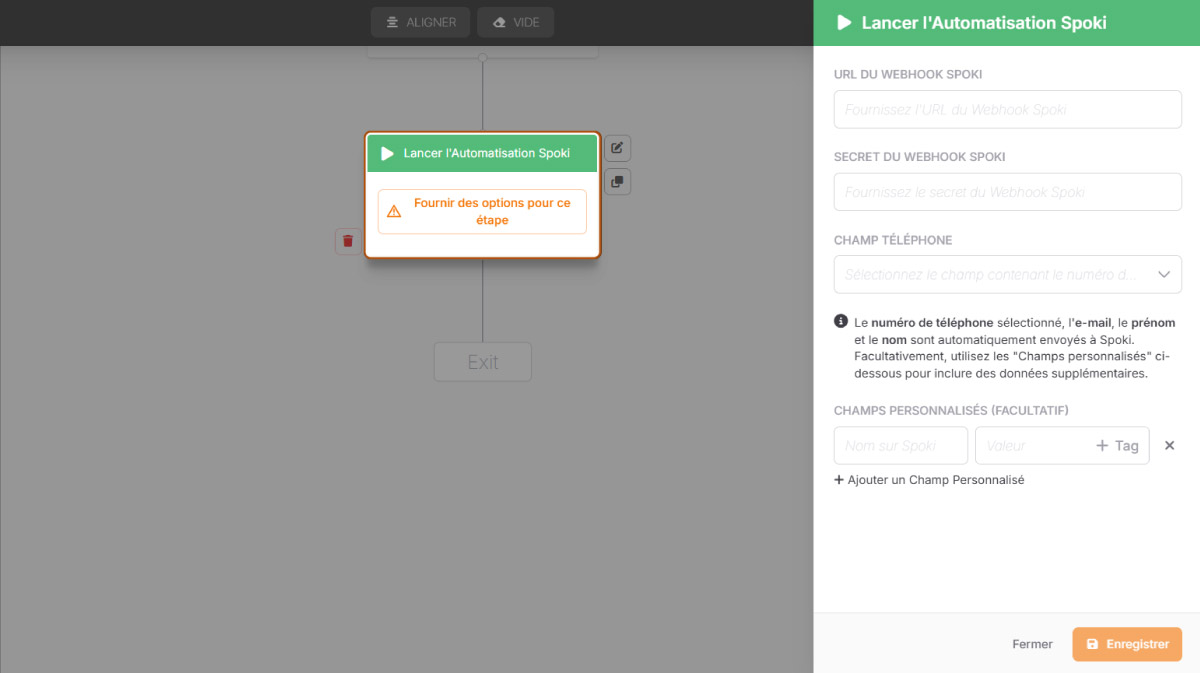
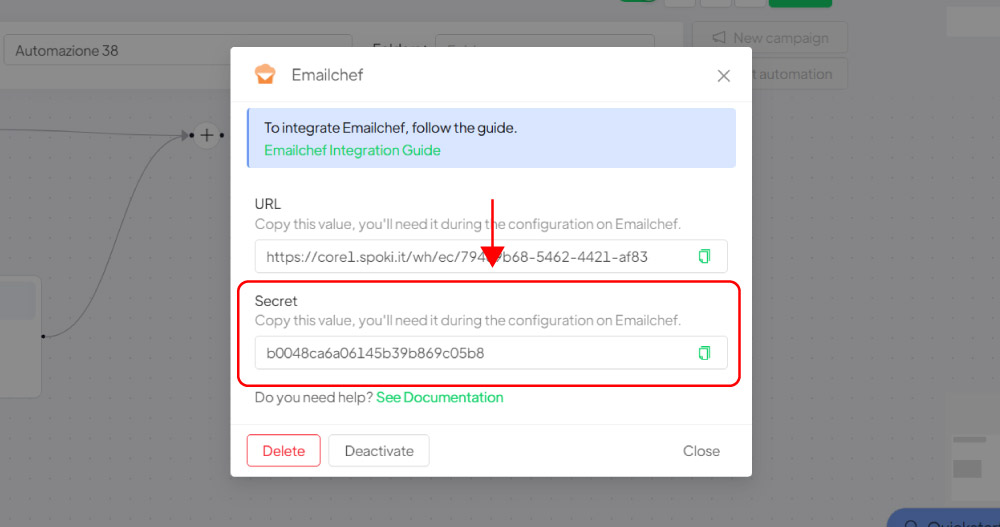
Copiez l’URL générée dans Spoki et saisissez-la dans le champ URL du Webhook Spoki dans l’étape Emailchef.

3. Saisissez le secret

Emailchef Flow: action launch Spoki automation
Actions : lancer l’automatisation Spoki

Ajoutez la valeur dans le champ Secret du Webhook Spoki, une sorte de mot de passe qui sert à authentifier la connexion.

4. Sélectionnez le champ téléphone

Actions : lancer l’automatisation Spoki

Indiquez le champ contenant le numéro de téléphone du contact. Le numéro de téléphone sélectionné, l’e-mail, le prénom et le nom sont automatiquement envoyés à Spoki.

5. Ajoutez des champs personnalisés (facultatif)

Actions : lancer l’automatisation Spoki

Vous pouvez transférer des données supplémentaires en utilisant les Champs personnalisés, par exemple la date de naissance, pour créer des automatisations plus personnalisées comme les messages d’anniversaire. Cliquez sur Ajouter un Champ Personnalisé pour ajouter les champs dont vous avez besoin.