Gérer les Flow : aperçu, modification et rapport

Emailchef vous donne un contrôle total sur vos Flow : vous pouvez consulter l’aperçu de vos automations, personnaliser et activer les Flow depuis l’éditeur, et suivre les résultats en temps réel.

Aperçu : explorez la structure et la configuration du Flow

Grâce à la fonction Aperçu, vous pouvez ouvrir et consulter n’importe quel Flow à tout moment. 

Visualisez l’aperçu d’un Flow actif, en pause ou en brouillon, parcourez sa structure et lisez la configuration de chaque étape en détail.

Comment ouvrir l'aperçu d'un Flow

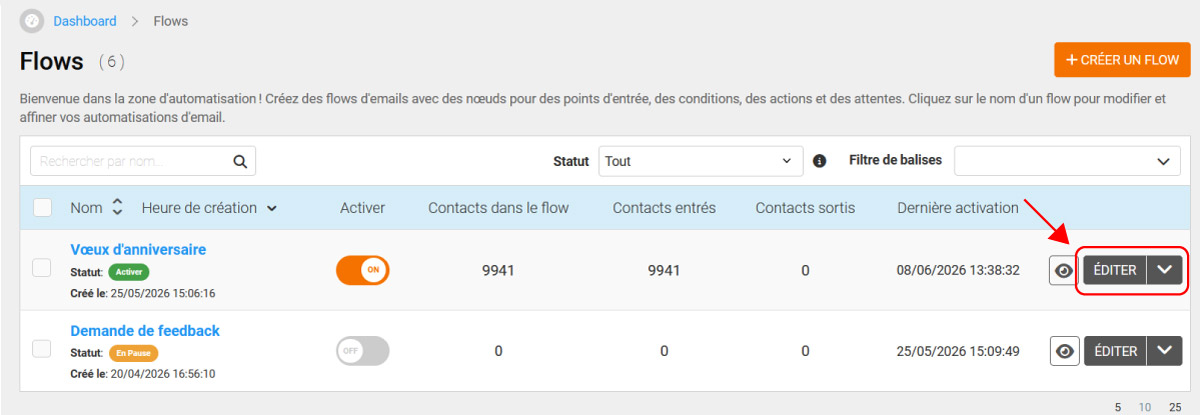
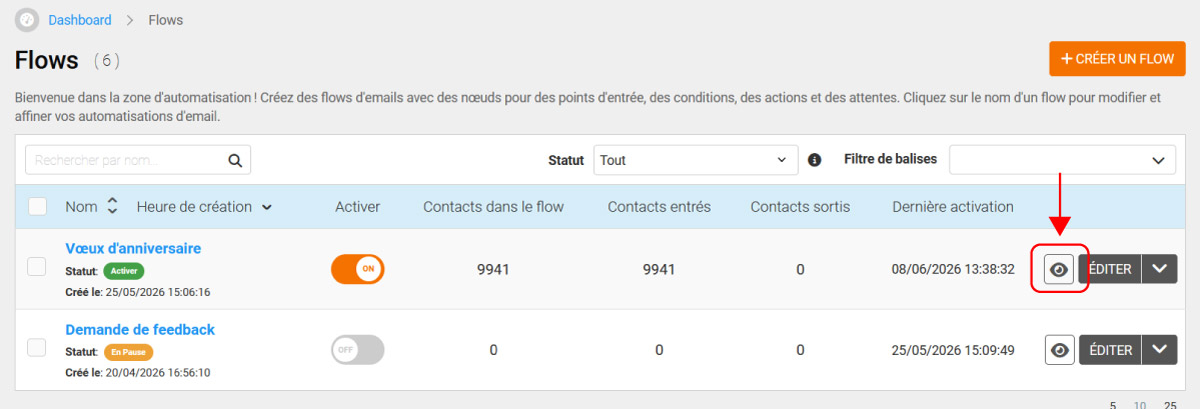
Depuis la liste des Flow, cliquez sur l’icône Aperçu du Flow (l’icône en forme d’œil) à côté de l’automation que vous souhaitez consulter.

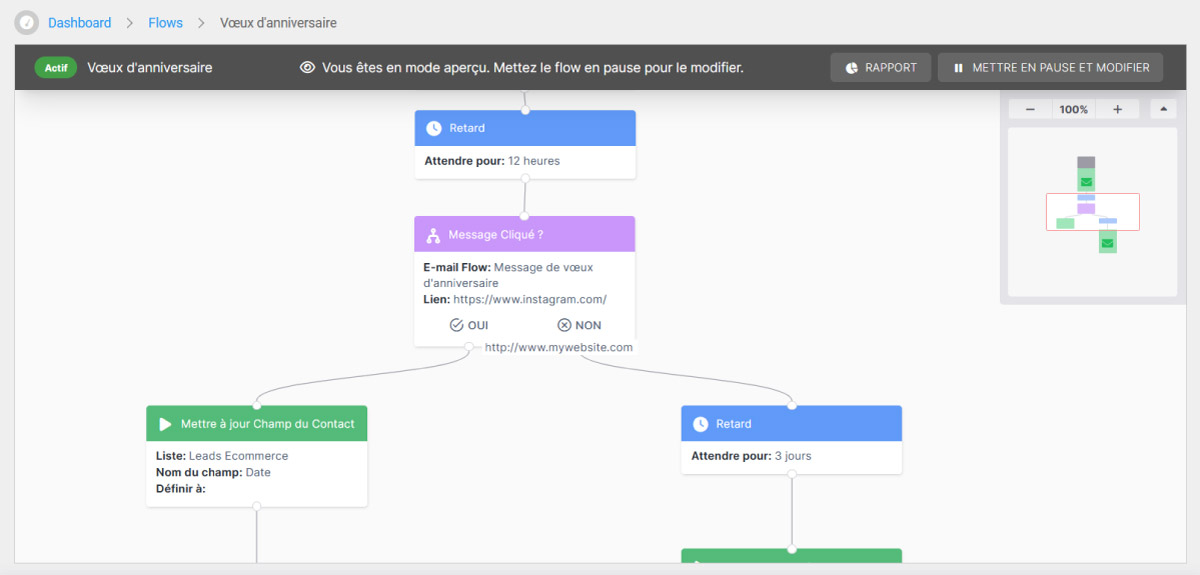
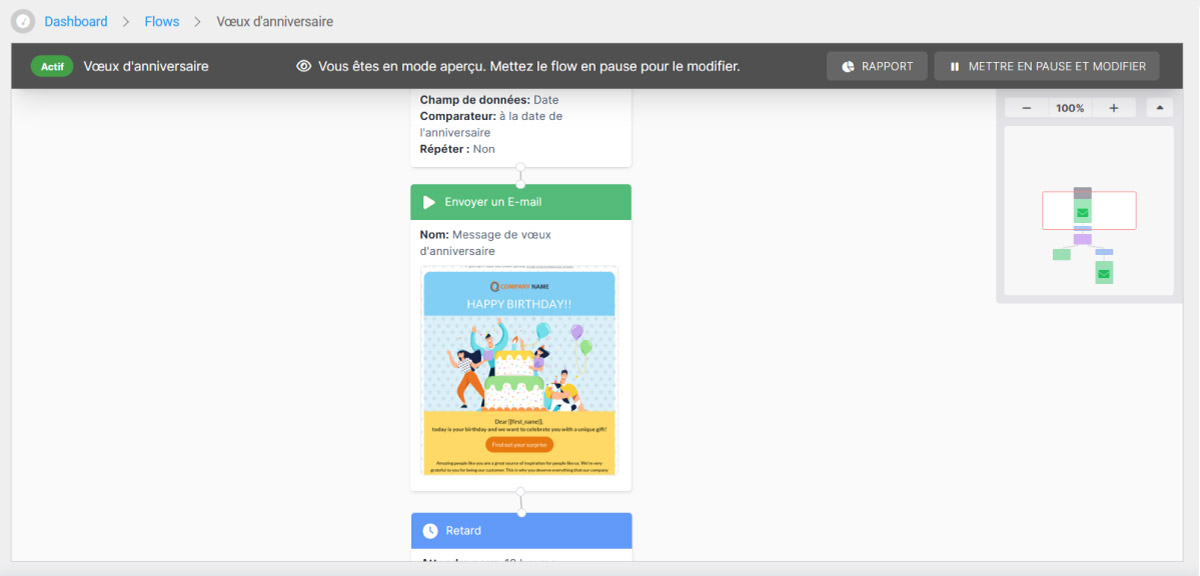
Le Flow s’ouvre en mode lecture seule : vous pouvez naviguer librement entre les étapes, les ouvrir et lire leur configuration complète.

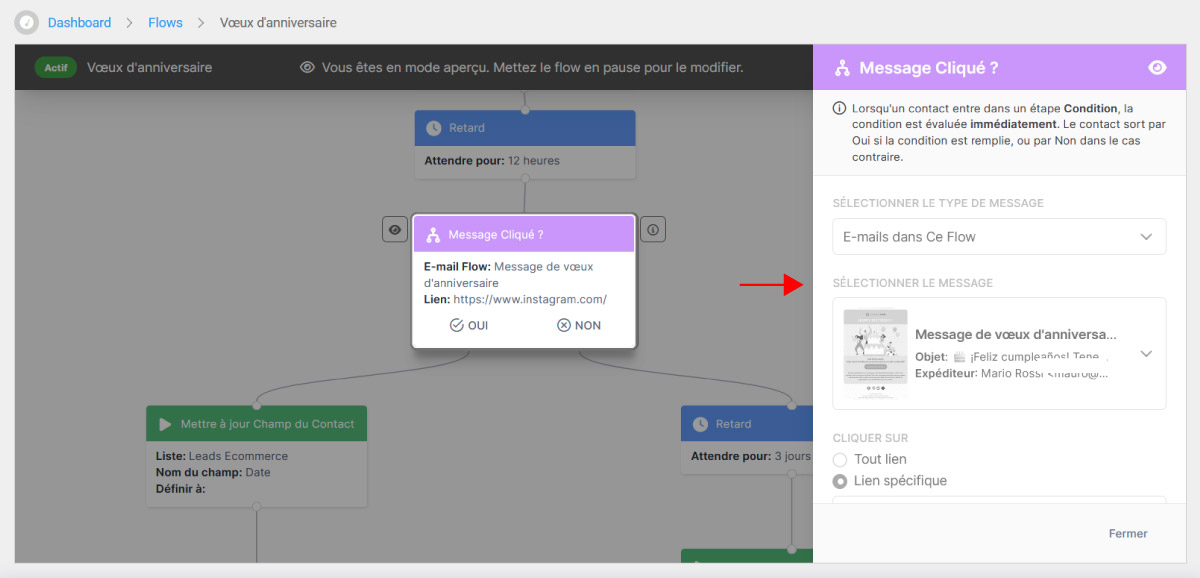
Vous pouvez accéder aux détails de chaque étape par un double-clic ou grâce à l’icône Voir les détails qui apparaît à droite lorsque vous passez le curseur sur une étape.

Ce que vous pouvez faire en mode aperçu ✔️

En mode aperçu, vous avez une vision complète du Flow :

  • voir l’intégralité de la structure en un coup d’œil, avec toutes les étapes et leurs connexions ;
  • ouvrir n’importe quelle étape et lire sa configuration en détail ;
  • naviguer facilement dans le Flow avec la molette de la souris ;
  • accéder aux statistiques du Flow ou au mode modification directement depuis cet écran.

Ce que vous ne pouvez pas faire en aperçu ❌

Les étapes de votre Flow sont en lecture seule. Cela signifie que vous ne pouvez pas les déplacer, en ajouter de nouvelles, les supprimer ou en modifier les paramètres. 

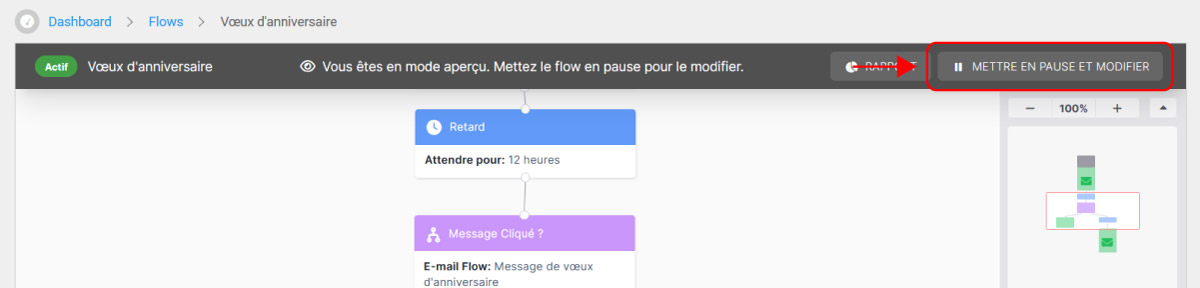
Si vous souhaitez intervenir sur un Flow actif, cliquez sur Mettre en pause et modifier pour passer en mode modification.

Si le Flow n’est pas actif et que vous souhaitez le modifier, cliquez sur le bouton Modifier.

Modification : mettez à jour le Flow et activez-le depuis l'éditeur

Le mode Modifier vous permet d’intervenir sur le Flow, de mettre à jour les paramètres et de l’activer sans quitter l’éditeur. 

Retrouvez un tutoriel pas à pas ci-dessous.

Comment accéder au mode Modifiier

Vous pouvez entrer en mode Modifier de deux façons :

  • depuis la liste des Flow, en cliquant sur le bouton Éditer à côté du Flow ;
  • depuis l’aperçu du Flow, en cliquant sur Mettre en pause et modifier (pour les Flow actifs) ou Modifier (pour les Flow en pause ou en brouillon).

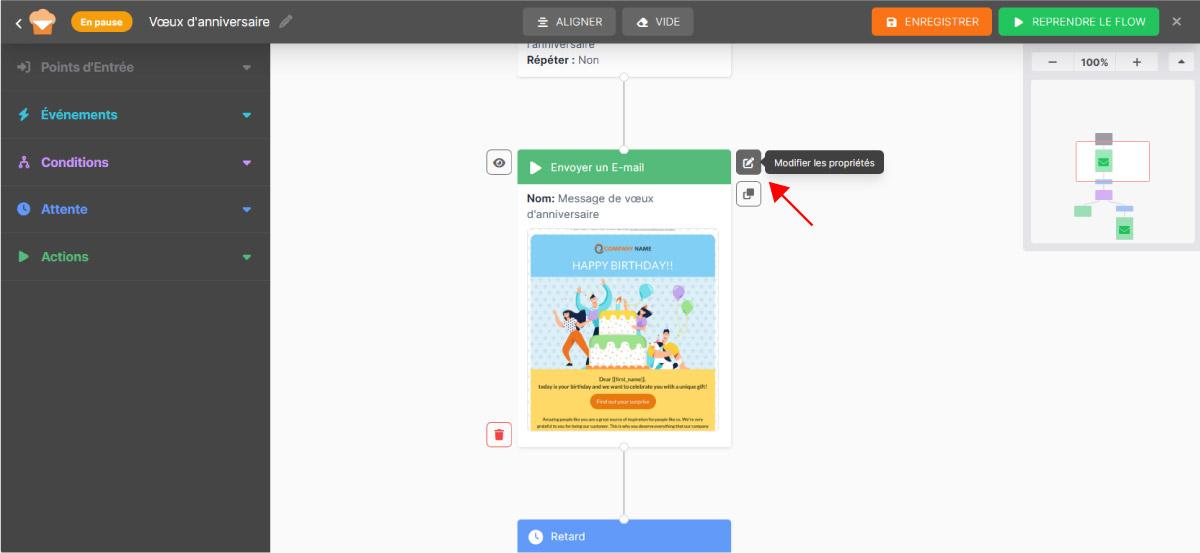
Modifier les étapes d'un Flow

Toutes les modifications apportées à votre Flow sont enregistrées automatiquement.

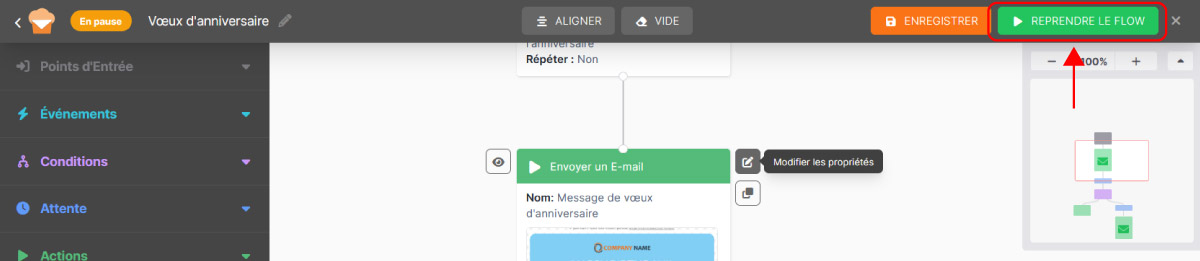
Une fois vos modifications terminées, vous pouvez activer (ou réactiver) le Flow directement depuis l’éditeur. Cliquez sur le bouton Activer le Flow ou Réactiver le Flow (si votre Flow est en pause) en haut à droite : l’automation est alors active.

Activer (ou réactiver) le Flow depuis l'éditeur

Une fois vos modifications terminées, vous pouvez activer (ou réactiver) le Flow directement depuis l’éditeur. 

Cliquez sur le bouton Activer le Flow ou Reprendre le Flow (si votre Flow est en pause) en haut à droite : l’automation est alors active.

ℹ️ Messages d'erreur : des indications claires sur ce qu'il faut corriger

Si un Flow ne peut pas être activé, Emailchef vous guide vers la solution. 

Si vous tentez d’activer un Flow incomplet depuis la liste de vos automations, un avertissement apparaîtra vous informant que l’activation n’est pas possible. 

Cliquez sur Réviser le Flow pour entrer directement en mode Modifier.

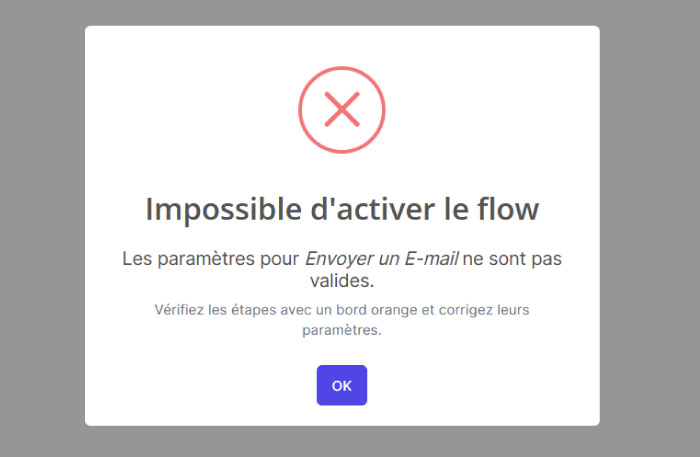
Si vous tentez d’activer un Flow incomplet depuis le mode Modification (en cliquant sur Activer le Flow), un message s’affichera avec toutes les informations sur l’erreur.

Comment lire un message d'erreur

Chaque message contient trois informations :

  • Quelle étape présente un problème (ex. Étape 3 — Envoyer un email)
  • Quel est le problème (ex. Aucun email sélectionné)
  • Ce qu’il faut faire pour le corriger (ex. Sélectionnez un template email pour continuer)

Comment corriger les étapes avec des erreurs

Pour corriger votre Flow, suivez ces étapes :

  1. Passez en mode Modifier pour mettre à jour le Flow.
  2. Identifiez l’étape signalée et ouvrez-la par un double-clic.
  3. Complétez ou corrigez la configuration manquante.
  4. Cliquez sur Activer le Flow pour lancer l’automation.

Statistiques et rapports : les données du Flow toujours à portée de main

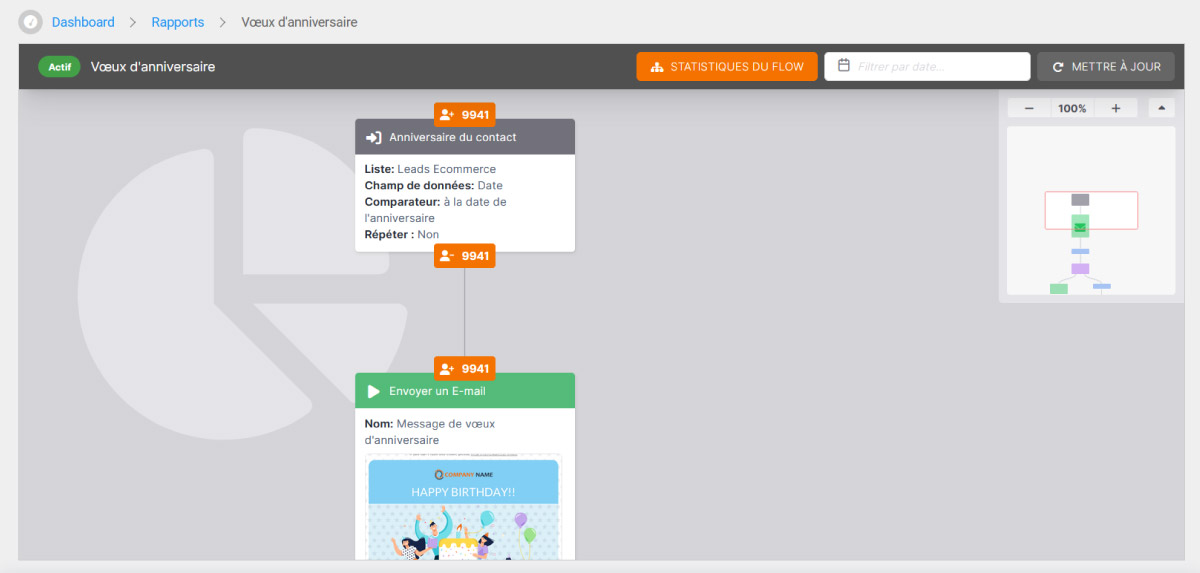
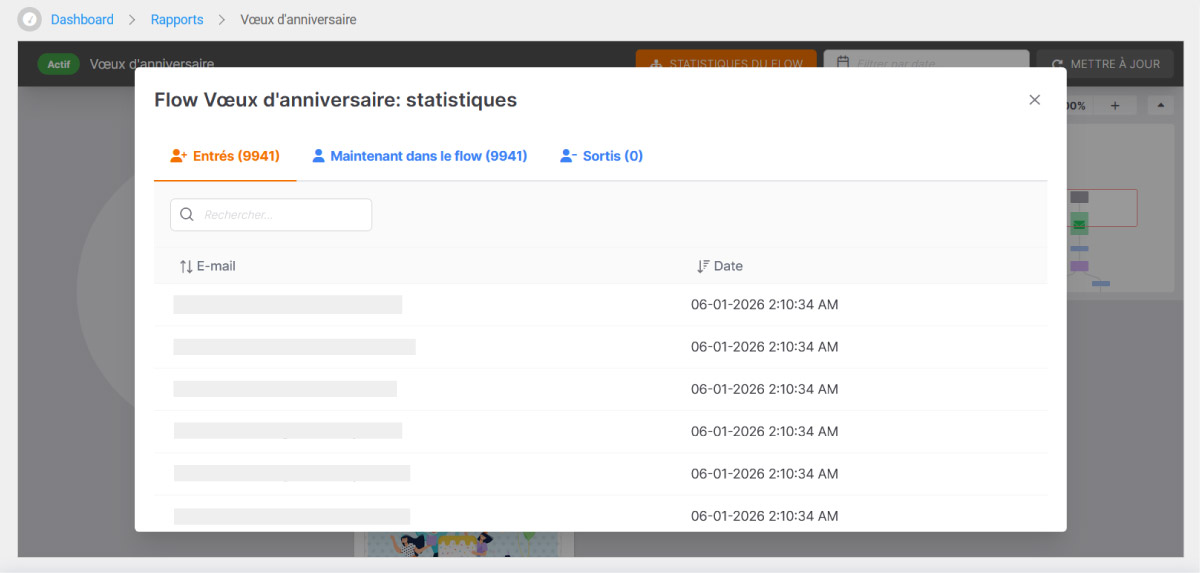
Le rapport vous affiche les statistiques complètes d’un Flow : combien de contacts l’ont traversé, combien d’emails ont été ouverts, combien de clics ont été enregistrés et les performances de chaque étape.

Comment ouvrir le rapport et visualiser les statistiques

Vous pouvez accéder au rapport d’un Flow de trois façons :

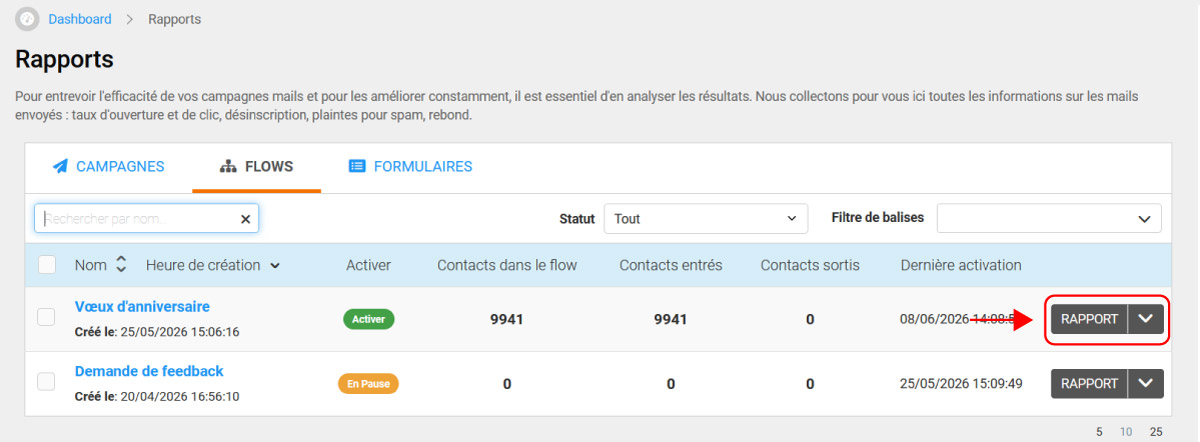
  • depuis la section Rapports : cliquez sur l’onglet Flow et cliquez sur le bouton RAPPORT à côté du Flow que vous souhaitez analyser ;
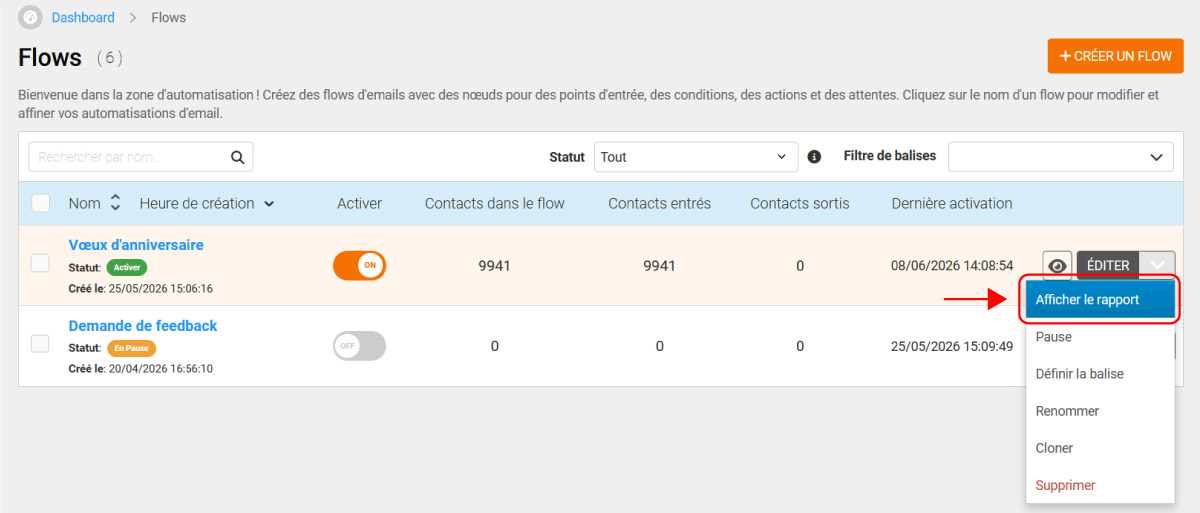
  • depuis la section Automatisations : sur la partie droite de la ligne dédiée au Flow, ouvrez le menu déroulant et cliquez sur Afficher le rapport ;
  • depuis l’aperçu du Flow : cliquez sur Rapport en haut à droite.

Ce que vous trouverez dans le rapport de vos Flow

Pour chaque étape, le rapport affiche les métriques principales : contacts entrés, ouvertures, clics et contacts sortis. Cela vous permet de comprendre où les contacts s’arrêtent et quelles parties du Flow fonctionnent le mieux. 

De plus, pour chaque email du Flow, vous pouvez consulter toutes les métriques en détail en cliquant sur Voir le rapport complet.

Vous pouvez faire défiler le rapport avec la molette de la souris, même lorsque le Flow est très long, et cliquer sur une étape pour approfondir ses métriques.
Consultez nos derniers articles.