


Con Emailchef, cada suscriptor decide si acepta el píxel de seguimiento (tracking pixel) cuando se suscribe a tu lista y puede cambiar su elección en cualquier momento desde el enlace para actualizar sus preferencias que aparece en todos tus emails.
ÍNDICE DE CONTENIDOS
- Cómo gestiona Emailchef automáticamente el consentimiento a los píxeles de seguimiento
- Píxeles de seguimiento: los dos pasos que te tocan a ti
- Qué cambia con los píxeles de seguimiento en Emailchef
- Cómo actualizar tu política de privacidad y obtener el consentimiento a los píxeles de seguimiento
- Cómo desactivar el seguimiento de aperturas sin darse de baja
- Cómo ver y cambiar el consentimiento a los píxeles de seguimiento de tus contactos
- Qué pasa con el seguimiento de aperturas cuando un contacto está en varias listas
- Cómo crear un segmento según el seguimiento de aperturas
- Cómo funcionan los Flows con los contactos no rastreados
- Cómo enviar una campaña sin seguimiento de aperturas
- Píxeles de seguimiento: preguntas frecuentes
✅ Cómo gestiona Emailchef automáticamente el consentimiento a los píxeles de seguimiento
Emailchef te ofrece todas las herramientas que necesitas para seguir de forma sencilla las directrices de privacidad sobre los píxeles de seguimiento.
Nuestra plataforma:
- añade el enlace para actualizar sus preferencias en el pie de página de todos tus emails;
- no incluye el píxel de seguimiento en los emails de quienes han elegido no ser rastreados;
- aplica cada elección a todas las listas en las que está suscrito el contacto;
- registra cada cambio, para que siempre puedas demostrar cuándo y cómo se produjo;
- te permite quitar el píxel de una campaña entera, desmarcando una casilla en los ajustes de la campaña.
📝 Píxeles de seguimiento: los dos pasos que te tocan a ti
Solo tienes que dar dos pasos, una sola vez:
- añadir una frase a tu política de privacidad explicando que usas un píxel de seguimiento en tus emails;
- avisar a tus suscriptores actuales con un breve mensaje en tu próxima campaña.
Para ambos, en esta página encontrarás un texto listo para copiar y pegar.
Qué cambia con los píxeles de seguimiento en Emailchef
En el email marketing, suscribirse a una newsletter y que se registren tus aperturas siempre han ido de la mano. Con Emailchef, cada suscriptor puede separar ahora las dos cosas: seguir recibiendo tus emails y pedir que dejen de rastrearlo.
Las autoridades europeas de protección de datos lo exigen: la CNIL francesa publicó una recomendación sobre los píxeles de seguimiento en los emails, y la autoridad italiana de protección de datos (Garante per la protezione dei dati personali) publicó sus directrices sobre los píxeles de seguimiento en las comunicaciones por email (Decisión n.º 284 del 17 de abril de 2026).
Las normas sobre los píxeles de seguimiento proceden de la Directiva ePrivacy (artículo 5.3), que se aplica en toda la Unión Europea, junto con los principios del RGPD sobre consentimiento, transparencia y responsabilidad proactiva. El Comité Europeo de Protección de Datos (CEPD) confirmó en sus Directrices 2/2023 que los píxeles de seguimiento entran en el ámbito de esta norma. Cada país ha incorporado la directiva a su propia legislación, y las autoridades nacionales publican sus propias indicaciones: la CNIL francesa y el Garante italiano han sido los primeros en publicar directrices específicas sobre los píxeles de seguimiento en los emails, y otras autoridades avanzan en la misma dirección.
Si quieres saber más sobre lo que exigen las directrices del Garante italiano y cuáles son tus obligaciones como responsable del tratamiento según las normas italianas, lee nuestro artículo del blog sobre los píxeles de seguimiento.
⚠️ Si tu empresa está fuera de Italia, consulta las indicaciones de tu autoridad de protección de datos (en España, la AEPD).
Si operas fuera de la Unión Europea, por ejemplo en América Latina, las normas de tu país pueden ser distintas.
Así funciona para tus suscriptores: Emailchef añade el enlace para actualizar sus preferencias en el pie de página de cada email. Desde allí, los suscriptores llegan a una página con la sección Privacidad y seguimiento de apertura:
- si dejan la casilla marcada, siguen siendo rastreados;
- si la desmarcan, siguen suscritos y, a partir de ese momento, reciben tus emails sin el píxel de seguimiento.
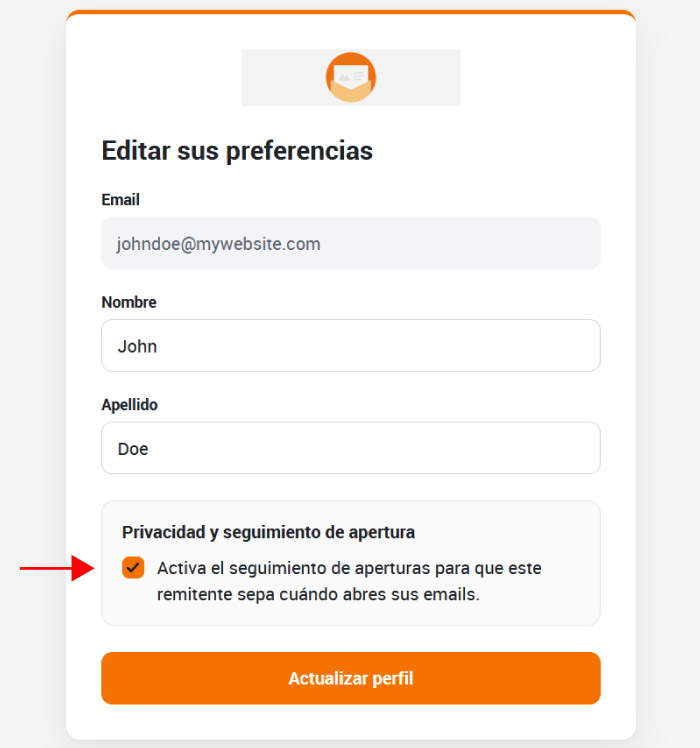
Su elección se aplica a todas tus listas en las que están suscritos (por ejemplo, tu newsletter, tu lista de clientes y la de asistentes a un evento) y pueden cambiarla cuando quieran.
También pueden hacer la misma elección desde la página para darse de baja, y en las siguientes secciones encontrarás todas las demás herramientas de Emailchef para gestionar el consentimiento, de los formularios de registro a las campañas.
⚠️ Ten en cuenta: los clics en los enlaces se siguen registrando como siempre, porque las directrices solo se refieren al píxel que registra las aperturas.
Un píxel de seguimiento es una imagen invisible que se carga cuando un suscriptor abre un email y registra la apertura sin que se dé cuenta. Hacer clic en un enlace, en cambio, es una acción voluntaria y consciente. Por eso, quienes desactivan el seguimiento de aperturas siguen apareciendo en tus estadísticas de clics.
Cómo actualizar tu política de privacidad y obtener el consentimiento a los píxeles de seguimiento
Primero, actualiza tu política de privacidad para explicar que usas un píxel de seguimiento en tus emails. Las directrices piden que informes a tus destinatarios de que usas el píxel, sea cual sea el tipo de email que envíes.
Esta es una frase que puedes añadir a tu política de privacidad:
Nuestros emails contienen un píxel de seguimiento que nos permite saber cuándo los abres. Puedes pedirnos que dejemos de rastrearte en cualquier momento, sin darte de baja, desde el enlace para actualizar tus preferencias que aparece en cada email.
Una vez actualizada tu política de privacidad, puedes obtener el consentimiento al seguimiento de aperturas directamente en tu formulario de registro, junto con el consentimiento para recibir tu newsletter. En Emailchef encontrarás un elemento ya preparado con este texto:
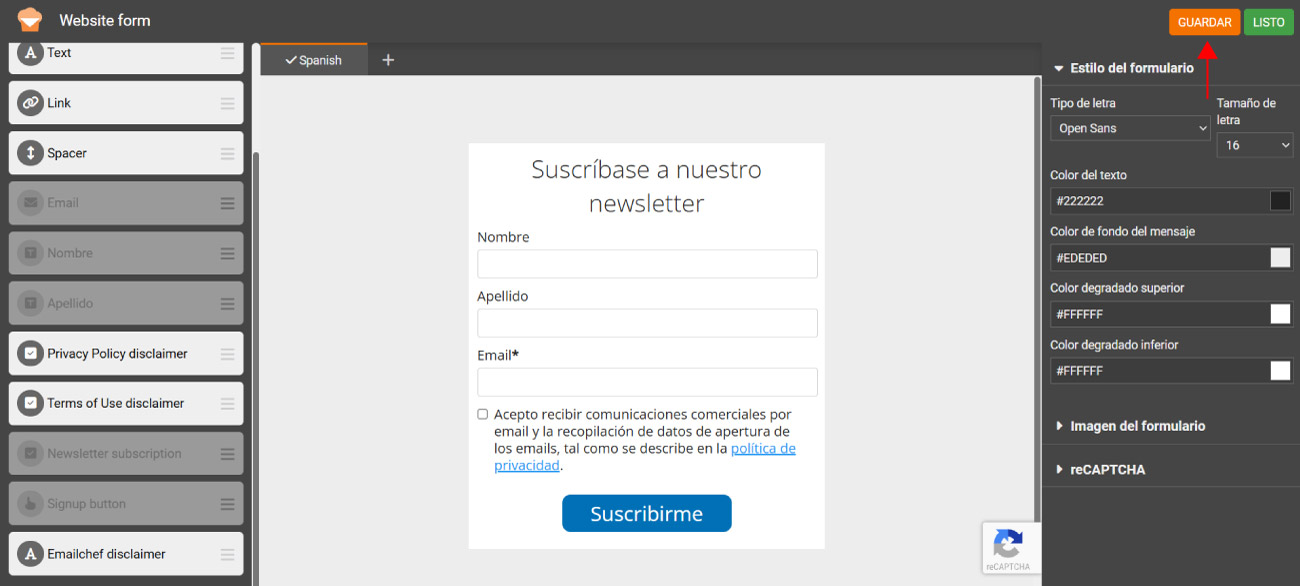
Acepto recibir comunicaciones comerciales por email y la recopilación de datos de apertura de los emails, tal como se describe en la política de privacidad.
Los suscriptores que prefieran no ser rastreados podrán desactivar el seguimiento de aperturas en cualquier momento desde el enlace para actualizar sus preferencias y seguir recibiendo tus emails.
⚠️ Importante: estos textos son un punto de partida y no constituyen asesoramiento jurídico. La frase para la política de privacidad debe formar parte de una política completa, que describa también los datos recopilados, las finalidades, la base jurídica y el plazo de conservación. El consentimiento único para la newsletter y el seguimiento está admitido por las directrices italianas; en otros países, como Francia, puede ser necesario un consentimiento específico para los píxeles. Como responsable del tratamiento, te corresponde decidir con tu asesor de privacidad qué textos se adaptan mejor a tu negocio.
Cómo añadir el consentimiento a los píxeles de seguimiento en tu formulario de registro
- Haz clic en Listas y segmentos y abre la lista a la que está vinculado tu formulario.
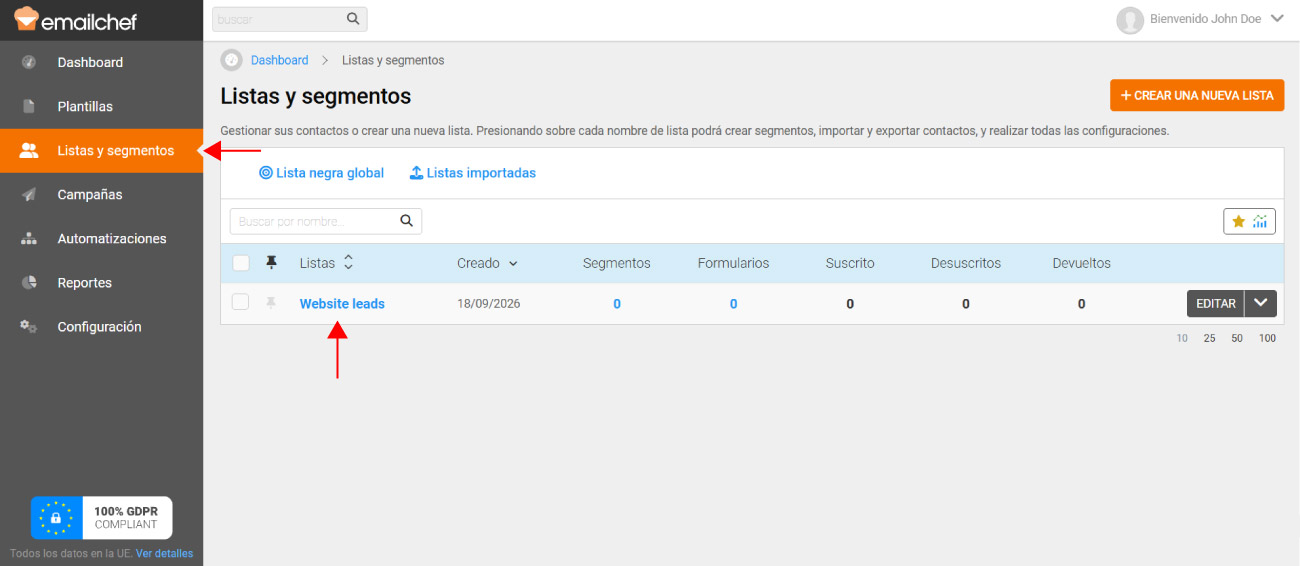
- Selecciona Formularios de registro.
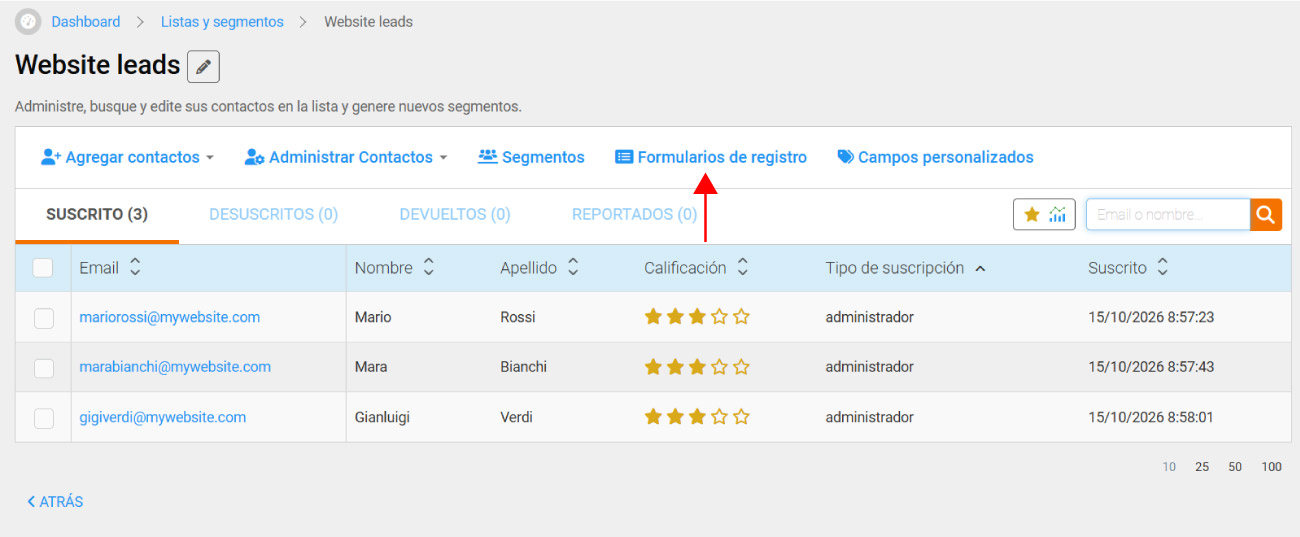
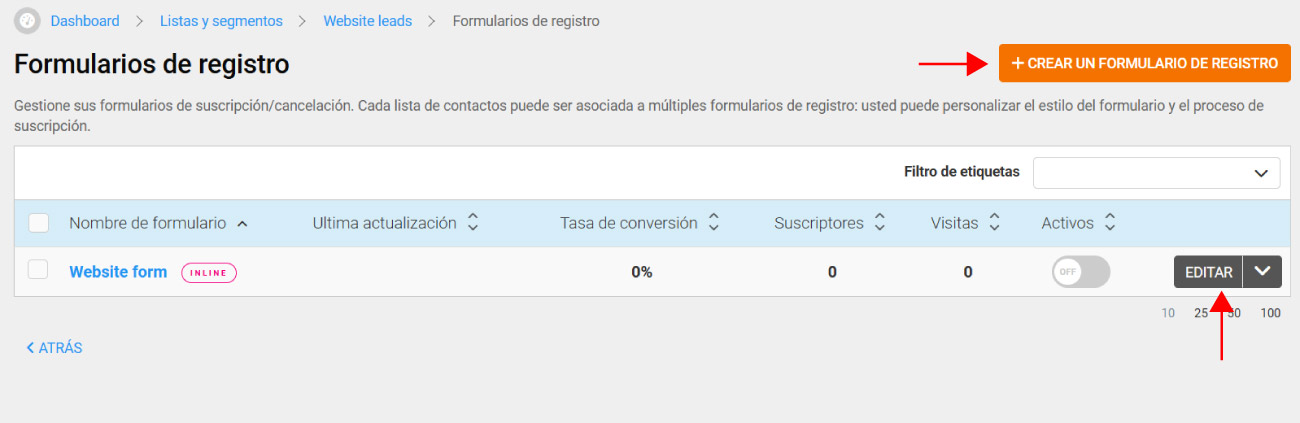
- Haz clic en Editar junto al formulario que quieres modificar, o crea uno nuevo haciendo clic en + Crear un formulario de registro.
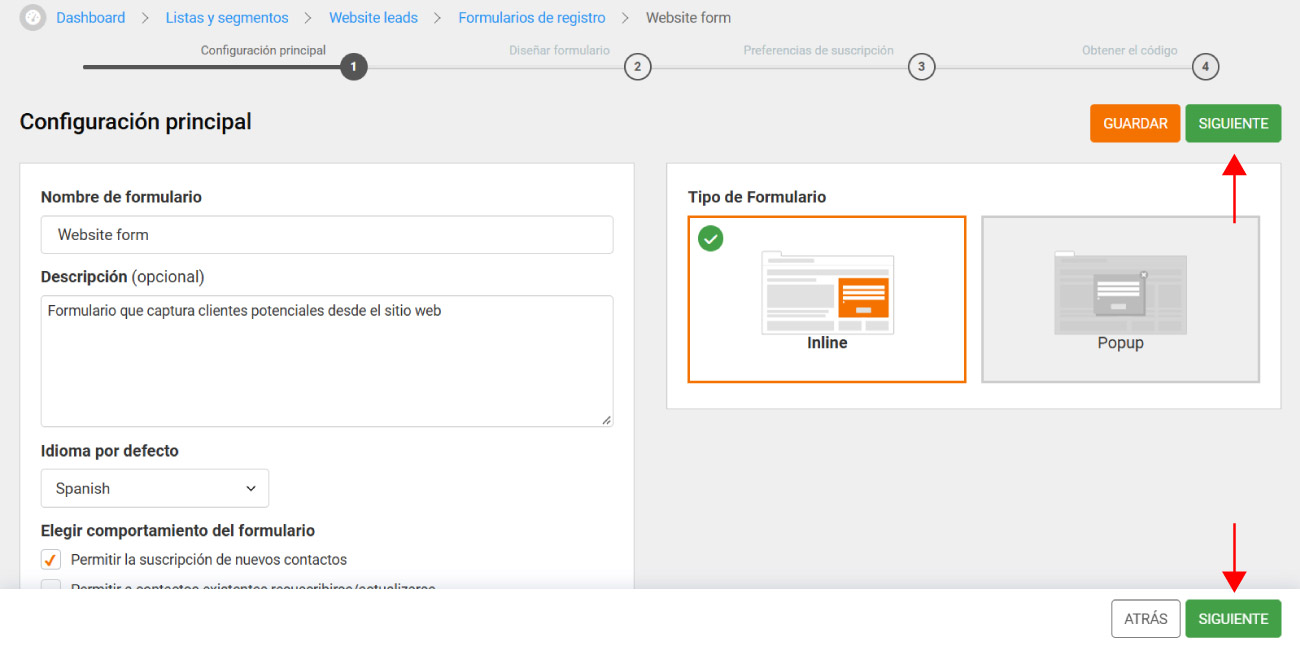
- Completa la Configuración principal del formulario y haz clic en Siguiente.
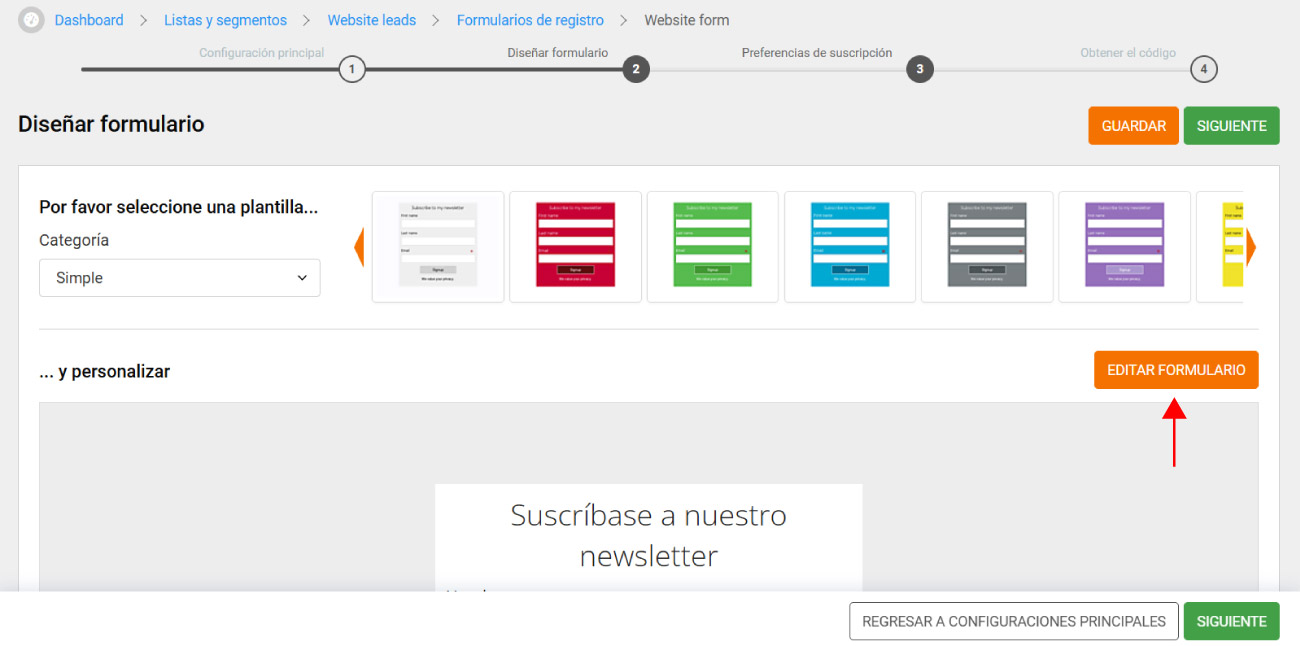
- Selecciona una plantilla y haz clic en Editar formulario.
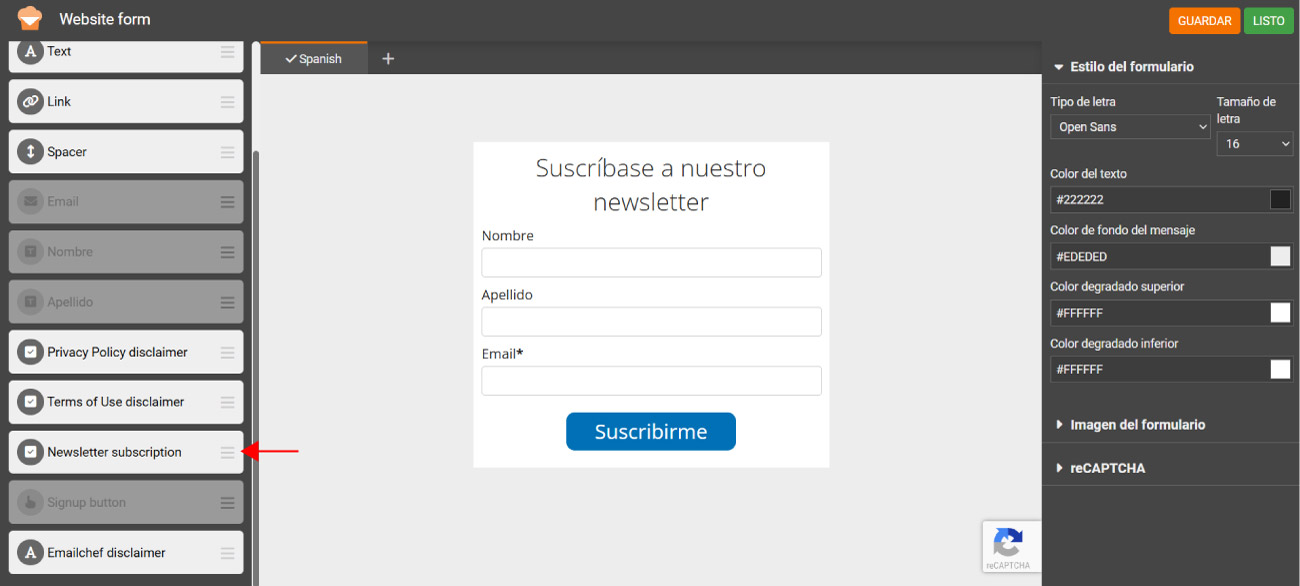
- En el panel de elementos de la izquierda, arrastra el elemento Newsletter subscription a tu formulario. Aparecerá una casilla con el texto «Acepto recibir comunicaciones comerciales por email y la recopilación de datos de apertura de los emails, tal como se describe en la política de privacidad.»
- Guarda el formulario: a partir de ahora, quien se suscriba a tu newsletter también dará su consentimiento al seguimiento de aperturas.
💡Cómo avisar a tus suscriptores actuales de que usas píxeles de seguimiento
Para los contactos que ya están en tus listas, las directrices del Garante italiano permiten facilitar la información con el primer mensaje útil, es decir, el primer email que envíes después de adaptarte, o en la primera ocasión en que cambie tu relación con el contacto, por ejemplo cuando actualice sus datos o renueve un servicio.
Con Emailchef, lo más sencillo es añadir un breve aviso en tu próxima campaña, al principio del mensaje o justo encima del pie de página. Este es un ejemplo:
Hemos actualizado nuestra política de privacidad para explicarte mejor cómo usamos el píxel de seguimiento en nuestros emails: una imagen invisible que nos indica cuándo abres un mensaje, para entender qué contenidos te interesan más. Ahora también puedes elegir no ser rastreado: haz clic en el enlace para actualizar tus preferencias, al final de cualquiera de nuestros emails, y desactiva el seguimiento. Seguirás recibiendo nuestros emails como siempre, pero tus aperturas no se registrarán.
Recuerda enlazar las palabras «política de privacidad» a la página con tu política de privacidad actualizada.
Si prefieres enviar el aviso con una campaña específica, puedes enviarla a todas tus listas. También puedes identificar a los contactos que todavía no han expresado su elección: crea un segmento con la condición Seguimiento de aperturas es Activado (predeterminado).
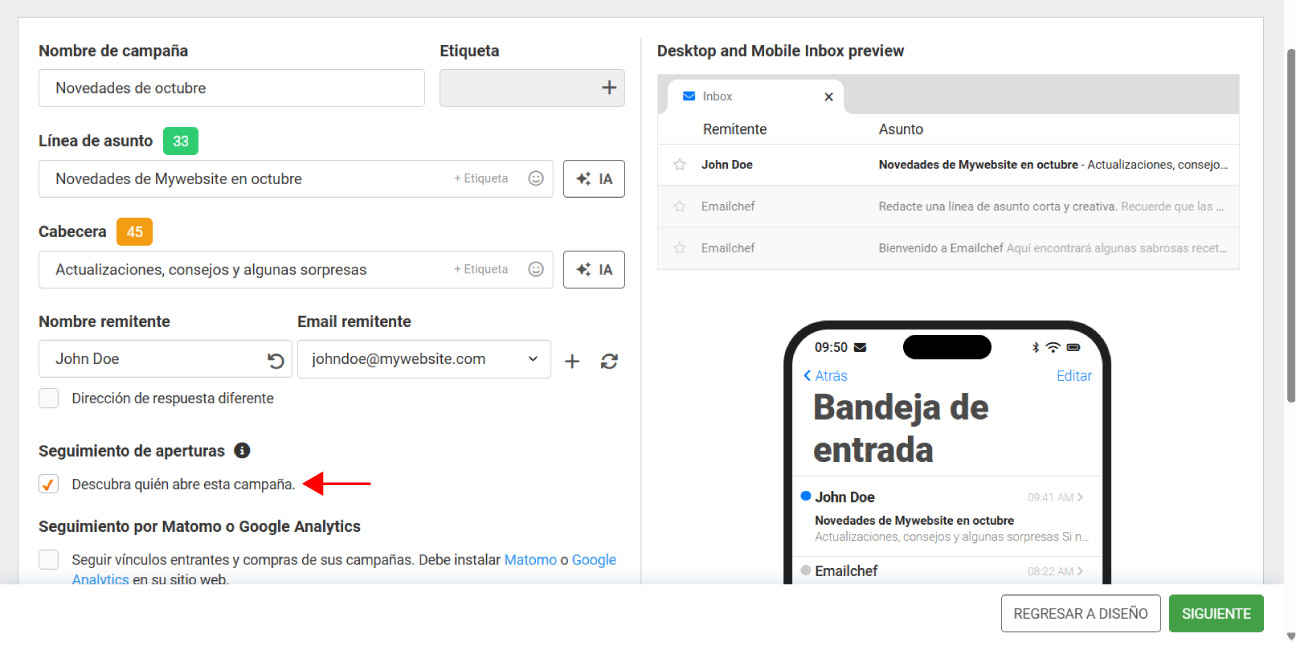
Te recomendamos enviar esta campaña sin seguimiento de aperturas, desmarcando Descubra quién abre esta campaña en los ajustes de la campaña. Es una forma sencilla de presentar la novedad a tus suscriptores respetando sus elecciones.
⚠️ Importante: las indicaciones y los textos de esta sección son un punto de partida y no constituyen asesoramiento jurídico. Como responsable del tratamiento, te corresponde decidir con tu asesor de privacidad cómo informar a tus suscriptores y a quién enviar el aviso.
Cómo desactivar el seguimiento de aperturas sin darse de baja
El pie de página de cada email enviado con Emailchef incluye dos enlaces que los suscriptores pueden usar para desactivar el seguimiento de aperturas: el enlace para darse de baja (en la frase «Si desea cancelar su suscripción definitivamente, presione aquí») y el enlace para actualizar sus preferencias.

Desde el enlace para actualizar sus preferencias, los suscriptores llegan a la página Editar sus preferencias.
En la sección Privacidad y seguimiento de apertura encontrarán una casilla, marcada por defecto, con el texto «Activa el seguimiento de aperturas para que este remitente sepa cuándo abres sus emails». Para dejar de ser rastreados, solo tienen que desmarcarla y hacer clic en Actualizar perfil.
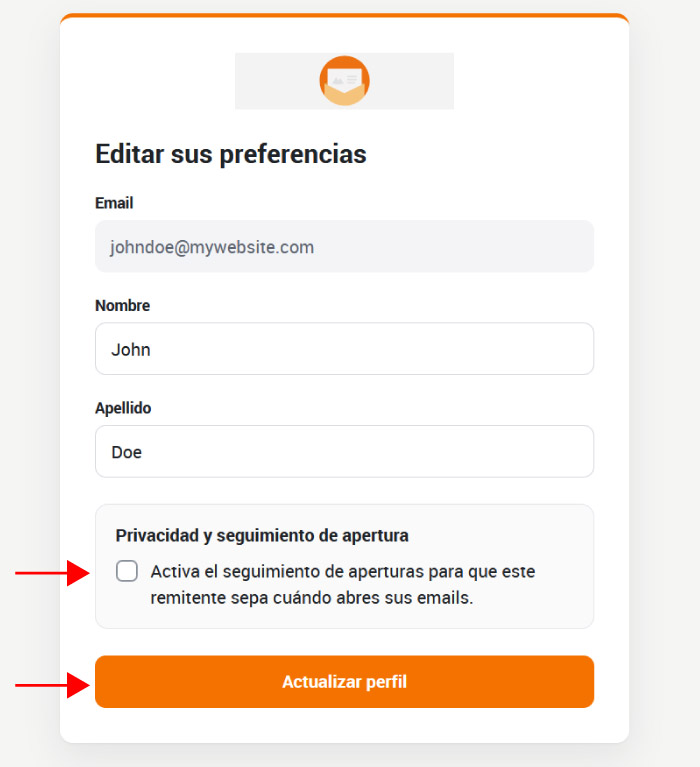
Los suscriptores que eligen no ser rastreados siguen en tu lista y continúan recibiendo tus emails con normalidad. Sin embargo, a partir del siguiente email, Emailchef no incluirá el píxel de seguimiento en los mensajes que les envíes.
Si más adelante cambian de opinión, solo tienen que volver a la misma página y marcar de nuevo la casilla.
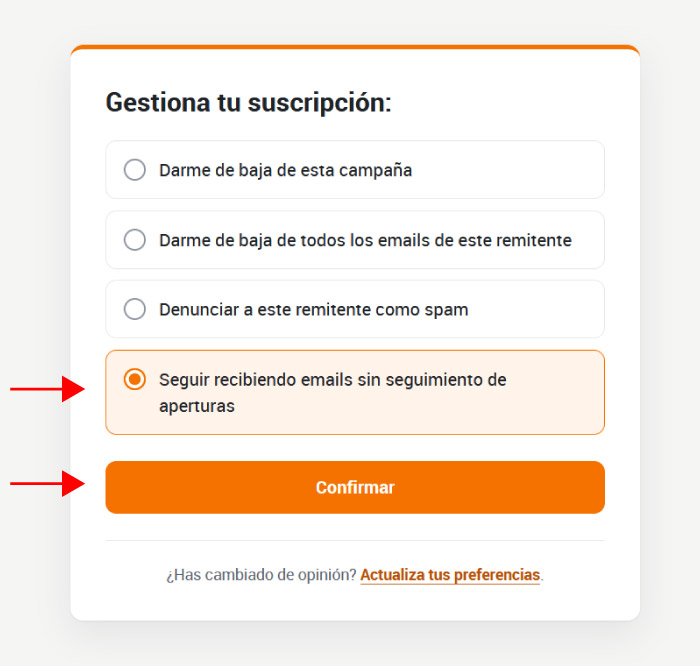
Desde el enlace para darse de baja («presione aquí» en el pie de página), los suscriptores llegan a la página Gestiona tu suscripción.
Allí, además de las opciones para darse de baja, encontrarán la opción Seguir recibiendo emails sin seguimiento de aperturas: al seleccionarla y hacer clic en Confirmar, siguen suscritos sin ser rastreados. Siempre pueden cambiar de opinión con el enlace Actualiza tus preferencias de esa misma página o con el del pie de página de cualquier email.
💡 ¿Quieres que la elección sobre el seguimiento sea más visible?
Si quieres, puedes añadir un enlace más visible para desactivar el seguimiento directamente en el cuerpo de tu email.
Para añadirlo:
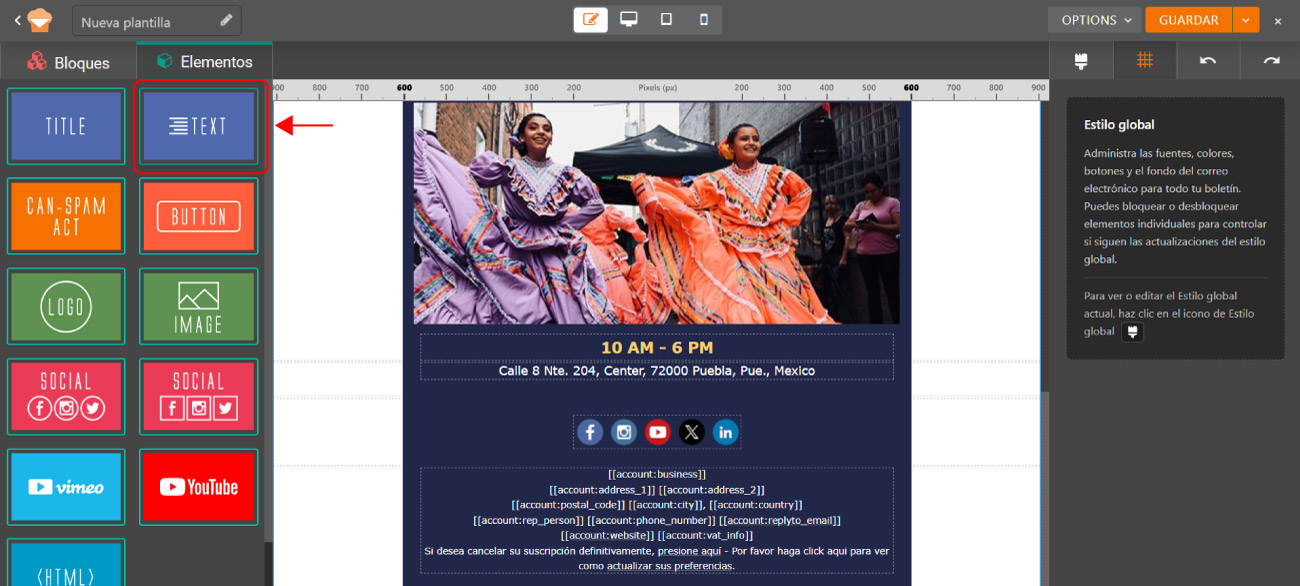
- en el editor, añade un elemento de Texto;
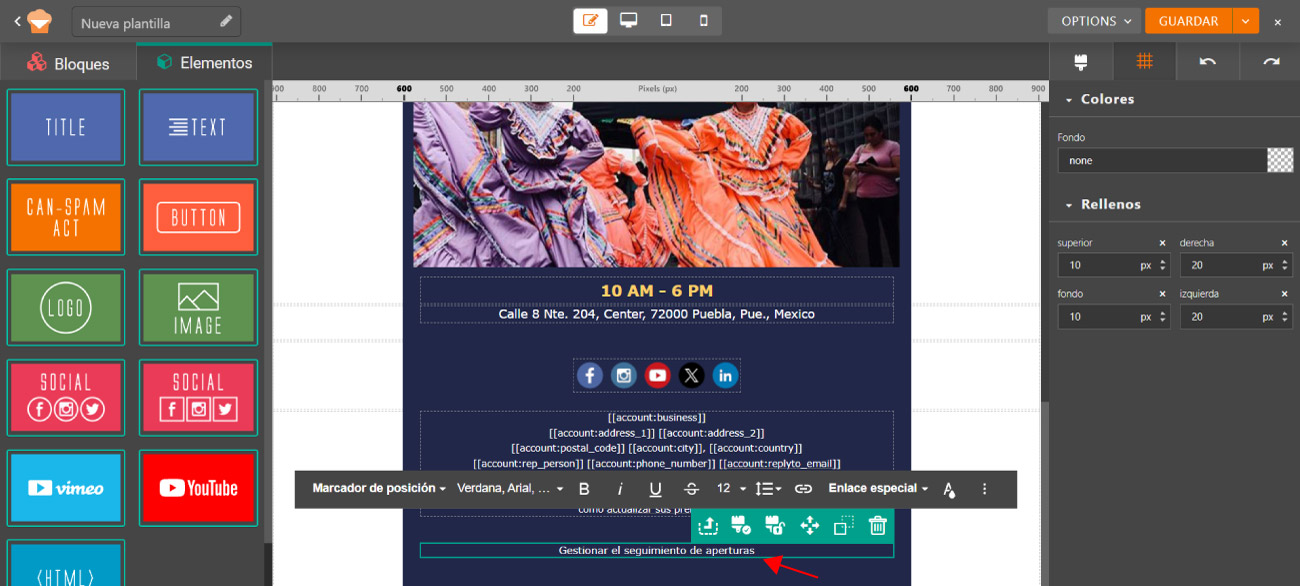
- escribe el texto del enlace, por ejemplo «Gestionar el seguimiento de aperturas»;
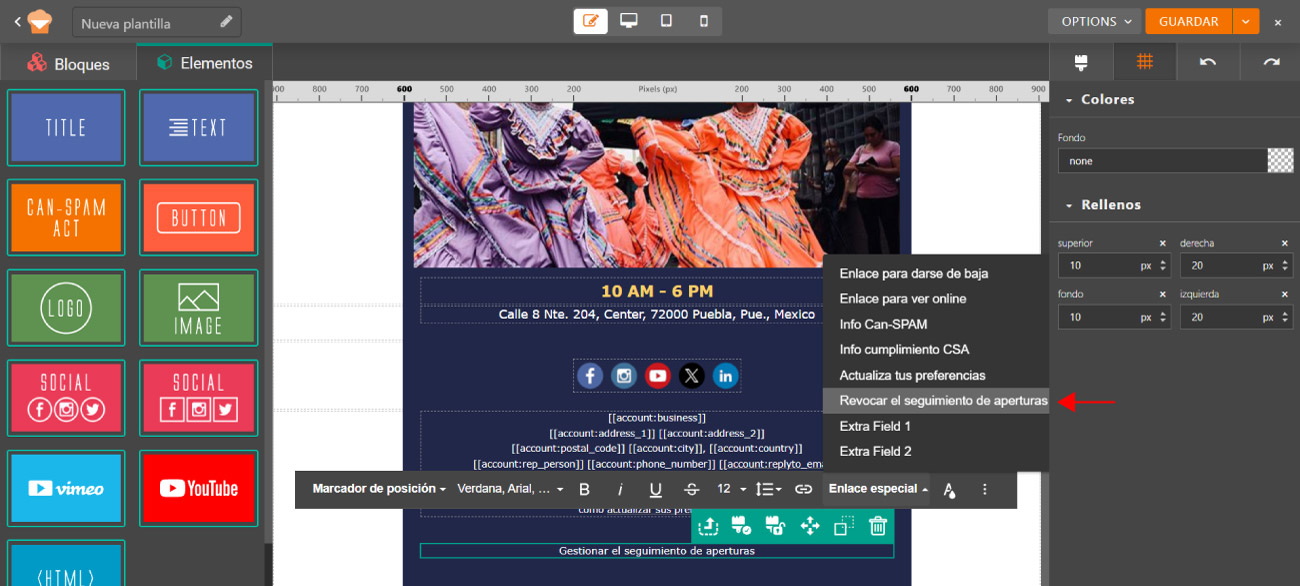
- selecciona el texto y enlázalo con Enlace especial → Revocar el seguimiento de aperturas.
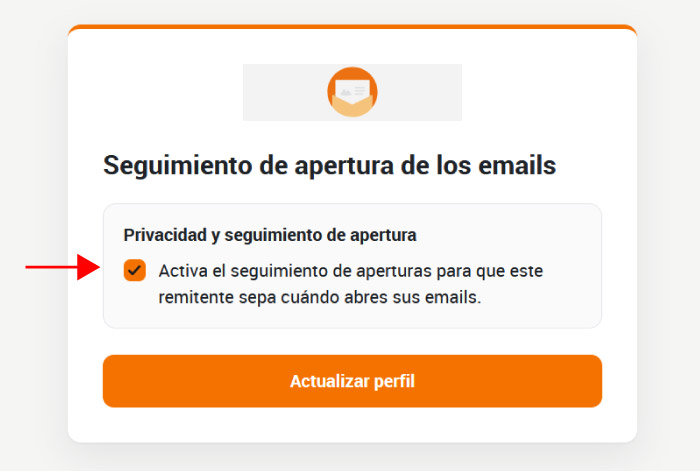
Quien haga clic llegará a la página Seguimiento de apertura de los emails, con una sola casilla para activar o desactivar el seguimiento de aperturas.
Cómo ver y cambiar el consentimiento a los píxeles de seguimiento de tus contactos
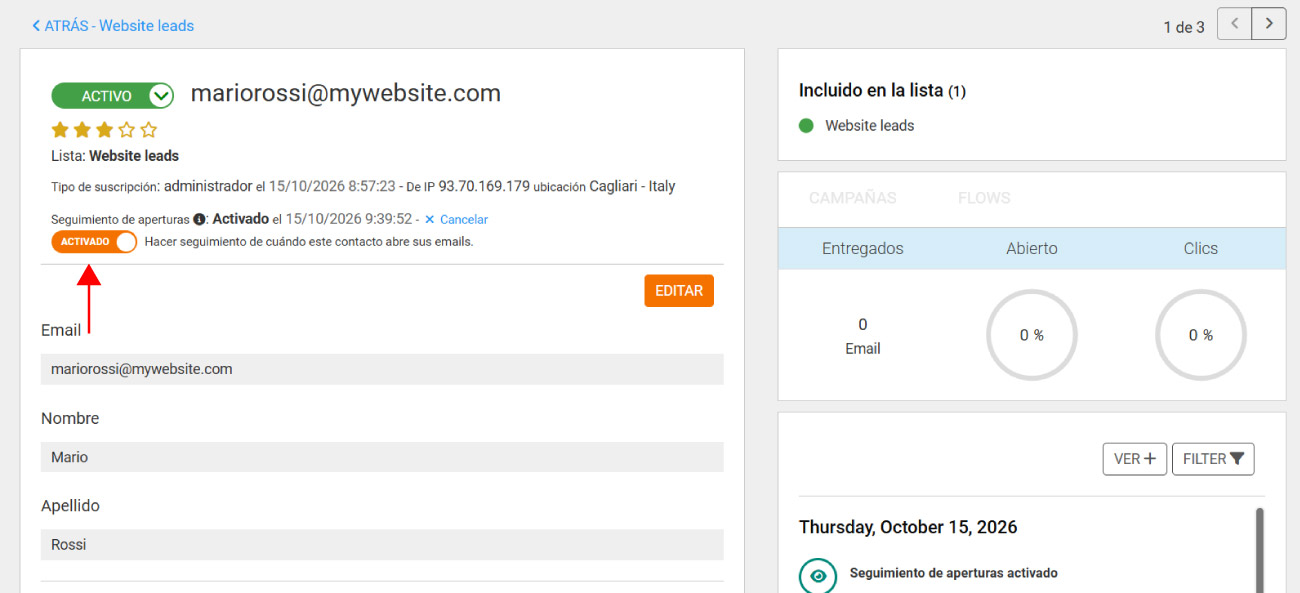
Para saber si un contacto ha elegido no ser rastreado, ve a Listas y segmentos, elige la lista y selecciona el contacto. En la parte superior de los detalles del contacto encontrarás Seguimiento de aperturas, que indica si el seguimiento está activado o desactivado.
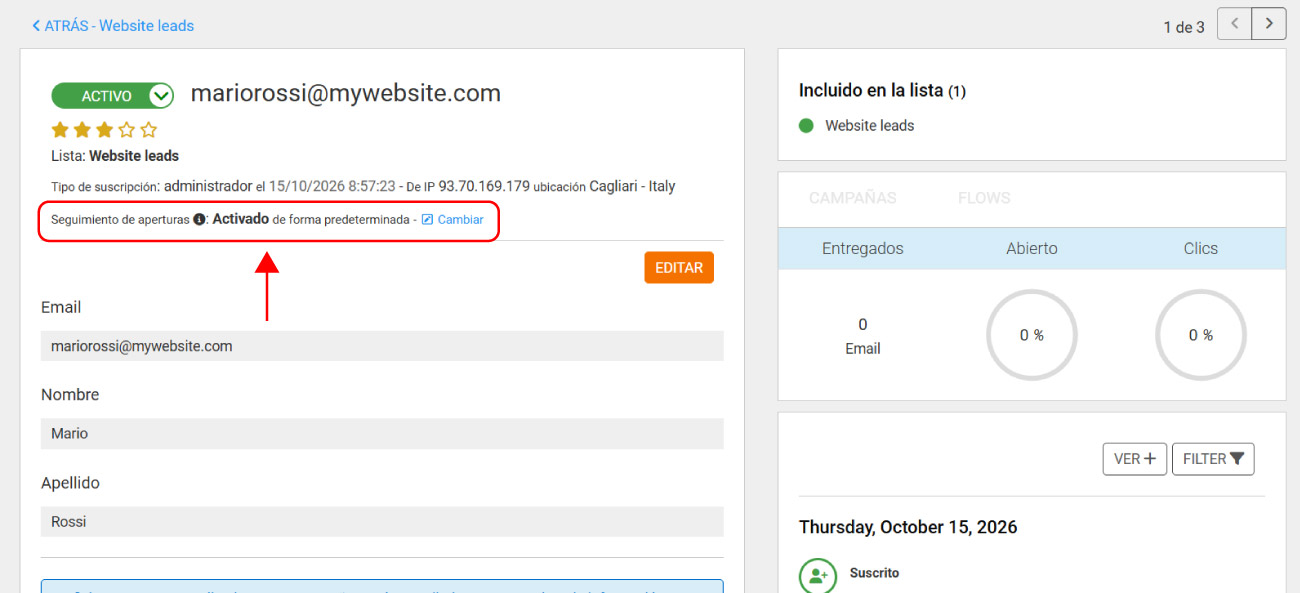
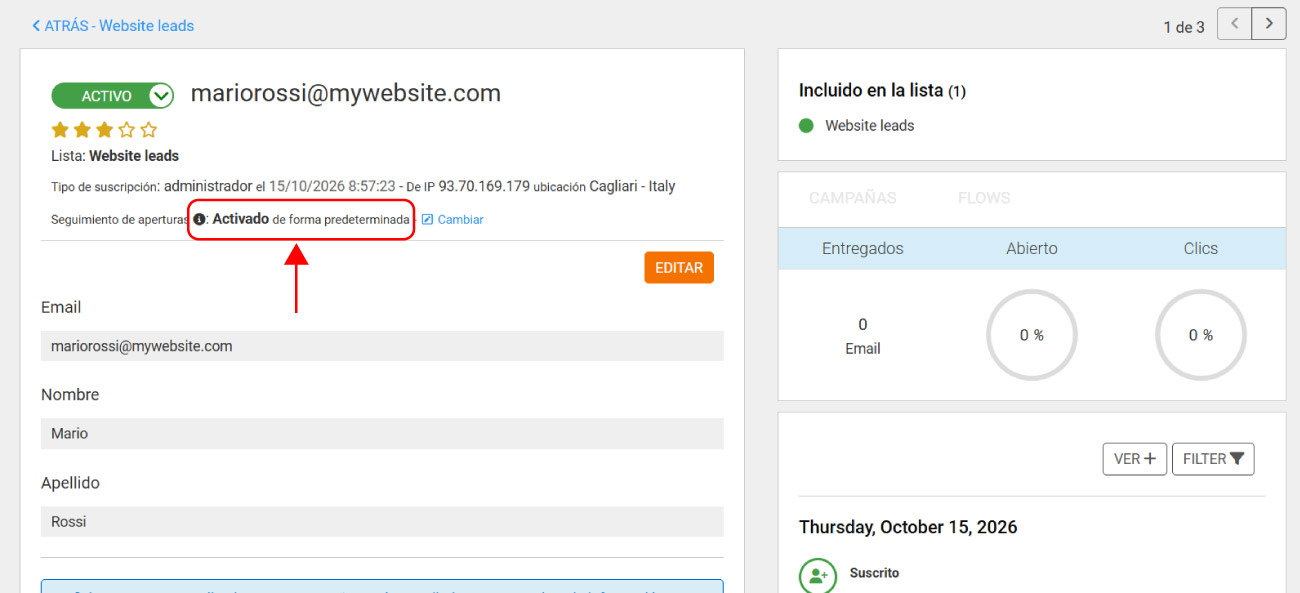
Cada contacto nuevo empieza con el seguimiento de aperturas activado: en este caso, junto a Seguimiento de aperturas aparece Activado de forma predeterminada.
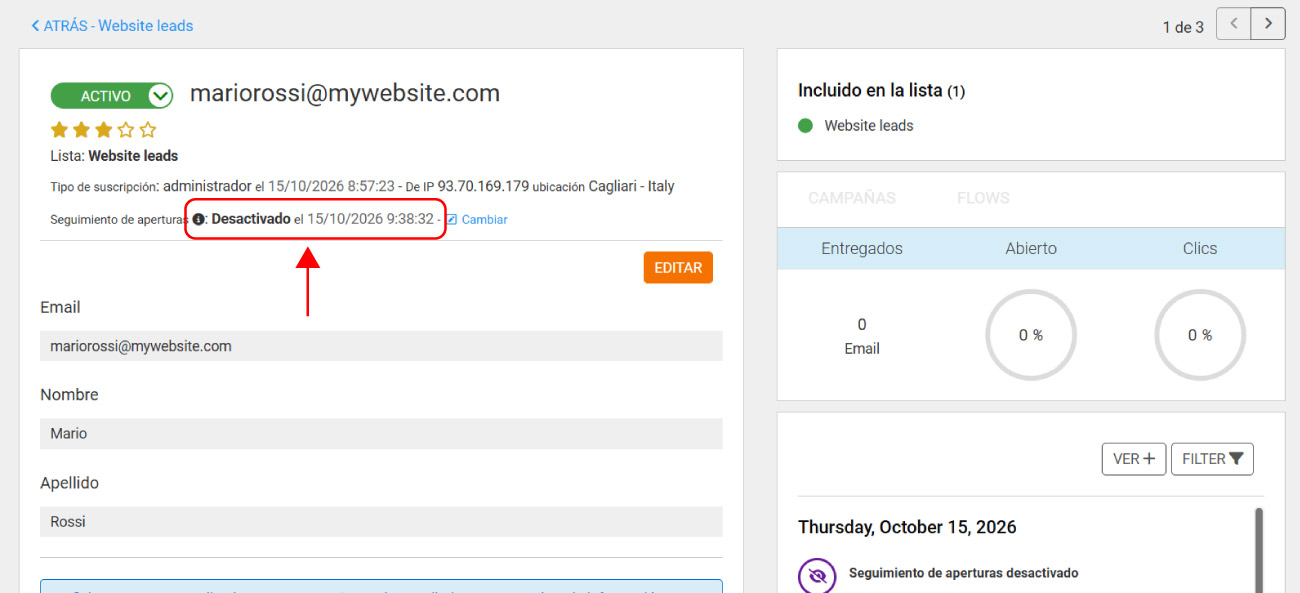
Si se modifica el seguimiento, verás el nuevo estado (Activado o Desactivado) y la fecha y la hora del cambio.
También puedes activar o desactivar manualmente el seguimiento de aperturas de un contacto. Puede que lo necesites, por ejemplo, cuando:
- un suscriptor te pide que dejes de rastrearlo sin usar el enlace del pie de página, por ejemplo respondiendo a uno de tus emails, llamándote o escribiendo a tu servicio de atención al cliente;
- has importado contactos desde otro sistema y no tienes el consentimiento al seguimiento de algunos de ellos;
- un suscriptor que había desactivado el seguimiento te pide que lo vuelvas a activar, por ejemplo por email o por teléfono.
En todos estos casos, guarda constancia de la solicitud, por ejemplo el email que has recibido.
Para cambiar un solo contacto:
- En los detalles del contacto, haz clic en Cambiar junto a Seguimiento de aperturas. Aparece un interruptor: cuando está en Activado, el seguimiento está activo; si no, está desactivado.
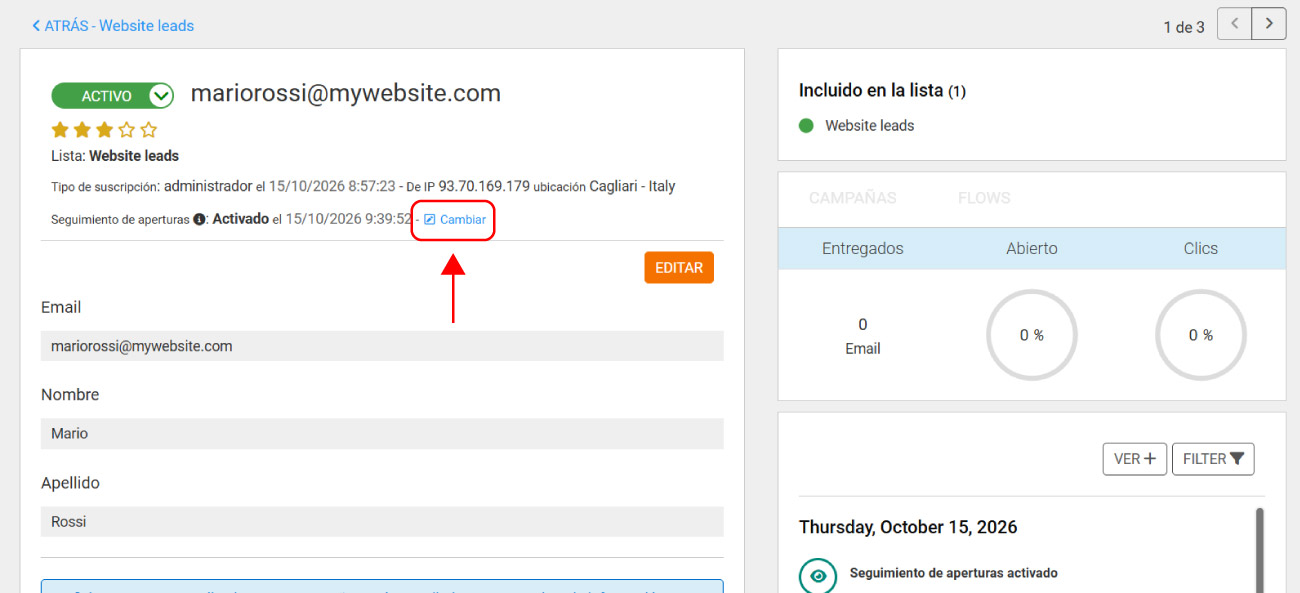
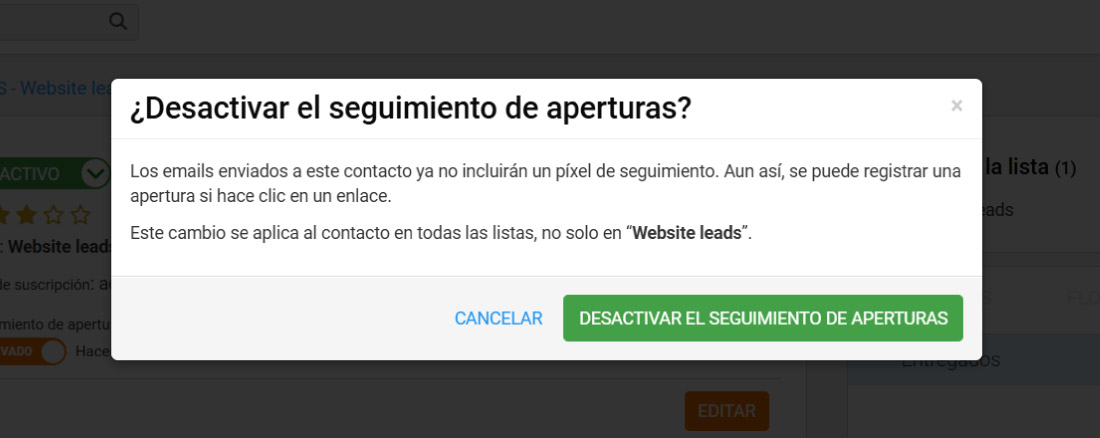
- Mueve el interruptor para cambiar el ajuste. Se abrirá una ventana que te pide confirmación y te recuerda que el cambio se aplica al contacto en todas las listas.
- Haz clic en Desactivar el seguimiento de aperturas o Activar el seguimiento de aperturas para confirmar, o en Cancelar para no hacer cambios.
Junto a Seguimiento de aperturas aparecen la fecha y la hora del último cambio.
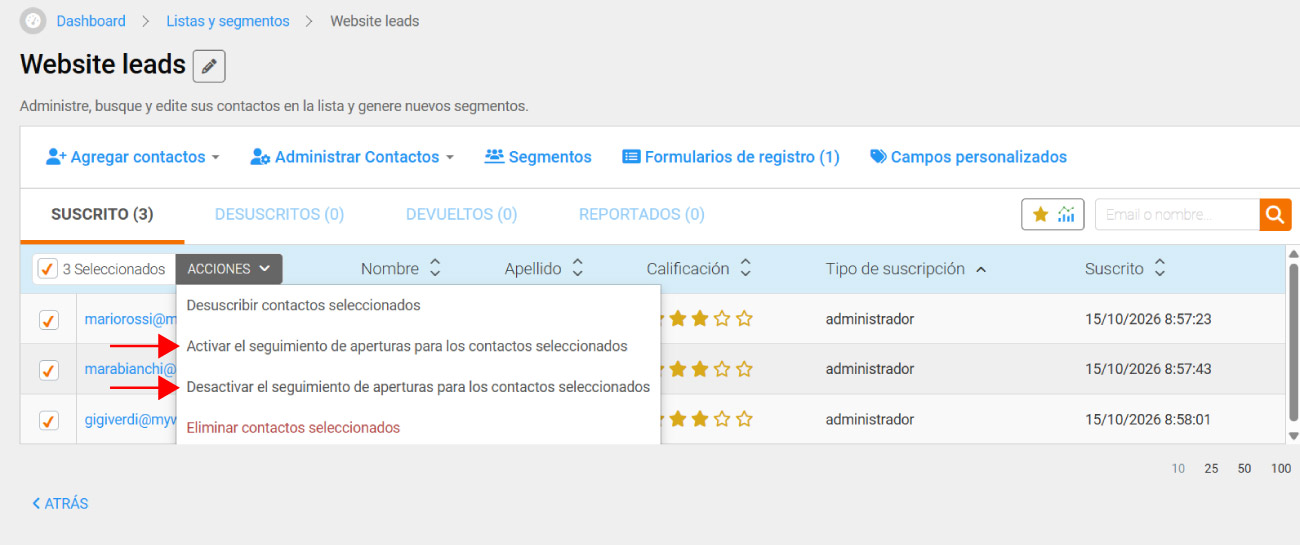
Para cambiar varios contactos a la vez, por ejemplo después de una importación:
- Ve a Listas y segmentos y abre la lista.
- En la pestaña Suscrito, selecciona los contactos con la casilla de la izquierda.
- Haz clic en Acciones y elige Activar el seguimiento de aperturas para los contactos seleccionados o Desactivar el seguimiento de aperturas para los contactos seleccionados.
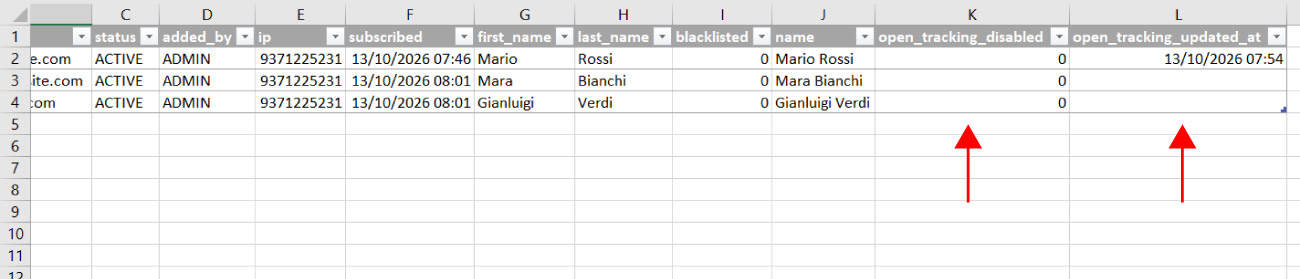
También encontrarás el estado del seguimiento cuando exportes tus contactos a un archivo CSV o los recuperes vía API desde otra herramienta conectada a Emailchef (por ejemplo, tu CRM). Hay dos columnas:
- open_tracking_disabled: indica si el seguimiento de aperturas está desactivado (1) o activado (0);
- open_tracking_updated_at: indica la fecha y la hora del último cambio. Si está vacía, el estado nunca se ha modificado y el seguimiento está activado de forma predeterminada.
Qué pasa con el seguimiento de aperturas cuando un contacto está en varias listas
La elección de un contacto sobre el seguimiento se aplica a todas las listas en las que está suscrito. Si la misma dirección de email está en varias listas de tu cuenta y el contacto desactiva el seguimiento, Emailchef aplica su elección a todas esas listas.
Además, cada cambio queda registrado en el historial de actividad, en la parte inferior derecha de los detalles del contacto. Allí verás entradas como Seguimiento de aperturas activado o Seguimiento de aperturas desactivado, junto con el origen del cambio (por ejemplo, la página de preferencias) y la hora. Así, si alguna vez te lo piden, podrás demostrar cómo y cuándo se registró cada elección.
Cómo crear un segmento según el seguimiento de aperturas
Puedes agrupar tus contactos según el estado de su seguimiento. Crea un nuevo segmento como se explica en Cómo segmentar tu lista de contactos y configura la condición así:
- en el primer menú, elige Seguimiento de aperturas;
- en el segundo menú, elige es;
- en el tercer menú, elige el estado que necesites.
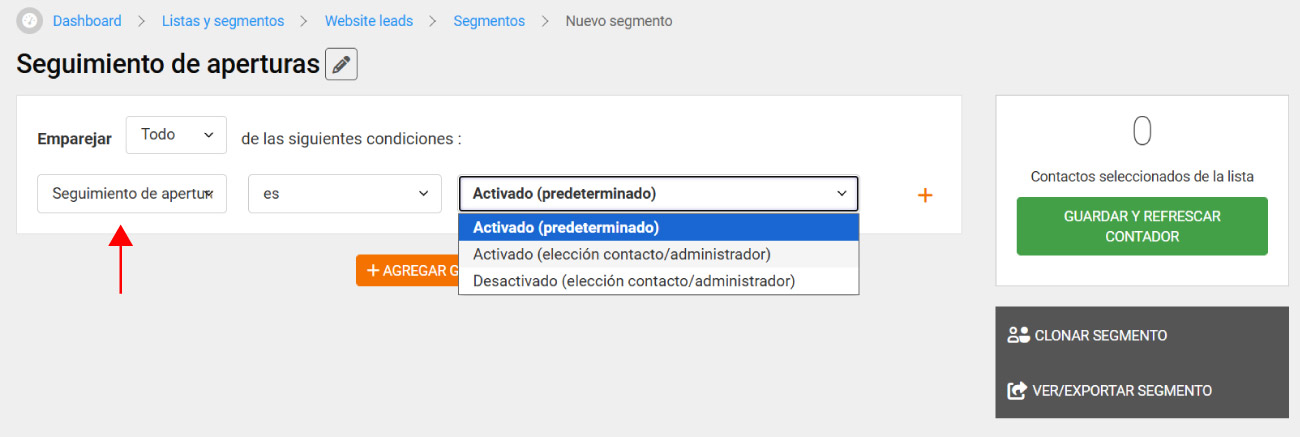
Hay tres estados:
- Activado (elección contacto/administrador): contactos que han elegido ser rastreados, por ejemplo desde la página de preferencias.
- Desactivado (elección contacto/administrador): contactos que han elegido no ser rastreados. Es el segmento que conviene excluir de los Flows basados en aperturas.
- Activado (predeterminado): contactos que nunca han expresado una elección, por ejemplo los que ya estaban en tus listas o los que has importado. Es el segmento al que enviar el aviso sobre los píxeles de seguimiento.
Puedes combinar esta condición con cualquier otra que uses habitualmente.
Cómo funcionan los Flows con los contactos no rastreados
Como Emailchef no puede registrar a través del píxel las aperturas de los contactos no rastreados, en tus Flows aparecerán como «no abierto», salvo que hagan clic en un enlace del email: en ese caso, se puede registrar igualmente una apertura.
Si usas el punto de entrada Mensaje Abierto o el evento ¿Mensaje Abierto?, estos contactos acabarán normalmente en la rama de quienes no han abierto el email.
Para evitarlo y sacar el máximo partido a tus automatizaciones, tienes tres opciones:
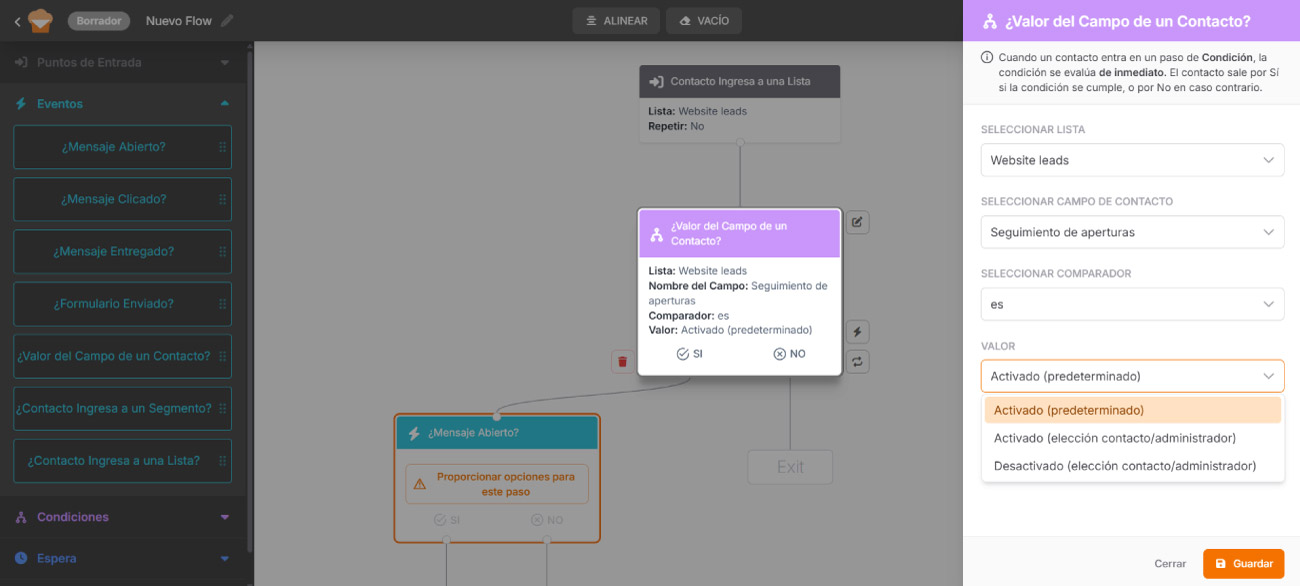
- Usar el estado del seguimiento directamente en tu Flow.
En los puntos de entrada, las condiciones y los eventos, elige Valor del Campo de un Contacto, selecciona la lista y configura Seguimiento de aperturas como campo de contacto, es como comparador y el valor que necesites: Activado (predeterminado), Activado (elección contacto/administrador) o Desactivado (elección contacto/administrador).
Por ejemplo, antes del evento ¿Mensaje Abierto? puedes añadir una condición ¿Valor del Campo de un Contacto? con el valor Desactivado (elección contacto/administrador). Los contactos que han desactivado el seguimiento salen por Sí y siguen un recorrido específico, mientras que todos los demás salen por No y continúan hacia el evento ¿Mensaje Abierto?.
- Usar un clic en lugar de una apertura.
El evento ¿Mensaje Clicado? funciona con todos los contactos, incluidos los no rastreados, porque los clics se siguen registrando como siempre. - Excluir del Flow a los contactos no rastreados.
Crea un segmento con la condición Seguimiento de aperturas es Desactivado (elección contacto/administrador), como se explica más arriba, y úsalo para excluir a estos contactos del Flow. Así, tu Flow basado en aperturas solo incluye a los contactos cuyas aperturas puedes registrar. Si quieres que los demás también reciban tus emails, puedes crear un Flow aparte para ellos, basado por ejemplo en los clics.
Cómo enviar una campaña sin seguimiento de aperturas
Otra novedad: ahora puedes elegir no registrar las aperturas de una campaña entera. En ese caso, Emailchef no incluye el píxel en los emails de ningún destinatario.
Es la opción adecuada para las comunicaciones no promocionales, como los avisos de servicio o las comunicaciones institucionales.
Para hacerlo, crea tu campaña como de costumbre. Si necesitas un tutorial completo, lo encontrarás aquí 👇
En los ajustes de la campaña encontrarás la sección Seguimiento de aperturas con la opción Descubra quién abre esta campaña, marcada por defecto: desmárcala.
Después, continúa y envía tu campaña como de costumbre.
En el informe de esta campaña no verás las aperturas, mientras que los clics se seguirán registrando como siempre.
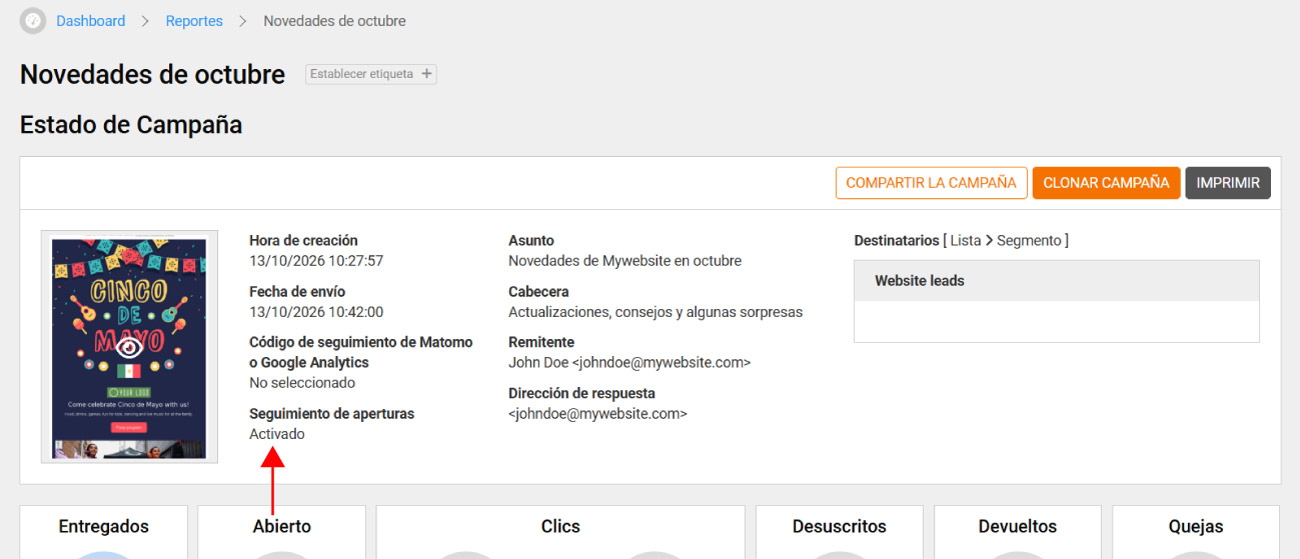
Para comprobar cómo se envió una campaña, ve a Reportes y ábrela: en Estado de Campaña, el campo Seguimiento de aperturas indica si el seguimiento estaba Activado o Desactivado.
Píxeles de seguimiento: preguntas frecuentes
Un píxel de seguimiento es una imagen diminuta e invisible que se añade a un email. Cuando el destinatario abre el mensaje y su cliente de correo carga las imágenes, el píxel se descarga desde el servidor del remitente, que registra la apertura junto con datos como la hora y el dispositivo utilizado.
Cada email incluye un píxel de seguimiento vinculado al destinatario. Cuando se abre el email y se cargan las imágenes, el píxel indica a la plataforma de email marketing que esa persona ha abierto el mensaje. Algunos clientes de correo, como Apple Mail, precargan las imágenes automáticamente, por lo que los datos de apertura nunca son exactos al 100%.
En la mayoría de los casos, sí. Según las normas europeas de ePrivacy, los píxeles de seguimiento que miden el comportamiento individual requieren, por lo general, el consentimiento previo del destinatario. Las indicaciones de autoridades como el Garante italiano y la CNIL francesa también exigen informar a los destinatarios y permitirles retirar el consentimiento sin darse de baja. Los requisitos varían según el país, así que consulta a tu asesor de privacidad.
Sí, siempre que informes a tus destinatarios y, cuando sea necesario, obtengas su consentimiento, permitiéndoles siempre dejar de ser rastreados sin darse de baja. Emailchef ya incluye las herramientas para hacerlo.
No tienes que hacerlo: Emailchef añade el píxel de seguimiento a tus campañas automáticamente. Solo se omite para los contactos que han desactivado el seguimiento y en las campañas en las que desmarcas Descubra quién abre esta campaña.
Hacen clic en el enlace para actualizar sus preferencias en el pie de página de cualquier email y desmarcan la casilla para dejar de ser rastreados. También pueden elegir seguir suscritos sin seguimiento desde la página para darse de baja. Tú también puedes hacerlo por ellos, si te lo piden, desde los detalles del contacto.
No. Los suscriptores que desactivan el seguimiento siguen suscritos y continúan recibiendo tus emails, solo que sin el píxel de seguimiento.
Sí. Desactivar el seguimiento solo afecta al píxel que registra las aperturas: los clics se siguen registrando para todos los contactos. Si un contacto no rastreado hace clic en un enlace, también se puede registrar una apertura.
Porque se calcula sobre todos los destinatarios, incluidos los que han desactivado el seguimiento y cuyas aperturas no se pueden registrar a través del píxel. Para comparar tus campañas, fíjate también en los clics.
Sí, desde los detalles del contacto. Hazlo solo cuando el suscriptor te lo pida y guarda constancia de su solicitud.
Emailchef te ofrece las herramientas que necesitas: la posibilidad de dejar de ser rastreado sin darse de baja, la exclusión automática del píxel y el historial de las elecciones de cada contacto. A ti te queda actualizar tu política de privacidad y avisar a tus suscriptores actuales. La valoración final del cumplimiento te corresponde a ti, como responsable del tratamiento.
Encontrarás una frase lista para usar en la sección Cómo actualizar tu política de privacidad y obtener el consentimiento a los píxeles de seguimiento de esta página. Para un texto completo, con finalidades, base jurídica y conservación de los datos, lee nuestro artículo del blog sobre los píxeles de seguimiento.