Acciones: enviar email

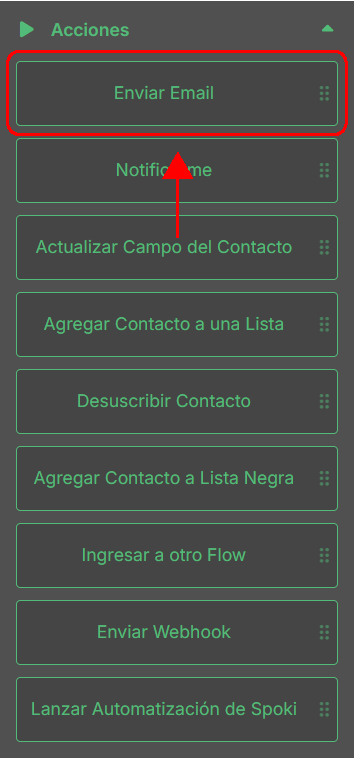
La acción Enviar Email te permite enviar automáticamente un mensaje a un contacto cada vez que el Flow llega a este paso.

Cómo configurar la acción Enviar Email

Es la forma más directa de entregar mensajes de bienvenida, contenidos promocionales, follow-ups o emails transaccionales basados en el recorrido del contacto. Te permite enviar mensajes muy específicos en el momento adecuado, en función del camino que han seguido tus contactos o de los eventos que han generado.

Con esta acción puedes asegurarte de que tus contactos reciban siempre comunicaciones relevantes y oportunas, fortaleciendo tu relación con ellos y mejorando la eficacia general de tu estrategia de marketing.
Cómo configurar la acción "Enviar Email"

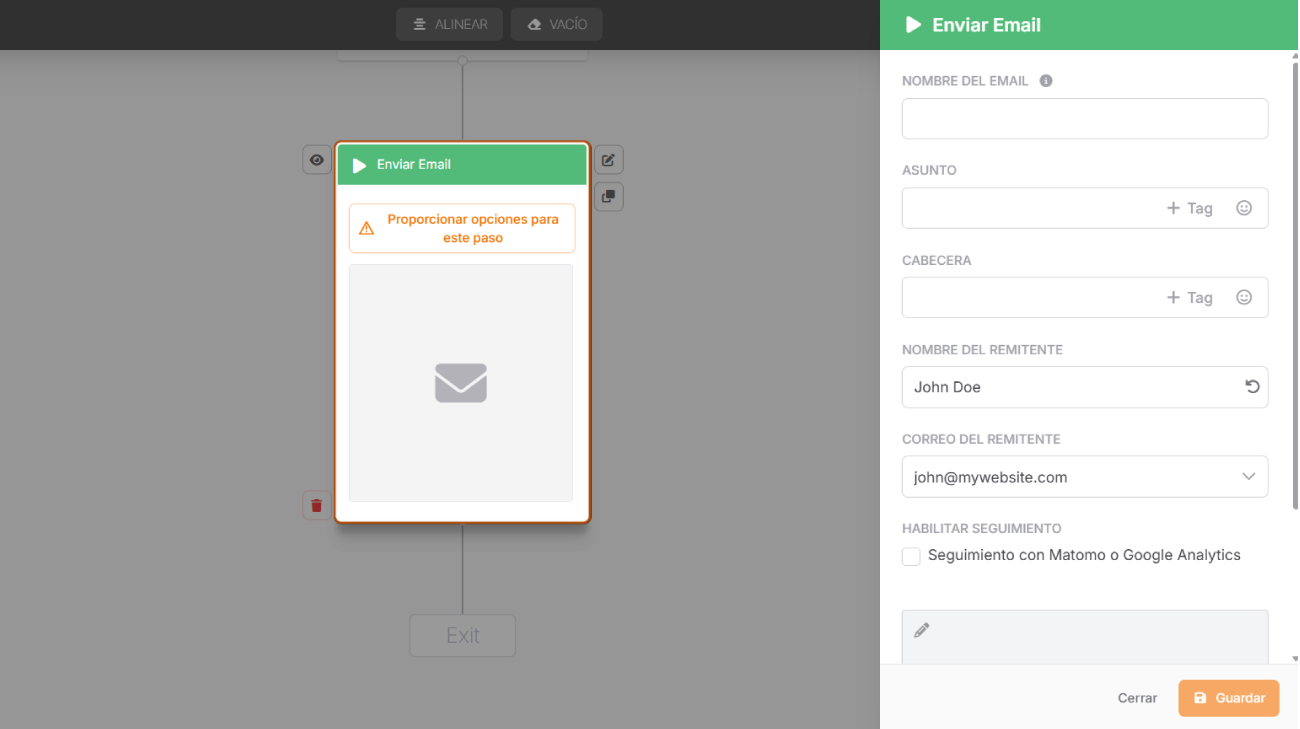
1. Elige el nombre del email

Cómo configurar la acción Enviar Email

Este nombre es solo para tu referencia, para ayudarte a identificar el mensaje dentro de Emailchef Flow. No será visible para los destinatarios.

2. Define el asunto

Cómo configurar la acción Enviar Email

Es lo primero que verán tus destinatarios en su bandeja de entrada. Debe ser claro, relevante y lo suficientemente atractivo para incentivar la apertura.

3. Define la cabecera

Cómo configurar la acción Enviar Email

Este breve texto de vista previa aparece junto al asunto en la bandeja de entrada. Úsalo para completar o reforzar el mensaje del asunto.

4. Elige el nombre del remitente

Cómo configurar la acción Enviar Email

Es el nombre que tus contactos verán en su bandeja de entrada (ej. “Julio de MyShop”). Un nombre reconocible aumenta la confianza y la tasa de apertura.

5. Selecciona el correo del remitente

Cómo configurar la acción Enviar Email

Debe ser una de las direcciones de email verificadas ya añadidas a tu cuenta.

6. Configura el seguimiento (opcional)

Cómo configurar la acción Enviar Email

Puedes habilitar el seguimiento de los enlaces clicados y las compras procedentes de tus emails. Para usar esta función, necesitas tener instalado Matomo o Google Analytics en tu sitio web.

Si habilitas el seguimiento, define el nombre de la campaña que aparecerá en tus informes de Matomo o GA.

7. Elige el email a enviar

Cómo configurar la acción Enviar Email

Selecciona tu mensaje desde la galería de plantillas o crea uno nuevo.