Emailchef te da el control total sobre tus Flow: puedes consultar la Vista Previa de tus automatizaciones, personalizar y activar los Flow desde el editor, y seguir los resultados en tiempo real.
Vista Previa: explora la estructura y configuración del Flow
Gracias a la función de Vista Previa puedes abrir y consultar cualquier Flow en el momento que desees.
Previsualizar un Flow activo, en pausa o en borrador, recorre su estructura y lee la configuración de cada paso en detalle.
Cómo abrir la Vista Previa de un Flow
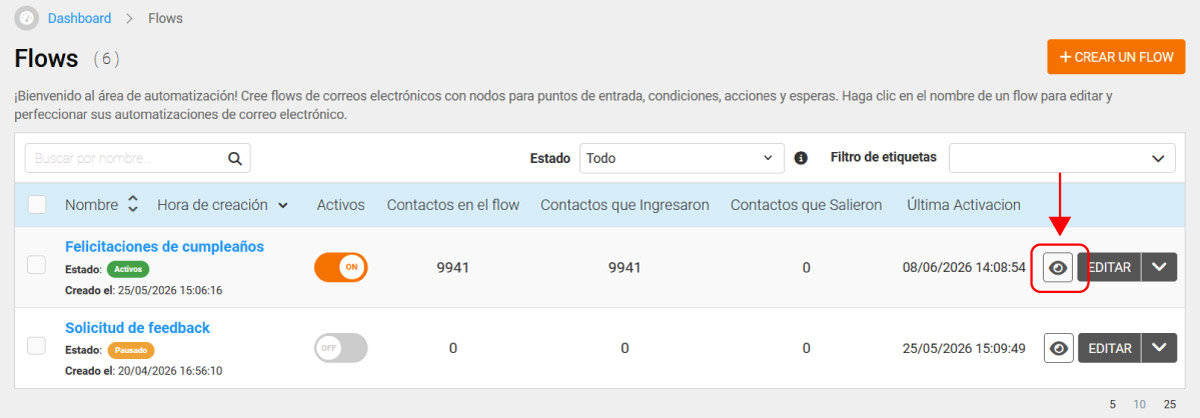
Desde la lista de Flow, haz clic en el icono Previsualizar flow (el icono con el ojo) junto a la automatización que deseas consultar.
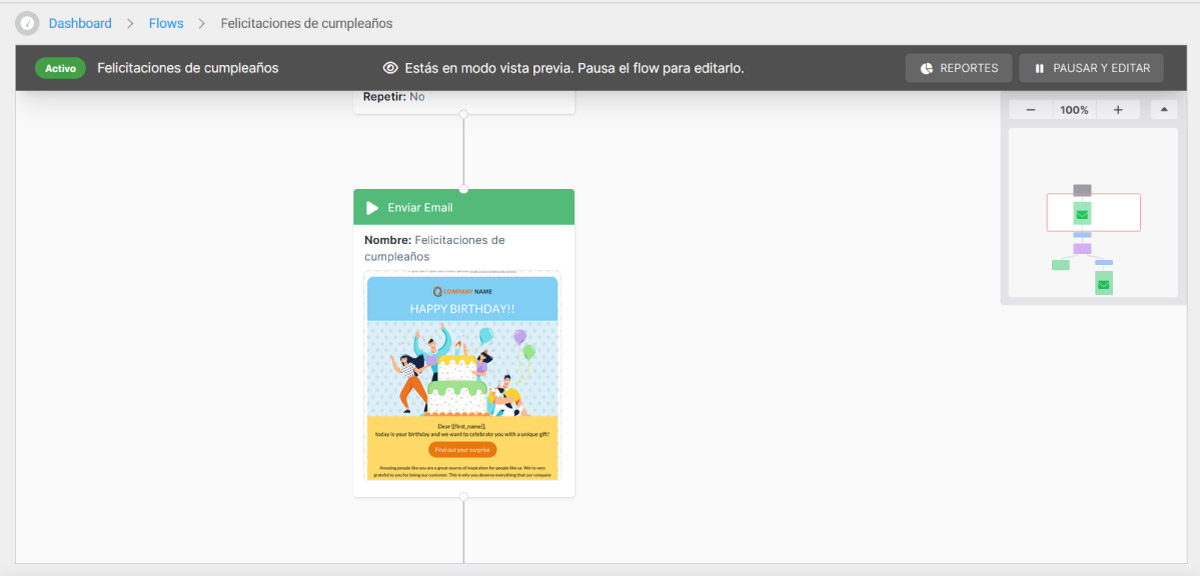
El Flow se abre en modo de solo lectura: puedes navegar libremente entre los pasos, abrirlos y leer su configuración completa.
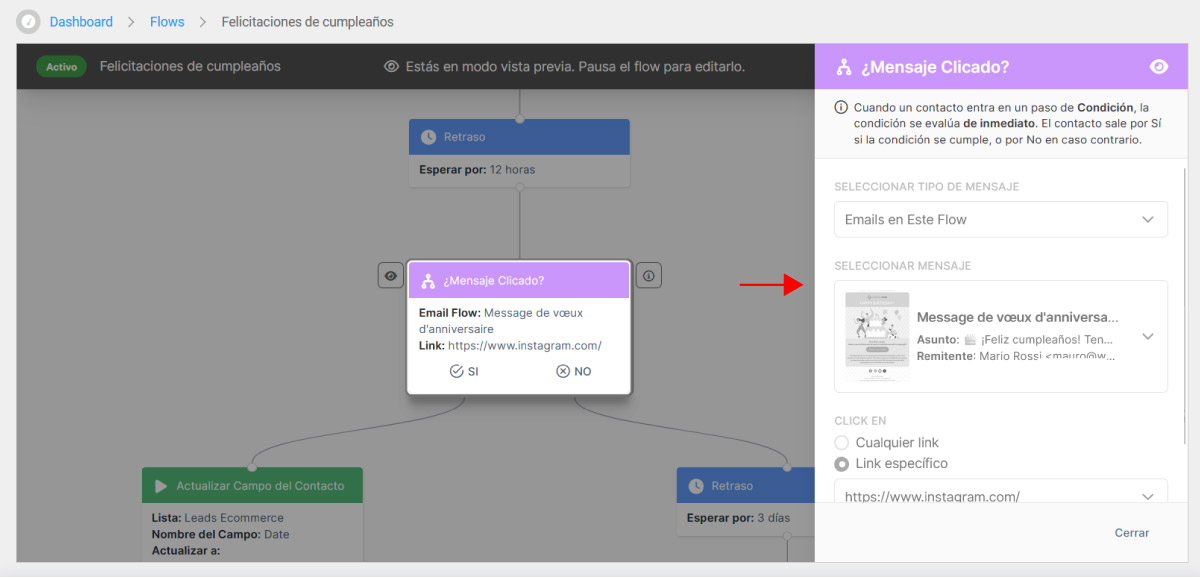
Puedes acceder a los detalles de cada paso con un doble clic o gracias al icono Ver detalles que aparece a la derecha al pasar el cursor sobre cada paso.
Lo que puedes hacer en modo Vista Previa ✔️
En modo Vista Previa tienes una visión completa del Flow:
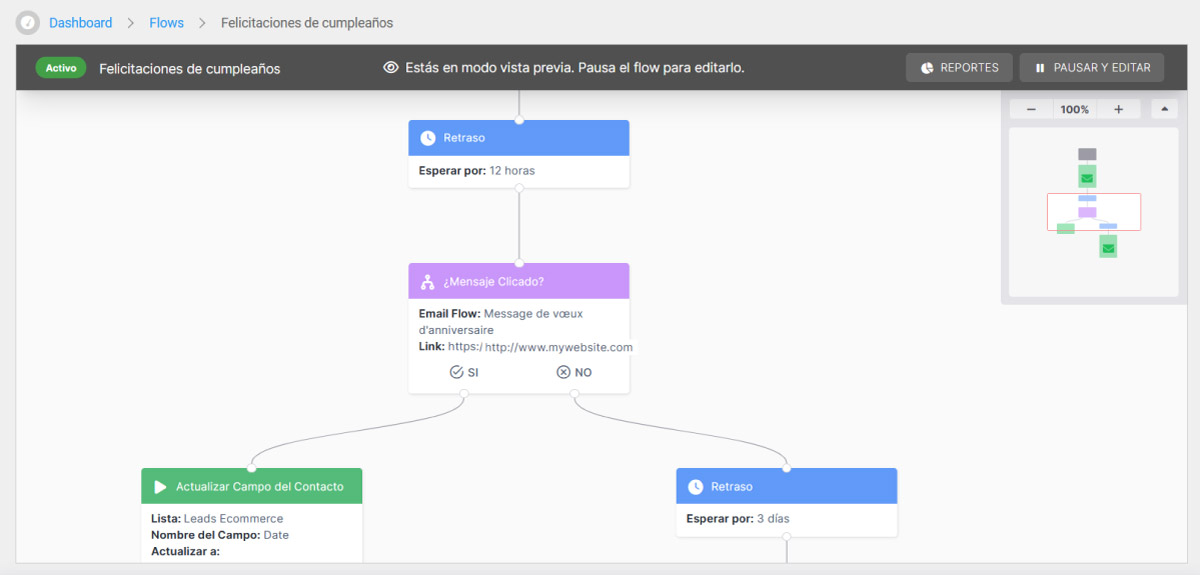
- ver la estructura completa de un vistazo, con todos los pasos y las conexiones entre ellos;
- abrir cualquier paso y leer su configuración en detalle;
- navegar fácilmente por el Flow con la rueda del ratón;
- acceder a los reportes del Flow o al modo Editar directamente desde esta pantalla.
Lo que no puedes hacer en Vista Previa ❌
Los pasos de tu Flow están en modo de solo lectura. Esto significa que no puedes moverlos, añadir nuevos, eliminarlos ni modificar sus parámetros.
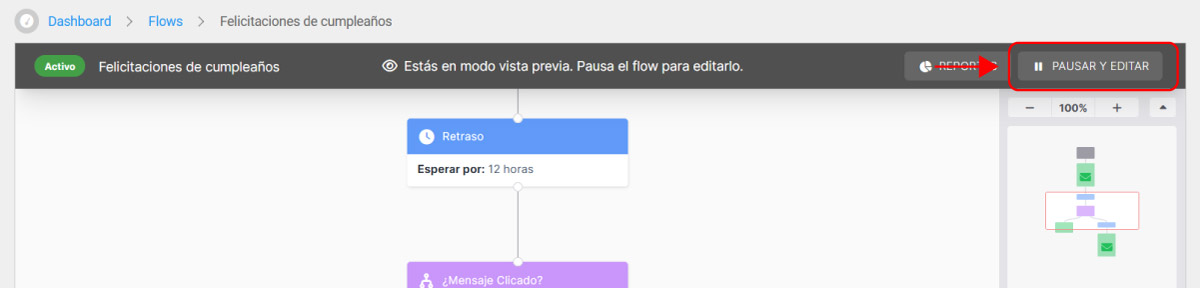
Si deseas intervenir en un Flow activo, haz clic en Pausar y Editar para pasar al modo Editar.
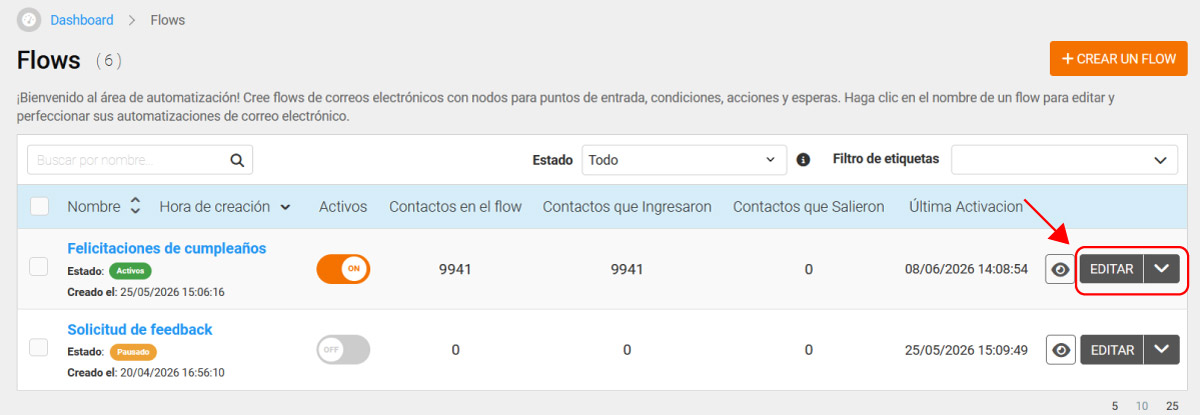
Si el Flow no está activo y deseas modificarlo, haz clic en el botón Editar.
Editar: actualiza el Flow y actívalo desde el editor
El modo Editar te permite intervenir en el Flow, actualizar los ajustes y activarlo sin salir del editor.
Encontrarás un tutorial paso a paso a continuación.
Cómo acceder al modo Editar
Puedes entrar en modo Editar de dos formas:
- desde la lista de Flow, haciendo clic en el botón Editar junto al Flow;
- desde la Vista Previa del Flow, haciendo clic en Pausar y Editar (para los Flow activos) o Editar (para los Flow en pausa o en borrador).
Modificar los pasos de un Flow
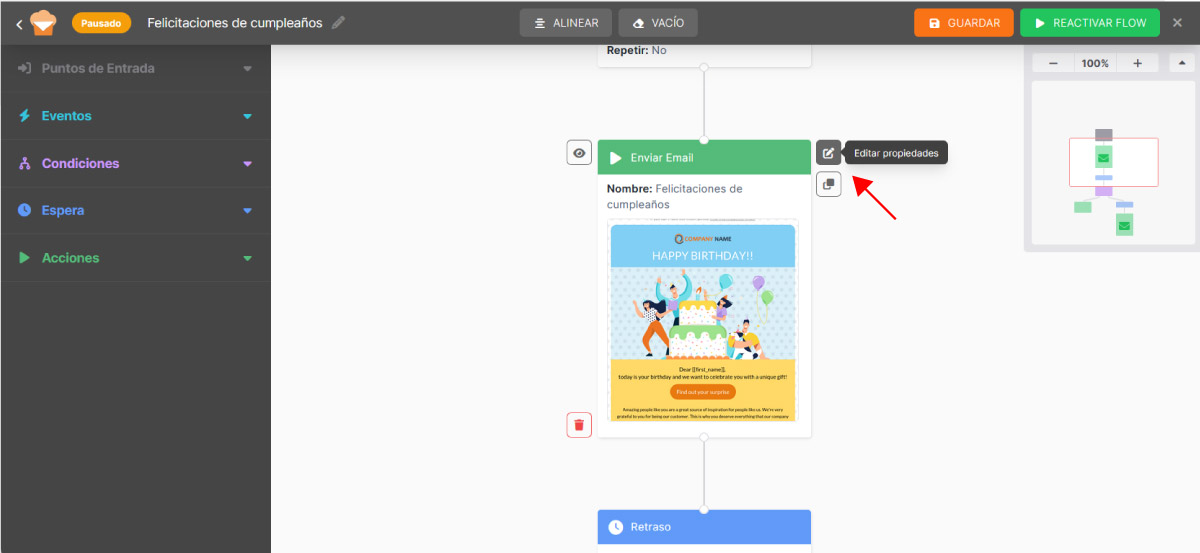
Dentro del editor puedes agregar, mover y eliminar pasos. También puedes modificar sus parámetros haciendo doble clic en el paso que desees, o haciendo clic en el ícono de edición junto a cada paso.
Todos los cambios realizados en tu Flow se guardan automáticamente.
Activar (o reactivar) el Flow desde el editor
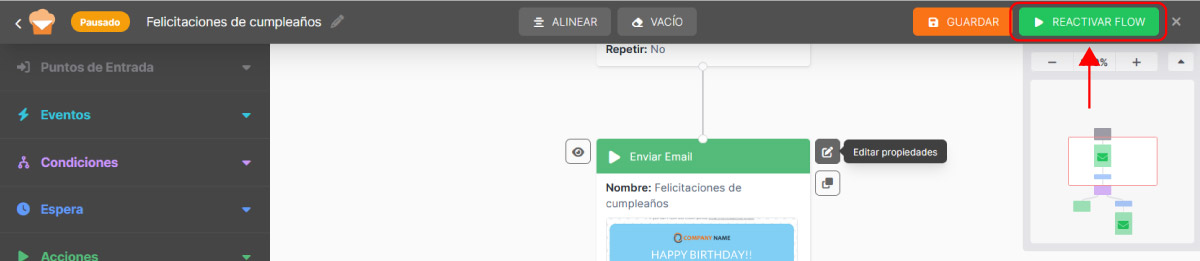
Cuando hayas terminado de editar, puedes activar (o reactivar) el Flow directamente desde el editor.
Haz clic en el botón Activar Flow o Reactivar Flow (si tu Flow está en pausa) en la parte superior derecha: la automatización quedará activa.
ℹ️ Mensajes de error: indicaciones claras sobre qué corregir
Si un Flow no puede activarse, Emailchef te guía hacia la solución.
Si intentas activar un Flow incompleto desde la lista de automatizaciones, aparecerá un aviso informándote de que no es posible activar la automatización.
Haz clic en Revisar Flow para entrar directamente en modo Editar.
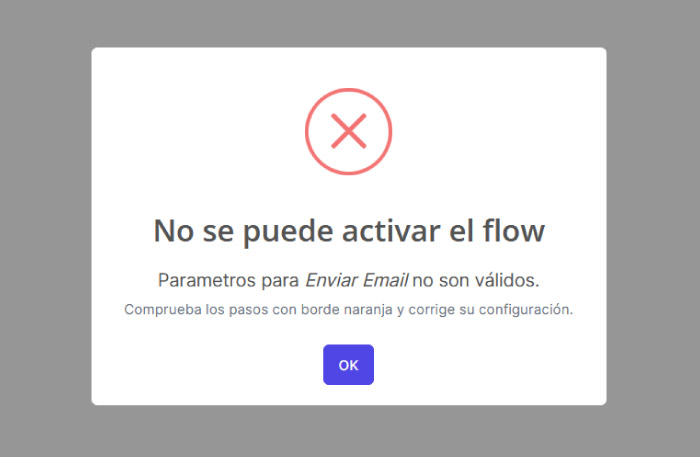
Si intentas activar un Flow incompleto dentro del modo Editar (haciendo clic en Activar Flow), aparecerá un mensaje con toda la información sobre el error.
Cómo leer un mensaje de error
Cada mensaje contiene tres informaciones:
- Qué paso tiene el problema (ej. Paso 3 — Enviar email)
- Cuál es el problema (ej. Ningún email seleccionado)
- Qué hacer para corregirlo (ej. Selecciona un template de email para continuar)
Cómo corregir los pasos con errores
Para corregir tu Flow sigue estos pasos:
- Ve al modo Editar para actualizar el Flow.
- Localiza el paso señalado y ábrelo con un doble clic.
- Completa o corrige la configuración que falta.
- Haz clic en Activar Flow para lanzar la automatización.
Reportes: los datos del Flow siempre a mano
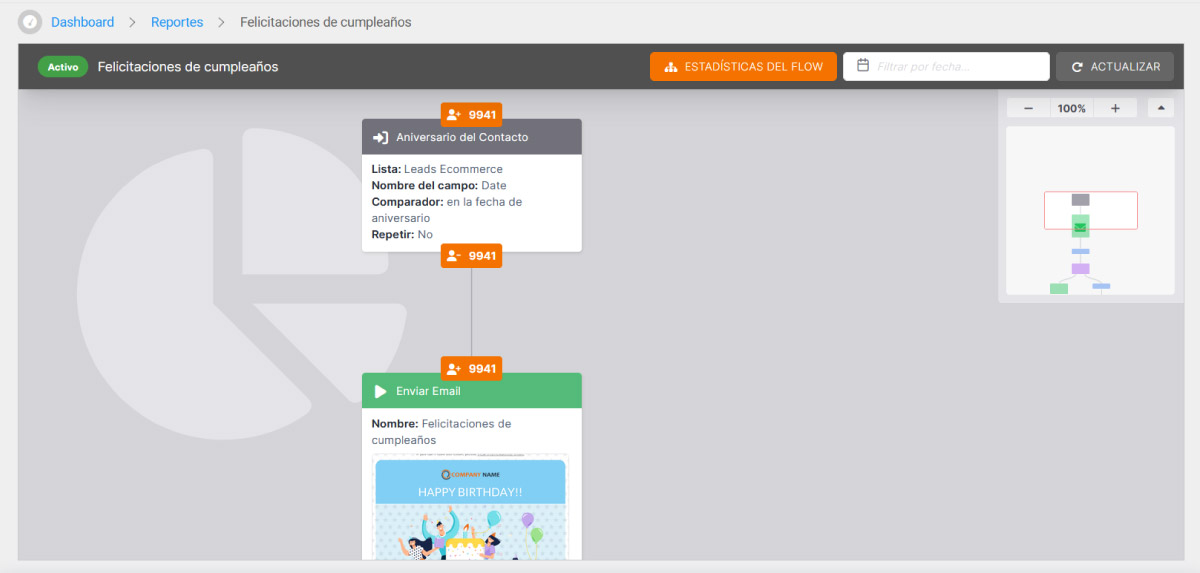
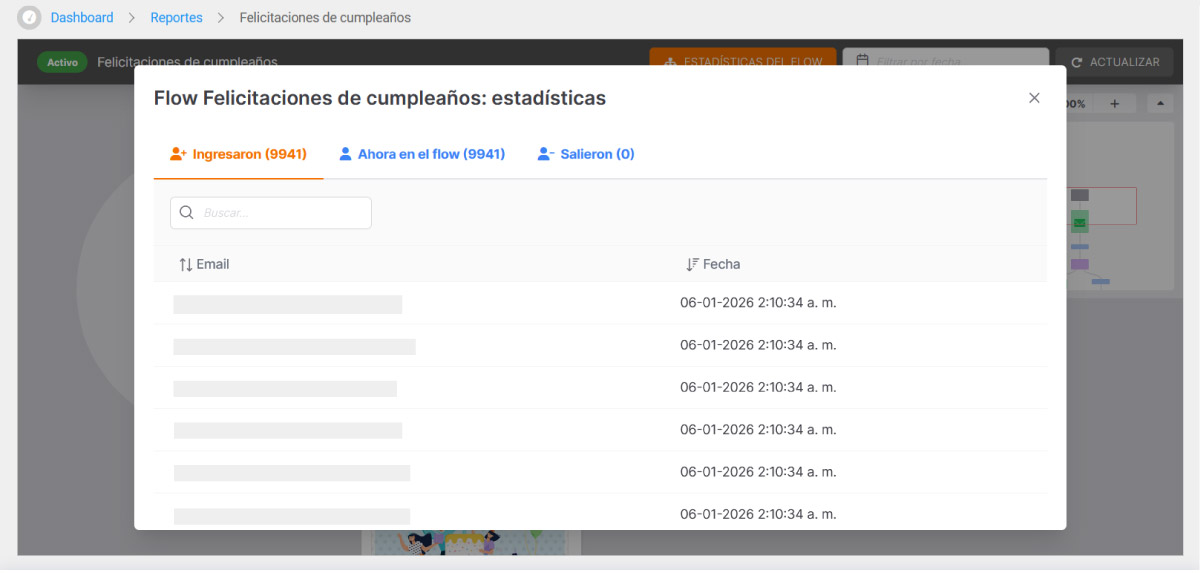
El reporte te muestra las estadísticas completas de un Flow: cuántos contactos lo han recorrido, cuántos emails han sido abiertos, cuántos clics se han registrado y el rendimiento de cada paso.
Cómo abrir el reporte y visualizar los datos
Puedes acceder al reporte de un Flow de tres formas:
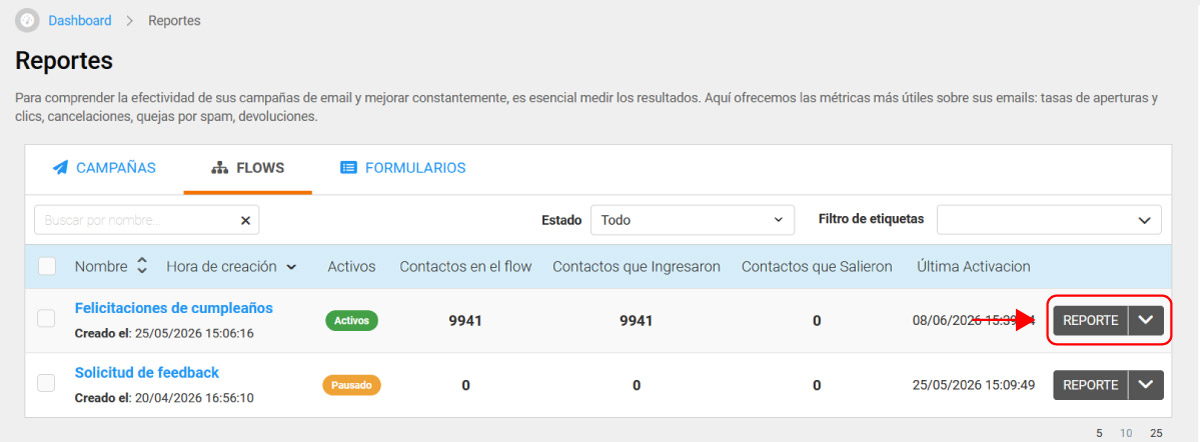
- desde la sección Reportes: haz clic en la pestaña Flows y luego en el botón REPORTE junto al Flow que deseas analizar;
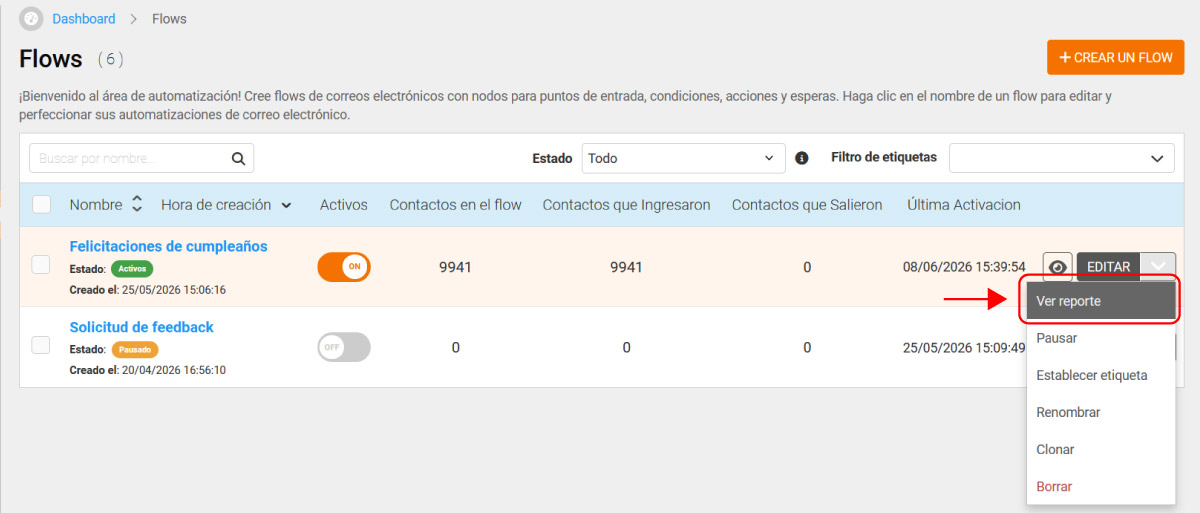
- desde la sección Automatizaciones: en la parte derecha de la fila dedicada al Flow, abre el menú desplegable y haz clic en Ver Reporte;
- desde la Vista Previa del Flow: haz clic en Reportes en la parte superior derecha.
Qué encontrarás en el reporte de tus Flow
Para cada paso, el reporte muestra las métricas principales: contactos entrados, aperturas, clics y contactos salidos. Esto te permite entender dónde se detienen los contactos y qué partes del Flow funcionan mejor.
Además, para cada email del Flow puedes ver todas las métricas en detalle haciendo clic en Ver informe completo.
Puedes desplazarte por el reporte con la rueda del ratón, incluso cuando el Flow es muy largo, y hacer clic en un paso para profundizar en sus métricas.