Gestire i Flow: anteprima, modifica e report

Emailchef ti dà il pieno controllo sui Flow: puoi ispezionare l’anteprima delle tue automazioni, personalizzare e attivare i Flow dall’editor e tenere d’occhio i risultati in tempo reale.

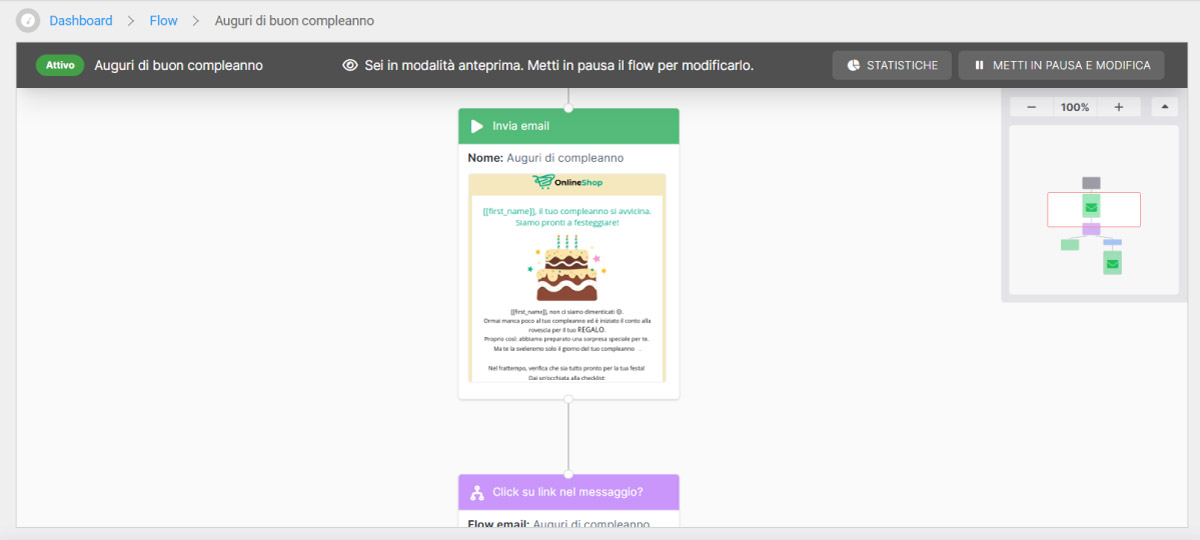
Anteprima: esplora struttura e configurazione del Flow

Grazie alla funzione di Anteprima puoi aprire e consultare qualsiasi Flow nel momento che desideri.

Visualizza l’anteprima di un Flow attivo, in pausa o in bozza, scorri la struttura e leggi la configurazione di ogni step nel dettaglio.

Come aprire l'anteprima di un Flow

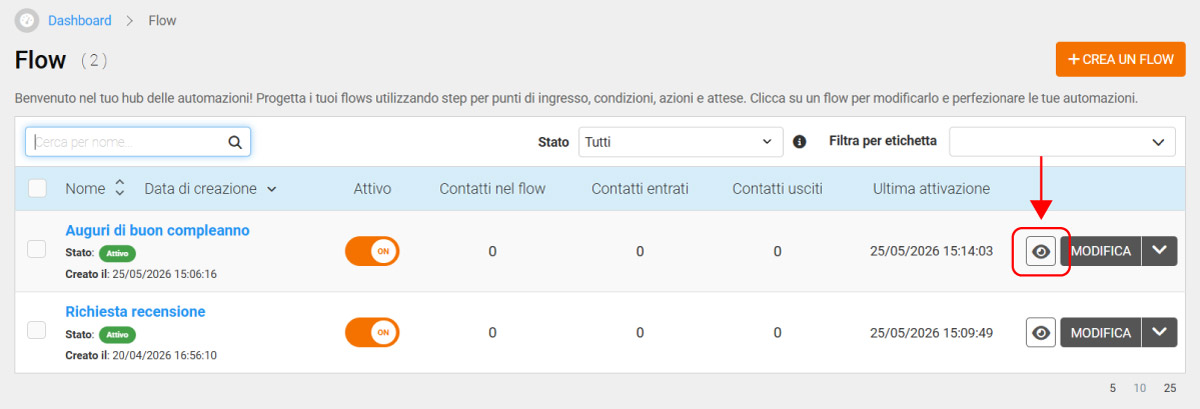
Dalla lista dei Flow, clicca sull’icona con l’occhio Anteprima del Flow accanto all’automazione che vuoi esaminare.

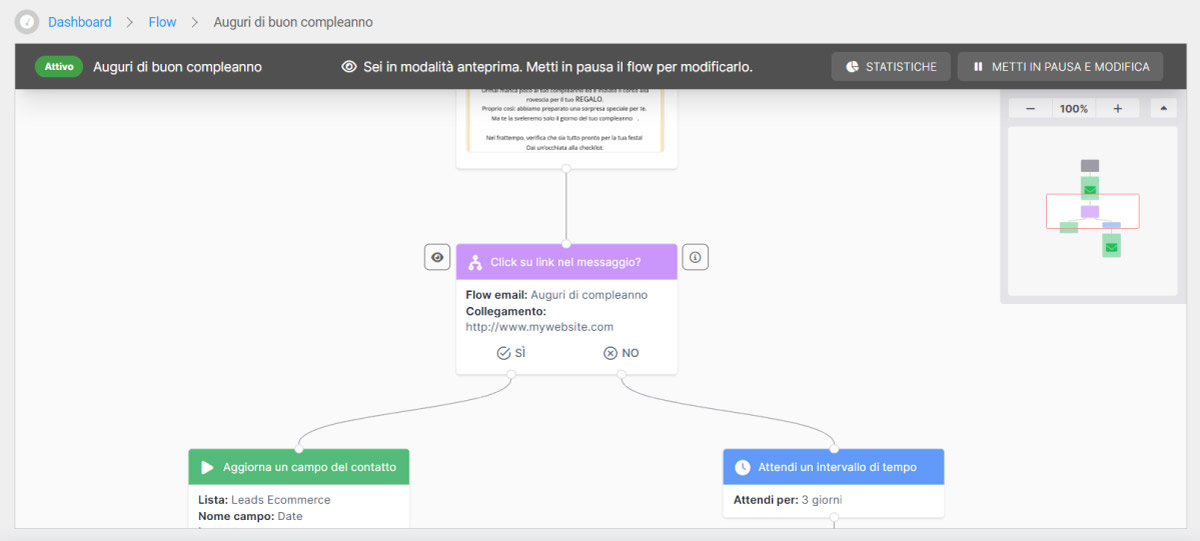
Il Flow si apre in modalità di sola lettura: puoi navigare liberamente tra gli step, aprirli e leggerne la configurazione completa.

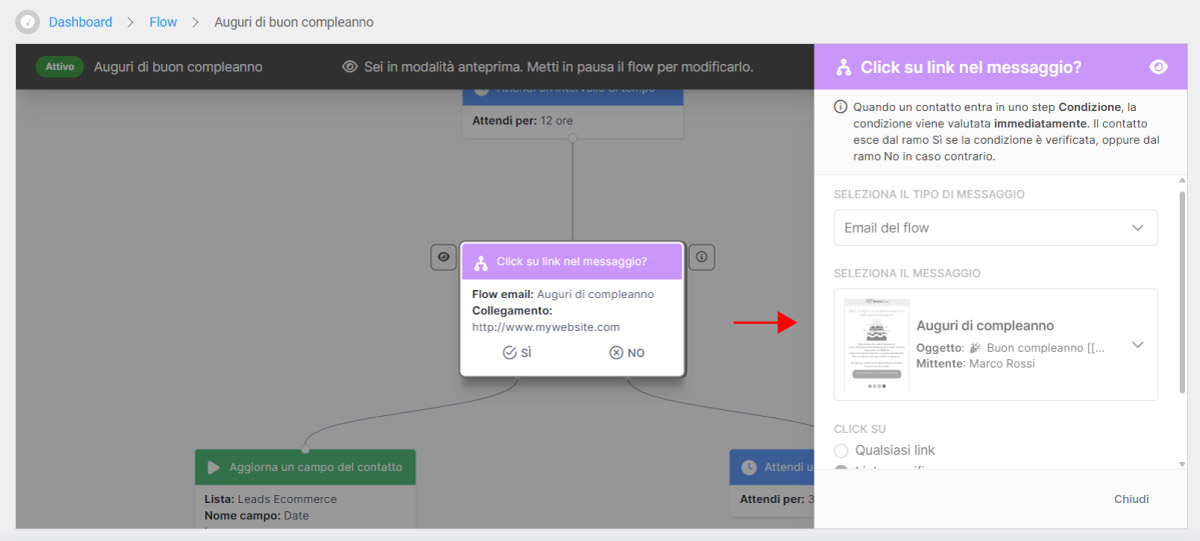
Puoi accedere ai dettagli di ogni singolo step attraverso un doppio click o grazie all’icona Visualizza dettagli che compare sulla destra quando si passa col cursore sopra ogni step.

Cosa puoi fare in modalità anteprima ✔️

In modalità anteprima hai una visione completa del Flow:

  • vedi l’intera struttura a colpo d’occhio, con tutti gli step e le connessioni tra loro;
  • apri qualsiasi step e leggi la sua configurazione nel dettaglio;
  • naviga agilmente il Flow con la rotella del mouse;
  • accedi alle statistiche del Flow o alla modalità di modifica direttamente da questa schermata.

Cosa non puoi fare in anteprima ❌

Gli step del tuo Flow sono in modalità di sola lettura. Questo significa che non puoi spostarli, aggiungerne di nuovi, eliminarli o modificarne i parametri. 

Se desideri intervenire su un Flow attivo, clicca su Metti in pausa e modifica per passare alla modalità di modifica.

Se invece il Flow non è attivo e desideri modificarlo, fai clic sul bottone Modifica.

Modifica: aggiorna il Flow e attivalo dall’editor

Con la modalità Modifica puoi intervenire sul Flow, aggiornare le impostazioni e attivarlo senza uscire dall’editor.

Trovi un tutorial step by step di seguito.

Come accedere alla modalità Modifica

Puoi entrare in modalità Modifica in due modi:

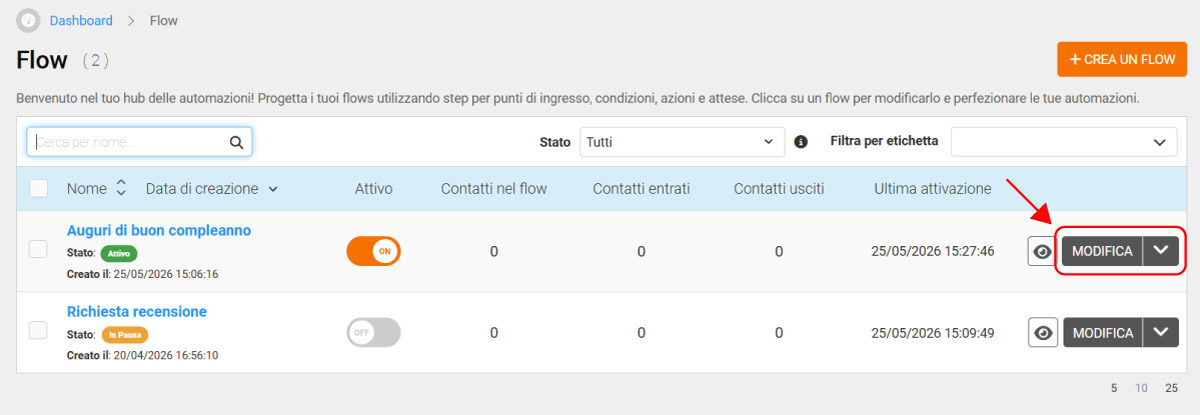
  • dalla lista dei Flow, cliccando sul pulsante Modifica accanto al Flow;
  • dall’anteprima del Flow, cliccando sul pulsante Metti in pausa e modifica (per i Flow attivi), o Modifica (per i Flow in pausa o in bozza).

Modificare gli step di un Flow

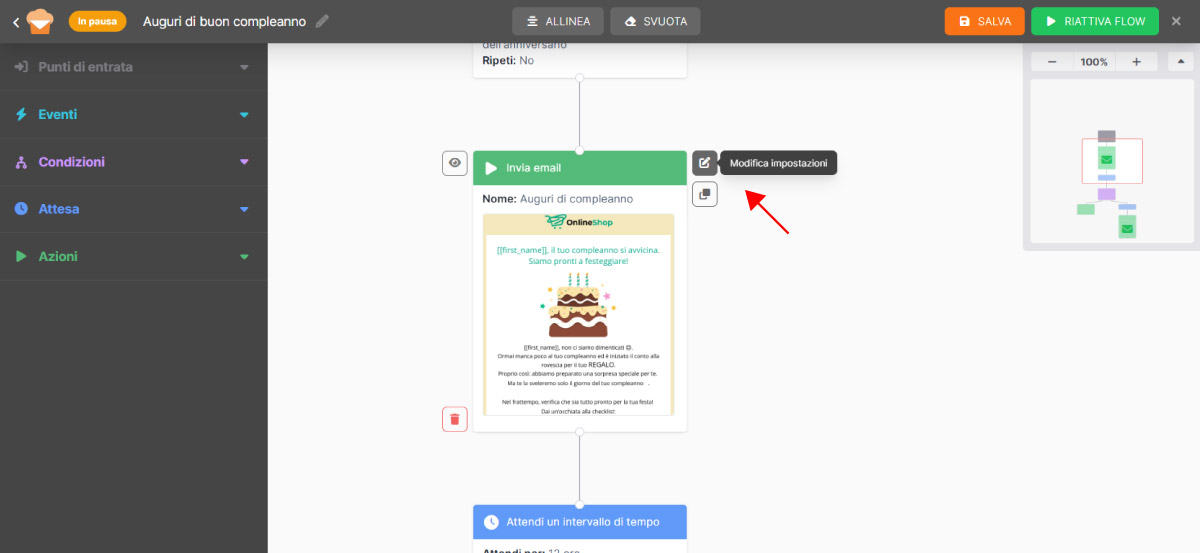
All’interno dell’editor puoi aggiungere, spostare ed eliminare step. Puoi inoltre modificarne i parametri con un doppio clic sullo step che desideri, oppure cliccando sull’icona di modifica accanto a ogni step.

Tutte le modifiche apportate al tuo Flow vengono salvate automaticamente.

Attivare (o riattivare) il Flow dall’editor

Quando hai finito di modificare, puoi attivare (o riattivare) il Flow direttamente dall’editor.

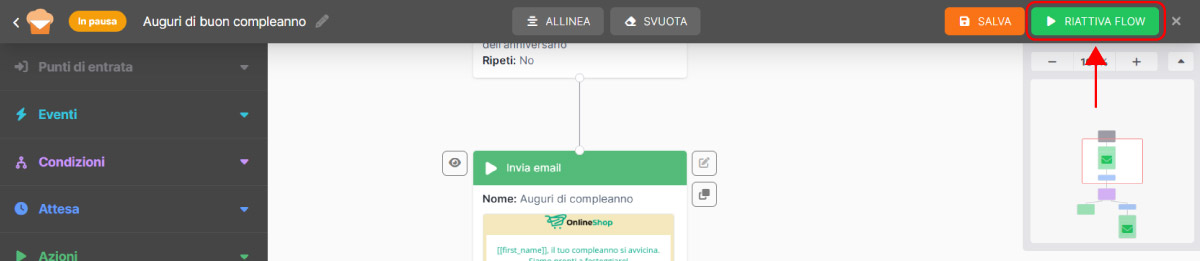
Clicca sul pulsante Attiva Flow o Riattiva Flow (se il tuo Flow è in pausa) in alto a destra: in questo modo l’automazione è attiva.

ℹ️ Messaggi di errore: indicazioni chiare su cosa correggere

Se un Flow non può essere attivato, Emailchef ti guida verso la soluzione.

Se provi ad attivare il Flow incompleto dalla lista delle tue automazioni, comparirà un avviso che ti informa che non è possibile attivare l’automazione. 

Clicca su Rivedi il Flow per entrare direttamente in modalità Modifica.

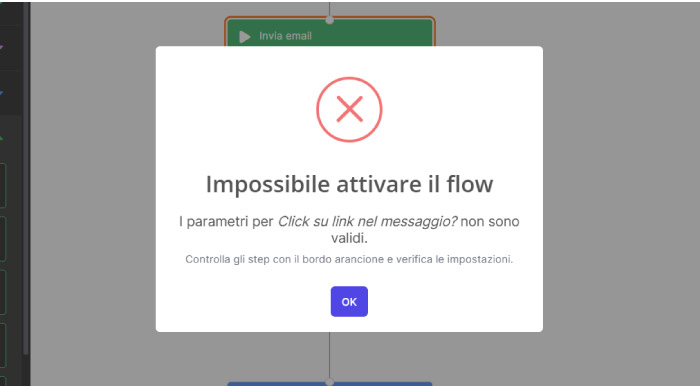
Se provi ad attivare un Flow incompleto all’interno della modalità Modifica (facendo clic su Attiva Flow) ti apparirà il messaggio con tutte le informazioni sull’errore.

Come leggere un messaggio di errore

Ogni messaggio contiene tre informazioni:

  • Quale step ha il problema (es. Step 3 — Invia email)
  • Qual è il problema (es. Nessuna email selezionata)
  • Cosa fare per correggerlo (es. Seleziona un template email per continuare)

Come correggere gli step con errori

Per correggere il tuo Flow segui questi passaggi:

  1. Vai in modalità Modifica per aggiornare il Flow.
  2. Individua lo step segnalato e aprilo con un doppio clic.
  3. Completa o correggi la configurazione mancante.
  4. Clicca su Attiva Flow per far partire l’automazione.

Statistiche e report: i dati del Flow sempre a portata di mano

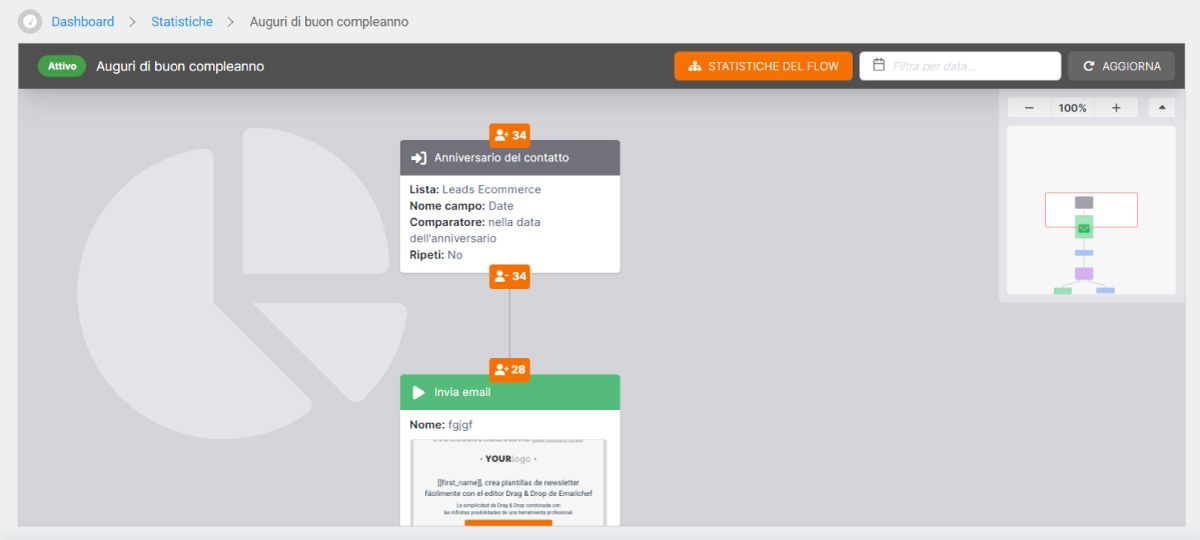
Il report ti mostra le statistiche complete di un Flow: quanti contatti lo hanno attraversato, quante email sono state aperte, quanti click sono stati registrati e le performance di ogni singolo step.

Come aprire il report e visualizzare le statistiche

Puoi accedere al report di un Flow in tre modi:

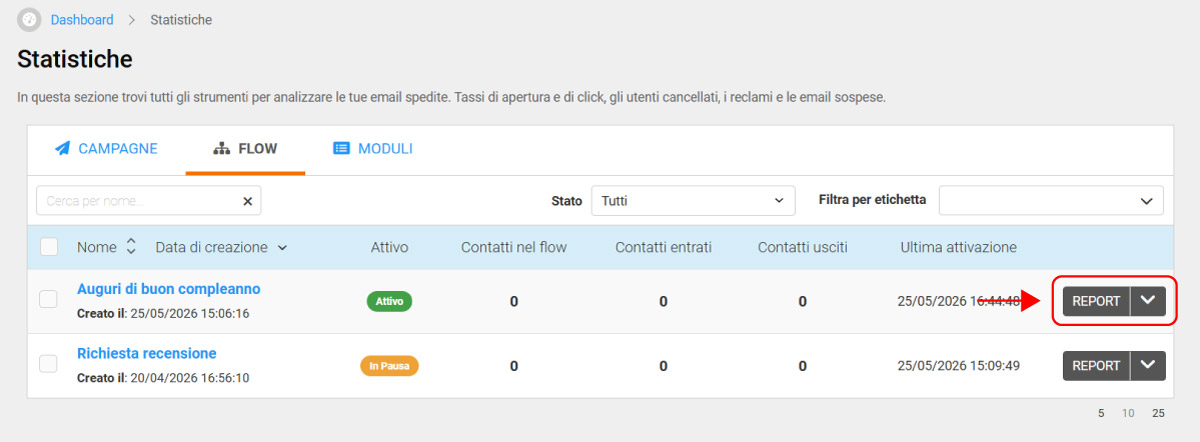
  • dalla sezione Statistiche: clicca sul tab Flow e clicca sul bottone REPORT accanto al Flow che vuoi analizzare;
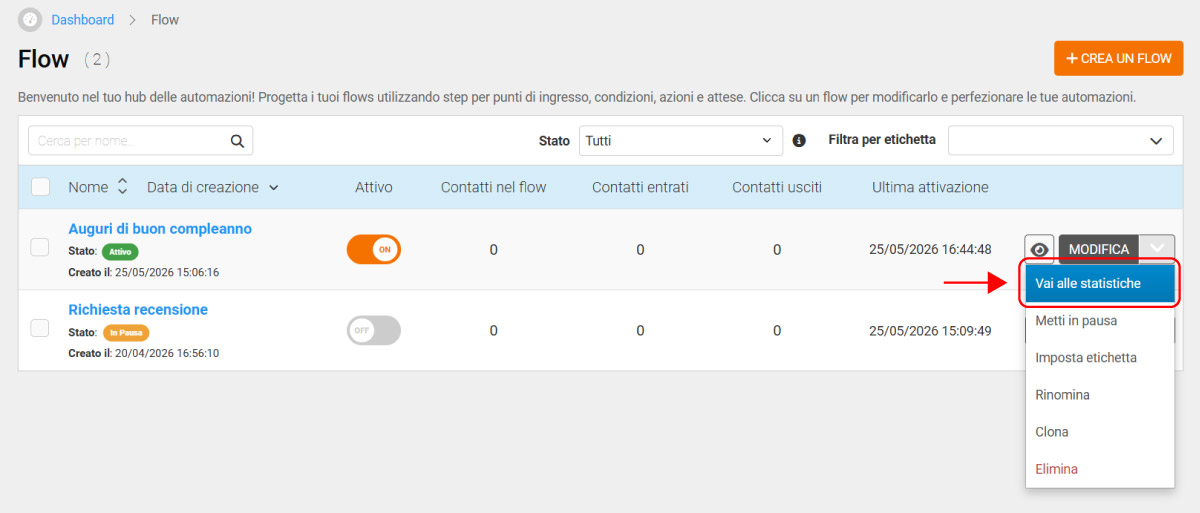
  • dalla sezione Automazioni: sulla parte destra della riga dedicata al Flow che vuoi analizzare, apri il menù a tendina e clicca su Vai alle statistiche;
  • dall’anteprima del Flow: clicca su Statistiche del flow in alto a destra.

Cosa trovi nel report dei tuoi Flow

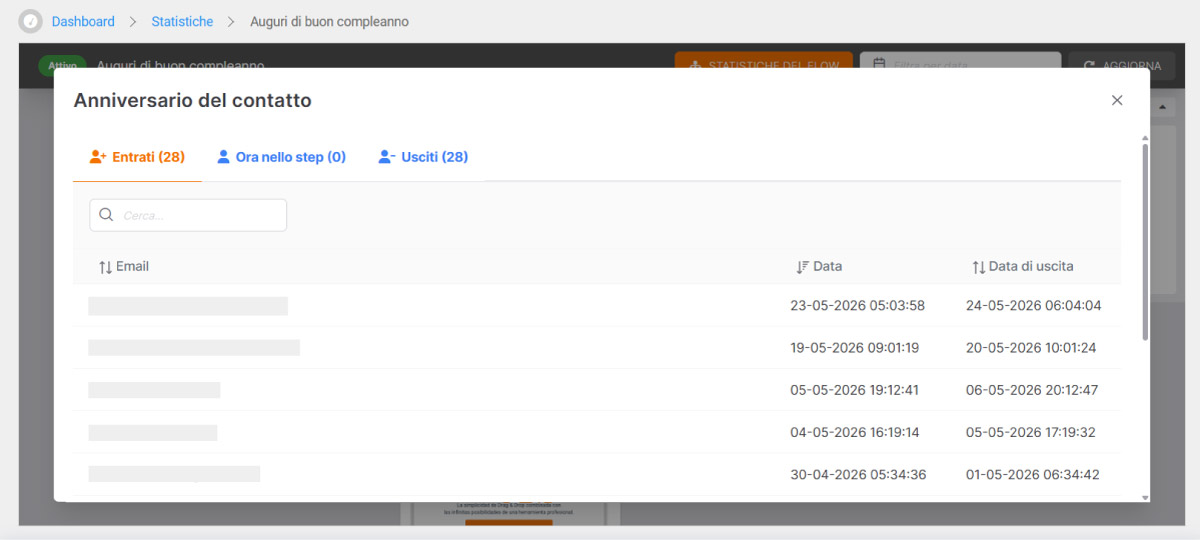
Per ogni step, il report mostra le metriche principali: contatti entrati, aperture, click e contatti usciti. Questo ti permette di capire dove i contatti si fermano e quali parti del Flow funzionano meglio.

Inoltre, per ciascuna email del Flow puoi poi vedere tutte le metriche nel dettaglio facendo click su Visualizza report completo.

Puoi scorrere il report con la rotella del mouse, anche quando il Flow è molto lungo, e cliccare su un singolo step per approfondire le sue metriche.