Come creare un’automazione email per il recupero del carrello abbandonato
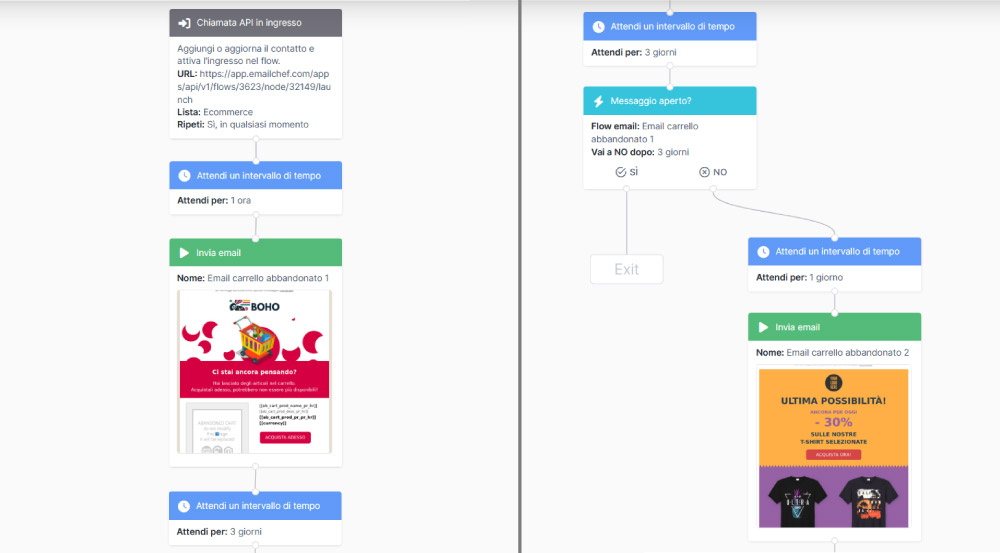
L’automazione per il recupero dei carrelli abbandonati è uno dei Flow con il ROI più alto nell’email marketing per e-commerce. Infatti, è in grado di intercettare i contatti che hanno aggiunto prodotti al carrello senza completare l’acquisto e li riporta verso la conversione.
Come strutturare un Flow di recupero carrello abbandonato:
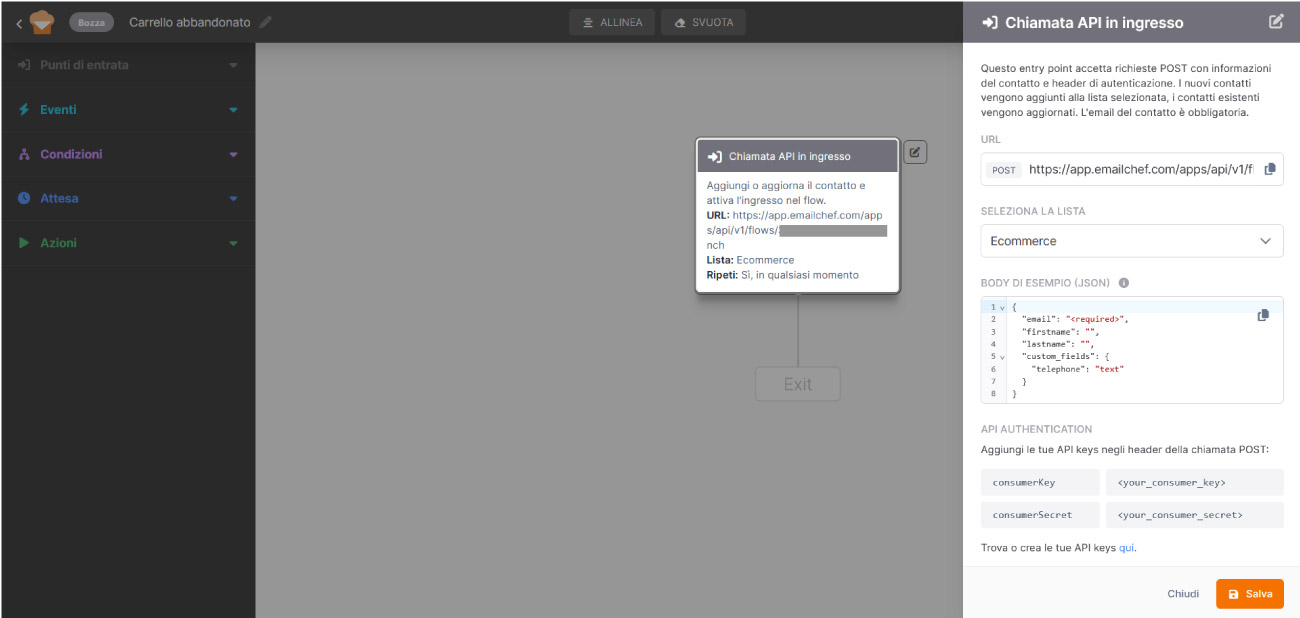
Punto di entrata: chiamata API in ingresso.
Il Flow si attiva quando una piattaforma esterna (come il tuo e-commerce o CRM) invia informazioni a Emailchef tramite una richiesta POST. Nel caso del carrello abbandonato, è il tuo store a segnalare a Emailchef che un contatto ha aggiunto prodotti senza completare l’acquisto.
Per configurarlo:
Copia l’URL predefinito. Emailchef genera automaticamente un URL dedicato per la chiamata API. Copialo e incollalo nella piattaforma esterna da cui vuoi inviare i dati.
Seleziona la lista. Scegli la lista in cui vuoi che i contatti vengano registrati o aggiornati.
Configura il body della richiesta. La chiamata deve contenere i dati del contatto in formato JSON. L’unico campo obbligatorio è l’email; gli altri campi (nome, cognome, campi personalizzati) sono facoltativi e vanno mappati in base alle tue esigenze.
Imposta l’autenticazione. Nell’header della richiesta POST inserisci le tue API keys (Consumer Key e Consumer Secret). In questo modo i dati inviati dalla piattaforma esterna saranno accettati e registrati in sicurezza. Per saperne di più leggi come generare le API keys in Emailchef.
Imposta “Rientra nel flow”. Per impostazione predefinita ogni contatto attraversa il Flow una sola volta. Se vuoi che lo stesso contatto possa rientrare nel percorso ogni volta che soddisfa nuovamente la condizione di ingresso (ad esempio se abbandona il carrello in una seconda sessione) attiva lo switch Rientra nel flow.
Clicca su Salva per confermare la configurazione.
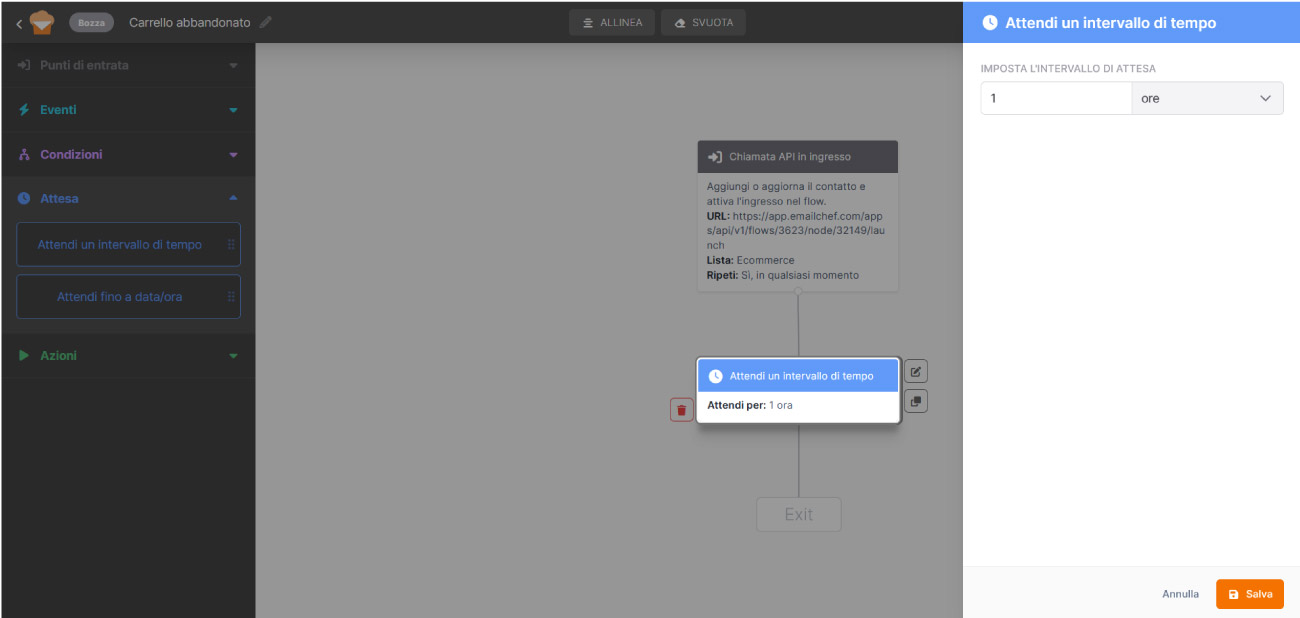
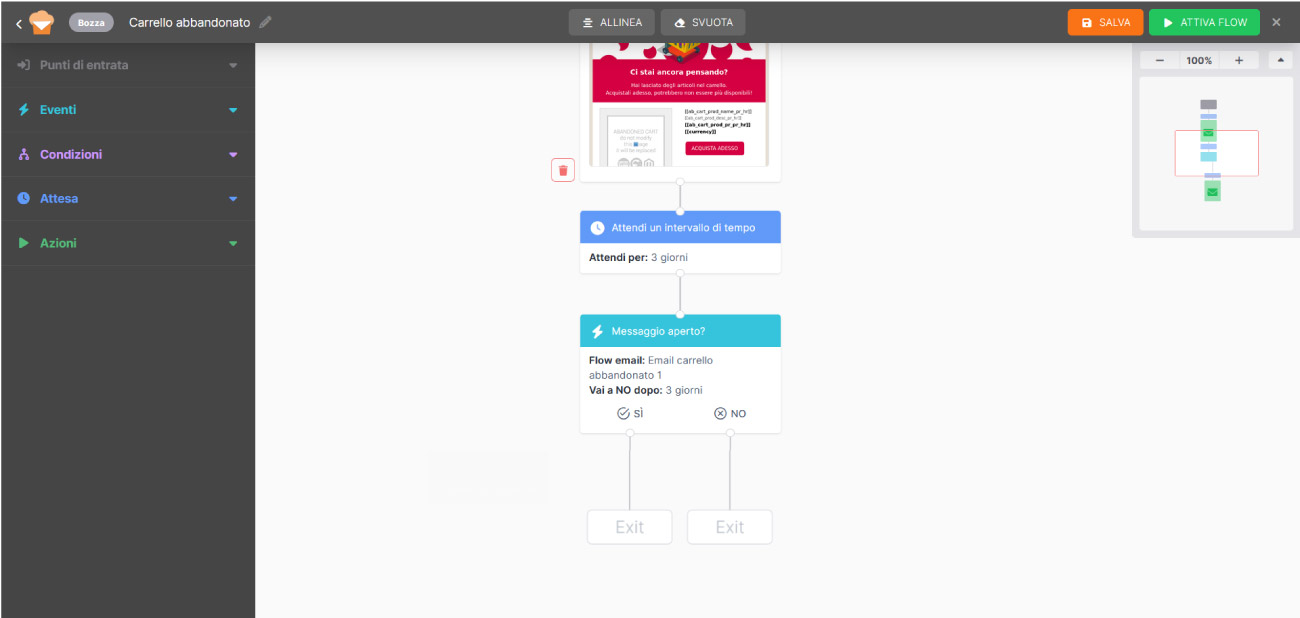
Attesa: attendi un intervallo di tempo.
Prima di inviare qualsiasi email, imposta un’attesa di 1 ora. Una piccola pausa che evita di sembrare troppo reattivi e dà tempo al contatto di completare l’acquisto da solo.
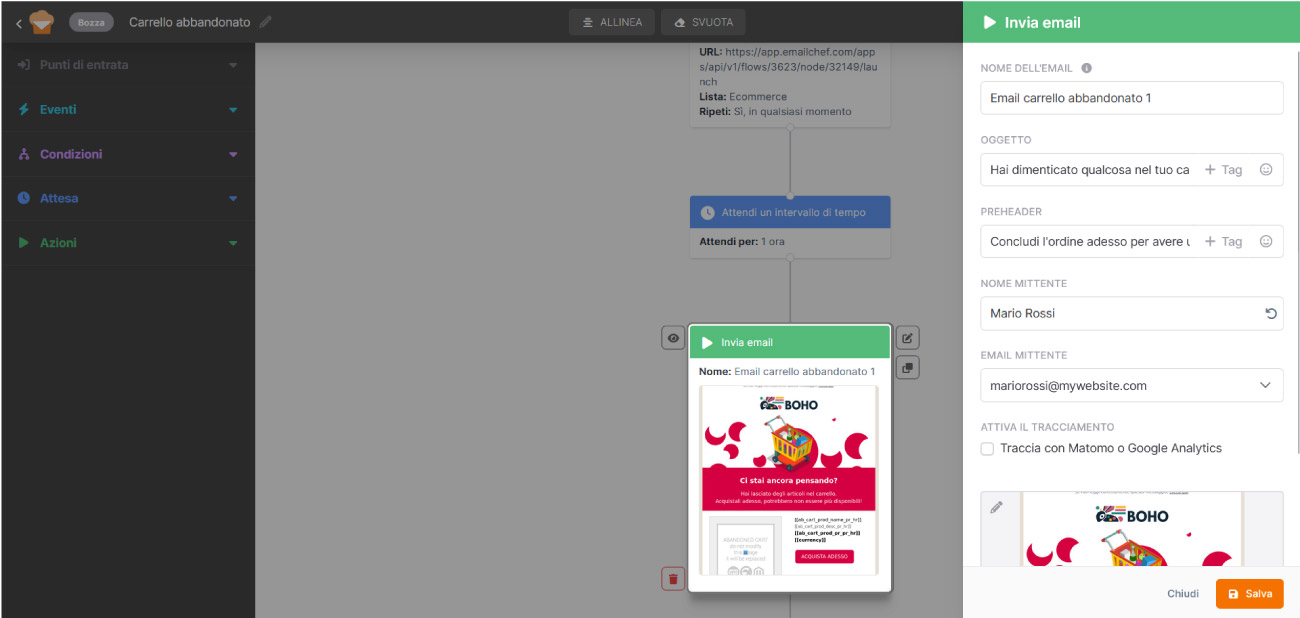
Azione: invia email.
Compila tutti i dati richiesti e seleziona il template per il tuo promemoria. Il tono giusto è diretto ma non pressante: un semplice “Hai dimenticato qualcosa?” con un link diretto al carrello è spesso sufficiente.
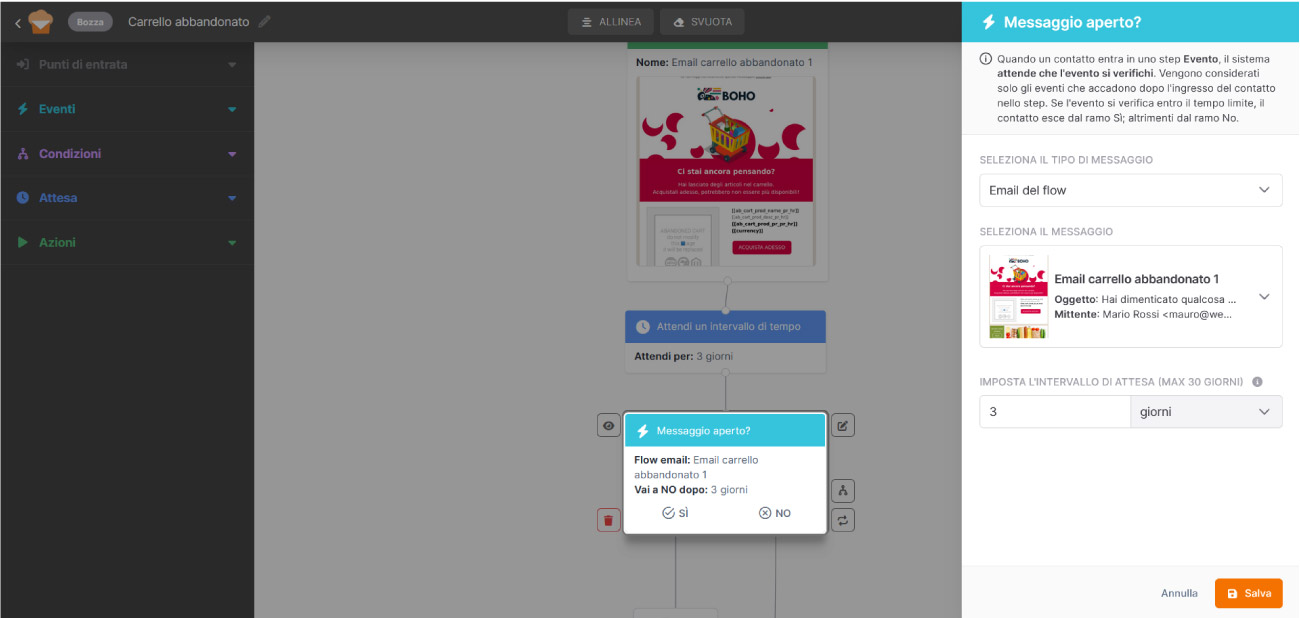
Evento: messaggio aperto?
In questo step il sistema monitora se il contatto apre l’email entro un periodo definito. Gli eventi considerati sono solo quelli che si verificano dopo l’ingresso del contatto nello step.
Seleziona Email del flow come tipo di messaggio e indica l’email di reminder inviata nello step precedente. Definisci poi l’intervallo di attesa: puoi impostare da 1 a 30 giorni, in base a quanto tempo vuoi dare al contatto per aprire l’email prima che il sistema lo faccia proseguire dal ramo No.
Chi apre l’email entro il limite esce dal ramo Sì; quindi il Flow termina o prosegue con un follow-up dedicato. Chi non lo fa prosegue dal ramo No e si prosegue con il percorso di recupero.
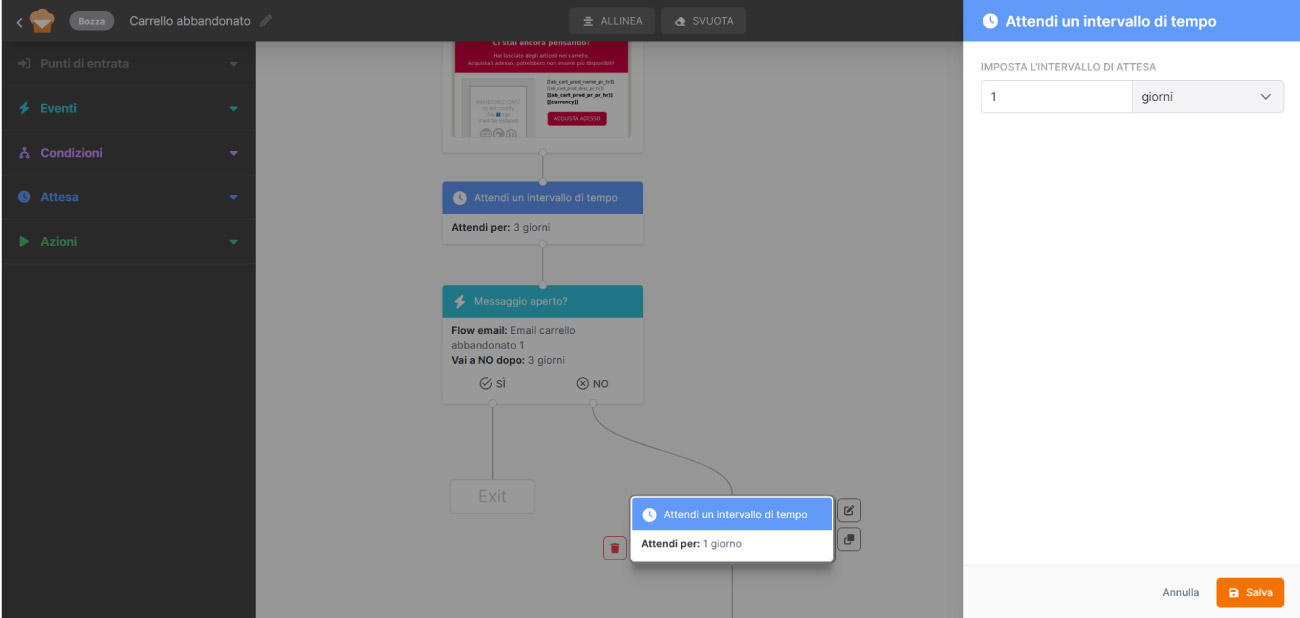
Attesa: attendi un intervallo di tempo.
Per il ramo No, aggiungi un’attesa di 24 ore prima del secondo tentativo.
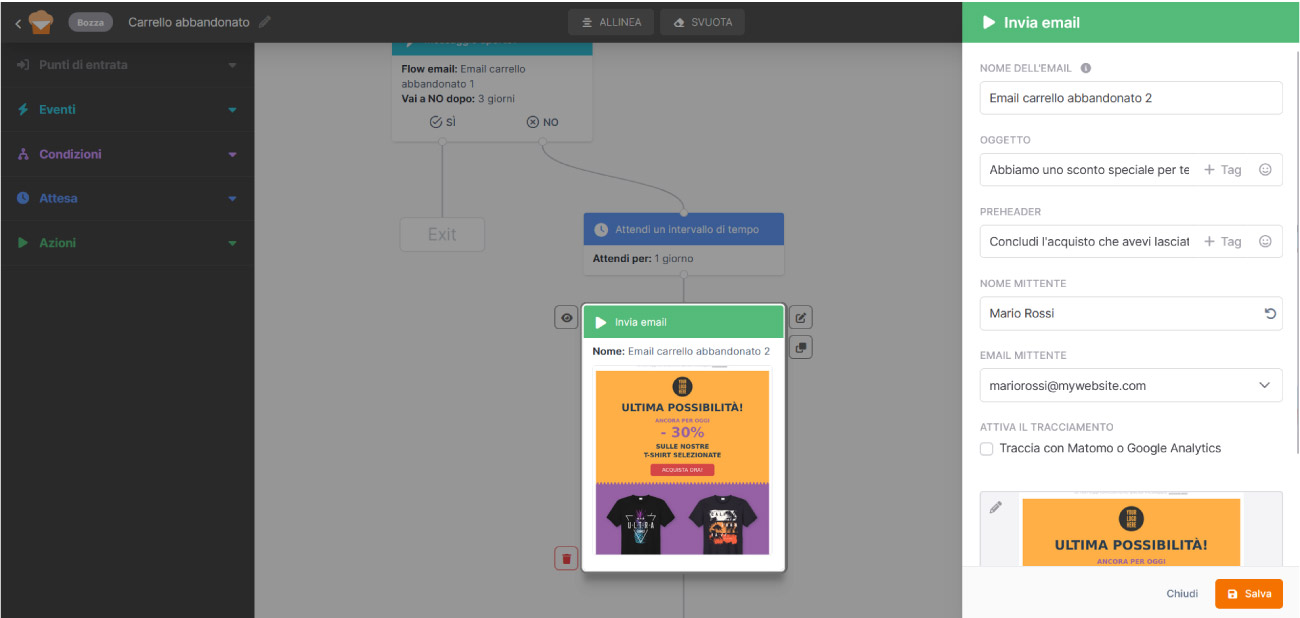
Azione: invia email.
Compila i dati e seleziona il template per la seconda email, riservata a chi non ha aperto il reminder. È il momento di aggiungere un incentivo concreto (uno sconto, la spedizione gratuita) per sbloccare la decisione d’acquisto.
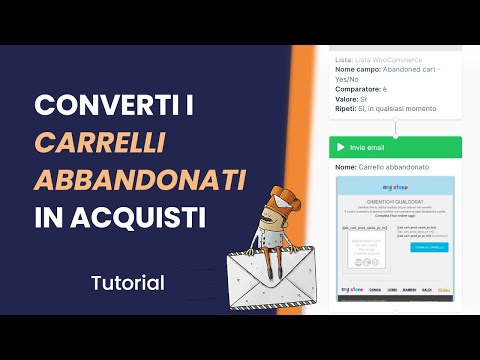
Vuoi vedere come si configura il Flow in pratica?
In questo video trovi un tutorial completo sull’automazione di recupero del carrello abbandonato in Emailchef.
Come creare un’email automatica di carrello abbandonato