



En esta guía encontrarás todo lo que necesitas para usar los marcadores de posición en Emailchef: cómo insertarlos en el editor, qué filtros de formato están disponibles y cómo establecer un valor predeterminado para los campos vacíos.
Marcadores de posición dinámicos: qué son y para qué sirven.
Los marcadores de posición son elementos dinámicos que te permiten personalizar automáticamente el contenido de tus emails insertando datos específicos de los destinatarios.
Gracias a esta funcionalidad, puedes incluir información como el nombre o el apellido directamente en tu mensaje, haciendo que cada email sea único y relevante para quien lo recibe.
Usando los marcadores de posición puedes:
- aumentar la participación de los destinatarios, enviando mensajes personalizados;
- ahorrar tiempo, evitando modificar manualmente cada email;
- garantizar coherencia y profesionalidad, insertando automáticamente datos precisos en los mensajes.
💡 Una nota importante antes de usar los marcadores de posición
Antes de utilizar un marcador de posición, es necesario haber recopilado el dato que deseas insertar. Por ejemplo, si quieres usar el marcador de posición con la ciudad del destinatario, debes haber solicitado a los usuarios que proporcionen esta información.
Para ello, debes seguir estos pasos:
- Crea un campo personalizado para el dato que deseas recopilar (por ejemplo, la ciudad).
Descubre cómo crear un campo personalizado 📝
- Inserta el campo en el formulario de suscripción, para que los usuarios puedan completar la información.
Descubre cómo crear un formulario de suscripción 📋
- Utiliza el marcador de posición en el email, de este modo el valor será sustituido automáticamente por el dato proporcionado por el destinatario.
Cómo insertar un marcador de posición personalizado
Para usar los marcadores de posición de Emailchef, comienza abriendo el editor drag&drop y selecciona el bloque de texto en el que deseas añadir el marcador de posición.
En la parte superior, al centro del área de trabajo, encontrarás el menú desplegable denominado Marcador de posición: haz clic en él para elegir el campo a insertar.
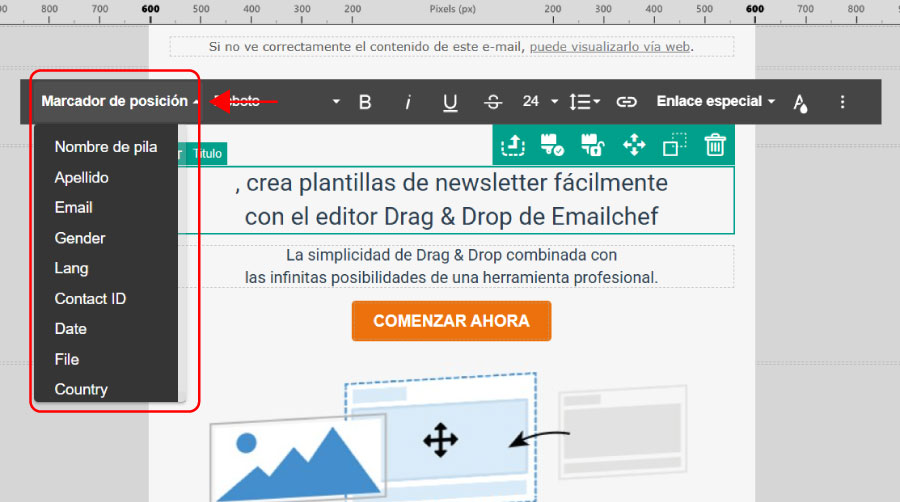
Dentro de este menú desplegable encontrarás todos los campos personalizados que has creado para tus listas.
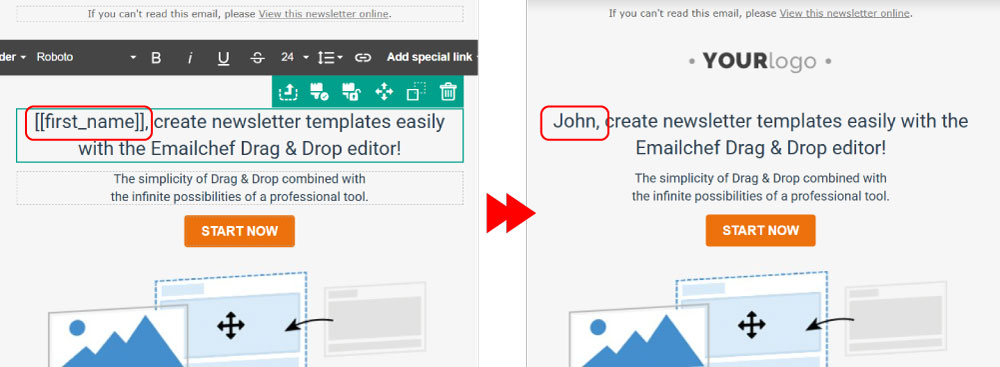
Una vez añadido, el marcador de posición será reemplazado automáticamente por el valor correspondiente para cada destinatario. Por ejemplo, si insertas el marcador de posición [[first_name]], durante el envío del boletín este espacio será reemplazado por el nombre real del usuario.
Filtros de formato de los marcadores de posición
Emailchef pone a disposición filtros de formato y corrección de datos que permiten modificar automáticamente la forma en que los valores de los marcadores de posición se muestran en los emails.
Esta funcionalidad es especialmente útil cuando los datos recopilados de los usuarios no son uniformes, por ejemplo nombres escritos completamente en minúsculas, completamente en mayúsculas o con combinaciones de mayúsculas y minúsculas.
Los filtros se aplican directamente a los marcadores de posición utilizando la sintaxis con la barra vertical | seguida de la función deseada.
Estas herramientas actúan únicamente sobre la visualización dentro del email, sin modificar los datos originales guardados en la base de datos de contactos.
Los filtros disponibles son:
|capitalize→ convierte la primera letra en mayúscula y el resto en minúscula (ej.cARMEN→Carmen);|uppercase→ transforma todo el texto en mayúsculas (ej.Carmen→CARMEN);|lowercase→ transforma todo el texto en minúsculas (ej.Carmen→carmen);
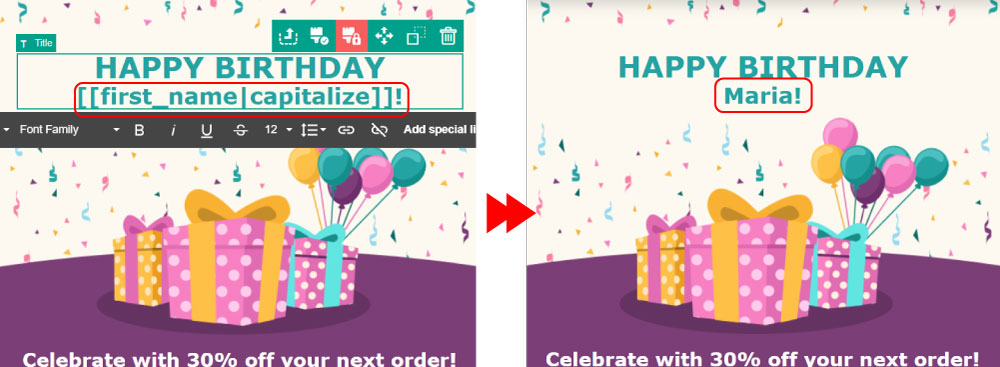
Estos filtros pueden utilizarse con cualquier campo personalizado y se aplican automáticamente en el momento del envío del email, garantizando una visualización más limpia, coherente y profesional.
De esta manera puedes uniformar nombres, apellidos y otros datos importantes, mejorar la legibilidad y la experiencia del destinatario y hacer los emails más ordenados y cuidados, incluso cuando los datos introducidos por los usuarios no son perfectos.
💡 Un consejo útil
En muchos casos, el uso del filtro |capitalize es recomendable para los nombres y apellidos, ya que permite obtener un resultado legible y profesional en los lugares más visibles del email, como los saludos iniciales o los encabezados personalizados.
Filtros para valores predeterminados en los marcadores de posición
Además de los filtros de formato, Emailchef permite utilizar el filtro |default para definir un valor predeterminado en caso de que el campo del dato esté vacío o sea inexistente.
Esta funcionalidad es muy útil para evitar que los marcadores de posición aparezcan vacíos en los emails y para mantener siempre un mensaje natural y completo.
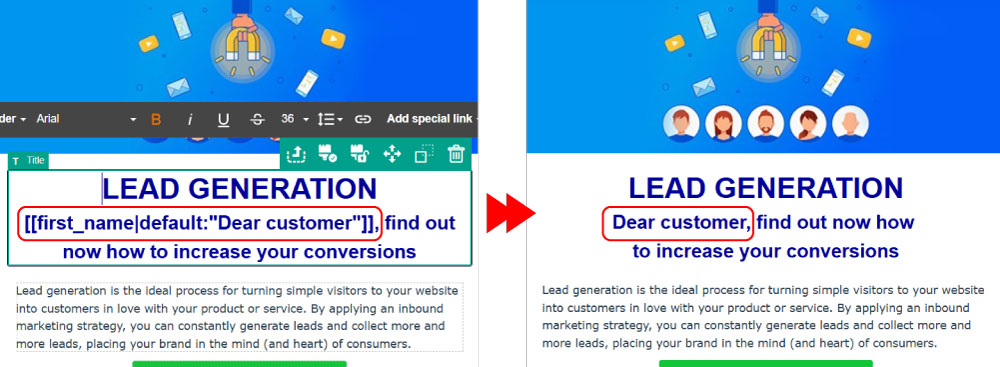
El filtro se aplica directamente al marcador de posición utilizando la sintaxis [[nombre_campo|default:"Valor predeterminado"]].
Por ejemplo, escribiendo [[first_name|default:"Estimado cliente"]], si el campo Nombre del destinatario está vacío, el email mostrará “Estimado cliente” en lugar del nombre, mientras que si el dato está presente se mostrará el nombre real del usuario.
Cuando utilizas el filtro |default junto con un filtro de formato, como |capitalize, el comportamiento es el siguiente:
- si el campo del contacto contiene un valor, el dato real se muestra aplicando el formato elegido (por ejemplo “cARMEN” → “Carmen”);
- si en cambio el campo está vacío, se muestra el valor predeterminado especificado en el filtro
default.
Por ejemplo, escribiendo [[first_name|capitalize|default:"Estimado cliente"]], el sistema mostrará “Carmen” si el nombre del destinatario está presente, o “Estimado cliente” si el campo está vacío.
Es importante tener en cuenta que el valor predeterminado debe escribirse ya en el formato deseado, porque el formato capitalize se aplica únicamente al dato real del contacto. De esta manera puedes garantizar que cada email sea completo, legible y personalizado, incluso cuando algunos datos no han sido proporcionados por los usuarios.
Resumen de filtros simples
| Filtro | Descripción | A qué campos se aplica | Ejemplos |
|---|---|---|---|
Sin filtro |
Marcador de posición sin ningún filtro aplicado | / |
[[first_name]]carmen
→ carmenCarmen
→ CarmencarMEN
→ carMEN<vacío>
→ <vacío> |
capitalize |
Convierte la primera letra en mayúscula y las siguientes en minúsculas. |
|
[[first_name|capitalize]]carmen
→ CarmenCarmen
→ CarmencarMEN
→ Carmen<vacío>
→ <vacío> |
uppercase |
Convierte todas las letras en mayúsculas. |
|
[[last_name|uppercase]]lopez
→ LOPEZLopez
→ LOPEZloPEZ
→ LOPEZ<vacío>
→ <vacío> |
lowercase |
Convierte todas las letras en minúsculas. |
|
[[email|lowercase]]eva@email.com
→ eva@email.comEva@email.com
→ eva@email.comEVA@email.com
→ eva@email.com<vacío>
→ <vacío> |
default |
Inserta un texto predeterminado si el campo está vacío. |
|
[[first_name|default:"Estimado cliente"]]carmen
→ CarmenCarmen
→ CarmencarMEN
→ Carmen<vacío>
→ Estimado cliente |
Resumen de filtros encadenados
| Filtro | Descripción | Ejemplos |
|---|---|---|
capitalize+ default |
Convierte la primera letra en mayúscula y las siguientes en minúsculas. Inserta un texto predeterminado si el campo está vacío. |
[[first_name|capitalize|default:"Estimado cliente"]]carmen
→ CarmenCarmen
→ CarmencaRMEN
→ Carmen<vacío>
→ Estimado cliente |
uppercase+ default |
Convierte todas las letras en mayúsculas e inserta un texto predeterminado si el campo está vacío. |
[[first_name|uppercase|default:"Estimado cliente"]]carmen
→ CARMENCarmen
→ CARMENcaRMEN
→ CARMEN<vacío>
→ Estimado cliente |
lowercase+ default |
Convierte todas las letras en minúsculas e inserta un texto predeterminado si el campo está vacío. |
[[first_name|lowercase|default:"Estimado cliente"]]carmen
→ carmenCarmen
→ carmencaRMEN
→ carmen<vacío>
→ Estimado cliente |