


In questa guida trovi tutto quello che ti serve per usare i segnaposto in Emailchef: come inserirli nell’editor, quali filtri di formattazione sono disponibili e come impostare un valore predefinito per i campi vuoti.
Segnaposto dinamici: cosa sono e a cosa servono
I segnaposto sono elementi dinamici che ti permettono di personalizzare automaticamente il contenuto delle tue email inserendo dati specifici dei destinatari.
Grazie a questa funzionalità, puoi includere informazioni come il nome o il cognome direttamente nel tuo messaggio, rendendo ogni email unica e rilevante per chi la riceve.
Utilizzando i segnaposto puoi quindi:
- aumentare il coinvolgimento dei destinatari, inviando messaggi personalizzati;
- risparmiare tempo, evitando di modificare manualmente ogni singola email;
- garantire coerenza e professionalità, inserendo automaticamente dati precisi nei messaggi.
💡Una nota importante prima di usare i segnaposto
Prima di utilizzare un segnaposto, è necessario aver raccolto il dato che vuoi inserire. Ad esempio, se vuoi usare il segnaposto con la città del destinatario, devi aver richiesto agli utenti di fornire questa informazione.
Per farlo, devi seguire questi passaggi:
- Crea un campo personalizzato per il dato che vuoi raccogliere (ad esempio, la città).
Scopri come creare un campo personalizzato 📝
- Inserisci il campo nel form di iscrizione, in modo che gli utenti possano compilare l’informazione.
Scopri come creare un form di iscrizione 📋
- Utilizza il segnaposto nell’email, in questo modo il valore verrà automaticamente sostituito con il dato fornito dal destinatario.
Come inserire un segnaposto personalizzato
Per utilizzare i segnaposto di Emailchef, inizia aprendo l’editor drag&drop e seleziona il blocco di testo in cui desideri aggiungere il segnaposto.
In alto, al centro dell’area di lavoro, trovi il menù a tendina denominato Segnaposto: cliccaci sopra per scegliere il campo da inserire.
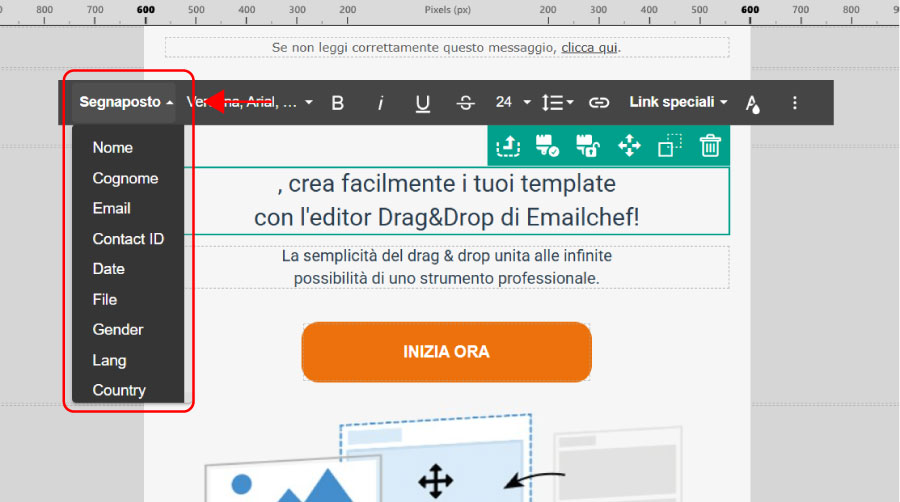
All’interno di questo menù a tendina troverai tutti i campi personalizzati che hai creato per le tue liste.
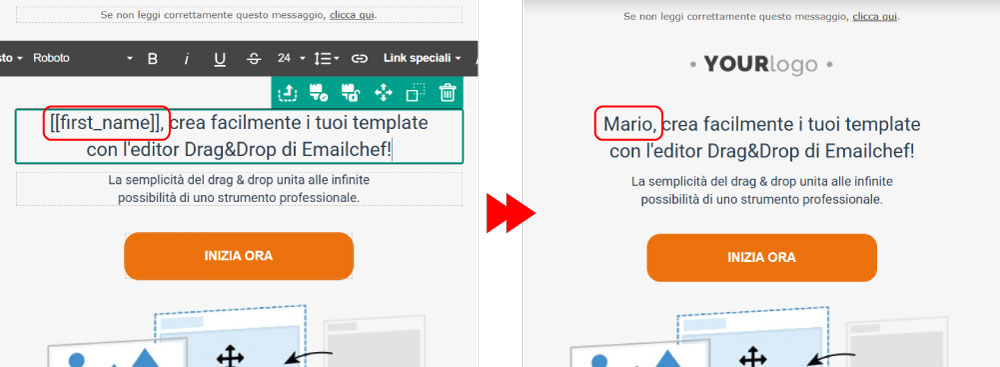
Una volta aggiunto, il segnaposto verrà sostituito automaticamente con il valore corrispondente per ogni destinatario. Per esempio, se inserisci il segnaposto [[first_name]], durante l’invio della newsletter questo spazio verrà sostituito con il nome reale dell’utente.
Filtri di formattazione dei segnaposto
Emailchef mette a disposizione dei filtri di formattazione e correzione dei dati che permettono di modificare automaticamente il modo in cui i valori dei segnaposto vengono visualizzati nelle email.
Questa funzionalità è particolarmente utile quando i dati raccolti dagli utenti non sono uniformi, ad esempio nomi scritti tutto in minuscolo, tutto in maiuscolo, con combinazioni casuali o spazi indesiderati.
I filtri si applicano direttamente ai segnaposto utilizzando la sintassi con la barra verticale | seguita dalla funzione desiderata.
Questi strumenti intervengono solo sulla visualizzazione all’interno dell’email, senza modificare i dati originali salvati nel database dei contatti.
I filtri disponibili sono:
|capitalize→ converte la prima lettera in maiuscolo e il resto in minuscolo (es.mArIo→Mario);|uppercase→ trasforma tutto il testo in maiuscolo (es.Mario→MARIO);|lowercase→ trasforma tutto il testo in minuscolo (es.Mario→mario);
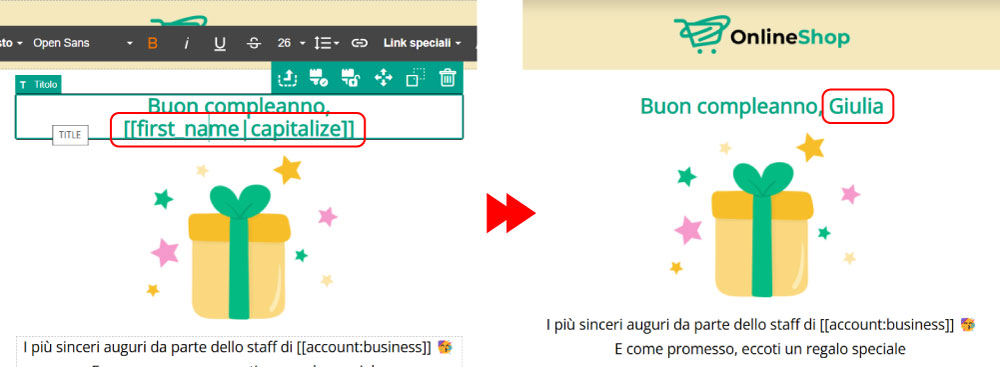
Questi filtri possono essere utilizzati con qualsiasi campo personalizzato e vengono applicati automaticamente al momento dell’invio dell’email, garantendo una visualizzazione più pulita, coerente e professionale.
In questo modo puoi uniformare nomi, cognomi e altri dati importanti, migliorare la leggibilità e l’esperienza del destinatario e rendere le email più ordinate e curate, anche quando i dati inseriti dagli utenti non sono perfetti.
💡Un consiglio utile
In molti casi, l’utilizzo del filtro |capitalize è consigliato per i nomi e i cognomi, perché consente di ottenere un risultato leggibile e professionale nei punti più visibili dell’email, come saluti iniziali o intestazioni personalizzate.
Filtro per valori predefiniti nei segnaposto
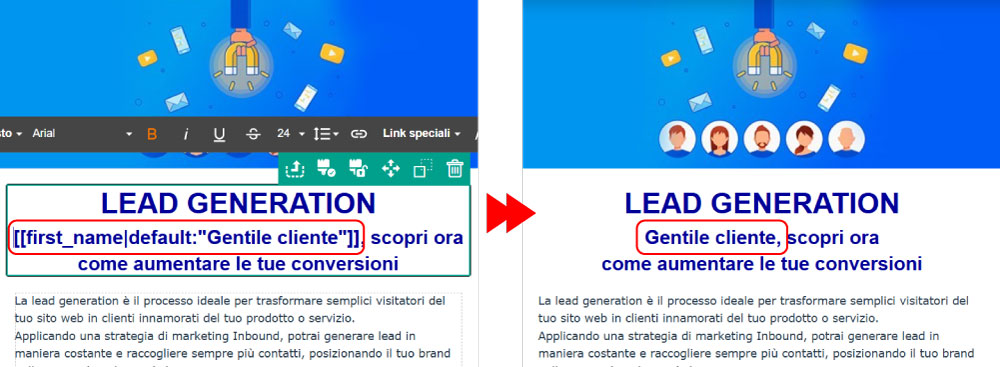
Oltre ai filtri di formattazione, Emailchef permette di utilizzare il filtro|default per definire un valore predefinito nel caso in cui il campo del dato sia vuoto o mancante.
Questa funzionalità è molto utile per evitare che i segnaposto risultino vuoti nelle email e per mantenere sempre un messaggio naturale e completo.
Il filtro si applica direttamente al segnaposto utilizzando la sintassi [[nome_campo|default:"Valore predefinito"]].
Ad esempio, scrivendo [[first_name|default:"Gentile cliente"]] se il campo Nome del destinatario è vuoto, l’email mostrerà Gentile cliente al posto del nome, mentre se il dato è presente verrà visualizzato il nome reale dell’utente.
Quando utilizzi il filtro |default insieme a un filtro di formattazione, come |capitalize, il comportamento è il seguente:
- se il campo del contatto contiene un valore, il dato reale viene mostrato applicando la formattazione scelta (ad esempio
mARIO→Mario); - se invece il campo è vuoto, viene visualizzato il valore predefinito specificato nel tag
|default.
Ad esempio, scrivendo [[first_name|capitalize|default:"Gentile cliente"]], il sistema mostrerà Mario se il nome del destinatario è presente, oppure Gentile cliente se il campo è vuoto.
È importante notare che il valore predefinito deve essere scritto già nel formato desiderato, perché la formattazione |capitalize si applica solo al dato reale del contatto.
In questo modo puoi garantire che ogni email sia completa, leggibile e personalizzata, anche quando alcuni dati non sono stati forniti dagli utenti.
Riepilogo filtri semplici
| Filtro | Descrizione | A quali campi si applica | Esempi |
|---|---|---|---|
Nessun filtro |
Segnaposto senza nessun filtro applicato | / |
[[first_name]]mario
→ marioMario
→ MariomaRIO
→ maRIO<vuoto>
→ <vuoto> |
capitalize |
Rende la prima lettera maiuscola e le successive minuscole. |
|
[[first_name|capitalize]]mario
→ MarioMario
→ MariomaRIO
→ Mario<vuoto>
→ <vuoto> |
uppercase |
Rende tutte le lettere maiuscole. |
|
[[last_name|uppercase]]bianchi
→ BIANCHIBianchi
→ BIANCHIbiaNCHI
→ BIANCHI<vuoto>
→ <vuoto> |
lowercase |
Rende tutte le lettere minuscole. |
|
[[email|lowercase]]eva@email.com
→ eva@email.comEva@email.com
→ eva@email.comEVA@email.com
→ eva@email.com<vuoto>
→ <vuoto> |
default |
Inserisce un testo predefinito se il campo è vuoto. |
|
[[first_name|default:"Gentile cliente"]]mario
→ marioMario
→ MariomaRIO
→ maRIO<vuoto>
→ Gentile cliente |
Riepilogo filtri concatenati
| Filtro | Descrizione | Esempi |
|---|---|---|
capitalize+ default |
Rende la prima lettera maiuscola e le successive minuscole. Inserisce un testo predefinito se il campo è vuoto. |
[[first_name|capitalize|default:"Gentile cliente"]]mario
→ MarioMario
→ MariomaRIO
→ Mario<vuoto>
→ Gentile cliente |
uppercase+ default |
Rende tutte le lettere maiuscole e inserisce un testo predefinito se il campo è vuoto. |
[[first_name|uppercase|default:"Gentile cliente"]]mario
→ MARIOMario
→ MARIOmaRIO
→ MARIO<vuoto>
→ Gentile cliente |
lowercase+ default |
Rende tutte le lettere minuscole e inserisce un testo predefinito se il campo è vuoto. |
[[first_name|lowercase|default:"Gentile cliente"]]mario
→ marioMario
→ mariomaRIO
→ mario<vuoto>
→ Gentile cliente |