



Dans ce guide, vous trouverez tout ce dont vous avez besoin pour utiliser les étiquettes dans Emailchef : comment les insérer dans l’éditeur, quels filtres de mise en forme sont disponibles et comment définir une valeur par défaut pour les champs vides.
Étiquettes dynamiques : qu'est-ce que c'est et à quoi servent-elles.
Les étiquettes sont des éléments dynamiques qui vous permettent de personnaliser automatiquement le contenu de vos e-mails en insérant des données spécifiques des destinataires.
Grâce à cette fonctionnalité, vous pouvez inclure des informations telles que le prénom ou le nom de famille directement dans votre message, rendant chaque e-mail unique et pertinent pour celui qui le reçoit.
En utilisant les étiquettes, vous pouvez donc :
- augmenter l’engagement des destinataires en envoyant des messages personnalisés ;
- gagner du temps en évitant de modifier manuellement chaque e-mail ;
- garantir cohérence et professionnalisme en insérant automatiquement des données précises dans les messages.
💡 Une remarque importante avant d’utiliser les étiquettes
Avant d’utiliser une étiquette, vous devez avoir collecté la donnée que vous souhaitez insérer. Par exemple, si vous souhaitez utiliser l’étiquette avec la ville du destinataire, vous devez avoir demandé aux utilisateurs de fournir cette information.
Pour ce faire, vous devez suivre ces étapes :
- Créez un champ personnalisé pour la donnée que vous souhaitez collecter (par exemple, la ville).
Découvrez comment créer un champ personnalisé 📝
- Insérez le champ dans le formulaire d’inscription, afin que les utilisateurs puissent renseigner l’information.
Découvrez comment créer un formulaire d’inscription 📋
- Utilisez l’étiquette dans l’e-mail, ainsi la valeur sera automatiquement remplacée par la donnée fournie par le destinataire.
Comment insérer une étiquette personnalisée
Pour utiliser les étiquettes d’Emailchef, commencez par ouvrir l’éditeur drag&drop et sélectionnez le bloc de texte dans lequel vous souhaitez ajouter l’étiquette.
En haut, au centre de l’espace de travail, vous trouverez le menu déroulant intitulé Ajouter une étiquette : cliquez dessus pour choisir le champ à insérer.
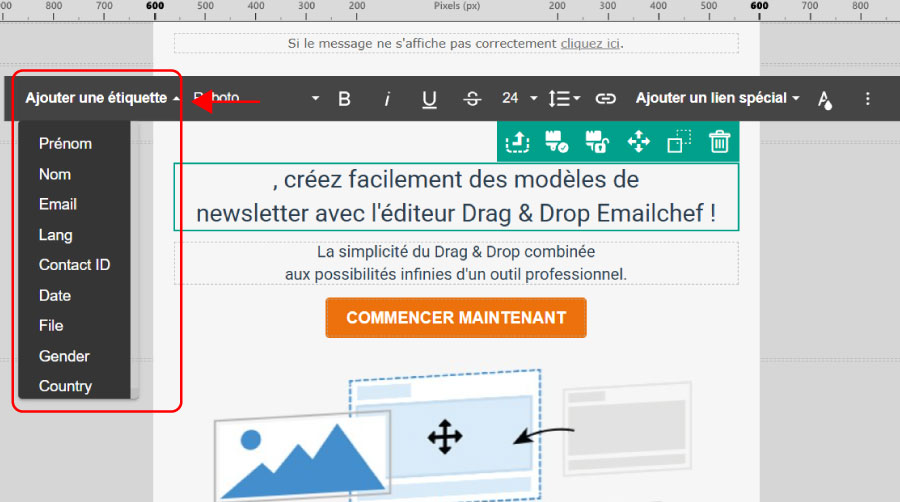
Dans ce menu déroulant, vous trouverez tous les champs personnalisés que vous avez créés pour vos listes.
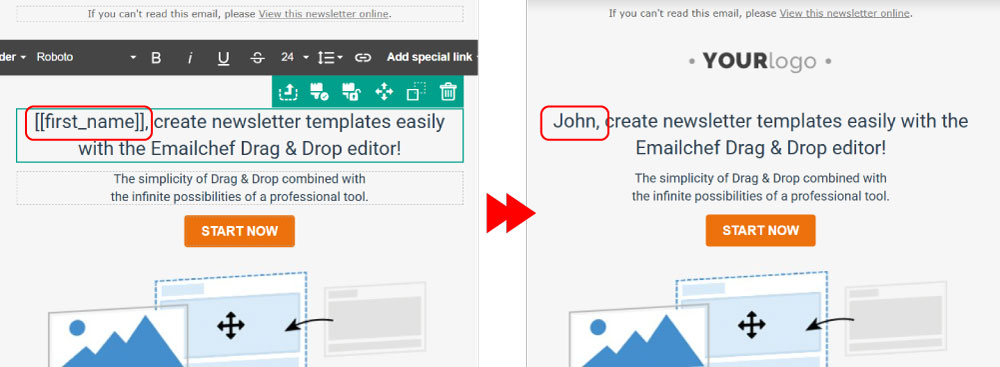
Une fois ajoutée, l’étiquette sera automatiquement remplacée par la valeur correspondante pour chaque destinataire. Par exemple, si vous insérez l’étiquette [[first_name]], lors de l’envoi de la newsletter, cet espace sera remplacé par le prénom réel de l’utilisateur.
Filtres de mise en forme des étiquettes
Emailchef met à disposition des filtres de mise en forme et de correction des données qui permettent de modifier automatiquement la façon dont les valeurs des étiquettes sont affichées dans les e-mails.
Cette fonctionnalité est particulièrement utile lorsque les données collectées auprès des utilisateurs ne sont pas uniformes, par exemple des noms écrits entièrement en minuscules, entièrement en majuscules ou avec des combinaisons de majuscules et de minuscules.
Les filtres s’appliquent directement aux étiquettes en utilisant la syntaxe avec la barre verticale | suivie de la fonction souhaitée.
Ces outils agissent uniquement sur l’affichage dans l’e-mail, sans modifier les données originales enregistrées dans la base de données des contacts.
Les filtres disponibles sont :
|capitalize→ convertit la première lettre en majuscule et le reste en minuscules (ex.jULES→Jules);|uppercase→ trasforma tutto il testo in maiuscolo (es.Jules→JULES);|lowercase→ trasforma tutto il testo in minuscolo (es.Jules→jules);
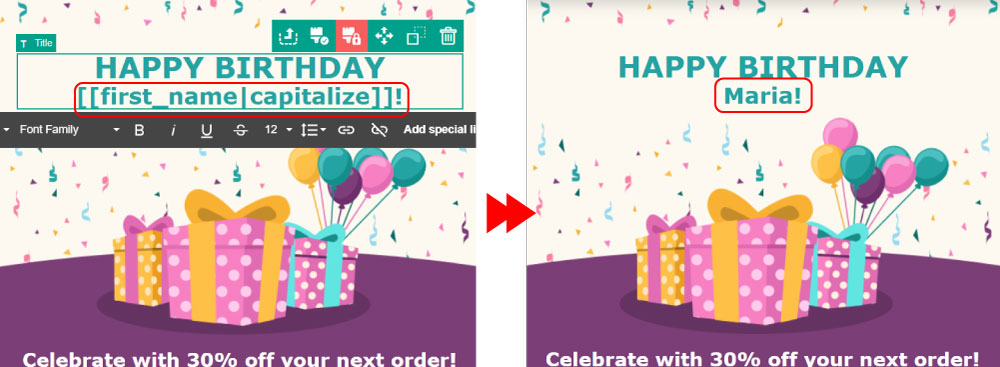
Ces filtres peuvent être utilisés avec n’importe quel champ personnalisé et sont appliqués automatiquement au moment de l’envoi de l’email, garantissant un affichage plus propre, cohérent et professionnel.
De cette manière, vous pouvez uniformiser les prénoms, noms de famille et autres données importantes, améliorer la lisibilité et l’expérience du destinataire, et rendre les emails plus ordonnés et soignés, même lorsque les données saisies par les utilisateurs ne sont pas parfaites.
💡 Un conseil utile
Dans de nombreux cas, l’utilisation du filtre |capitalize est recommandée pour les prénoms et les noms de famille, car elle permet d’obtenir un résultat lisible et professionnel dans les endroits les plus visibles de l’e-mail, comme les salutations initiales ou les en-têtes personnalisés.
Filtres pour les valeurs par défaut des étiquettes
En plus des filtres de mise en forme, Emailchef permet d’utiliser le filtre |default pour définir une valeur par défaut au cas où le champ de la donnée serait vide ou manquant.
Cette fonctionnalité est très utile pour éviter que les étiquettes apparaissent vides dans les e-mails et pour toujours maintenir un message naturel et complet.
Il filtro si applica direttamente al segnaposto utilizzando la sintassi [[nom_champ|default:"Valeur par défaut"]].
Par exemple, en écrivant [[first_name|default:"Cher client"]] , si le champ Prénom du destinataire est vide, l’e-mail affichera “Cher client” à la place du prénom, tandis que si la donnée est présente, le prénom réel de l’utilisateur sera affiché.
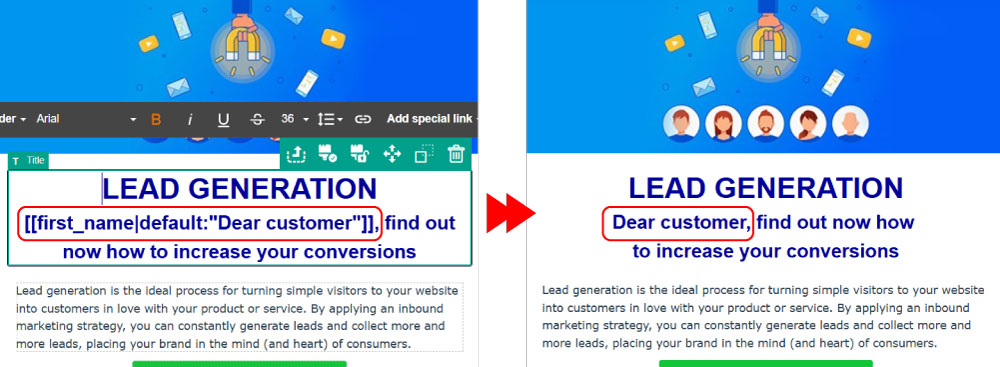
Lorsque vous utilisez le filtre |default conjointement avec un filtre de mise en forme, comme |capitalize, le comportement est le suivant :
- si le champ du contact contient une valeur, la donnée réelle est affichée en appliquant la mise en forme choisie (par exemple “mARIO” → “Mario”) ;
- si en revanche le champ est vide, la valeur par défaut spécifiée dans le filtre
defaultest affichée.
Par exemple, en écrivant [[first_name|capitalize|default:"Cher client"]], le système affichera “Mario” si le prénom du destinataire est présent, ou “Cher client” si le champ est vide.
Il est important de noter que la valeur par défaut doit être écrite dans le format souhaité, car la mise en forme capitalize s’applique uniquement à la donnée réelle du contact.
De cette façon, vous pouvez garantir que chaque e-mail est complet, lisible et personnalisé, même lorsque certaines données n’ont pas été fournies par les utilisateurs.
Récapitulatif des filtres simples
| Filtre | Description | À quels champs s'applique | Exemples |
|---|---|---|---|
Aucun filtre |
Étiquette sans aucun filtre appliqué | / |
[[first_name]]jules
→ julesJules
→ JulesjuLES
→ juLES<vide>
→ <vide> |
capitalize |
Convertit la première lettre en majuscule et les suivantes en minuscules. |
|
[[first_name|capitalize]]jules
→ JulesJules
→ JulesjuLES
→ Jules<vide>
→ <vide> |
uppercase |
Convertit toutes les lettres en majuscules. |
|
[[last_name|uppercase]]martin
→ MARTINMartin
→ MARTINmaRTIN
→ MARTIN<vide>
→ <vide> |
lowercase |
Convertit toutes les lettres en minuscules. |
|
[[email|lowercase]]eva@email.com
→ eva@email.comEva@email.com
→ eva@email.comEVA@email.com
→ eva@email.com<vide>
→ <vide> |
default |
Insère un texte par défaut si le champ est vide. |
|
[[first_name|default:"Cher client"]]jules
→ julesJules
→ JulesjuLES
→ juLES<vide>
→ Cher client |
Récapitulatif des filtres enchaînés
| Filtre | Description | Exemples |
|---|---|---|
capitalize+ default |
Convertit la première lettre en majuscule et les suivantes en minuscules. Insère un texte par défaut si le champ est vide. |
[[first_name|capitalize|default:"Cher client"]]jules
→ JulesJules
→ JulesjuLES
→ Jules<vide>
→ Cher client |
uppercase+ default |
Convertit toutes les lettres en majuscules et insère un texte par défaut si le champ est vide. |
[[first_name|uppercase|default:"Cher client"]]jules
→ JULESJules
→ JULESjuLES
→ JULES<vide>
→ Cher client |
lowercase+ default |
Convertit toutes les lettres en minuscules et insère un texte par défaut si le champ est vide. |
[[first_name|lowercase|default:"Cher client"]]jules
→ julesJules
→ julesjuLES
→ jules<vide>
→ Cher client |