



Typeform è uno degli strumenti più noti e utilizzati per raccogliere lead e contatti. Ma potrebbero esserci delle alternative più adatte al tuo business: te ne parlo in questo articolo.
Fino a qualche anno fa, raccogliere contatti online significava una cosa sola: un modulo con dieci campi da compilare tutti insieme, grigio, anonimo, uguale su tutti i siti. La maggior parte delle persone lo chiudeva prima ancora di finire.
Poi è arrivato Typeform, e ha cambiato tutto. Ha preso quei vecchi moduli noiosi e li ha trasformati in esperienze interattive e bellissime: una domanda alla volta, un’interfaccia curata, un’esperienza che sembra quasi una conversazione. Il risultato è stato immediato: più persone completano il form, più contatti raccolti, più opportunità di business.
Il problema è che, man mano che il tuo business cresce, potresti accorgerti che Typeform ti sta stretto. Il piano gratuito permette solo 10 risposte al mese, pochissime per chiunque lo usi sul serio. E il piano base, che parte da 25€ al mese (con fatturazione annuale), ha comunque i suoi limiti. Oppure hai semplicemente bisogno di funzioni che Typeform non offre.
Se stai cercando uno strumento per creare moduli online, fare sondaggi online o raccogliere iscritti, senza toccare il codice del tuo sito e senza bisogno di WordPress o di uno sviluppatore, sei nel posto giusto.
In questo articolo vediamo le 3 migliori alternative a Typeform sul mercato, con esempi pratici e strategie per trasformare i contatti raccolti da semplici curiosi a clienti paganti.
Iniziamo 🚀!
Preferisci guardare un video?
Qui sotto ne trovi uno che parla delle migliori alternative a Typeform 👇

IN QUESTO ARTICOLO
- Cos'è Typeform, come funziona e quali sono i suoi limiti
- Typeform: prezzi, limiti e quando passare a un'alternativa
- Le 3 migliori alternative a Typeform nel 2026
- Come trasformare i contatti raccolti in clienti (prima che l’interesse svanisca)
- Tally, Jotform o SurveyMonkey: quale alternativa a Typeform fa per te?
Cos'è Typeform, come funziona e quali sono i suoi limiti.

Typeform è uno strumento online che permette di creare moduli, sondaggi e questionari senza toccare una riga di codice. Si usa da browser, funziona su qualsiasi dispositivo e non richiede nessuna installazione.
La caratteristica che lo ha reso famoso è il suo approccio conversazionale: invece di mostrare tutte le domande insieme, come in un classico form, le presenta una alla volta. L’utente risponde, preme Invio, e appare la domanda successiva, esattamente come in una conversazione reale. Il risultato è che le persone completano il modulo molto più spesso, perché l’esperienza è fluida e non intimidisce.
A questo si aggiunge la logica condizionale:
Typeform può mostrare domande diverse in base a quello che l’utente ha risposto in precedenza. Se alla domanda “Hai già un sito web?” rispondi “No”, il form ti mostrerà domande diverse rispetto a chi risponde “Sì”. Questo permette di raccogliere informazioni molto più precise senza appesantire l’esperienza.
Per capire come sfruttarlo al meglio per raccogliere contatti e farli arrivare automaticamente in Emailchef, leggi la nostra guida completa su come collegare Typeform all’email marketing.
Ma a cosa serve Typeform nella pratica?
Ecco alcuni esempi:
- Lead generation: una palestra vuole raccogliere contatti di persone potenzialmente interessate a un abbonamento. Invece di mettere sul sito un generico “lascia la tua email”, crea un Typeform con poche domande mirate: “Quante volte a settimana ti alleni?”, “Qual è il tuo obiettivo principale?” e “In quale fascia oraria preferisci allenarti?”. Chi arriva in fondo e lascia nome ed email è già un contatto qualificato: ha dimostrato interesse reale e ha fornito informazioni utili per un primo contatto personalizzato.
- Sondaggi di soddisfazione: un e-commerce invia automaticamente un Typeform a ogni cliente qualche giorno dopo la consegna dell’ordine. Il form è breve, visivamente curato e piacevole da compilare, molto diverso dal classico questionario di testo lungo che nessuno finisce mai. Il risultato è un tasso di risposta significativamente più alto, e feedback realmente utili per migliorare il servizio.
- Qualificazione clienti: un’agenzia di comunicazione riceve ogni settimana decine di richieste generiche via email. Inserendo un Typeform come primo punto di contatto sul sito, fa rispondere i potenziali clienti a domande chiave (settore, budget, obiettivi, tempistiche) prima ancora di parlare con qualcuno del team. Chi compila il form è già filtrato: l’agenzia dedica il suo tempo solo alle richieste concrete, non a chi stava solo curiosando.
- Iscrizioni a eventi: un consulente che organizza un webinar gratuito vuole raccogliere le iscrizioni senza dover costruire una landing page o installare plugin sul sito. Crea un Typeform in pochi minuti, ottiene un link diretto da condividere sui social o via email, e raccoglie nome, email e domande dei partecipanti, tutto in un unico strumento.
- Raccolta candidature: una startup apre una selezione per un nuovo ruolo e invece del classico “invia CV a questo indirizzo email” usa un Typeform. I candidati rispondono a domande specifiche sul ruolo, caricano il CV direttamente nel form e descrivono la loro motivazione. La startup riceve candidature già strutturate e comparabili, e fa una prima selezione molto più velocemente.
Typeform: prezzi, limiti e quando passare a un'alternativa.
Fondato a Barcellona nel 2012, Typeform oggi conta milioni di utenti nel mondo e si integra con oltre 300 strumenti esterni: CRM, piattaforme email, fogli di calcolo, Slack e molti altri.
Detto questo, ha alcune limitazioni che, man mano che cresci, diventano difficili da ignorare.
1. Il piano gratuito è quasi inutilizzabile.
Il piano gratuito di Typeform permette di creare moduli illimitati, ma consente di ricevere solo 10 risposte al mese in totale. Non 10 risposte per modulo: 10 risposte in assoluto, su tutti i form che hai creato.
Per capire quanto sia poco: se pubblichi un form sul tuo sito e ricevi anche solo 2-3 visite al giorno, esaurisci il limite in pochi giorni. Dopodiché il form smette di raccogliere risposte finché non aggiorni a un piano a pagamento.
In pratica, è un piano per provare Typeform, non per lavorarci davvero.
2. I prezzi salgono rapidamente.
I piani a pagamento hanno comunque i loro tetti. Il piano Basic parte da 35€ al mese (fatturazione mensile) o 25€ al mese (fatturazione annuale), ma include solo 100 risposte mensili. Il piano Plus sale a 70€/mese (o 49€ annuale) per 1.000 risposte, quello Business a 120€/mese (o 84€ annuale) per 10.000 risposte.
In tutti i casi, il limite si applica all’intero account: se hai tre form attivi, quelle risposte si dividono tra tutti.
3. L'approccio "una domanda alla volta" non è sempre il migliore.
Il formato conversazionale di Typeform è il suo punto di forza, ma è anche un vincolo rigido. Non puoi scegliere: tutti i form sono per forza strutturati con una domanda alla volta.
In molte situazioni, però, l’utente preferisce compilare un modulo più tradizionale dove vede tutto subito e scorre la pagina liberamente. Pensa a un form di preventivo, a un’iscrizione rapida a una newsletter, o a un questionario di contatto su una scheda prodotto: non è sempre necessario il formato conversazionale, e anzi può rallentare l’esperienza.
Le 3 migliori alternative a Typeform nel 2026.
Fortunatamente, il mercato dei form builder è cresciuto molto negli ultimi anni e oggi esistono strumenti che non solo colmano i limiti di Typeform, ma in alcuni casi li superano. Alcuni sono gratuiti, altri più economici, altri ancora specializzati in funzioni che Typeform semplicemente non offre.
Vediamoli uno per uno.
1. Tally: il form più amato da creator e startup.
Ideale per: chi vuole un form bellissimo e funzionante in pochi minuti, senza spendere nulla.

Tally è uno dei form builder più amati degli ultimi anni, e il motivo è semplice: è stato costruito con una filosofia radicalmente diversa rispetto agli strumenti tradizionali. Invece di aggiungere funzioni su funzioni fino a rendere tutto complicato, i suoi fondatori hanno fatto la scelta opposta: togliere tutto il superfluo e lasciare solo quello che serve davvero.
Il risultato è uno strumento che chiunque può usare da subito, senza formazione, senza esperienza tecnica e in modo gratuito.
Oggi Tally è usato da oltre 500.000 team in tutto il mondo: creator che raccolgono iscritti alla loro newsletter, startup che qualificano i primi clienti, freelance che raccolgono richieste di preventivo, professionisti che organizzano eventi. Il denominatore comune è sempre lo stesso: la necessità di uno strumento veloce, semplice e gratuito. E Tally è esattamente questo.
La cosa che colpisce di più quando lo usi per la prima volta è quanto sia immediato. Non c’è nessun pannello laterale da esplorare, nessuna configurazione da fare prima di iniziare. Si apre, si scrive, si pubblica.
Vediamo come funziona nel dettaglio.
Tally: come creare un form in pochi minuti.
Quando apri Tally, l’interfaccia ricorda molto quella di Notion, il popolare strumento per prendere note e organizzare documenti.
Non è una coincidenza: i fondatori di Tally si sono ispirati esattamente a quell’esperienza, dove scrivi e costruisci tutto nello stesso posto, senza dover passare da un pannello all’altro.
In breve, Tally funziona così.
Per prima cosa devi creare un account gratuito ed effettuare il login.
Successivamente seleziona My workspace e seleziona + New form.
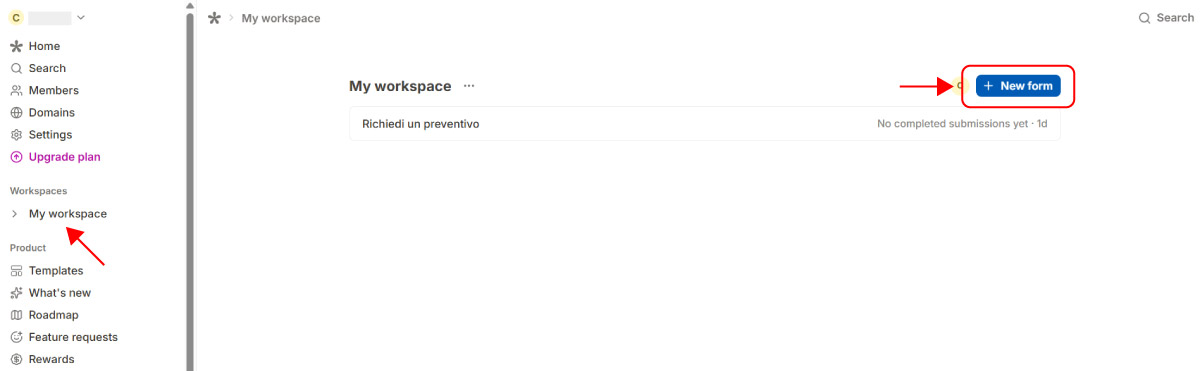
Da questo momento puoi iniziare a creare il tuo form.
Inizia scrivendo il titolo, come faresti su un qualsiasi documento di testo e inizia scrivendo le tue domande.
Per personalizzare i campi risposta sarà sufficiente digitare / sulla tastiera e vedrai comparire tutti i tipi di campo disponibili: testo libero, email, numero, scelta multipla, scelta singola, menu a tendina, …
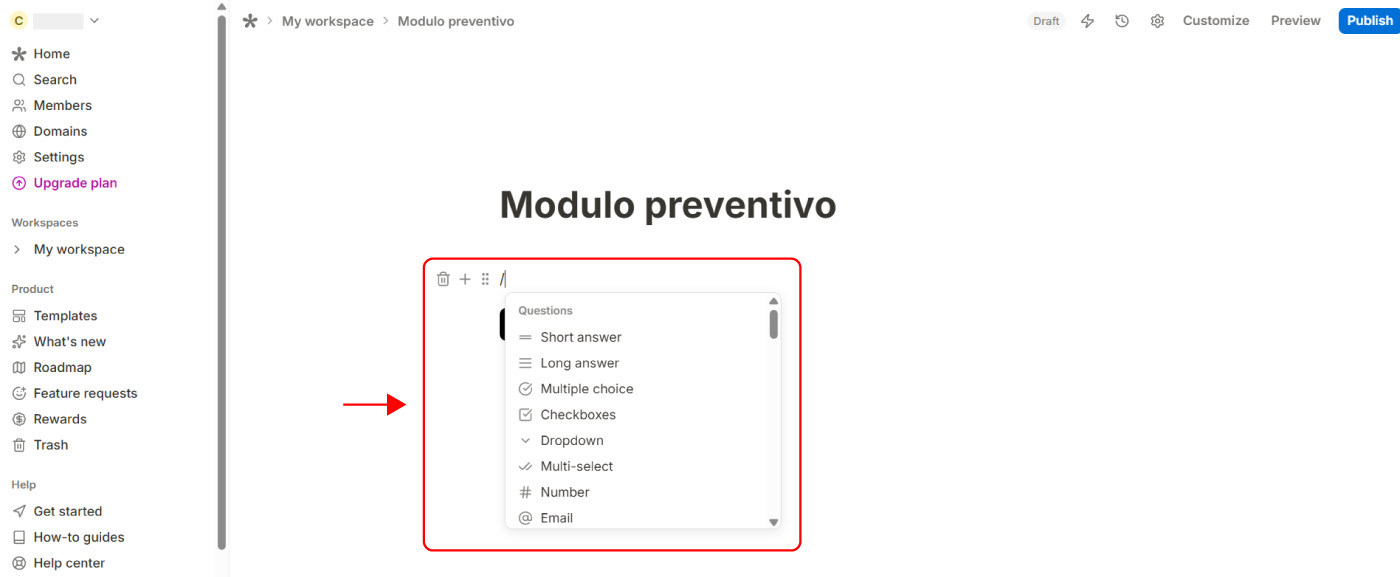
Seleziona quello che ti serve, configuri le opzioni in pochi secondi e passi alla domanda successiva. Quello che vedi mentre costruisci il form è esattamente quello che vedrà chi lo compilerà.
Quando il form è pronto, clicchi su “Publish” e Tally ti darà un link diretto da condividere dove preferisci
Per saperne di più, qui trovi un tutorial completo per creare form con Tally.
Perché Tally è diverso da Typeform?
Un piano gratuito senza limiti.
In sintesi
Tally è la scelta ideale per chi vuole partire subito, spendere zero e ottenere un risultato professionale.
- Scopri Tally su tally.so
2. Jotform: il form builder più completo per esigenze avanzate.
Ideale per: chi ha bisogno di form complessi, con pagamenti, firme digitali o logica condizionale avanzata.

Se Tally è lo strumento che toglie tutto il superfluo, Jotform fa la scelta opposta: mette a disposizione tutto quello che potresti mai avere bisogno in un form builder. È lo strumento giusto per chi ha esigenze specifiche che vanno oltre la semplice raccolta di indirizzi email, e sa già cosa vuole ottenere.
Fondato nel 2006, Jotform è oggi uno dei form builder più utilizzati al mondo, con oltre 25 milioni di utenti. Il motivo è semplice: fa cose che gli altri strumenti non fanno, o fanno in modo molto più limitato. Firme digitali, calcoli automatici, pagamenti integrati, logica condizionale avanzata: tutto in un unico strumento, senza bisogno di integrazioni esterne.
La cosa che colpisce di più quando lo esplori per la prima volta è la vastità delle possibilità. È uno strumento pensato per chi sa già cosa vuole costruire e ha bisogno degli strumenti giusti per farlo.
Come funziona Jotform.
A differenza di Tally, che funziona come un documento di testo, Jotform ha un’interfaccia drag & drop più tradizionale: ogni elemento si trascina nella posizione che preferisci, e un pannello laterale ti permette di configurarne ogni dettaglio.
Ecco come funziona nella pratica.
Per prima cosa crea un account gratuito ed effettua il login. Dalla dashboard clicca su + Crea per creare il tuo modulo.
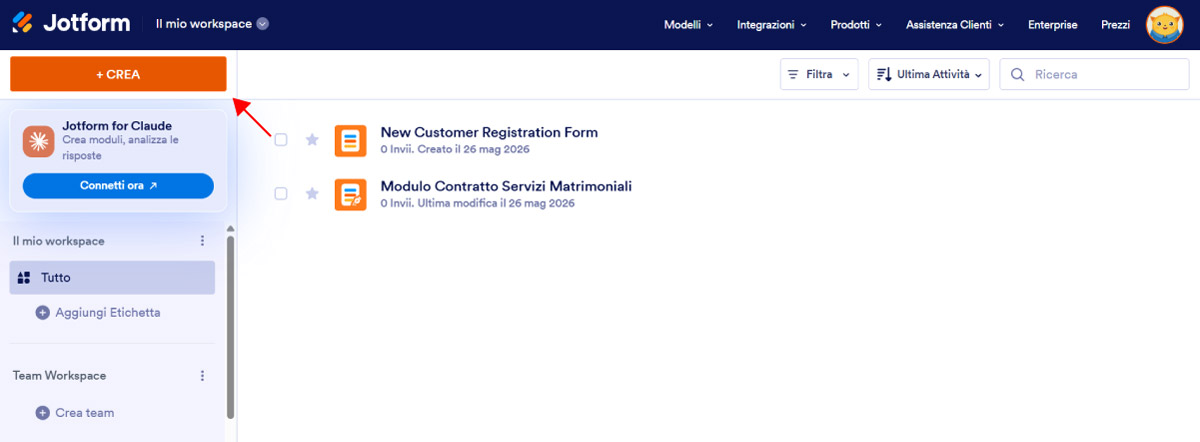
Puoi sia utilizzare l’AI di Jotform per descrivere di cosa hai bisogno, oppure puoi selezionare la voce Modulo.
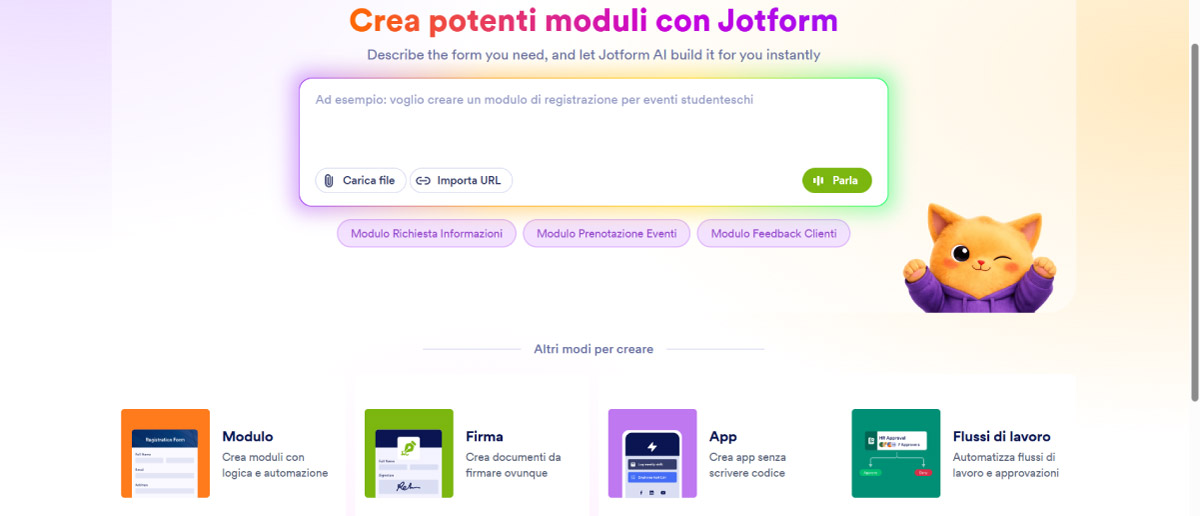
A questo punto, Jotform ti propone cinque strade:
- partire da zero nella creazione del modulo;
- importare un modulo già esistente;
- convertire un PDF in un modulo online;
- raccogliere firme;
- usare uno dei template già pronti.
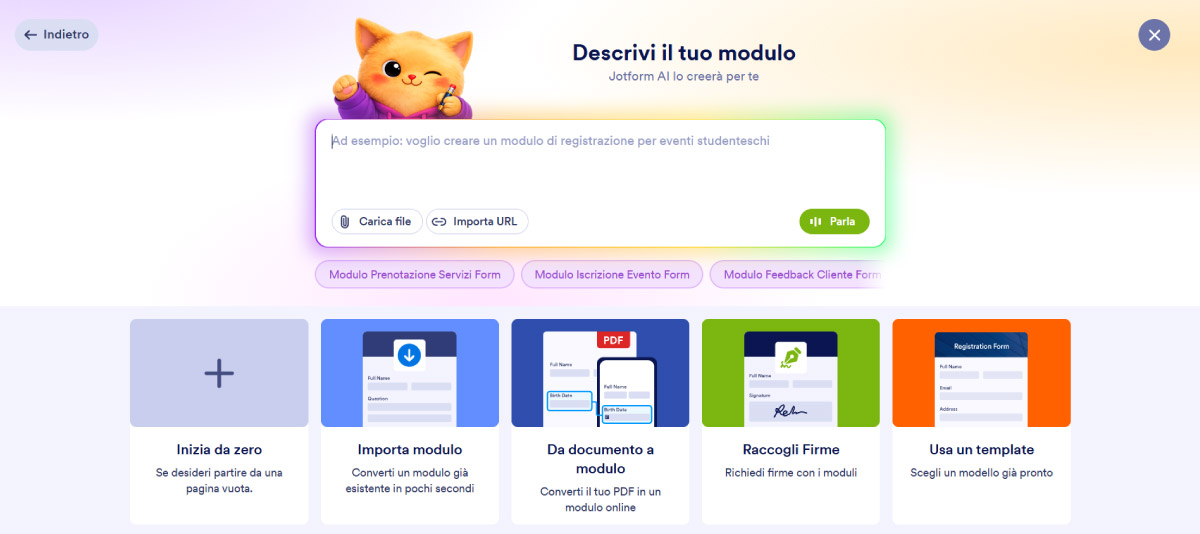
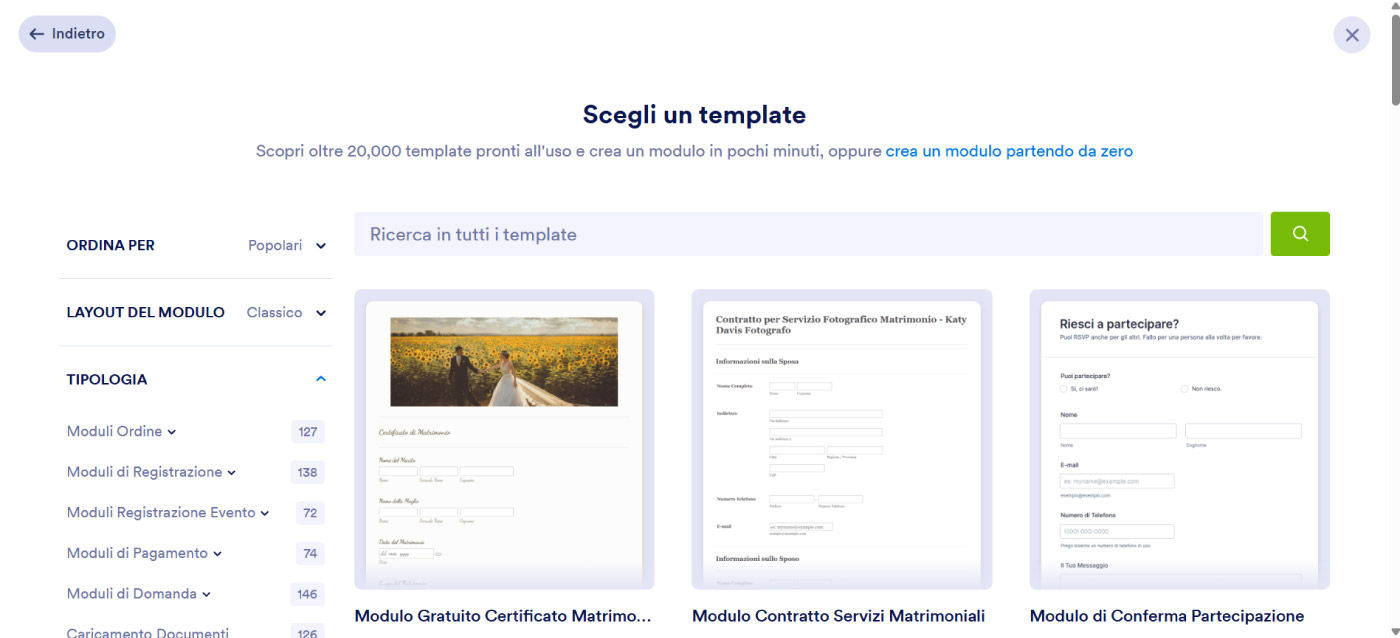
Se è la prima volta che crei un modulo, i template sono un ottimo punto di partenza: ce n’è uno per quasi ogni caso d’uso immaginabile. Per aprire la galleria dei template clicca su Usa un template.
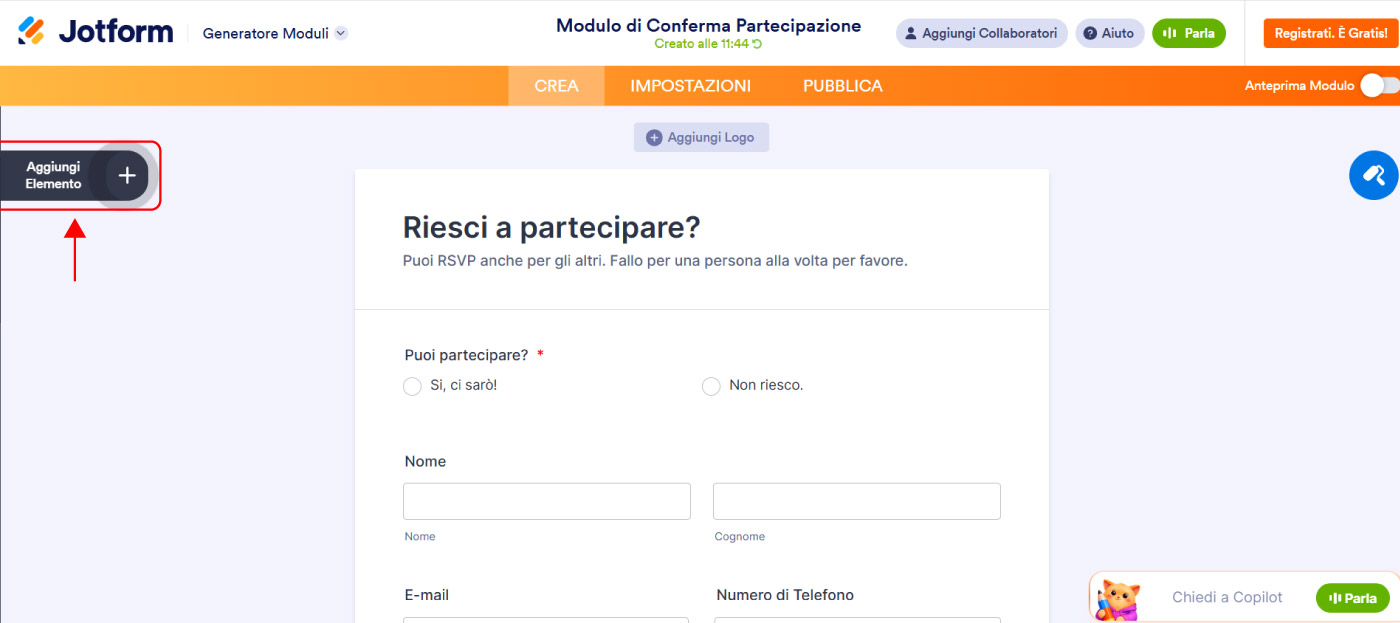
Una volta all’interno dell’editor, ti basterà cliccare su Aggiungi elemento per visualizzare tutti gli elementi da inserire nel tuo modulo.
Per saperne di più, qui trovi la guida ufficiale per creare il tuo primo form con Jotform.
Jotform widget: tutto quello che puoi fare oltre ai campi standard.
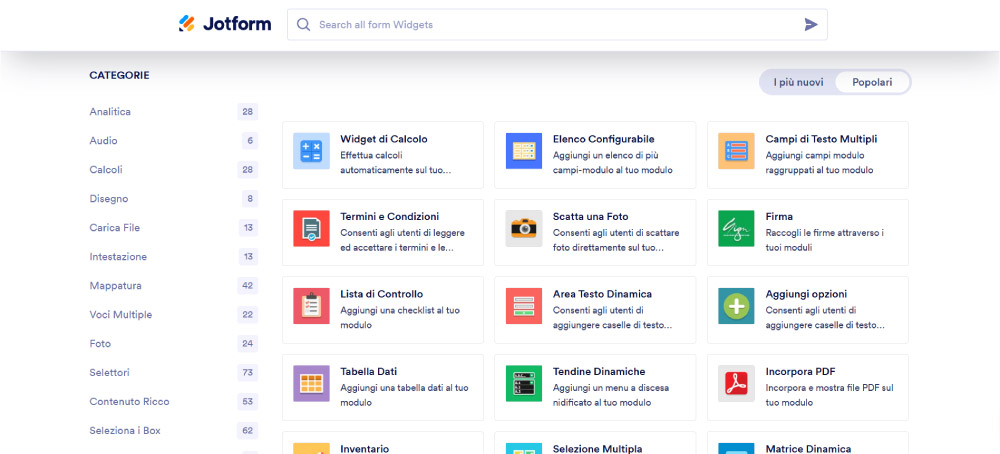
Eccoti alcuni esempi concreti di quello che puoi fare grazie ai widget di Jotform e che gli altri form builder non permettono:
- Firma digitale: un avvocato o un consulente può far firmare digitalmente un documento direttamente dal form, prima ancora di incontrarsi con il cliente. Il documento firmato viene salvato e inviato via email automaticamente.
- Calcoli automatici: un’impresa di traslochi può creare un form preventivo in cui l’utente inserisce i metri quadri dell’appartamento, il piano e la città di destinazione, e il form calcola automaticamente una stima del costo.
- Pagamento di acconto: uno studio fotografico può raccogliere la prenotazione per un servizio e far pagare subito un acconto direttamente dal form, senza dover gestire bonifici o link di pagamento separati.
- Logica condizionale avanzata: una compagnia assicurativa può creare un form di preventivo che mostra sezioni completamente diverse in base al tipo di polizza selezionato, ad esempio auto, casa o vita. Chi seleziona “auto” vede domande sul veicolo, chi seleziona “casa” vede domande sull’immobile. Tutto nello stesso form, senza che l’utente si accorga della complessità dietro.
Per saperne di più, qui trovi la lista completa dei widget di Jotform.
Jotform: un piano gratuito più generoso di Typeform.
Il piano Base di Jotform è gratuito e include 5 form e 100 risposte al mese: dieci volte più generoso dei 10 di Typeform. I piani a pagamento partono da €34 al mese per 25 form e 1.000 risposte mensili.
Nel piano gratuito i form mostrano il logo Jotform, rimovibile passando a qualsiasi piano a pagamento.
Il design è più corporate.
In sintesi
Jotform è la scelta giusta per chi ha esigenze specifiche e complesse, e sa che uno strumento più potente fa la differenza.
- Scopri Jotform su jotform.com
3. SurveyMonkey: lo strumento ideale per ricerche di mercato e sondaggi professionali.
Ideale per: aziende e professionisti che vogliono raccogliere e analizzare dati in modo approfondito.

SurveyMonkey è il veterano del gruppo: esiste dal 1999 ed è oggi uno degli strumenti più riconoscibili al mondo nel settore dei sondaggi online. Non è semplicemente un form builder: è una piattaforma pensata per chi vuole trasformare le risposte in decisioni di business.
La differenza rispetto a Tally e Jotform è netta: gli altri strumenti sono ottimizzati per raccogliere dati nel modo più semplice possibile. SurveyMonkey è ottimizzato per analizzarli: reportistica avanzata, filtri per segmento, benchmarking di settore, tutto integrato nella piattaforma, senza dover esportare nulla su Excel.
Come funziona SurveyMonkey.
A differenza di Tally e Jotform, che sono strumenti generici per creare qualsiasi tipo di form, SurveyMonkey è costruito specificamente per i sondaggi. Questo si vede fin dalla prima schermata: ogni passaggio è guidato da suggerimenti e best practice integrati direttamente nella piattaforma.
Per prima cosa crea un account gratuito ed effettua il login. Dalla dashboard clicca su Crea indagine per iniziare.
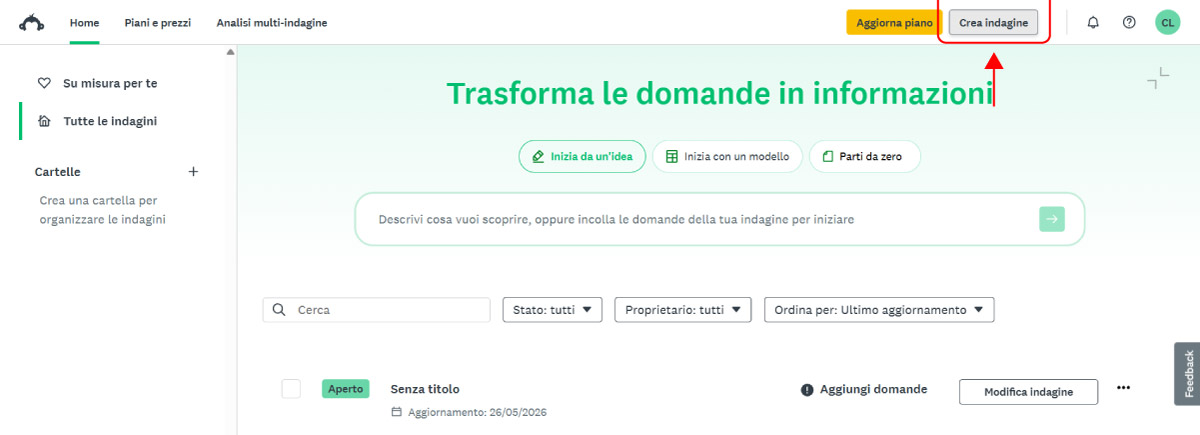
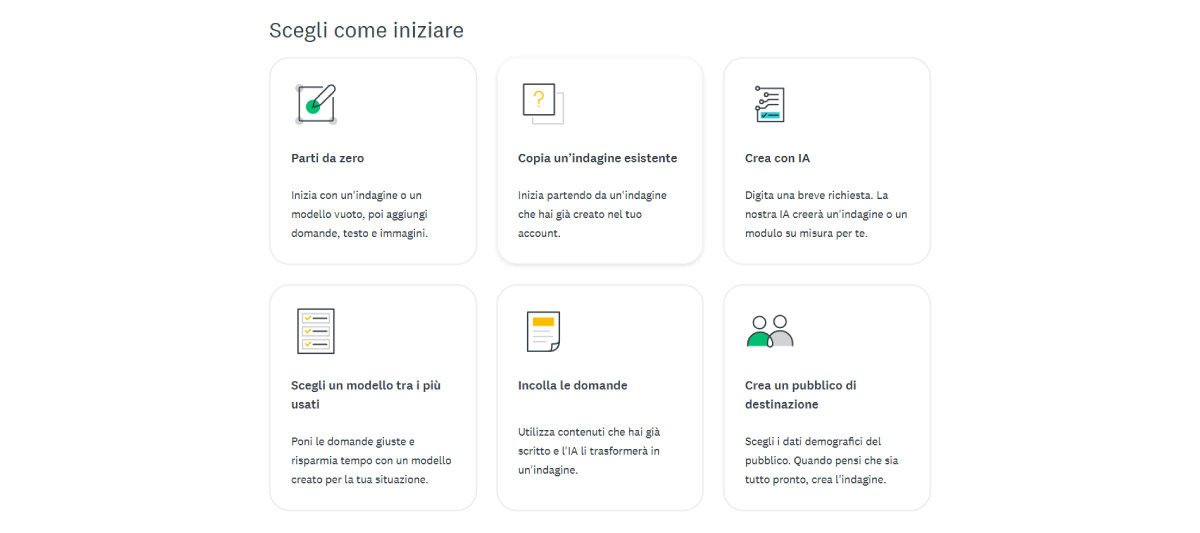
Puoi scegliere tra tre strade:
- Inizia da un’idea: in questo caso puoi affidarti all’intelligenza artificiale di SurveyMonkey che genera le domande in automatico a partire da una descrizione dell’obiettivo;
- Inizia con un modello: che ti permette di scegliere tra oltre 400 template professionali preconfigurati;
- Parti da zero: nel caso in cui tu voglia creare da zero il tuo sondaggio.
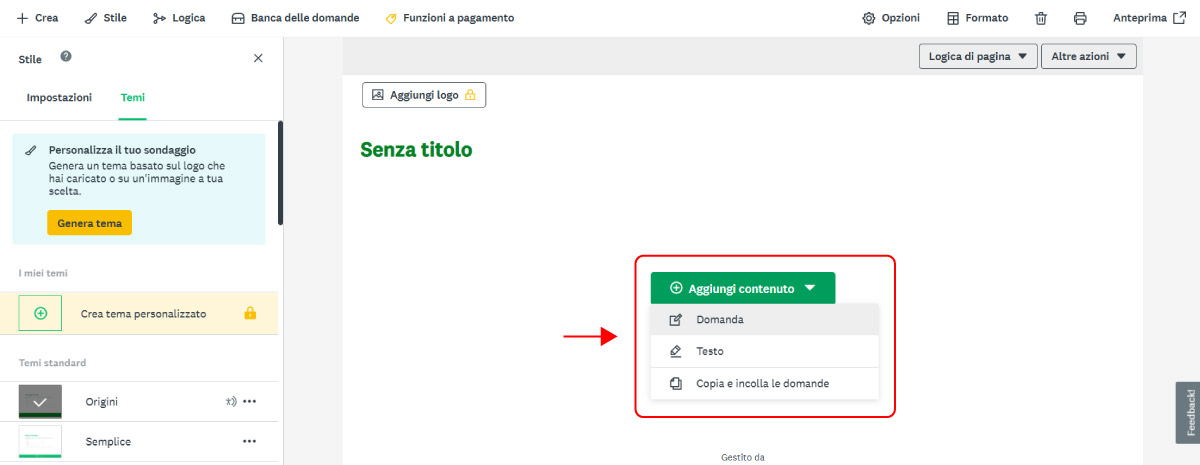
Una volta nell’editor, clicca su Aggiungi contenuto per inserire una nuova domanda. Puoi aggiungere una domanda, un testo descrittivo o copiare e incollare domande già esistenti.
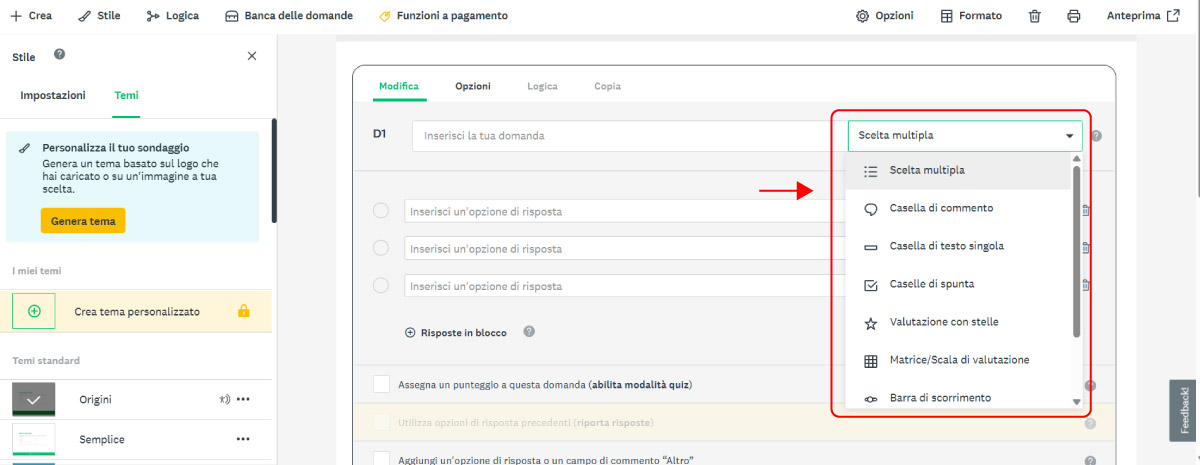
Quando il sondaggio è pronto, clicca su Pubblica indagine e puoi distribuirlo via link diretto, email, QR code o incorporarlo nel tuo sito.
Per saperne di più, qui trovi la guida ufficiale per creare il tuo primo sondaggio con SurveyMonkey.
SurveyMonkey: trasforma le risposte in decisioni di business.
SurveyMonkey eccelle nella fase successiva alla raccolta: una volta ottenute le risposte, la piattaforma le trasforma automaticamente in visualizzazioni, grafici e report pronti da condividere, senza dover aprire un foglio di calcolo.
Ecco le funzioni che rendono SurveyMonkey unico nel suo genere:
- Analisi statistica avanzata: filtra le risposte per segmento (età, area geografica, tipo di cliente) confronta periodi diversi e identifica tendenze nel tempo, tutto senza uscire dalla piattaforma.
- Benchmarking di settore: confronta i tuoi risultati con dati aggregati anonimi di aziende simili nel tuo settore. Puoi vedere se il tuo tasso di soddisfazione è sopra o sotto la media, una funzione che nessun altro form builder offre.
- NPS integrato: misura il Net Promoter Score con template preconfigurati e tieni traccia dell’andamento nel tempo con un click.
- Report esportabili: genera report in PDF, Excel o PowerPoint direttamente dalla piattaforma, pronti per essere condivisi con il team o presentati in riunione.
Quando scegliere SurveyMonkey.
L’estetica di SurveyMonkey è più corporate e tradizionale rispetto agli altri strumenti, e in molti contesti questo è un vantaggio. In ambito aziendale, universitario o istituzionale, il logo di SurveyMonkey infonde fiducia e autorevolezza, soprattutto quando ci si rivolge a un pubblico B2B o a interlocutori istituzionali.
Se invece il tuo obiettivo principale è raccogliere lead o creare form di contatto veloci, Tally o Jotform sono strumenti più adatti.
In sintesi
SurveyMonkey è la scelta giusta per chi vuole capire il proprio mercato, misurare la soddisfazione dei clienti e prendere decisioni basate sui dati.
- Scopri SurveyMonkey su surveymonkey.com
Quale form builder scegliere? Il confronto in sintesi.
| Typeform | Tally | Jotform | SurveyMonkey | |
|---|---|---|---|---|
|
Piano gratuito |
10 risposte/mese |
Illiminato |
5 form, 100 risposte/mese |
10 domande/sondaggio |
|
Prezzo base |
25€/mese |
20€/mese |
34€/mese |
39€/mese |
|
Risposte piano base |
100/mese |
Illimitate |
1.000/mese |
1.000/mese |
|
Design / UX |
⭐⭐⭐⭐⭐ |
⭐⭐⭐⭐⭐ |
⭐⭐⭐ |
⭐⭐⭐ |
|
Form a scorrimento libero |
❌ |
✅ |
✅ |
✅ |
|
Pagamenti integrati |
✅ |
✅ |
✅ |
❌ |
|
Firme digitali |
❌ |
❌ |
✅ |
❌ |
Come trasformare i contatti raccolti in clienti (prima che l’interesse svanisca).
Una volta scelto il form builder che fa al tuo caso, inizierai a raccogliere nuovi contatti tramite form. E poi? Che succede?
Si tratta del momento più importante di tutto il processo: bisogna fare in modo che quei contatti ricevano subito una tua comunicazione, prima che l’interesse svanisca.
Immaginiamo che tu abbia creato un form per raccogliere iscritti alla tua newsletter. In tre settimane, 80 persone hanno compilato il form. Il loro nome e la loro email sono nel database … e lì rimangono. Non hai mandato loro nessuna email di benvenuto, non sai nemmeno chi sono esattamente perché non hai mai esportato quei dati.
Quelle 80 persone si sono iscritte perché erano curiose, interessate, motivate ma tu non le hai più contattate. È uno scenario molto comune, e costa opportunità reali ogni giorno.
Il problema è il tempismo. Quando una persona compila il tuo form, è nel suo momento di massima attenzione verso di te. Ha appena deciso attivamente di darti il suo contatto e si aspetta (consciamente o no) una risposta.
Se quell’email arriva dopo ore, o peggio dopo giorni, il momento è passato: la persona ha continuato a scorrere il feed, ha visitato altri siti, ha dimenticato il motivo per cui aveva compilato il form.
Ma come riuscirci?
La soluzione è collegare il tuo form a una piattaforma di email marketing. A differenza di Gmail o di qualsiasi altra casella email personale, una piattaforma di email marketing ti permette di inviare email a molte persone contemporaneamente in modo automatico, di organizzare i contatti in liste e di monitorare chi apre le email e chi clicca.
Emailchef è la piattaforma italiana di email marketing pensata per essere semplice senza rinunciare alla potenza. Oltre alle funzioni base, garantisce un’alta deliverability (ovvero le tue email arrivano in inbox e non nello spam) ed è conforme al GDPR. Puoi gestire le tue liste, creare email professionali con un editor drag & drop, impostare sequenze automatiche e monitorare i risultati, tutto in italiano con supporto dedicato.
Collegando il tuo form a Emailchef, nel momento in cui qualcuno compila il form parte automaticamente una tua email di benvenuto. Nessun intervento manuale, nessun ritardo, nessun contatto perso. Il collegamento si configura una volta sola e funziona in automatico.
Vediamo subito come si fa.
Come connettere Tally, Jotform e SurveyMonkey all’email marketing: guida passo per passo.
Una volta creato il tuo form e iniziato a raccogliere contatti, è necessario fare in modo che i dati raccolti dal form arrivino automaticamente nella tua mailing list ogni volta che qualcuno si iscrive.
Per farlo usiamo Zapier, uno strumento online che fa da ponte tra migliaia di applicazioni web diverse. In pratica, Zapier ti permette di creare automazioni tra app che normalmente non comunicano tra loro, senza scrivere una riga di codice e senza avere competenze tecniche. Lo usi direttamente dal browser, come qualsiasi altro sito web.
Se invece preferisci evitare Zapier, hai due strade:
- la prima è collegare il form direttamente a Emailchef tramite webhook. In questo modo puoi collegare il tuo form direttamente a Emailchef senza intermediari e senza costi aggiuntivi;
- la seconda è usare n8n per connettere form e email marketing. N8N è un’alternativa gratuita a Zapier e permette di creare workflow più complessi. Questo strumento è molto utile se hai bisogno di più condizioni, più app collegate o logica ramificata.
Se invece vuoi seguire la strada di Zapier, ecco cosa devi sapere.
Ogni automazione su Zapier si chiama Zap ed è composta da due parti:
- Trigger: ovvero l’evento che fa scattare l’automazione. Nel nostro caso: “qualcuno compila il form”;
- Action: l’azione che avviene di conseguenza. Nel nostro caso: “aggiungi il contatto alla lista di Emailchef”.
In altre parole: ogni volta che scatta il Trigger, Zapier esegue automaticamente l’Action senza che tu debba fare nulla.
La procedura che vediamo qui sotto usa Tally come esempio, ma è identica anche per Jotform e SurveyMonkey: quando arrivi al Passo 2, ti basterà scegliere la rispettiva app invece di Tally.
Prima di iniziare, assicurati di avere:
- Un account su Tally (o Jotform / SurveyMonkey) con almeno un form già creato e pubblicato. Se non l’hai ancora fatto, torna alle sezioni precedenti dove abbiamo visto come creare un form con ciascuno strumento.
- Un account su Emailchef con almeno una lista contatti già creata. Se non hai ancora un account, puoi crearne uno gratuitamente su emailchef.com.

- Una volta registrato, crea la tua prima lista contatti dalla sezione Liste e segmenti nel menu principale. Qui trovi la guida completa per creare la tua lista su Emailchef.
- Un account su Zapier. Puoi crearne uno gratuitamente su zapier.com. Il piano gratuito è sufficiente per questa automazione.
Passo 1: accedi a Zapier e crea un nuovo Zap.
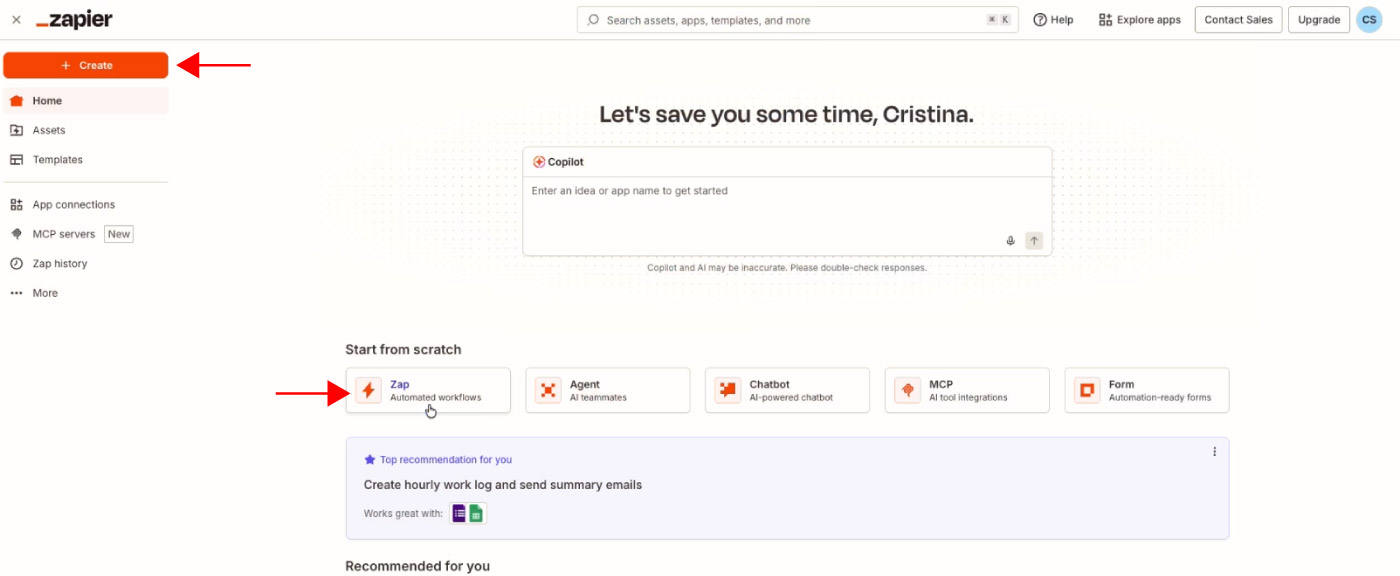
Vai su zapier.com e accedi al tuo account. Una volta nella dashboard, clicca sul pulsante + Create che trovi in alto a sinistra e seleziona Zaps.
Passo 2: configura il Trigger.
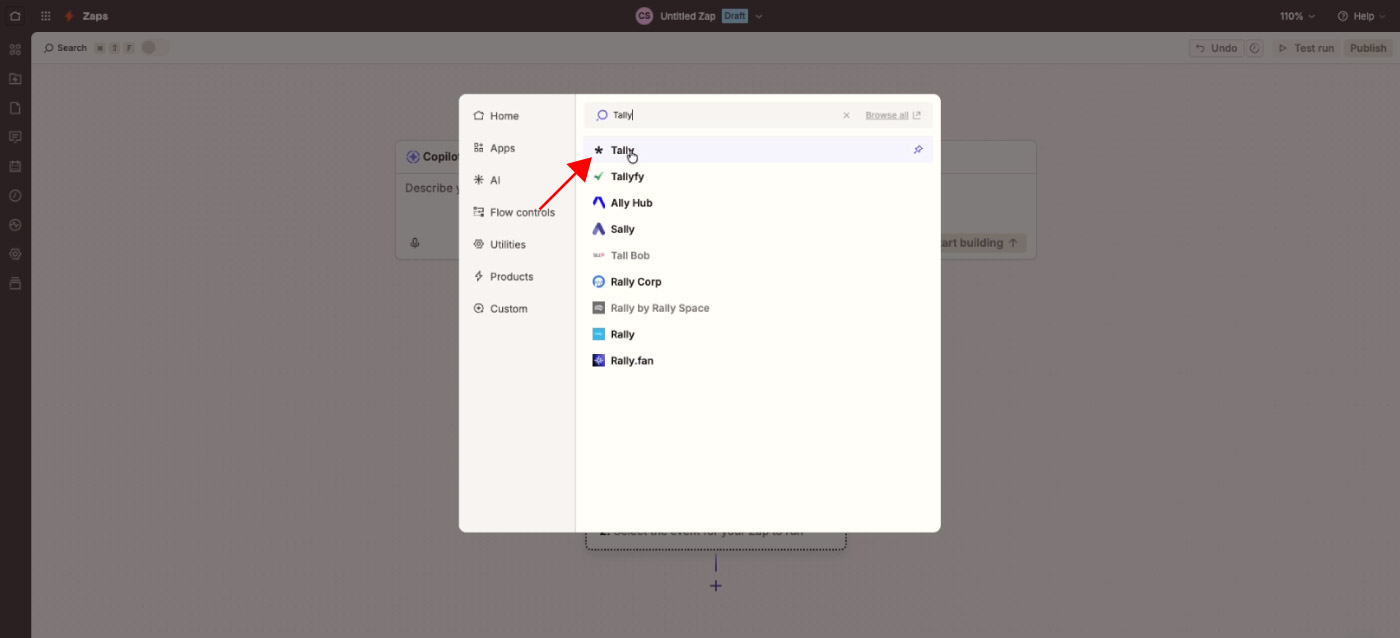
Nella sezione Trigger, cerca “Tally” nella barra di ricerca delle app e selezionala.
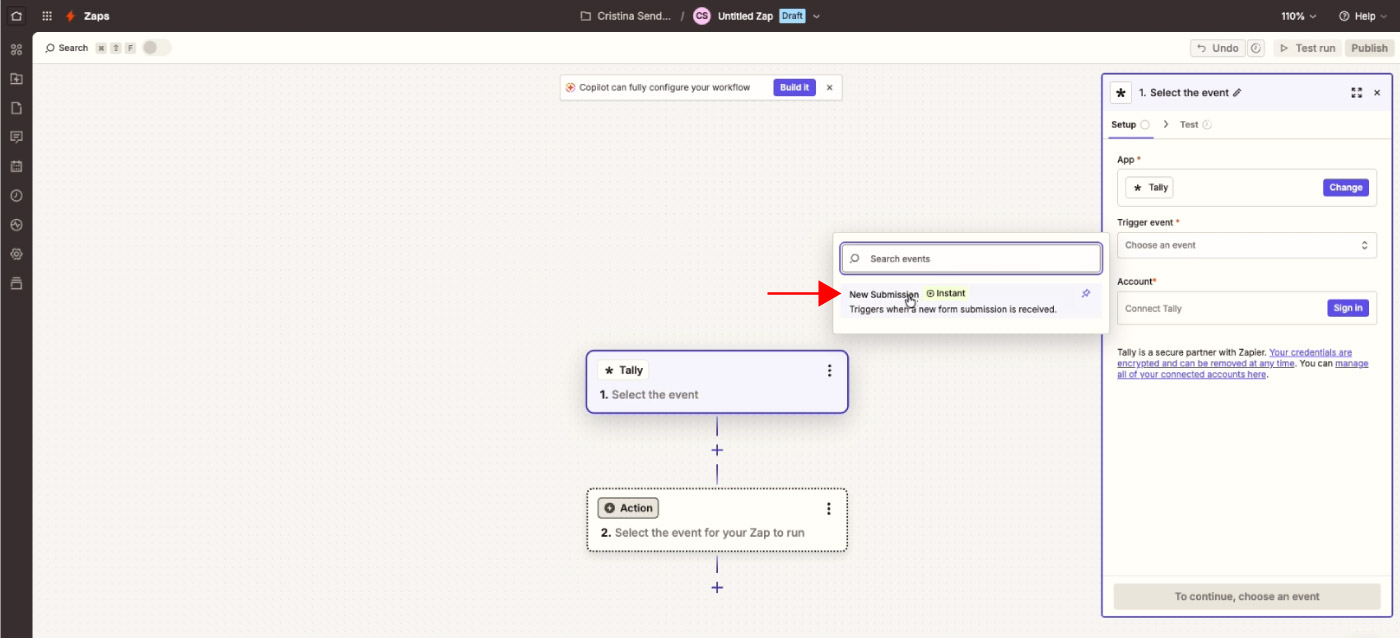
Sulla destra, come evento del trigger (trigger event) seleziona New submission, ovvero una nuova risposta al form.
Ora connetti il tuo account Tally nella sezione Account, cliccando su Sign in.
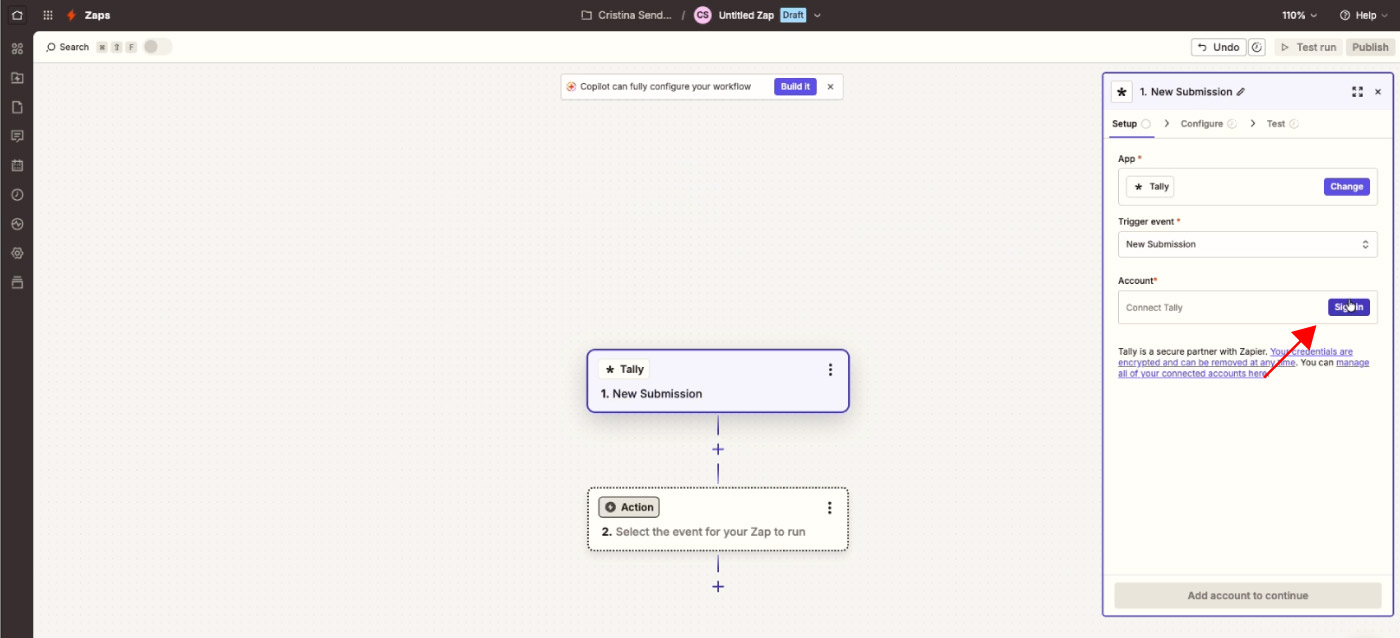
Si aprirà una finestra per accedere al tuo account Tally. Quando avrai fatto clicca su Continue.
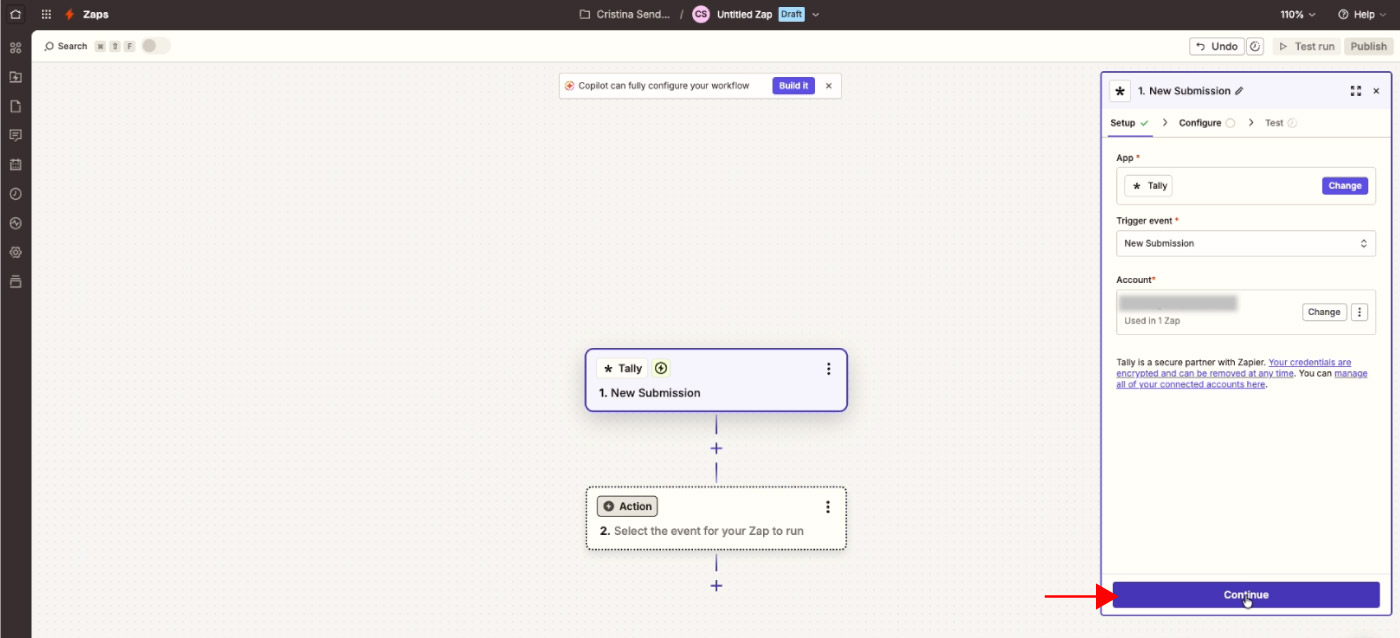
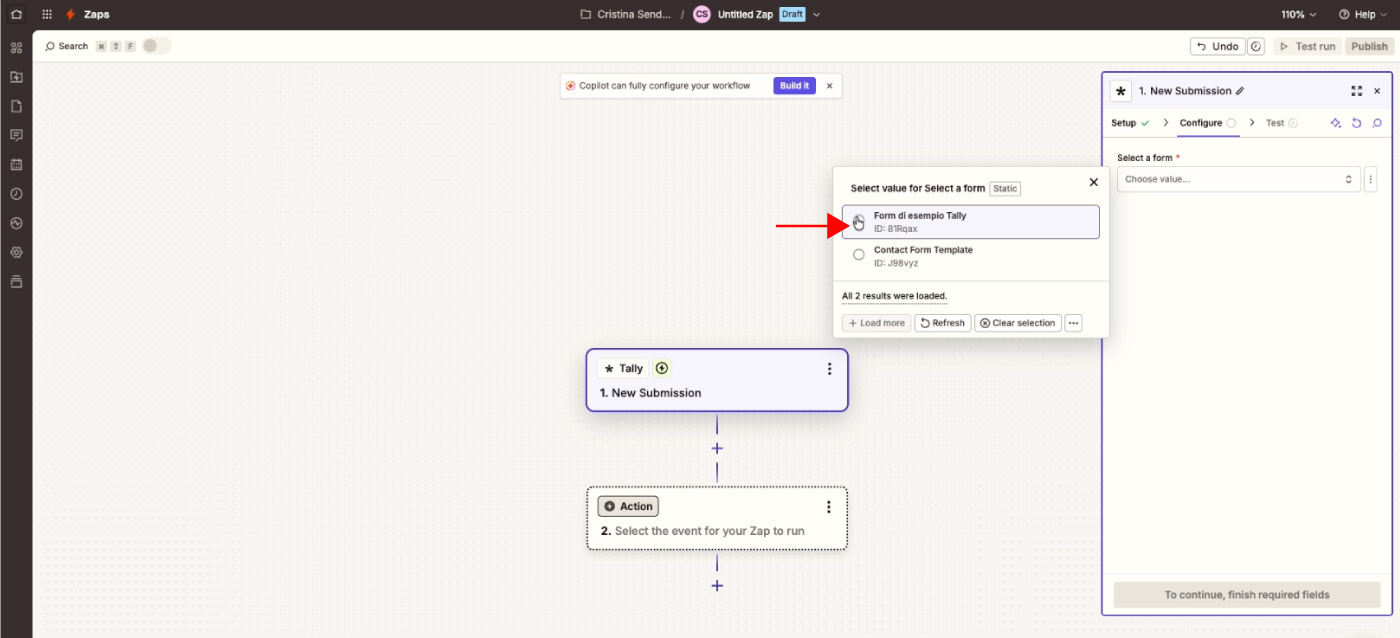
Arriverai allo step Configure in cui dovrai scegliere il tuo form dal menù a tendina di Select a form.
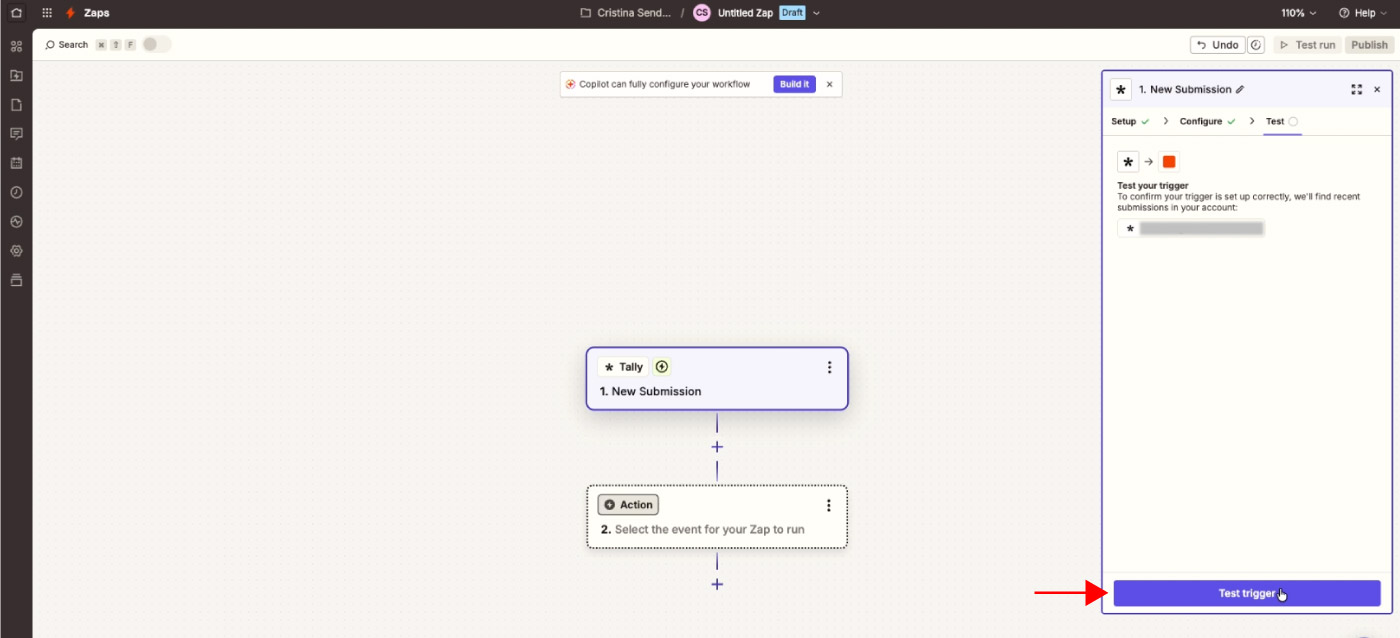
Clicca Continue e prosegui con l’ultimo step: quello di test. Clicca su Test trigger per verificare la connessione del form.
Passo 3: configura l'Action.
Nella sezione Action, cerca “Emailchef” tra le app e selezionala.
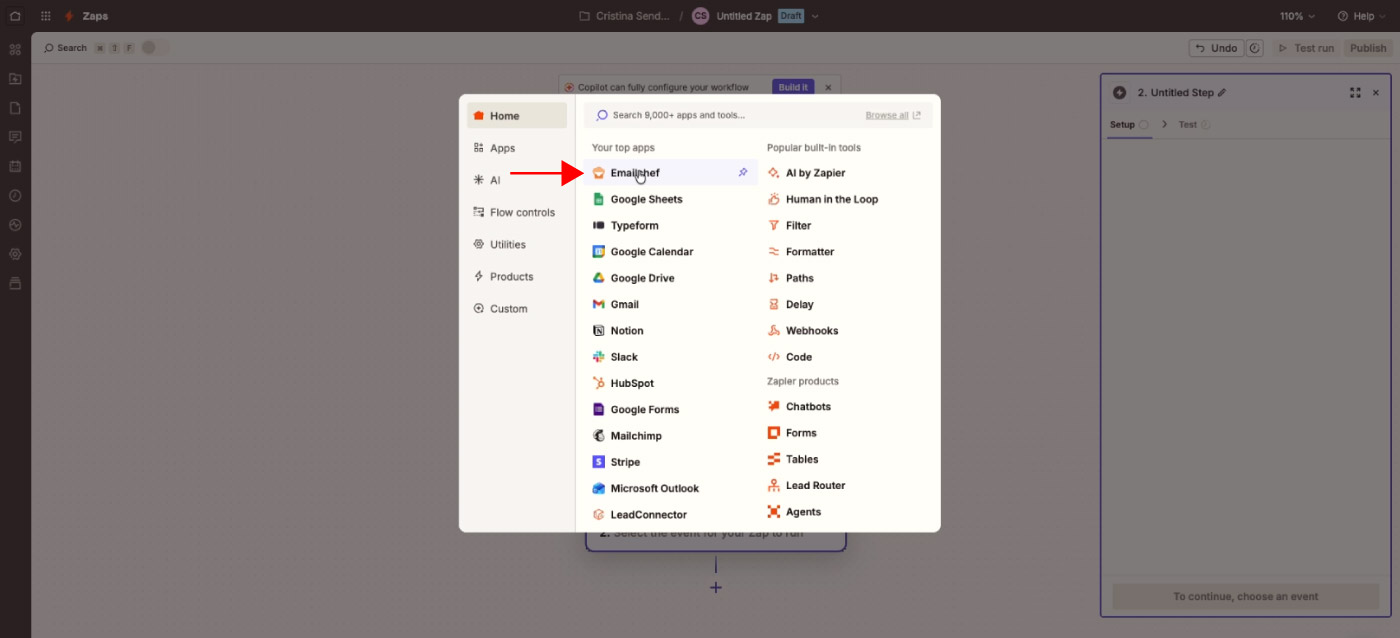
Come evento dell’azione (Action event), scegli Add / Update Contact (Aggiungi o aggiorna contatto): se il contatto non esiste ancora nella lista, viene creato; se esiste già, i suoi dati vengono aggiornati. Così eviti duplicati.
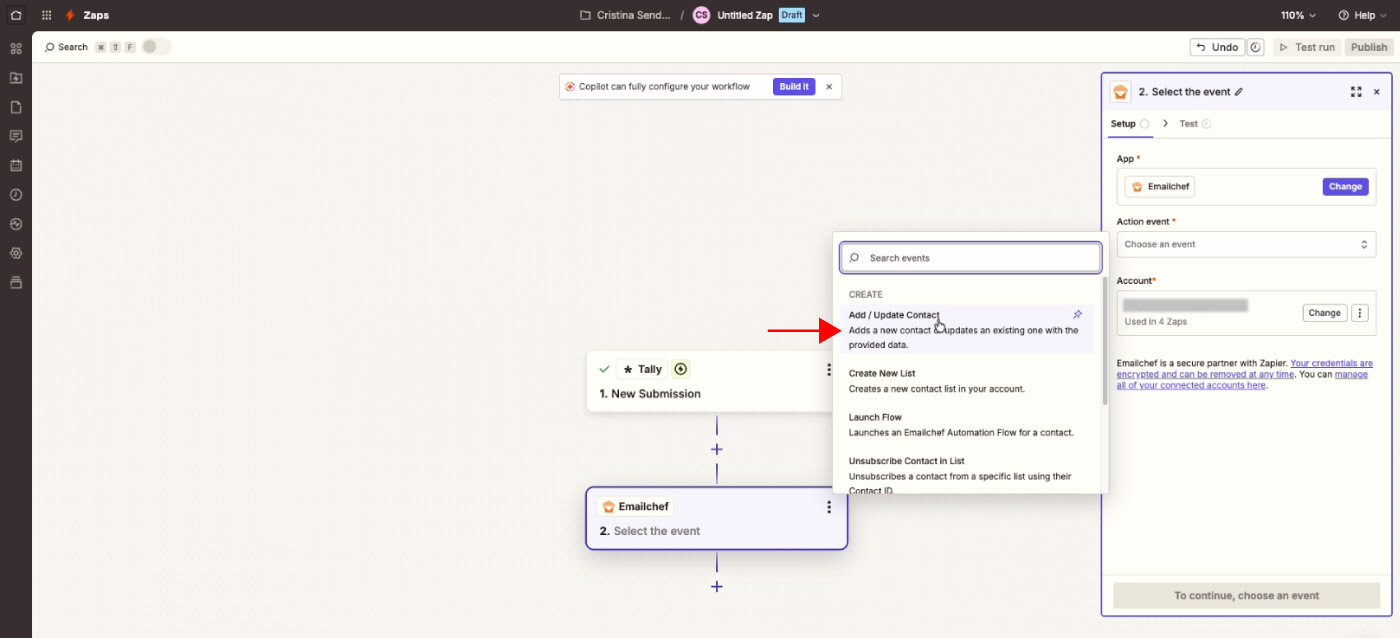
Connetti il tuo account Emailchef nella sezione Account, cliccando sul bottone Sign in.
Ti verranno chieste le chiavi API, che puoi generare sul tuo account Emailchef. Puoi scoprire di più in questa guida su come generare le chiavi API con Emailchef.
Quando avrai terminato, clicca su Continue.
Passo 4: mappa i campi e pubblica lo zap.
A questo punto devi dire a Zapier dove inviare i dati.
Alla voce List, seleziona dal menù a tendina la lista che fa al caso tuo.
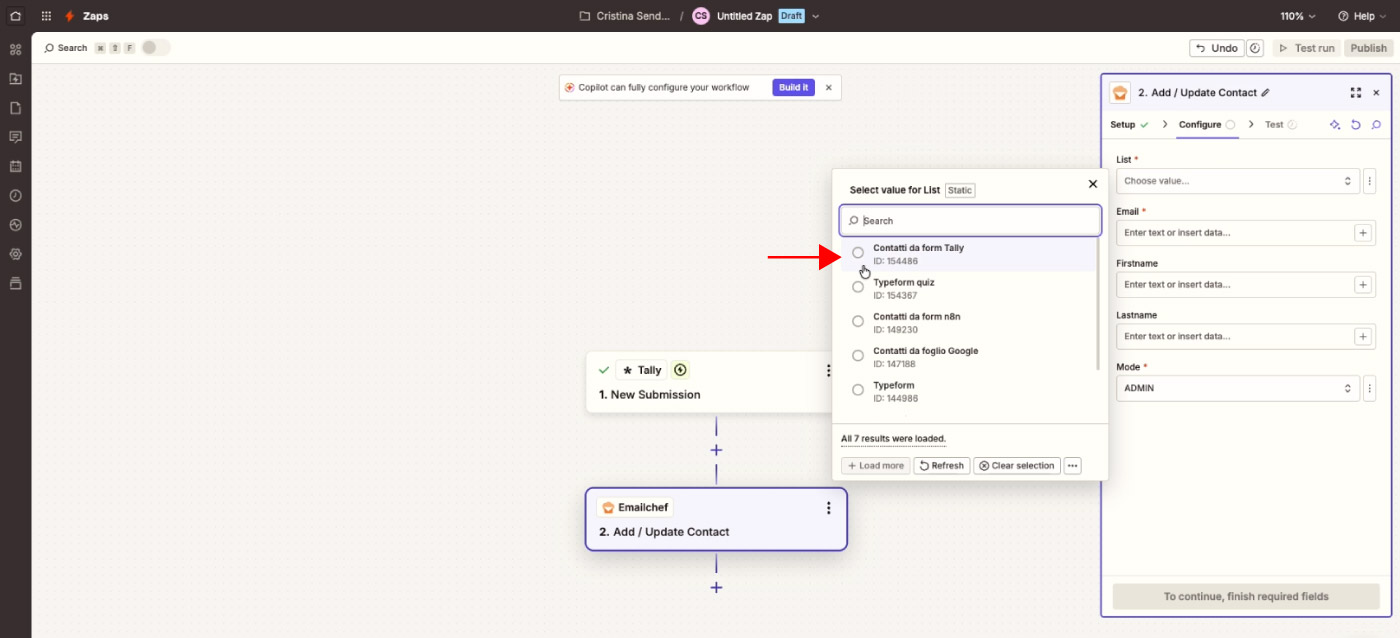
Adesso dovrai mappare i campi: ovvero associare i campi della lista con quelli del form.
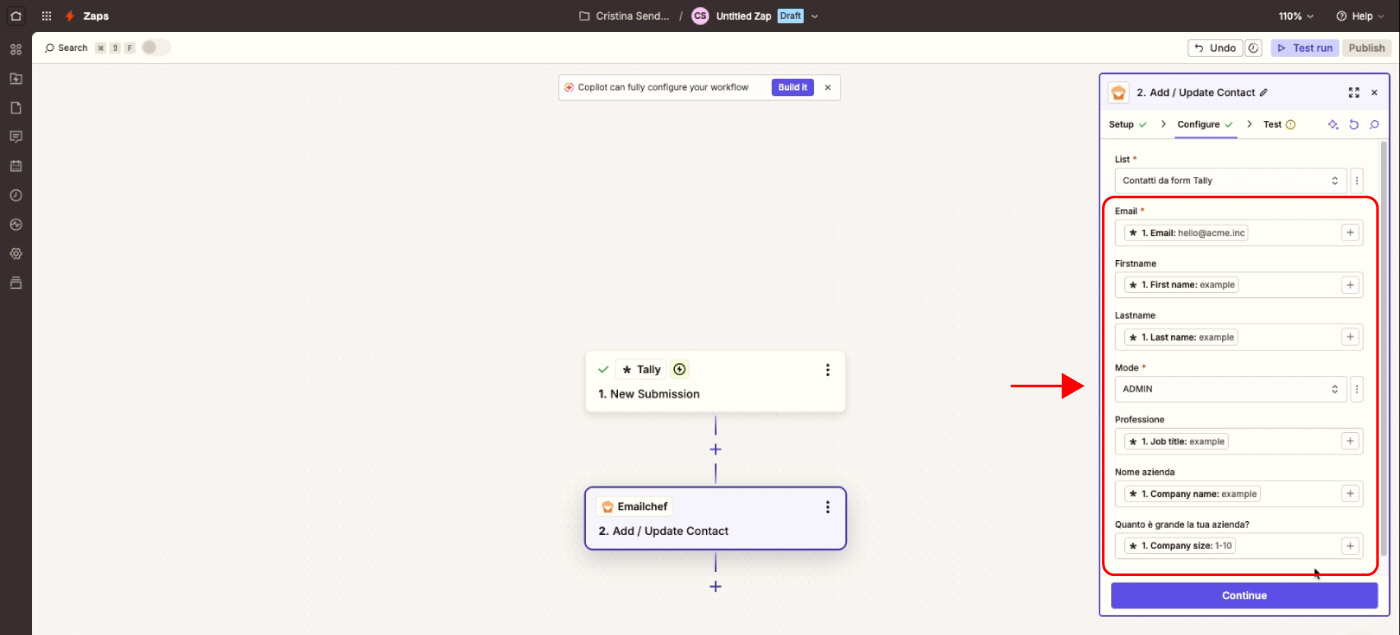
Se nel tuo form hai raccolto informazioni aggiuntive (ad esempio: professione, nome azienda, …) e vuoi che queste informazioni vengano salvate anche in Emailchef, devi prima creare i corrispondenti campi personalizzati nella tua lista Emailchef e poi mapparli qui su Zapier.
Per saperne di più, leggi anche: Come creare campi personalizzati su Emailchef.
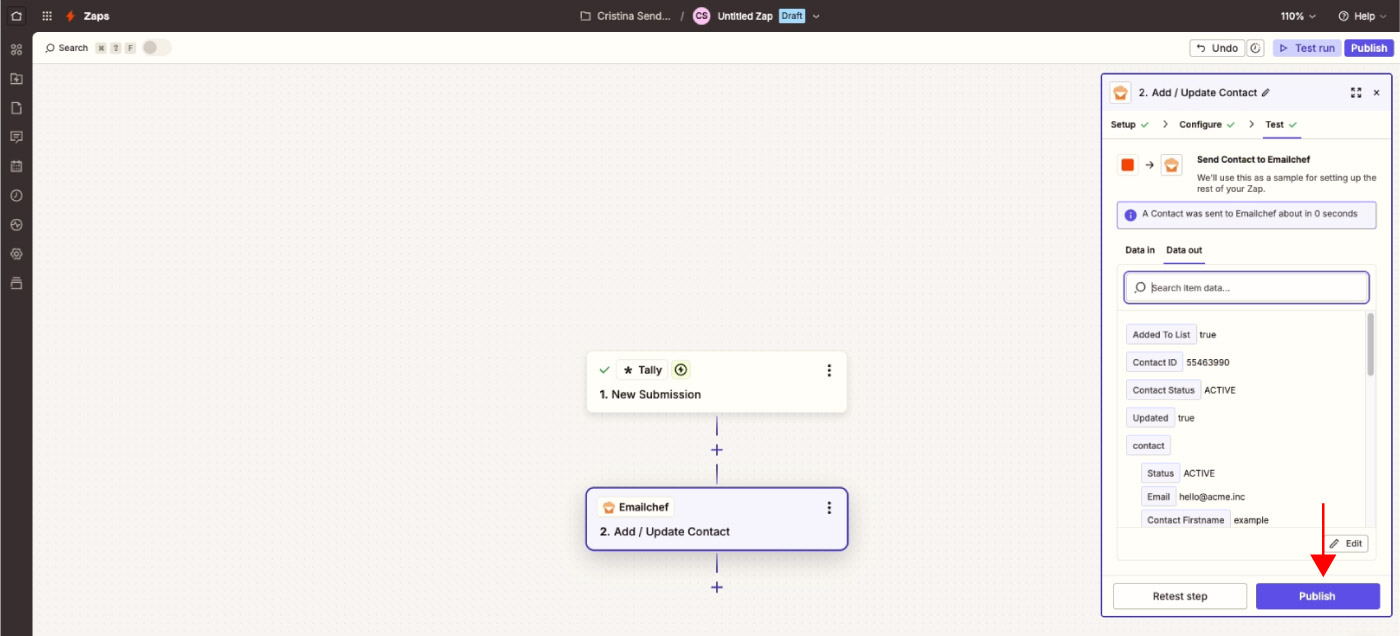
Quando avrai terminato, clicca Continue ed effettua un test selezionando Test step.
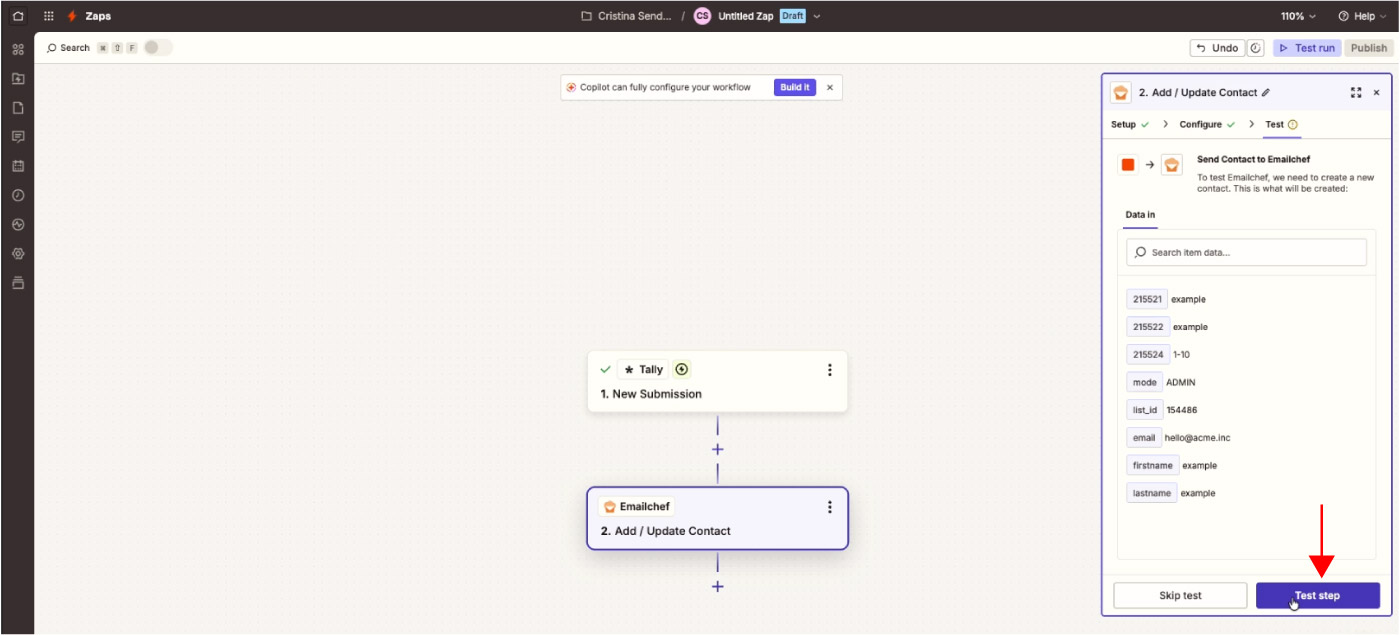
Per verificare che tutto sia andato a buon fine, accedi alla lista su Emailchef e verifico che il contatto di test sia apparso correttamente, con tutti i campi compilati.
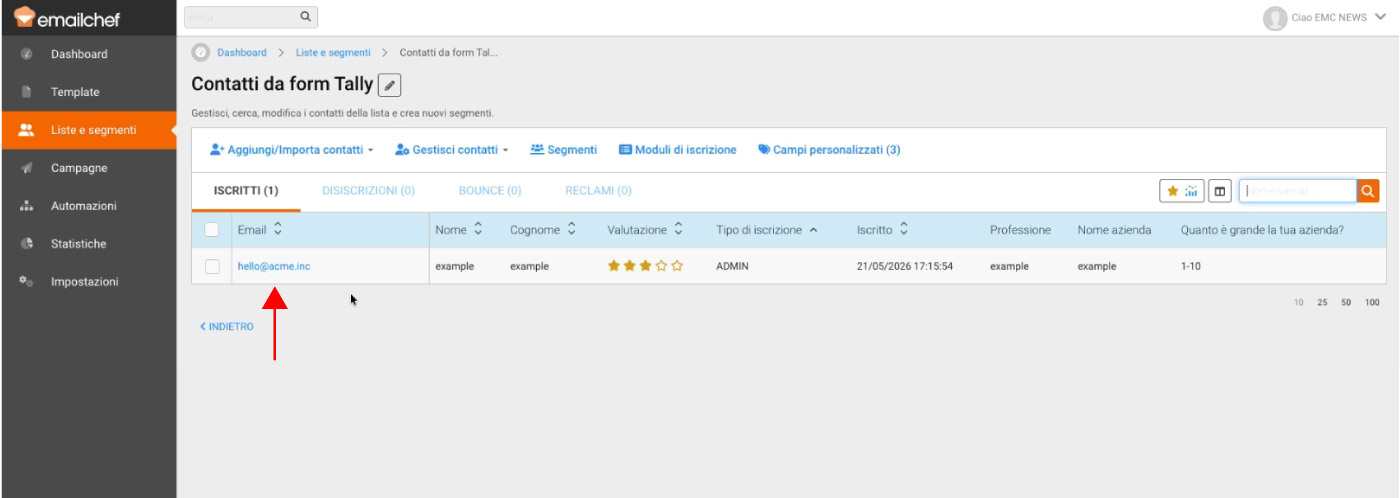
Se tutto è andato a buon fine, clicca su Publish e l’automazione sarà attiva.
Ora, ogni volta che qualcuno compilerà il form, i suoi dati saranno visibili sulla tua lista Emailchef.
Passo 5: attiva l'automazione di benvenuto su Emailchef.
L’automazione è attiva, i dati arrivano: a questo punto devi fare in modo che ogni nuovo iscritto riceva subito una tua comunicazione.
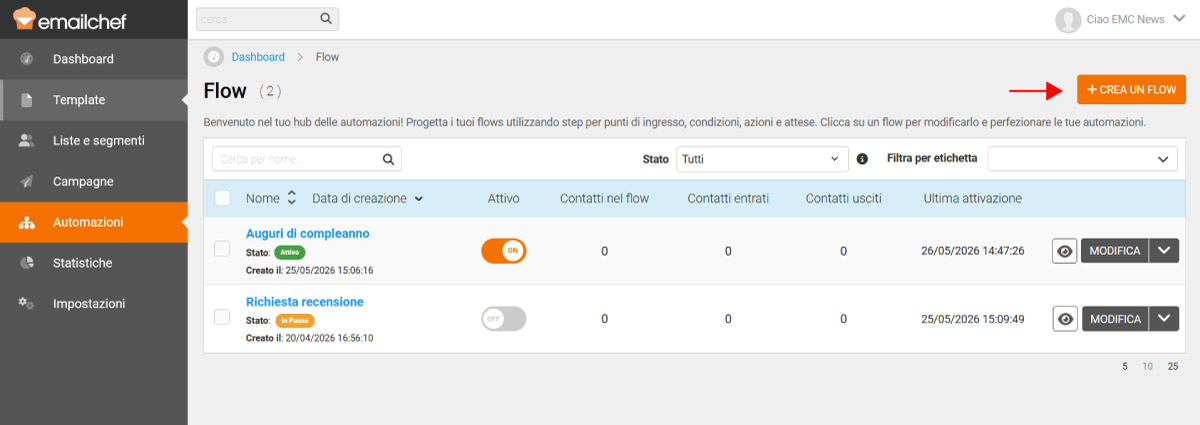
Accedi a Emailchef, vai nella sezione Automazioni e clicca sul bottone + CREA UN FLOW.
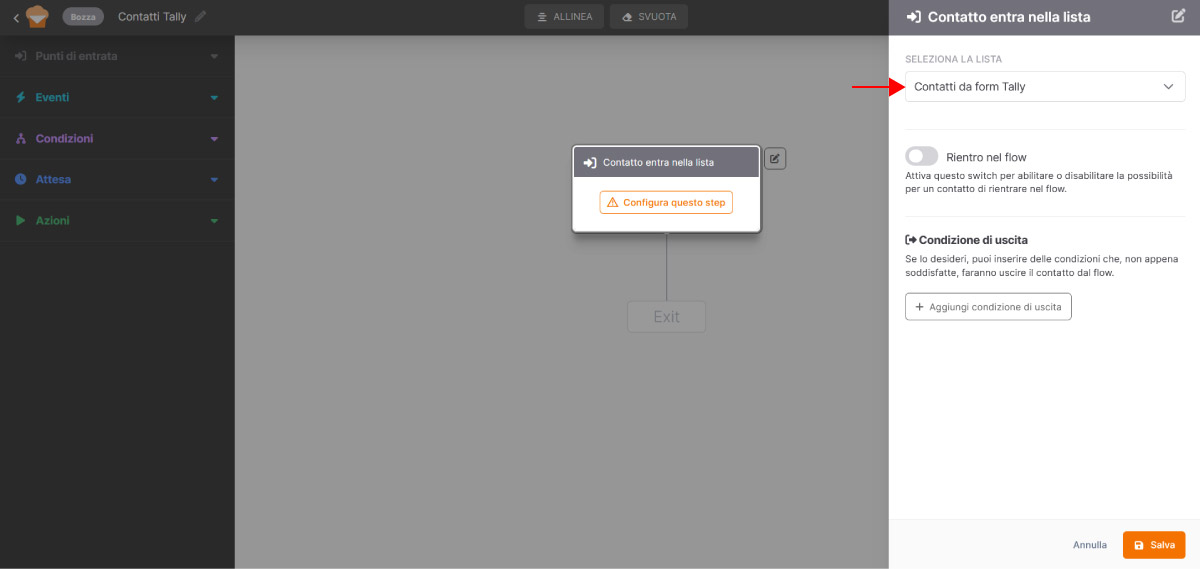
Come punto di entrata seleziona Contatto entra nella lista e scegli la stessa lista che hai collegato su Zapier. Poi clicca su Salva.
Ora, scegli come azione Invia email e scegli l’email che desideri inviare ai nuovi contatti quando compileranno il form.
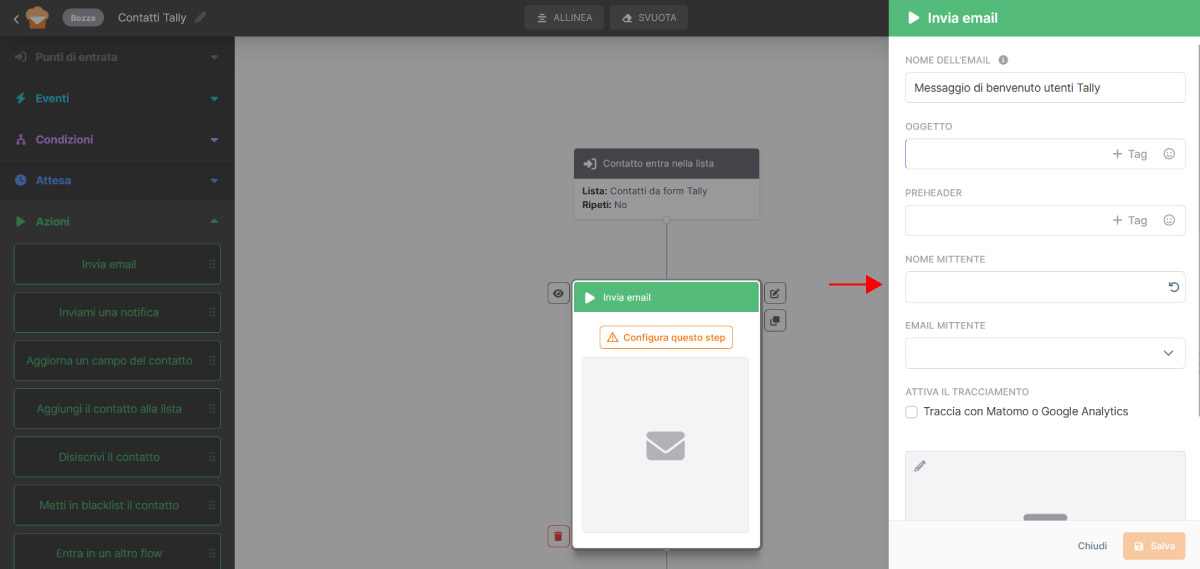
Per saperne di più su come creare un’automazione di benvenuto, abbiamo creato un video a riguardo. Lo trovi qui sotto 👇
Una volta creata la tua automazione di benvenuto, non ti resta che attivarla cliccando sul bottone Attiva Flow che trovi in alto a destra.
Da questo momento, chiunque compili il form riceverà la tua automazione di benvenuto.
Tally, Jotform o SurveyMonkey: quale alternativa a Typeform fa per te?
In questo articolo abbiamo visto tre strumenti molto diversi tra loro: ognuno con una filosofia precisa, un pubblico specifico e un contesto per cui è perfetto. Non esiste quindi il form builder migliore in assoluto, perché la scelta dipende dal tuo caso specifico.
Se stai iniziando e vuoi qualcosa di immediato, gratuito e bello, Tally è la scelta perfetta. Non richiede formazione, non ha limiti di risposte e puoi avere il tuo primo form online in meno di dieci minuti. Per la maggior parte dei creator, freelance e piccoli business, è tutto quello che serve.
Se invece hai esigenze più specifiche, come raccogliere pagamenti, far firmare documenti, costruire form con percorsi condizionali complessi, Jotform è lo strumento che fa al caso tuo. È più complesso da esplorare, ma quella complessità esiste per una ragione: copre casi d’uso che gli altri strumenti semplicemente non gestiscono.
Se il tuo obiettivo non è raccogliere lead ma capire il tuo mercato (misurare la soddisfazione dei clienti, raccogliere feedback strutturati, produrre report da presentare internamente) allora SurveyMonkey è lo strumento perfetto. Non è un form builder adatto a tutti, ma per chi ne ha bisogno è insostituibile.
Qualunque strumento tu scelga, ora hai tutto quello che ti serve per iniziare. Hai visto come funzionano, quanto costano e in quale situazione ha senso usarli. Non ti resta che scegliere il form builder che fa per te e creare il tuo primo form.
E quando inizierai a raccogliere i primi contatti, ricordati di collegare il tuo form a Emailchef: così ogni nuovo iscritto riceverà subito una tua email, automaticamente, senza che tu debba fare nulla.
Non hai ancora un account Emailchef? Puoi crearlo gratuitamente qui 👇