


Costruisci gratis un CRM su Notion per tenere sotto controllo ogni trattativa, e collegalo a un sistema di email marketing che si occupa di scrivere ai tuoi clienti al posto tuo.
Notion è uno degli strumenti più amati da freelance, startup e agenzie per organizzare il lavoro, gestire i progetti e tenere traccia dei potenziali clienti. È flessibile, immediato, e permette di avere tutto sotto controllo in un’unica schermata.
Ma può fare molto di più di quanto pensi.
Immagina di spostare la scheda di un cliente da una colonna all’altra dentro Notion (ad esempio da “In Trattativa” a “Preventivo Inviato”) e vedere partire, in quello stesso istante, un’email automatica e su misura per ciascun cliente, pensata apposta per quella fase del funnel di marketing.
Niente più email dimenticate, niente più follow-up scritti di fretta di sabato sera.
Come riuscirci? Te ne parlo in questo articolo!
Alla ricerca di un video?
Qui sotto ne trovi uno che parla proprio di come trasformare Notion nel tuo CRM e integrarlo con l’email marketing.

Cos'è Notion, come funziona e quanto costa
Notion è un’app di produttività nata nel 2013 a San Francisco, fondata da Ivan Zhao e Simon Last. Dopo un inizio complicato (il progetto rischiò di chiudere già nel 2015, prima di essere ricostruito da zero) oggi conta oltre 100 milioni di utenti nel mondo ed è usata da più della metà delle aziende Fortune 500, cioè le 500 aziende più grandi degli Stati Uniti per fatturato.

Questo è un segnale di quanto sia diventato uno strumento affidabile anche per organizzazioni di grandi dimensioni, non solo per freelance e piccoli team.
A differenza di un calendario che fa solo il calendario o un foglio di calcolo che fa solo il foglio di calcolo, Notion è costruito attorno al concetto di blocco: ogni singolo elemento di una pagina (un paragrafo di testo, un’immagine, una tabella) è un blocco separato, che puoi spostare, duplicare o trasformare in un tipo diverso di contenuto con un click.
Il blocco che ci interessa di più in questa guida è il database: una raccolta di “schede” (una per ogni contatto, task o elemento che vuoi tracciare), ciascuna con le sue informazioni organizzate in colonne personalizzabili, un po’ come in un foglio di calcolo, ma con un vantaggio in più.
Quel vantaggio è che lo stesso database può essere visualizzato in modi diversi senza duplicare i dati: come tabella classica, come calendario, come elenco filtrato, oppure come bacheca Kanban, ed è proprio questa la vista che ci interessa.
Una bacheca Kanban divide gli elementi del database in colonne verticali, dove ogni colonna rappresenta una fase di un processo (ad esempio: Nuovo Contatto → In Trattativa → Preventivo Inviato → Vinto).

Ogni elemento, che su Notion si chiama “scheda”, rappresenta ciò che stai seguendo, come un singolo cliente, e si trova sempre in una sola colonna alla volta. Quando la situazione di quel cliente cambia, sposti la sua scheda dalla colonna in cui si trovava a quella successiva, con un trascinamento del mouse (o del dito, su mobile).
Questa vista Kanban applicata ai tuoi clienti è quella che chiameremo pipeline di vendita da qui in avanti, ed è esattamente quella che costruiremo in questa guida.
Notion ha un piano gratuito pensato per chi lo usa da solo, ed è quello che useremo in questa guida. Inoltre, dal 2020 non ha più limiti sul numero di blocchi che puoi creare (in passato, superata una certa soglia, bisognava passare a un piano a pagamento).
Se invece lavori in un team e hai bisogno di condividere l’accesso con più persone, gestire permessi diversi per ciascuna, o sbloccare le funzioni di intelligenza artificiale integrate (come un assistente che scrive o riassume testi al posto tuo), i piani a pagamento partono da 10$ a utente al mese (piano Plus, con fatturazione annuale) fino ai 20$ a utente al mese del piano Business, che dal 2025 è l’unico a includere le funzioni AI più avanzate.
Ma Notion è davvero un CRM gratis?
Va detto con onestà, prima di continuare: Notion non è un CRM, nel senso stretto del termine. Non è stato progettato per quello, e infatti gli mancano funzioni che un software di gestione clienti dedicato dà per scontate: automazioni avanzate native, gestione dei permessi granulare per team grandi, e (non a caso, visto l’argomento di questa guida) l’email marketing integrato.
Detto questo, se cerchi un software di gestione clienti gratis e hai un piccolo team o lavori come freelance, Notion può essere un’ottima base di partenza: è gratuito, ha l’app da mobile, e probabilmente lo stai già usando per le tue note e i tuoi appunti. Quindi il tuo “CRM” vive nello stesso posto in cui vivi già tu ogni giorno, invece che in un ennesimo strumento da controllare separatamente.
Notion o un CRM gratis dedicato? Un confronto rapido
| Notion (CRM fai-da-te) | CRM dedicato (es. Salesforce, HubSpot) | |
|---|---|---|
|
Costo |
Gratis per uso individuale |
Spesso a partire da decine di euro/utente/mese |
|
Flessibilità |
Massima: costruisci tu la struttura |
Limitata alla struttura del software |
|
Curva di apprendimento |
Bassa se già usi Notion |
Più alta, richiede formazione |
|
Email marketing integrato |
Non incluso, va collegato esternamente |
Spesso incluso, ma con funzioni base |
|
Automazioni avanzate |
Limitate, richiedono Zapier/Make |
Native e più profonde |
|
Ideale per |
Freelance, team piccoli, budget limitato |
Team di vendita strutturati, volumi alti |
Come vedi, non è una gara che Notion vince a prescindere: se gestisci centinaia di trattative al mese con un team di vendita numeroso, un CRM dedicato probabilmente ti farà risparmiare più tempo di quanto te ne faccia perdere il costo dell’abbonamento. Ma se sei un freelance, una piccola agenzia o una startup ai primi passi, il rapporto costo-beneficio di Notion è difficile da battere, soprattutto una volta risolto il suo limite principale con l’automazione che vediamo in questa guida.
Perché inviare email personalizzate per ogni fase della trattativa (e quali inviare)
In ogni fase di una trattativa commerciale, il tuo potenziale cliente ha bisogno di ricevere informazioni completamente diverse.
Nella fase iniziale, quando è un “Nuovo Contatto”, l’obiettivo è trasmettere fiducia e far conoscere i tuoi punti di forza, magari con un caso studio o una testimonianza.
Se la trattativa si scalda e passa a “Preventivo Inviato”, le sue esigenze cambiano completamente: in quel momento ha bisogno di risposte chiare sui tempi di consegna, di rassicurazioni sulle garanzie, o di un promemoria prima della scadenza dell’offerta.
Personalizzare la comunicazione in base al momento esatto in cui si trova il tuo contatto aumenta in modo concreto le probabilità di chiudere la trattativa. Il problema è che farlo a mano, per ogni singolo cliente, richiede un tempo che quasi nessun freelance o piccolo team ha davvero a disposizione. È lo stesso principio per cui, in una trattativa gestita male, il contatto finisce per raffreddarsi anche se il prodotto o il servizio erano quelli giusti.
È qui che entra in gioco l’automazione: unire la gestione visiva di una pipeline di vendita in Notion alla potenza di un sistema di email marketing ti permette di essere sempre tempestivo, pertinente e professionale, senza doverci pensare ogni volta.
Per rendere l’idea più concreta, ecco come potrebbero essere strutturate le email per ciascuna fase di un flusso commerciale tipico:
✉️ Nuovo Contatto → Email di benvenuto.
Ti presenti, spieghi cosa fai e perché, e magari alleghi un caso studio o una testimonianza di un cliente con un problema simile al suo. L’obiettivo qui non è vendere, ma costruire fiducia.
✉️ In Trattativa → Email di approfondimento.
Il contatto ha già mostrato interesse: qui puoi rispondere alle domande più comuni sul tuo servizio, mostrare come lavori, o condividere altri risultati ottenuti con clienti simili.
✉️ Preventivo Inviato → Email di follow-up con scadenza.
Il momento più delicato: un promemoria che ricorda la scadenza dell’offerta, magari con una rassicurazione sulle garanzie o sui tempi di consegna: esattamente le informazioni di cui il contatto ha bisogno in questa fase, secondo quanto abbiamo visto sopra.
✉️ Cliente acquisito → Email di onboarding.
La trattativa è chiusa, ma la comunicazione non si ferma: un’email che spiega i prossimi passi mette subito il cliente a suo agio e riduce le domande che altrimenti ti arriverebbero via chat o telefono nei giorni successivi.
Vediamo ora come costruire tutto questo, un pezzo alla volta.
Tutorial: come collegare Notion al tuo email marketing
Cosa ti serve per inviare email con Notion.
Prima di partire con il tutorial, assicurati di avere:
- un account Notion (va benissimo il piano gratuito);
- un account Emailchef, con almeno una lista contatti già creata;
- un account Zapier (anche il piano gratuito funziona per questo tipo di automazione, a differenza di scenari che richiedono i webhook premium). Puoi usare anche Make o n8n, ma in questo tutorial usiamo Zapier perché ha un’integrazione nativa con Emailchef.
Fase 1: crea il tuo CRM gratis in Notion
Il primo passaggio è costruire la struttura che ospiterà i tuoi contatti e le tue trattative.
Scegli un template di partenza e personalizzalo.
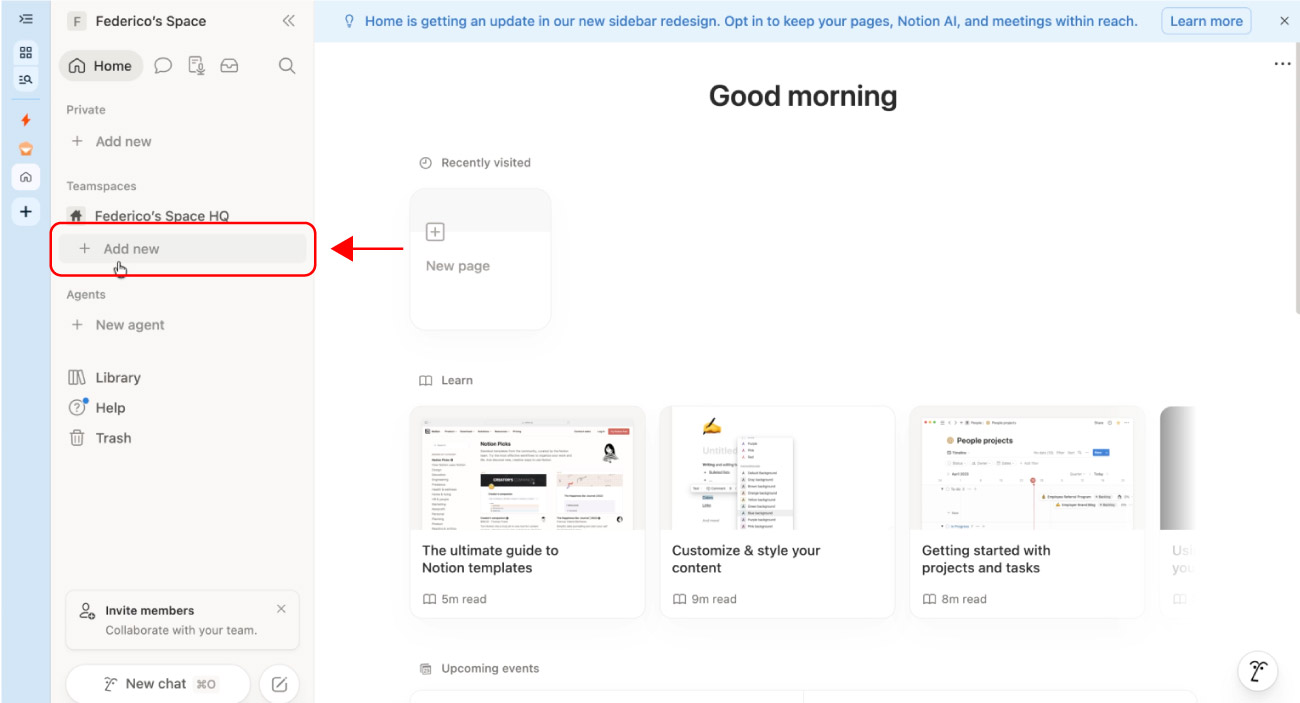
- Su Notion, clicca su Add new all’interno della tua area di lavoro per creare una nuova pagina.
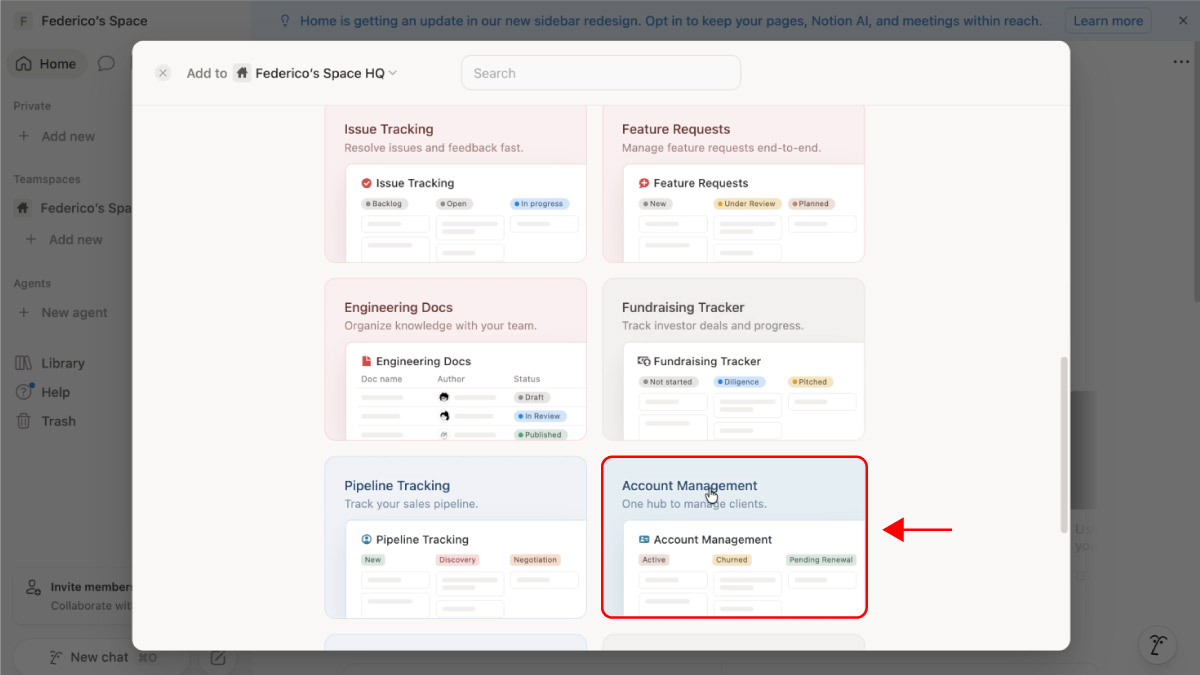
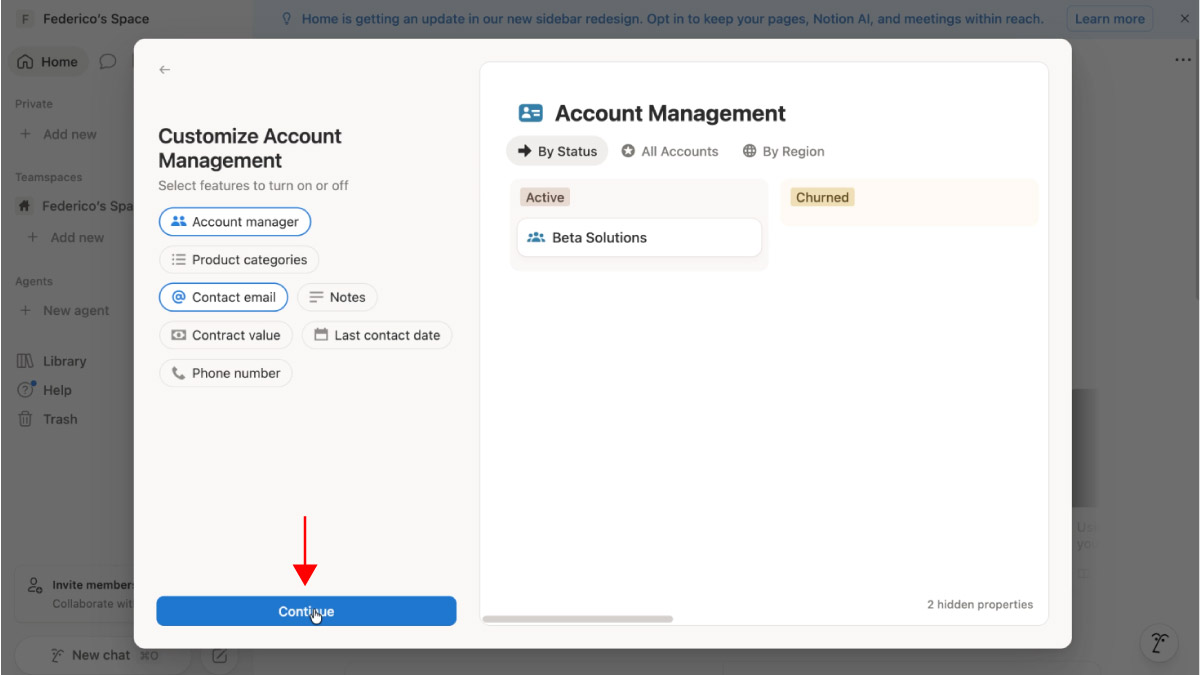
- Per comodità puoi scegliere un template già pronto che poi andremo a personalizzare. Per questo esempio abbiamo usato il template ufficiale “Account Management”.
- Notion precompilerà il template con alcuni dati, ma puoi rimuovere le categorie che non ti servono (ad esempio, io ho lasciato solo Account Manager e Contact Email). Poi fai clic su Continue.
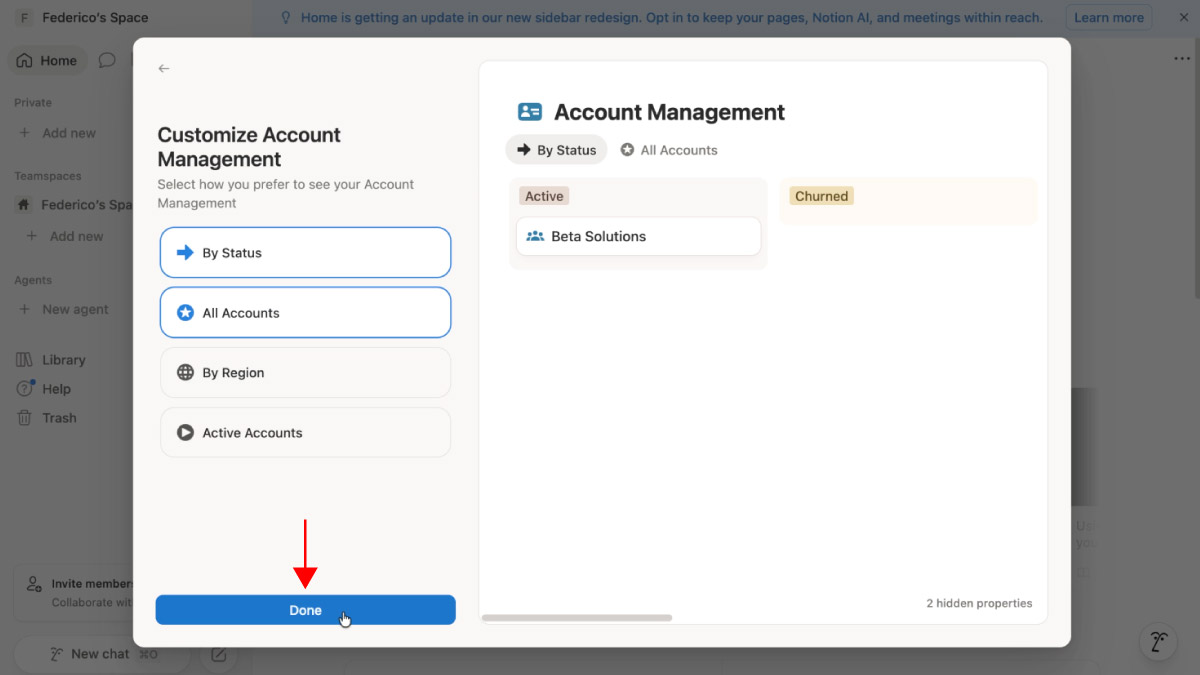
- Puoi anche decidere come visualizzare i tuoi contatti. Io ho selezionato By Status e All accounts. Una volta conclusa la personalizzazione, clicca su Done.
Personalizza le colonne del tuo Kanban.
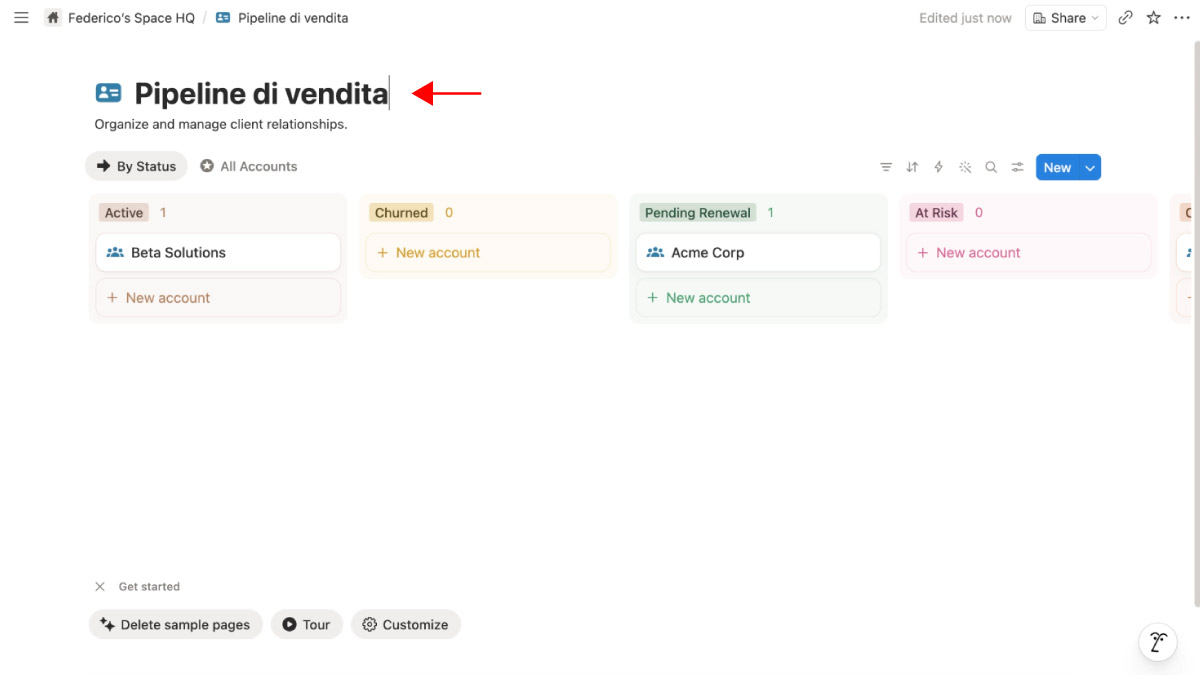
- La schermata che ti si apre, rappresenta un po’ una pipeline di vendita e va personalizzata sulla base degli stati della trattativa della tua azienda.
In questo caso lo rinomino Pipeline di vendita.
-
Come vedi, all’interno di questo template ci sono delle colonne (su Notion vengono chiamate Gruppi) che rappresentano le varie fasi di vendita. I contatti possono essere spostati da uno stato all’altro semplicemente trascinandoli da una colonna all’altra.
A questo punto, rinomina le varie colonne con le fasi della tua pipeline. Il nome di ciascuna colonna, su Notion si chiama Status. Ad esempio, in questo caso inserisco:- Nuovo contatto;
- Prima chiamata;
- Invio del preventivo;
- Follow up;
- Vendita vinta;
- Vendita persa.
Personalizza la trattativa.
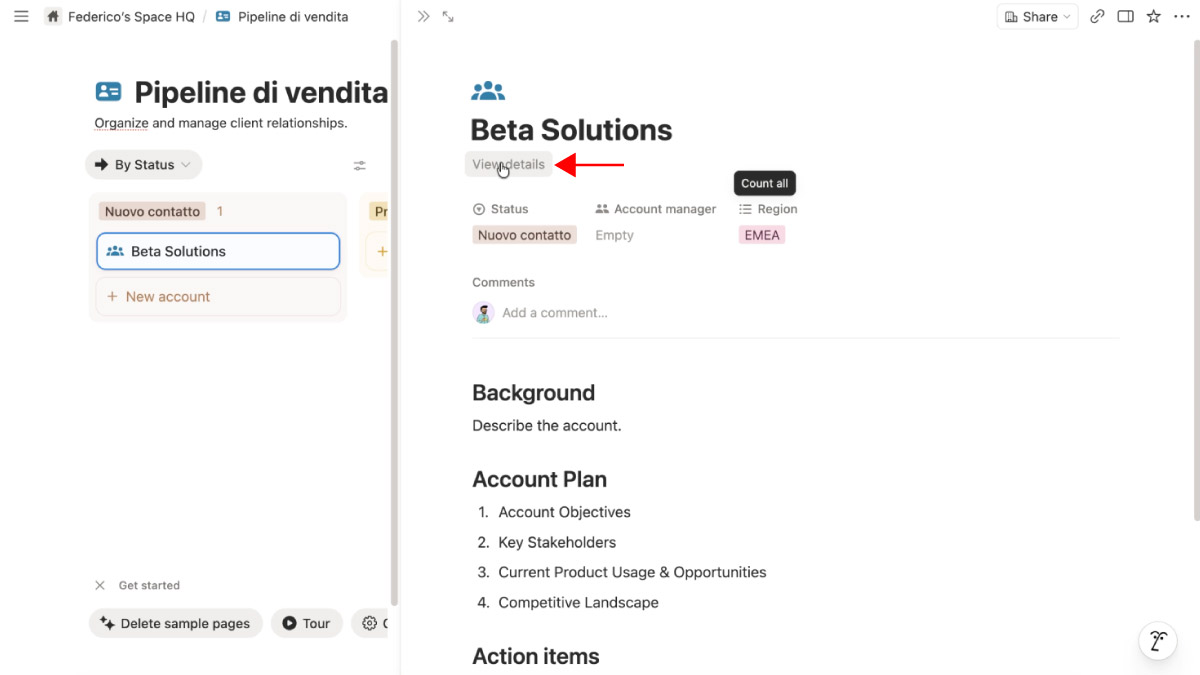
- Apri la trattativa di esempio (ad es: Beta Solution) e vedrai che è presente una sezione di dati (in alto) e una sezione di note (in basso).
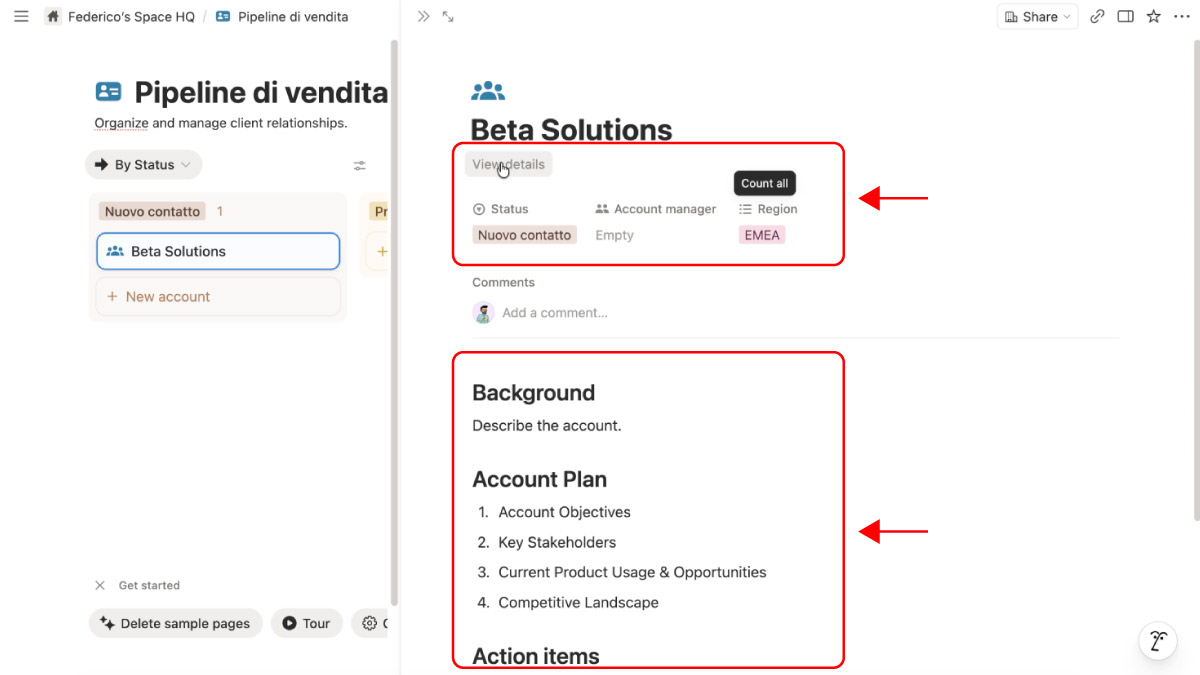
- Andiamo a personalizzare le proprietà della sezione di dati. Per farlo clicca su View Details.
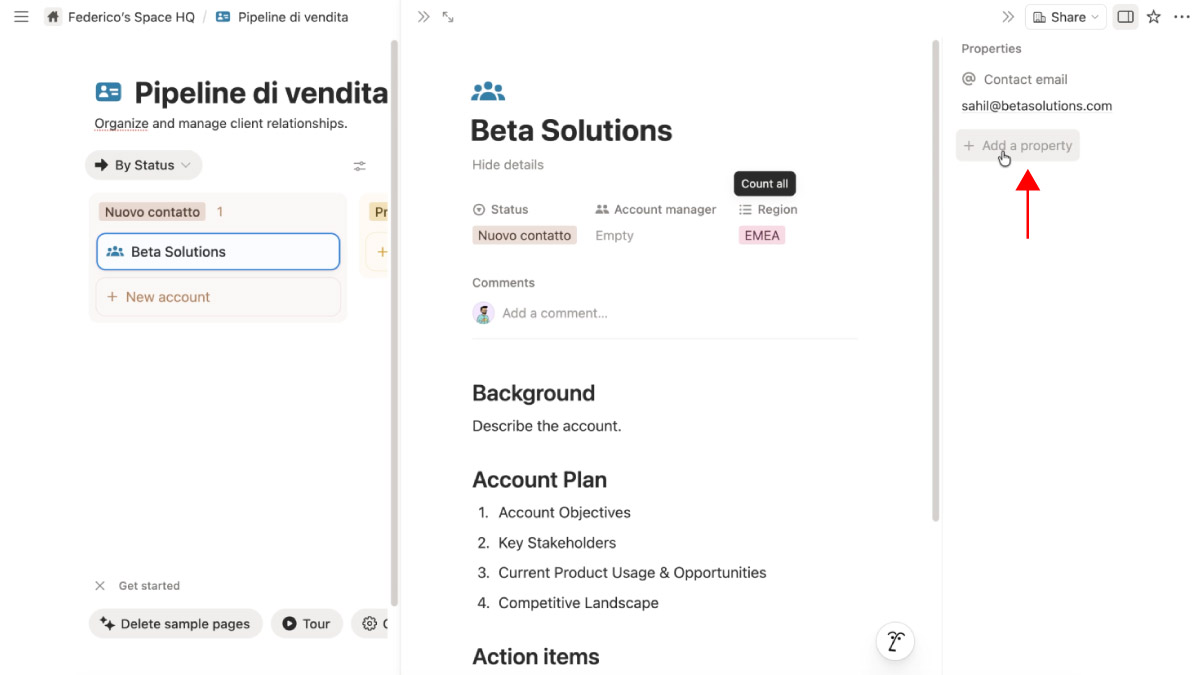
- Come vedi, al momento abbiamo soltanto l’email del contatto. Per aggiungere un’altra proprietà, seleziona Add a property.
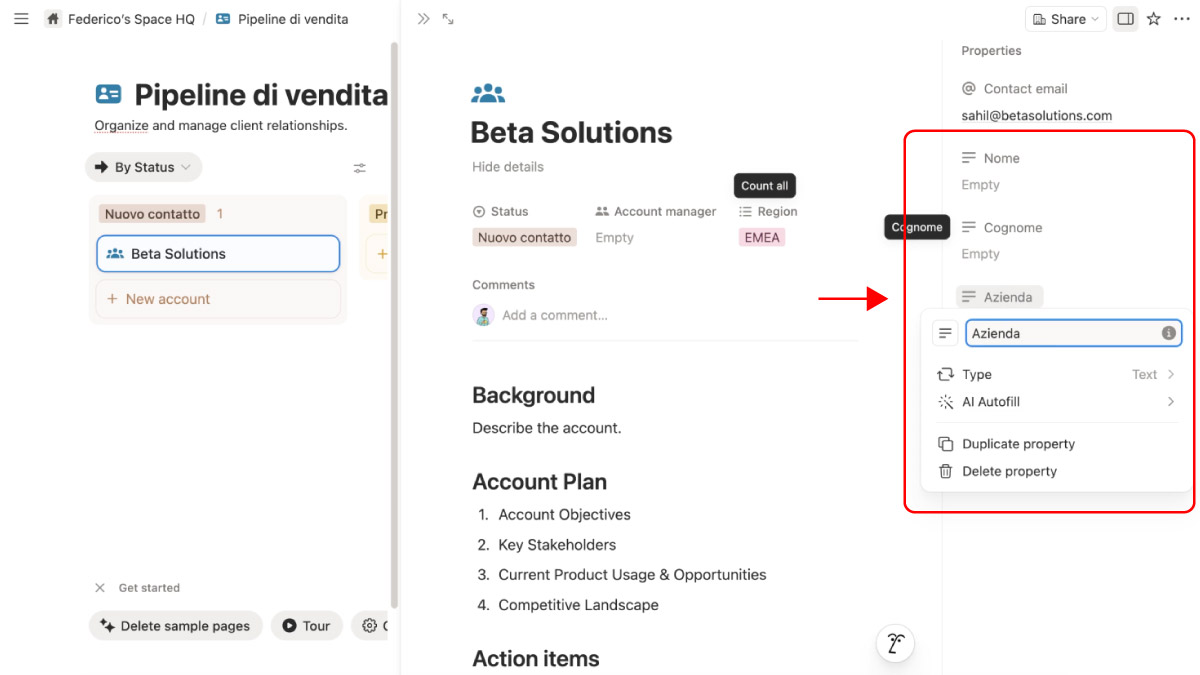
- Ad esempio posso aggiungere un campo Text che rinomino Nome e così via per i vari campi di testo che mi servono (ad esempio: cognome, azienda, …).
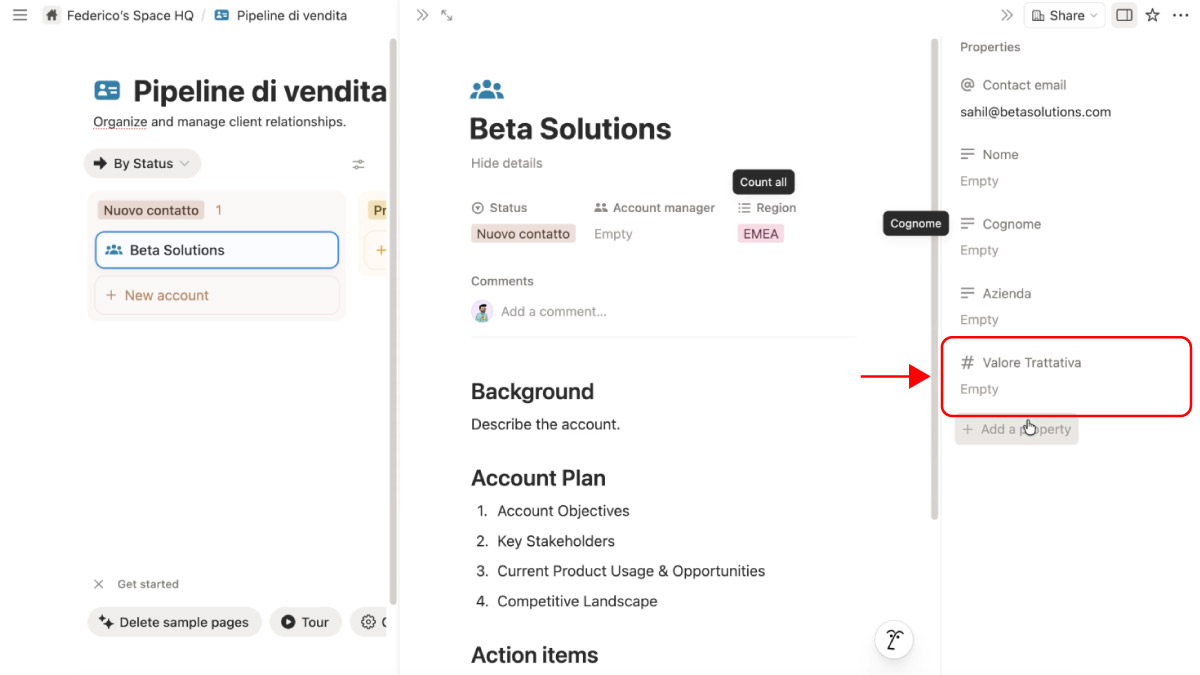
- Con un campo Number, posso anche aggiungere il valore della trattativa.
- Con un campo Phone posso inserire il numero di telefono del contatto.
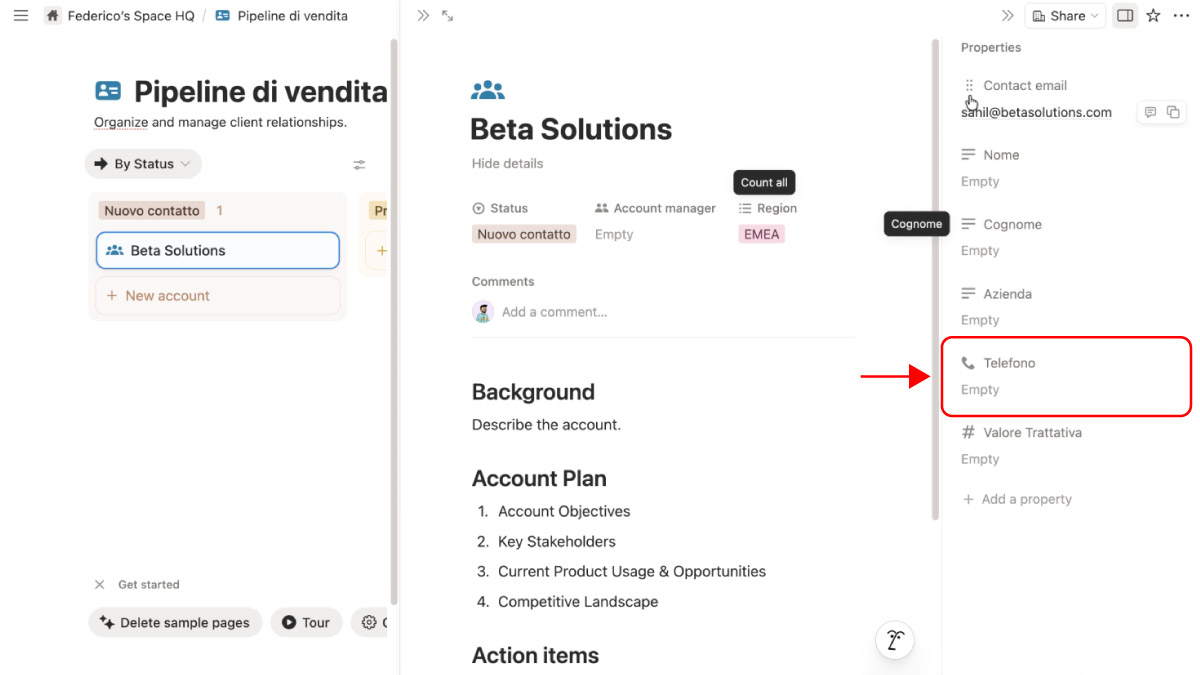
- Una volta personalizzata la trattativa, è possibile compilare i vari campi con i dati del contatto.
A questo punto hai un CRM gratis in Notion e puoi già usarlo per tenere traccia manualmente delle tue trattative.
Un consiglio in più
Oltre alla vista Kanban, Notion ti permette di creare altre viste dello stesso database (tabella, calendario, lista filtrata) senza duplicare i dati. Una vista a calendario, ad esempio, è utile per tenere d’occhio le scadenze dei preventivi in un colpo d’occhio, mentre una vista a tabella filtrata può aiutarti a isolare solo i contatti “caldi” del momento.
Fase 2: prepara Emailchef ad accogliere i dati da Notion
Imposta i campi personalizzati.
- Ora dobbiamo preparare Emailchef a ricevere i dati nel modo corretto per poi creare le automazioni.
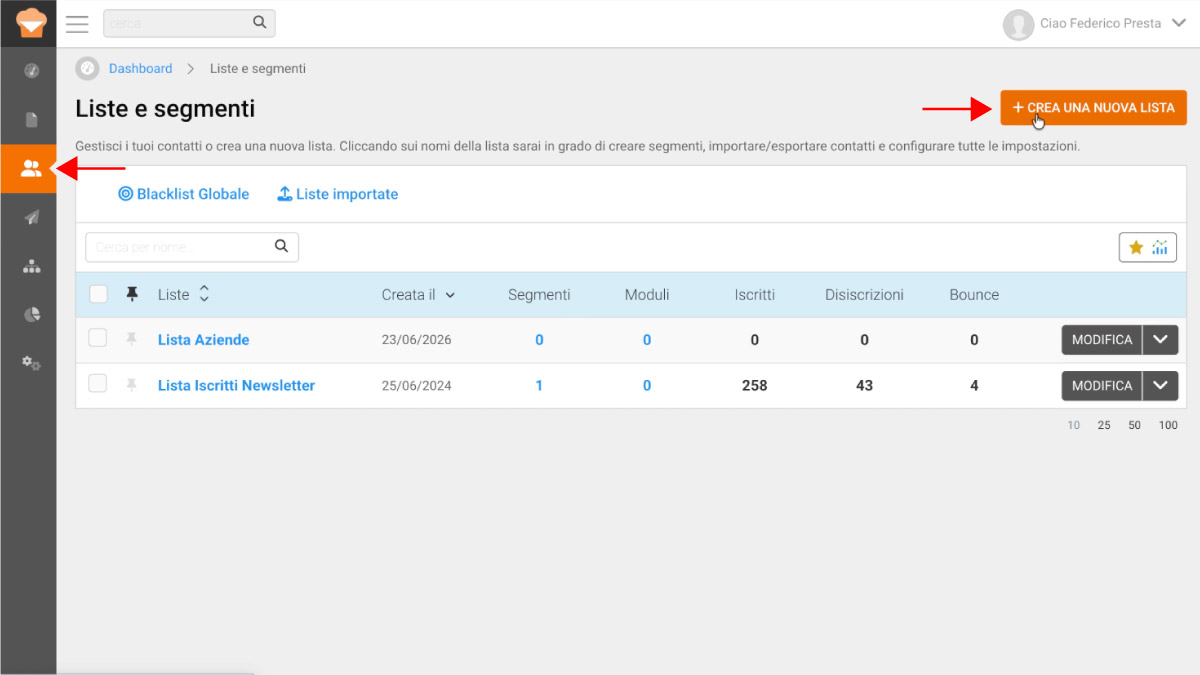
Per prima cosa accedi al tuo account Emailchef e crea una nuova lista cliccando su Liste e segmenti > + Crea una nuova lista.
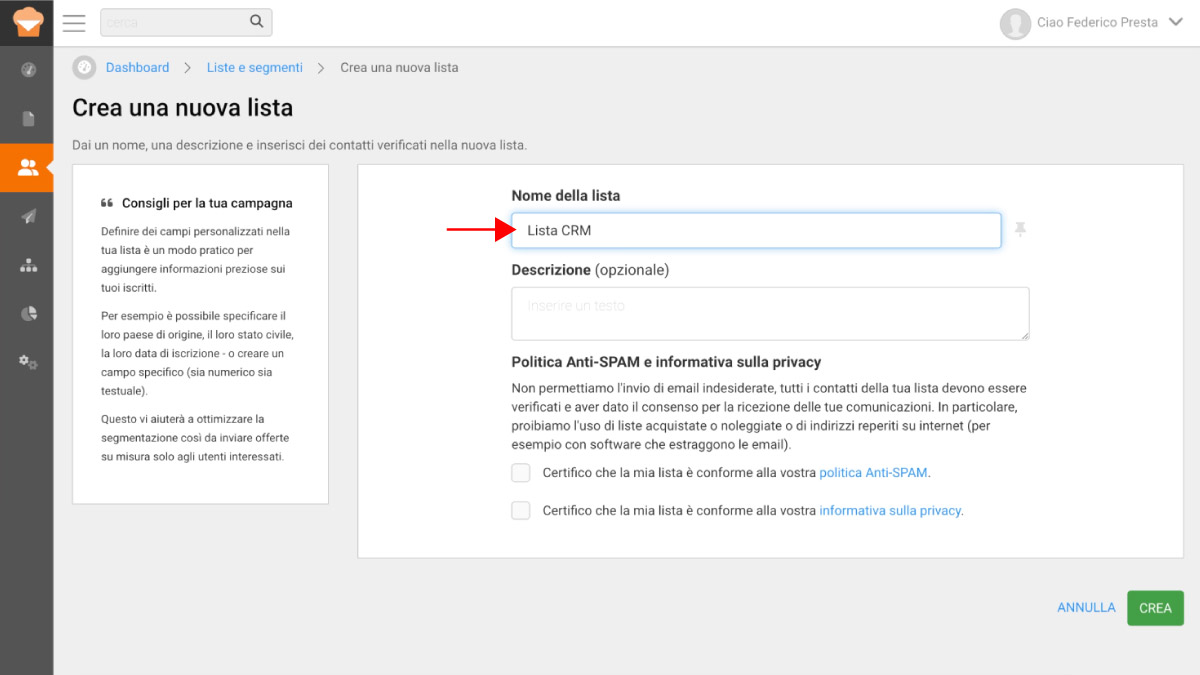
- A questo punto è necessario rinominare la lista (ad esempio: Lista CRM).
- Una volta creata la lista, è necessario creare dei campi personalizzati che combacino con quelli della trattativa. In automatico, su Emailchef vengono creati i campi Email, Nome e Cognome, ma a noi servono anche tutti gli altri campi della trattativa.
-
Oltre ai campi della trattativa, dobbiamo creare anche un campo personalizzato per lo stato della trattativa.
Quindi, come per i campi precedenti, apri la lista, seleziona Campi personalizzati e crea un nuovo campo personalizzato.
In questo caso, la tipologia deve essere Lista di opzioni. Imposto Stato trattativa come nome, nomino il segnaposto status-crm.
Per quanto riguarda i valori, incollo quelli della pipeline di vendita, quindi:- Nuovo contatto;
- Prima chiamata;
- Invio del preventivo;
- Follow up;
- Vendita vinta;
- Vendita persa.
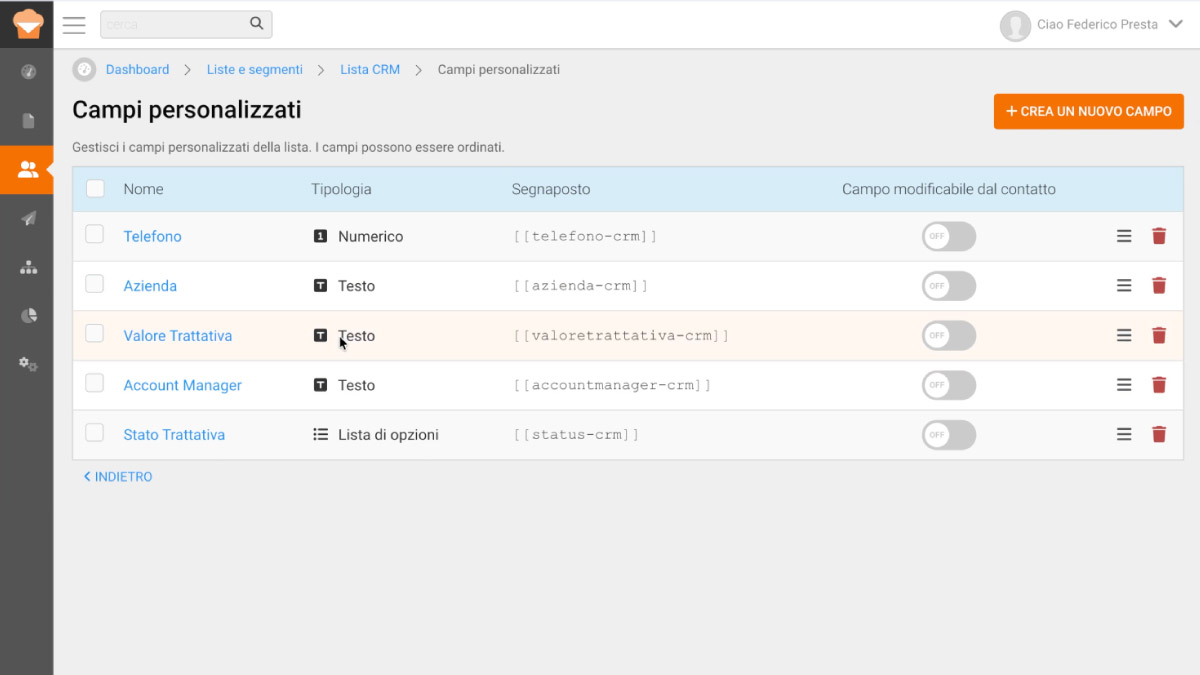
Questo passaggio richiede pochi minuti, ma è importante farlo prima di collegare i due strumenti: se i campi non coincidono, i dati che arriveranno da Notion non troveranno un posto dove finire, e l’automazione non funzionerà come dovrebbe.
Crea l’automazione.
In questa fase puoi creare un’automazione, magari per ogni fase della Pipeline. In questo modo, quando un contatto entrerà in una nuova fase del processo, riceverà un’email diversa.
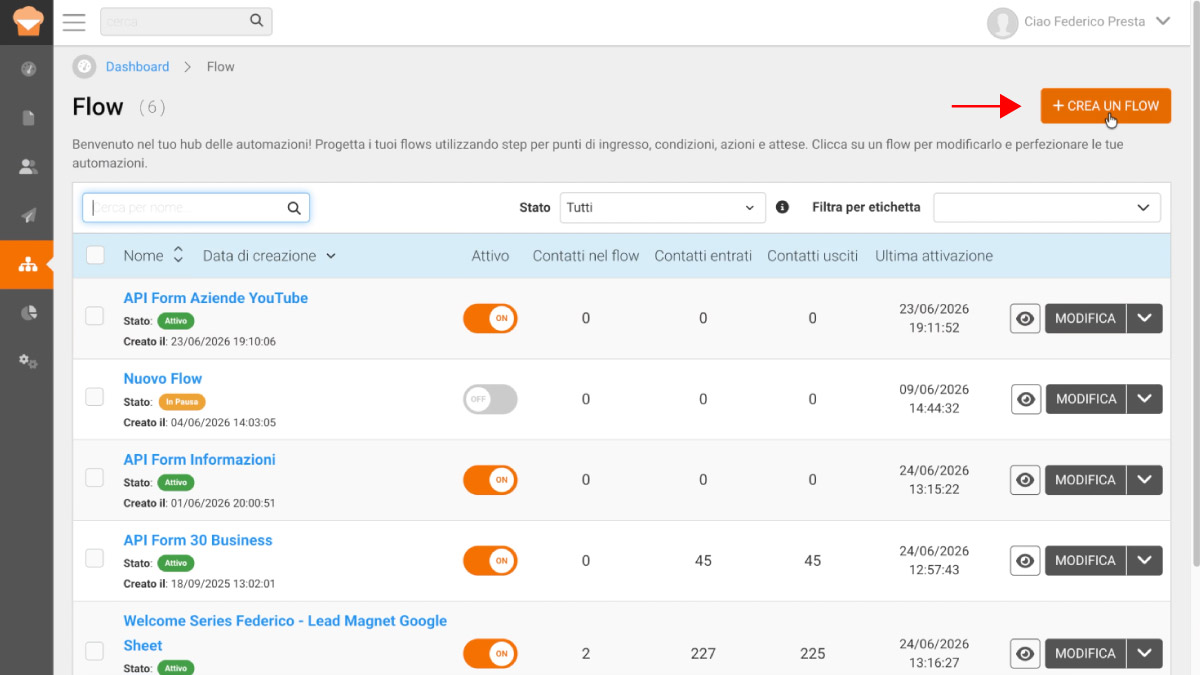
- Per riuscirci, clicca su Automazioni, che trovi nel menù laterale a sinistra.
Seleziona poi + Crea un flow.
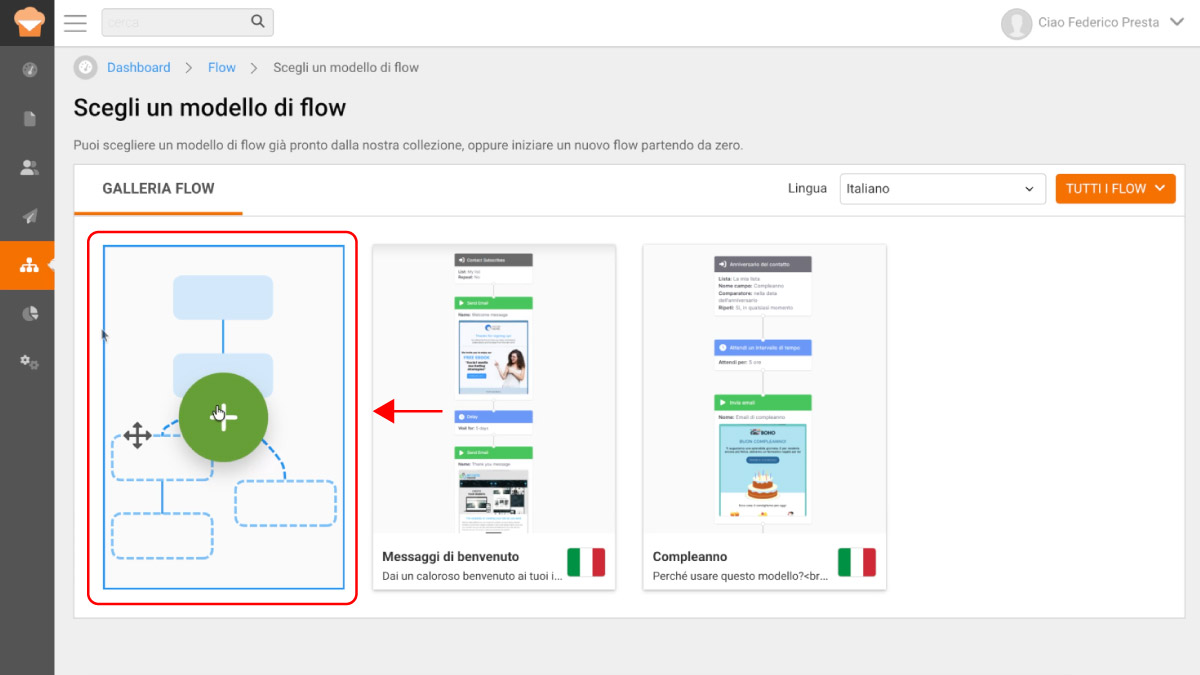
- Scegli un template vuoto per impostare il tuo flow.
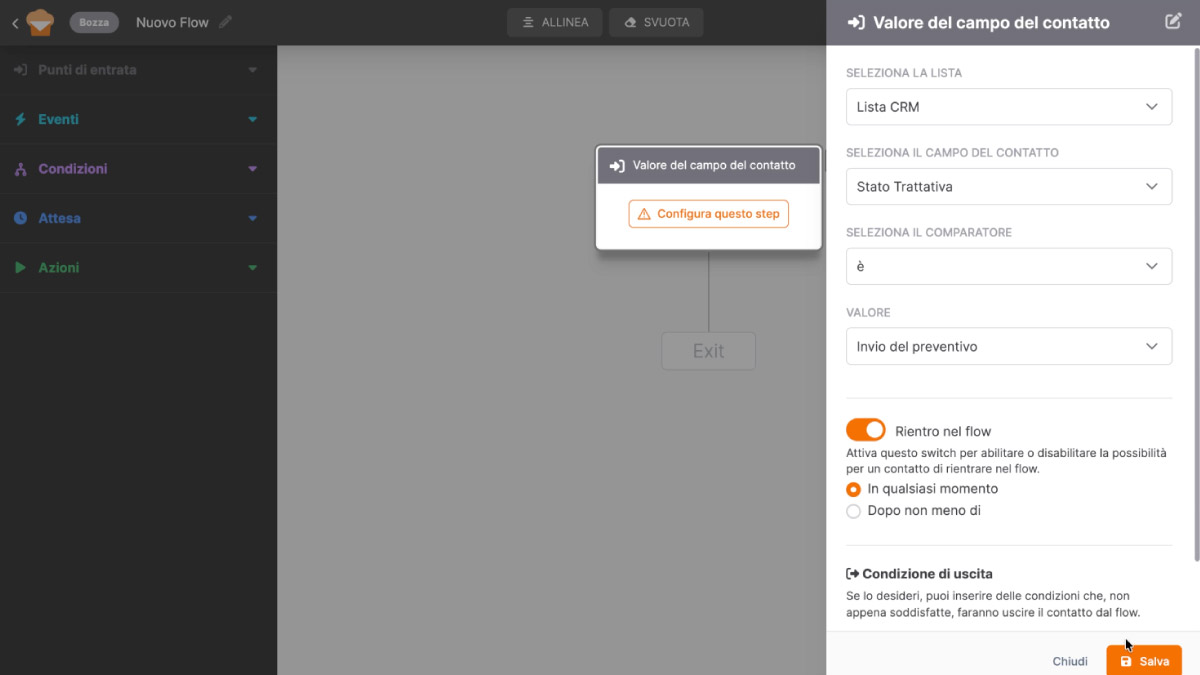
- In questo caso, il punto di entrata potrebbe essere Valore del campo del contatto. Selezionata la lista, seleziono il campo Stato trattativa e imposto il valore Invio del preventivo (ad esempio).
Ti consiglio di attivare lo switch Rientro nel flow, perché se il contatto dovesse chiedere un preventivo in futuro verrebbe reinserito nel flow.
- Puoi impostare un’automazione per ogni fase della pipeline, ti basterà creare un nuovo flow, scegliere l’email da inviare e attivare il tuo flow.
Fase 3: il collegamento con Zapier
Per far comunicare Notion e Emailchef serve un servizio “ponte” che faccia passare l’informazione da uno strumento all’altro: qui usiamo Zapier, ma il principio è lo stesso anche con alternative come Make o n8n.
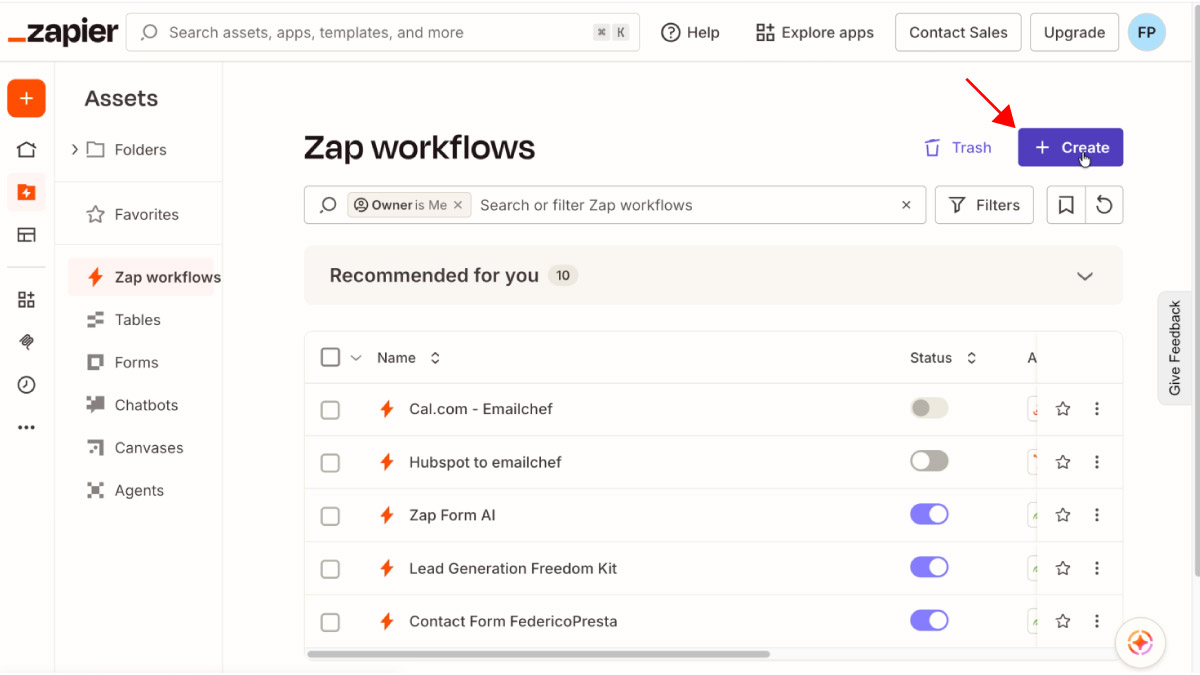
- Apri Zapier e clicca su + Create per iniziare un nuovo Zap da zero.
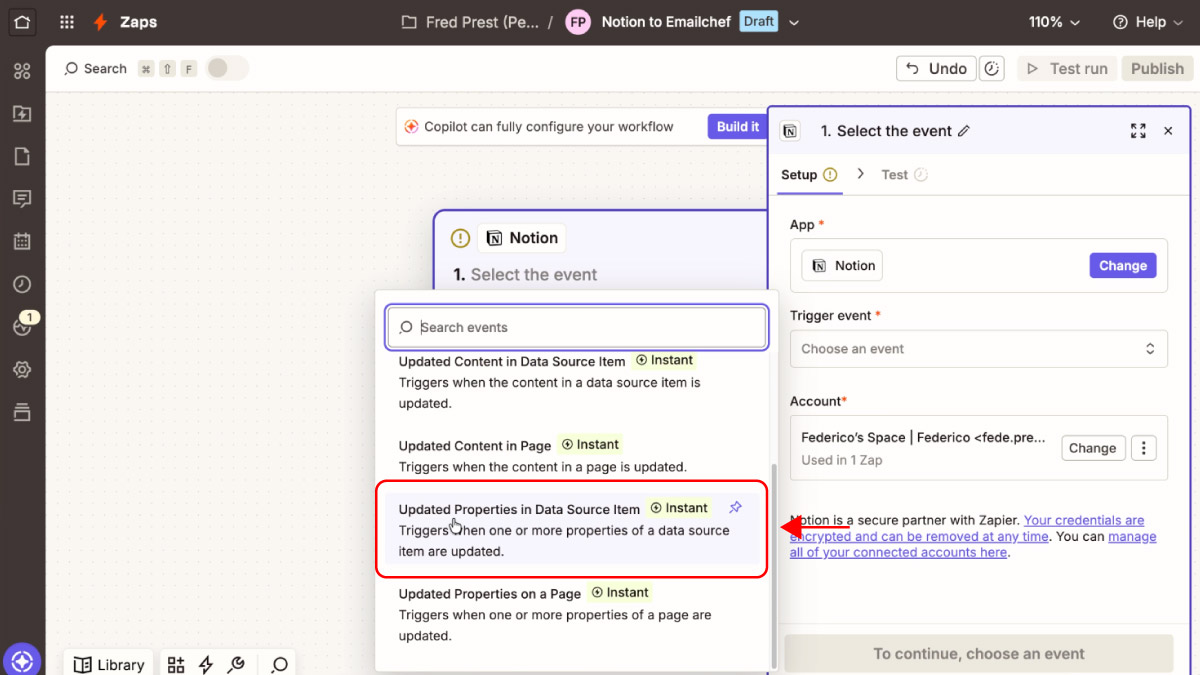
- Scegli un evento dal menù a tendina Trigger event.
Tra gli eventi disponibili, seleziona Updated Properties in Data Source Item, cioè “proprietà aggiornata in un elemento del database”. È l’evento pensato apposta per intercettare i cambiamenti dentro le schede della tua Pipeline.
- Se non l’hai già fatto, autorizza Zapier ad accedere al tuo workspace Notion, poi seleziona il database specifico che hai creato nella Fase 1.
Quando avrai terminato la connessione, clicca su Continue.
- Scegli come Data Source la tua pipeline di vendita e seleziona Status come Properties to watch. In questo modo l’automazione partirà ogni volta che lo stato della trattativa subisce variazioni.
Questo passaggio è fondamentale: in questo modo lo Zap si attiverà solo quando sposti fisicamente la scheda da una colonna all’altra del Kanban. Se stai solo correggendo un numero di telefono o aggiungendo una nota, lo Zap non si attiva e non consumi inutilmente i task mensili del tuo piano Zapier.
- Quando hai terminato questa fase, fai clic su Continue.
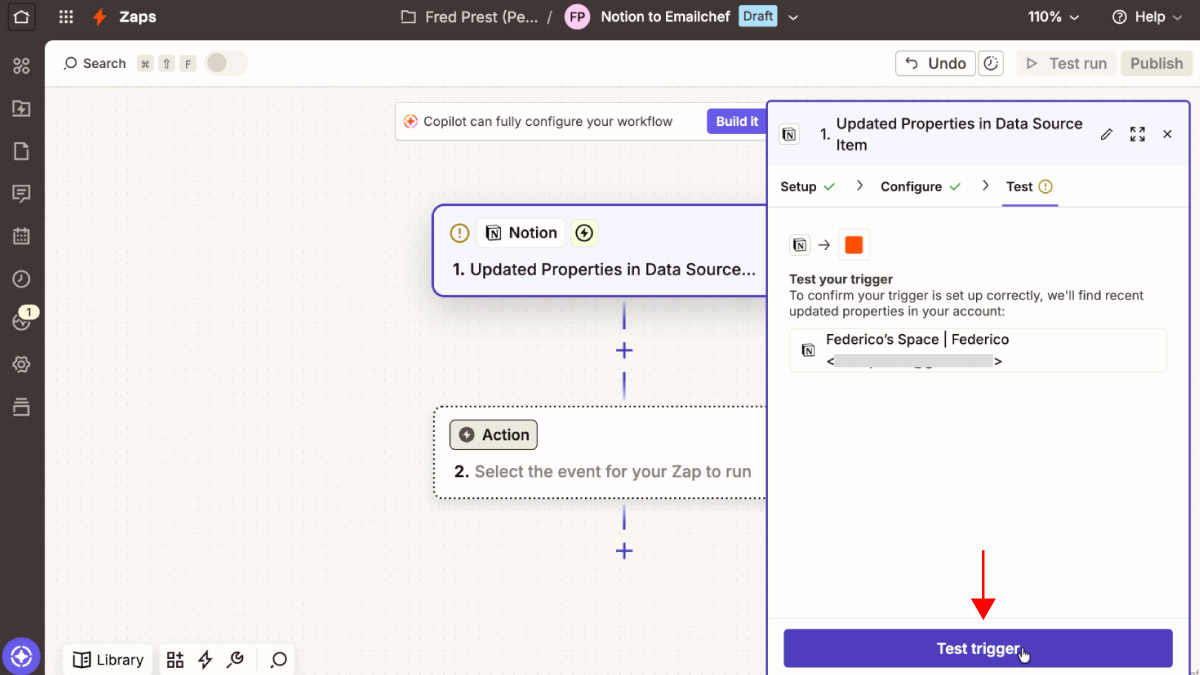
- Ora puoi effettuare un test del tuo trigger cliccando sul bottone Test trigger.
Se hai inserito dei contatti di prova li vedrai comparire.
- Adesso, puoi scegliere Emailchef come azione. Cerca “Emailchef” tra le app disponibili e selezionalo come secondo step dello Zap.
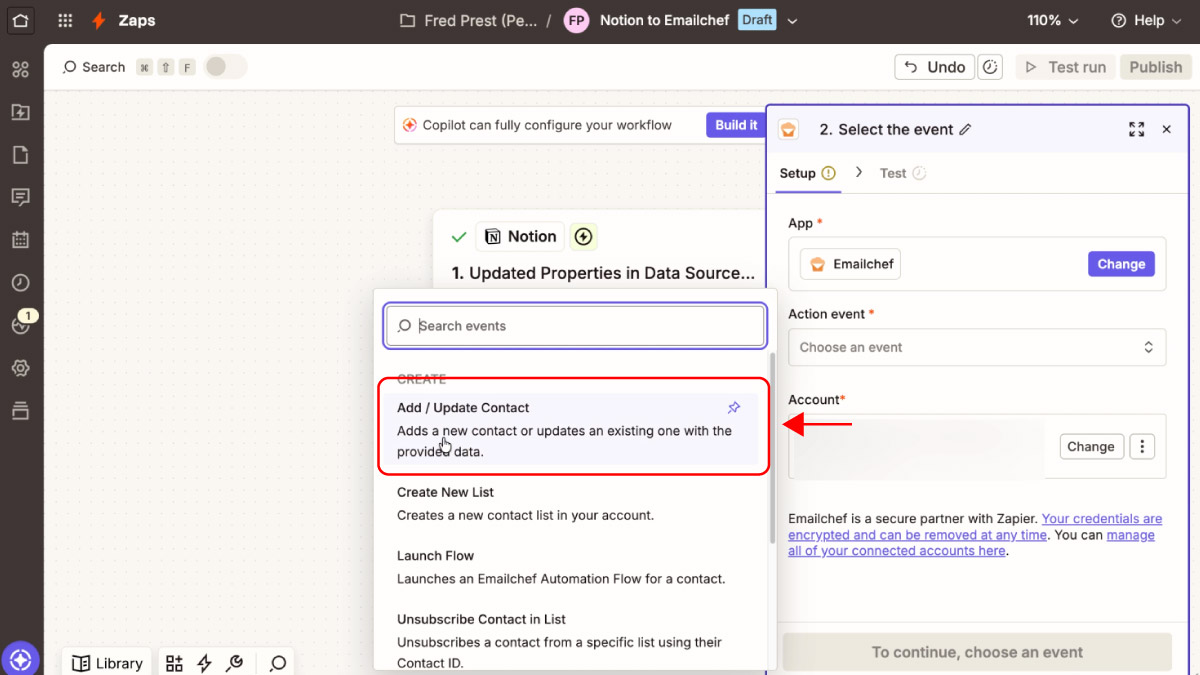
- Completa la sezione Action event selezionando Add / Update Contact, così ogni contatto che passa da Notion viene creato o aggiornato nella tua lista, senza generare duplicati.
- Adesso, puoi scegliere Emailchef come azione. Cerca “Emailchef” tra le app disponibili e selezionalo come secondo step dello Zap.
- Se non lo hai già fatto, effettua il login su Emailchef tramite chiavi API.
Una volta completata questa parte, fai clic su Continue.

- Ora mappa i campi: ovvero associa ogni dato proveniente da Notion (nome, cognome, azienda, stato della trattativa) al rispettivo campo personalizzato che hai creato su Emailchef nella Fase 2.
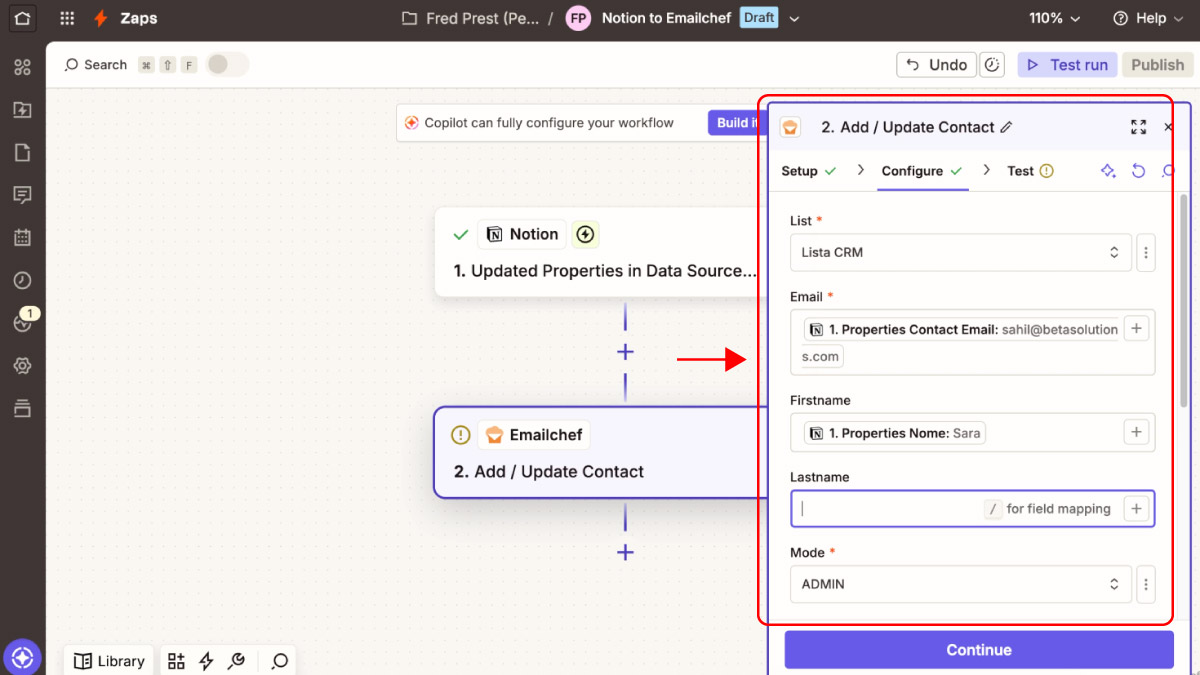
- Per quanto riguarda lo stato della trattativa, non scegliere un valore fisso. Clicca invece sui tre puntini, seleziona Custom e scegli Status.
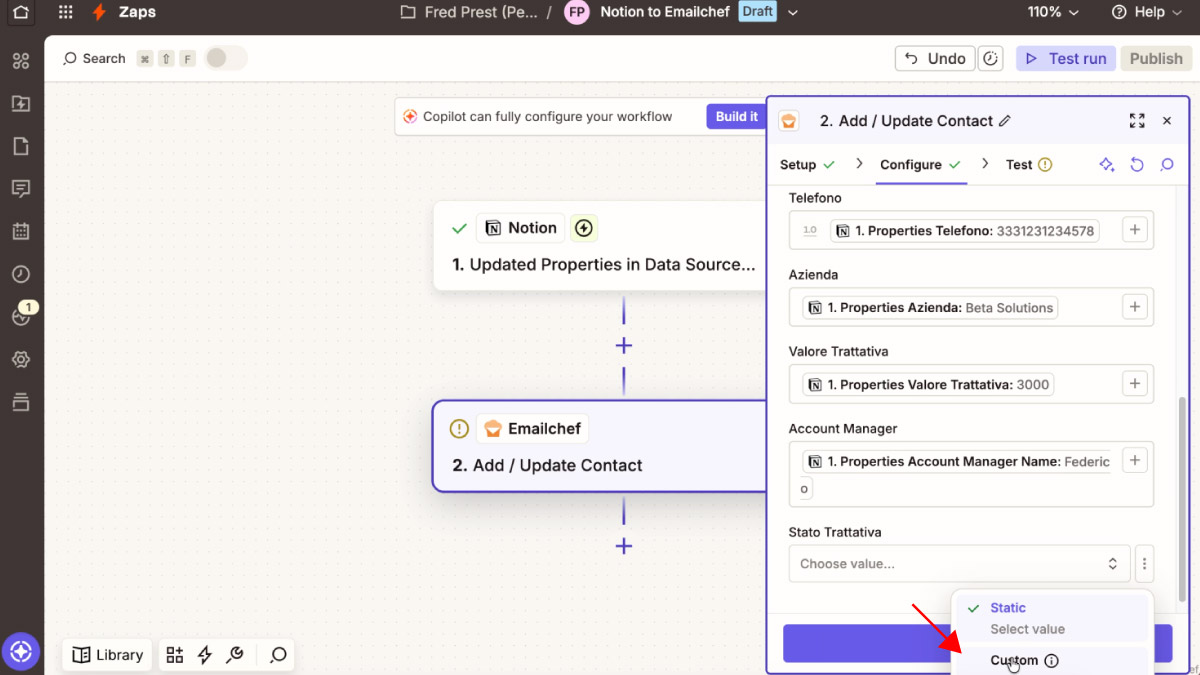
- Per quanto riguarda lo stato della trattativa, non scegliere un valore fisso. Clicca invece sui tre puntini, seleziona Custom e scegli Status.
Questo perché abbiamo una lista rigida e, prendendo il dato direttamente da Notion, questo dato deve essere trasferito in Emailchef.
- Quando hai concluso questa fase, fai clic su Continue.
- Fai un test di invio dati, poi pubblica lo Zap. Se il contatto di prova compare correttamente nella tua lista Emailchef con tutti i campi al posto giusto, sei pronto per attivare l’automazione. Da questo momento, ogni spostamento di scheda aggiornerà automaticamente il contatto corrispondente su Emailchef.
Un esempio di CRM Notion: freelance vs agenzia
Se sei un freelance con un numero contenuto di clienti attivi, questo sistema ti permette di seguire ogni trattativa come se avessi un assistente che si ricorda al posto tuo di scrivere al momento giusto, senza dover pagare per un CRM strutturato che useresti solo in minima parte.
Se gestisci un’agenzia con più persone che seguono trattative diverse, puoi assegnare le schede del Kanban ai singoli membri del team e collegare Emailchef in modo che ogni segmento risponda comunque allo stesso set di regole, indipendentemente da chi segue il cliente. Il vantaggio è che il cliente riceve sempre la stessa qualità di comunicazione, a prescindere da chi la gestisce internamente, e tu hai una visione d’insieme di tutte le trattative in corso senza dover chiedere aggiornamenti a nessuno.
In entrambi i casi, il principio di fondo resta lo stesso: la scheda si sposta, l’email parte. Tu ti concentri sulla trattativa, non sulla logistica della comunicazione.
Errori comuni da evitare con il tuo CRM su Notion
Prima di lanciarti nella configurazione, qualche accorgimento che ti risparmierà tempo:
- Non creare troppe fasi nel Kanban.
Più colonne crei, più segmenti ed email dovrai gestire su Emailchef. Parti con 4-5 stati essenziali (Nuovo, In Trattativa, Preventivo Inviato, Vinto, Perso) e aggiungi complessità solo se ti serve davvero. - Aggiorna sempre lo stato, non solo le note.
Il sistema funziona solo se sposti effettivamente le schede da una colonna all’altra. Se ti limiti ad aggiungere una nota senza cambiare lo stato, l’automazione non si attiva e l’email non parte. - Controlla i campi mappati prima di andare a pieno regime.
Un errore comune è mappare male un campo tra Notion e Emailchef (ad esempio invertire nome e cognome): fai sempre un test con un contatto reale prima di considerare l’automazione pronta all’uso quotidiano. - Non dimenticare lo stato “Vendita persa”.
È facile concentrarsi solo sulle fasi che portano a una vendita, ma anche i contatti persi meritano un’email: bastano poche righe per lasciare la porta aperta, e a volte quel piccolo gesto riporta indietro un cliente mesi dopo.
Notion e l’email marketing possono davvero migliorare la comunicazione con i tuoi contatti
Grazie a questa integrazione non dovrai più copiare e incollare dati a mano, né ricordarti manualmente di mandare le email di follow-up ai tuoi potenziali clienti. Tu ti concentri sulla gestione del tuo lavoro su Notion, ed Emailchef si occupa di comunicare con il pubblico giusto al momento giusto, dietro le quinte.
Puoi replicare questa strategia per qualsiasi tipo di business, che tu sia un freelance con pochi clienti selezionati o un’agenzia che gestisce decine di trattative ogni mese. E se col tempo il volume di trattative dovesse crescere al punto da richiedere un CRM dedicato, avrai comunque già chiaro, grazie a questo sistema, quali fasi e quali comunicazioni fanno davvero la differenza per i tuoi clienti: un vantaggio che porterai con te qualunque strumento userai in futuro.
Se vuoi iniziare subito a costruire la tua macchina di marketing e testare i Flow automatici, apri gratis il tuo account Emailchef e inizia a impostare le tue prime automazioni in pochi minuti.
Domande frequenti su Notion, i CRM e le automazioni
Notion è un’app di produttività che unisce note, database, wiki e gestione progetti in un unico spazio di lavoro personalizzabile. Non ha una struttura fissa: puoi costruire tu, con i “blocchi” a disposizione, lo strumento di cui hai bisogno: da un semplice blocco note a una pipeline di vendita in stile Kanban come quella di questa guida.
Sì, ha un piano gratuito abbastanza completo per uso individuale, sufficiente per costruire il CRM descritto in questa guida. I piani a pagamento (da 10$ a utente al mese) sbloccano funzioni pensate per i team, come permessi avanzati e automazioni native più estese.
Tra i software di CRM dedicati, Salesforce e HubSpot sono tra i più diffusi a livello globale, soprattutto in ambito enterprise. Per freelance e piccoli team, però, soluzioni più flessibili e gratuite come un database Notion ben strutturato sono spesso una scelta più realistica, almeno nelle fasi iniziali.
Dipende dalle esigenze: se cerchi un CRM dedicato e gratuito, Bitrix24 e HubSpot offrono piani gratuiti solidi. Se invece preferisci qualcosa di più flessibile da adattare al tuo flusso di lavoro specifico, come visto in questa guida, Notion resta una delle opzioni più semplici da mettere in piedi senza spendere nulla.
No, non del tutto: mancano automazioni avanzate, permessi granulari per team grandi e, appunto, l’email marketing integrato, che è esattamente il vuoto che questa guida ti mostra come colmare collegandolo a uno strumento dedicato come Emailchef. Per un freelance o un piccolo team, però, è spesso più che sufficiente, ed è gratis.
Il segnale più chiaro è quando il numero di trattative diventa difficile da gestire visivamente: se il tuo Kanban ha decine di schede attive contemporaneamente e più persone che devono lavorarci insieme con permessi diversi, un CRM dedicato inizia a ripagare il suo costo. Finché il volume resta gestibile da una persona o un piccolo team, Notion collegato a un sistema di email marketing come descritto in questa guida resta una soluzione solida.