

Tutto quello che devi sapere per creare un form di Google che raccoglie contatti e li organizza in automatico.
Ogni giorno milioni di persone compilano un Google Form: per iscriversi a un evento, rispondere a un sondaggio Google, registrarsi a un webinar o lasciare un feedback. Google Forms, noto in italiano come Google Moduli, è lo strumento gratuito di Google per creare moduli online: intuitivo, accessibile da qualsiasi dispositivo e già integrato nell’ecosistema Google che usi ogni giorno.
Creare un form base è questione di pochi minuti, ma Google Forms ha molto di più da offrire: logica condizionale, personalizzazione grafica e collegamento automatico con Google Sheets per organizzare le risposte.
In questa guida ti accompagniamo passo dopo passo nella creazione di un form Google completo e funzionale. Vedremo come strutturare le domande, come personalizzare l’aspetto del modulo, come raccogliere e organizzare le risposte e, cosa che in pochi considerano, come far sì che quei contatti non restino bloccati in un foglio di calcolo, ma diventino il punto di partenza per comunicazioni puntuali e automatiche.
Preferisci un video tutorial sull’argomento?
Qui sotto ne trovi uno che mostra come creare un modulo Google passo dopo passo e sfruttarlo al meglio.

Google Forms: cos'è e perché usarlo per raccogliere dati.
Google Forms cos’è? In breve, è il modo più semplice per creare moduli gratis con Google: sondaggi Google, questionari, form di iscrizione, quiz e molto altro. Lo trovi online anche come Google module o Google forma: è sempre lo stesso strumento, raggiungibile all’indirizzo forms.google.com.
Ma perché sceglierlo tra le tante alternative disponibili?
Per tre motivi concreti:
- non costa nulla e non richiede installazioni,
- si adatta a decine di casi d’uso diversi (dalla raccolta feedback alle votazioni online),
- e soprattutto chi lo compila lo riconosce subito. L’interfaccia di Google è familiare a milioni di persone: questo significa meno diffidenza, meno abbandoni e più risposte completate rispetto a strumenti meno conosciuti.
Nella pratica, i moduli di Google si adattano a situazioni molto diverse tra loro.
Ti mostro alcuni esempi:
Iscrizioni e registrazioni
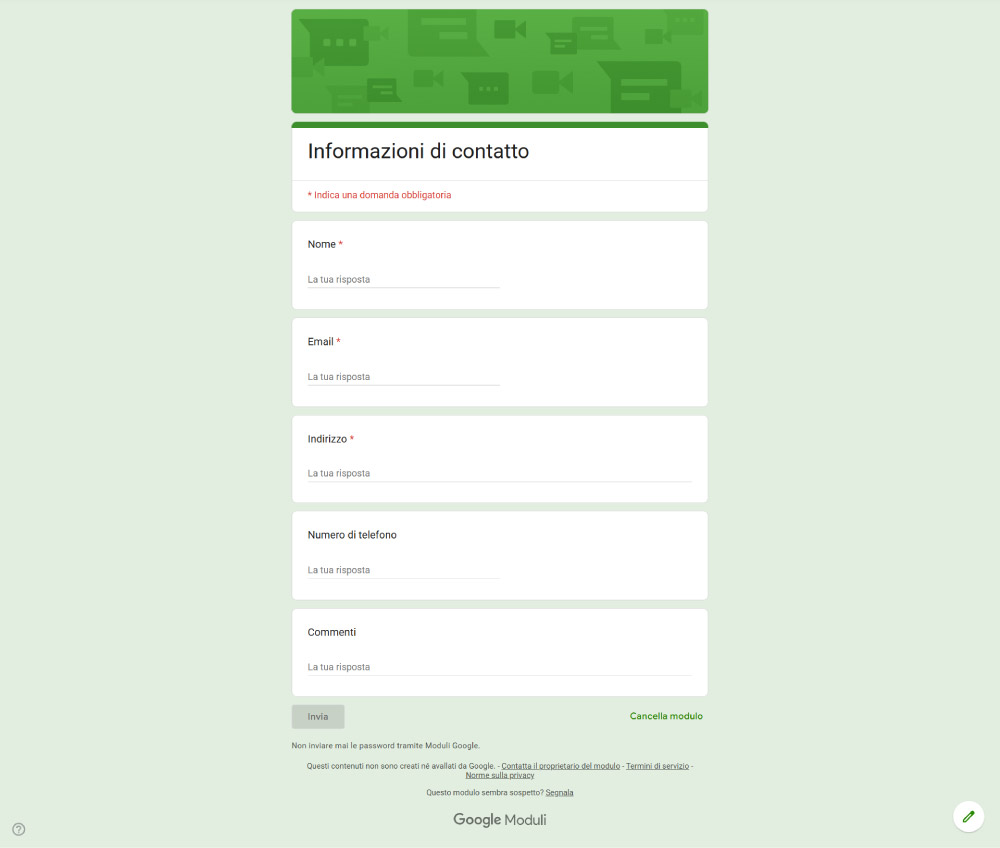
Si tratta del classico form con nome, email e pochi campi mirati, perfetto per eventi, webinar, corsi o newsletter. Bastano tre o quattro domande a risposta breve per avere tutto il necessario e iniziare a raccogliere iscritti in pochi minuti.
Sondaggi Google e feedback
Questi moduli sono ideali per raccogliere opinioni dopo un acquisto, misurare la soddisfazione dei clienti o condurre indagini interne. Con le scale lineari, le griglie a scelta multipla e le domande a risposta aperta puoi costruire un sondaggio completo e professionale.

Quiz e questionari con punteggio
Sono i famosi Google Moduli quiz, con correzione automatica e valutazione immediata. Puoi assegnare un punteggio a ogni risposta, mostrare il risultato finale e persino fornire un feedback personalizzato per ogni domanda. Ormai diffusissimi in ambito formativo.
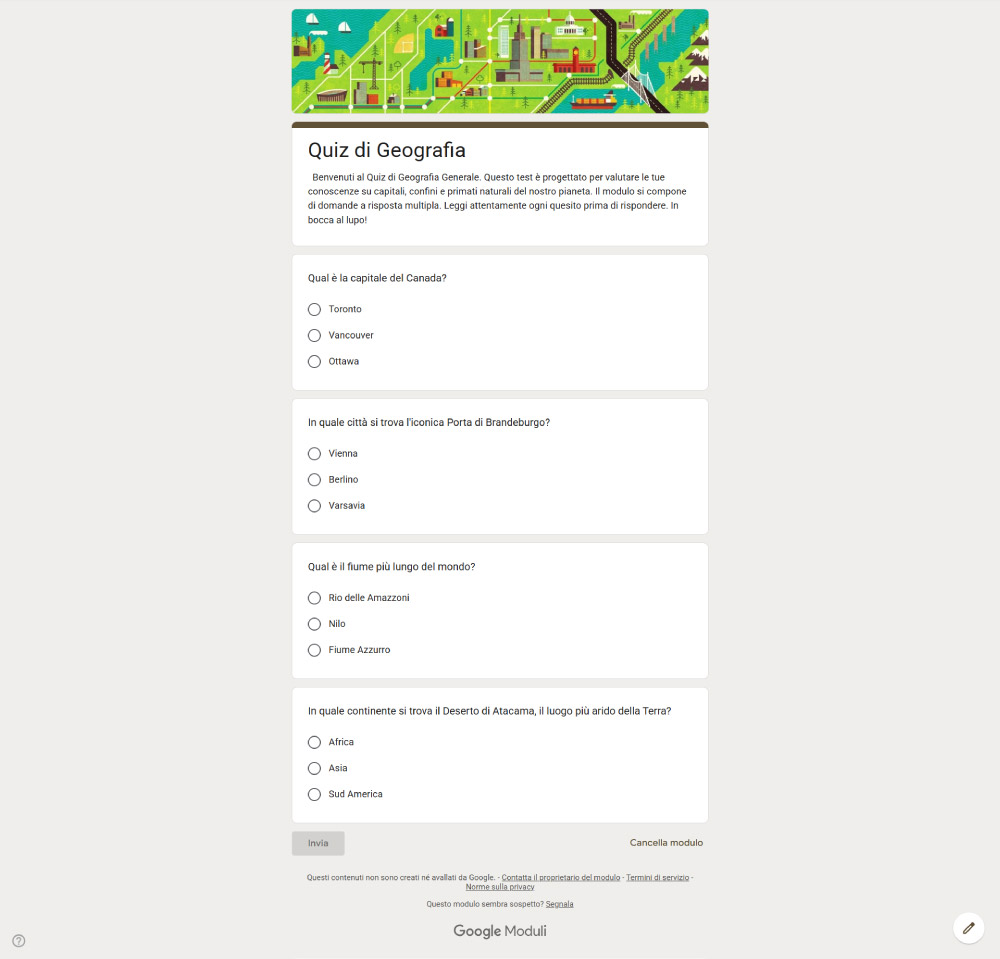
Il denominatore comune? Un modulo chiaro, con le domande giuste al posto giusto. Vediamo come crearne uno partendo da zero, un passaggio alla volta.
Come creare un modulo Google Forms: tutorial passo dopo passo.
Passiamo alla pratica. In questa sezione vedremo come creare un form Google completo, dalla prima domanda alla pubblicazione. Per rendere tutto più concreto, useremo come esempio un modulo Google Form di iscrizione a un evento, ma puoi adattare ogni passaggio alle tue esigenze.
Step 1: accedi a Google Moduli e crea un nuovo form.
Vai su forms.google.com e accedi con il tuo account Google.
💡Nota: se cerchi “google.moduli”, “gogle moduli” o “goggle moduli” su un motore di ricerca, verrai comunque reindirizzato alla pagina giusta. Il nome ufficiale dello strumento è Google Moduli (o Google Forms in inglese).
Una volta effettuato l’accesso, puoi scegliere un modello dalla galleria (ce ne sono per eventi, feedback, ordini e altro) oppure cliccare su Modulo vuoto per partire da zero.
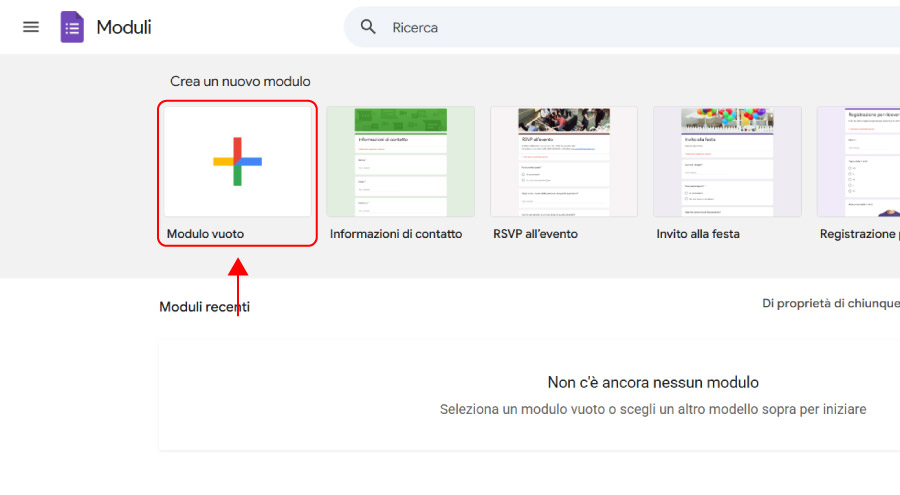
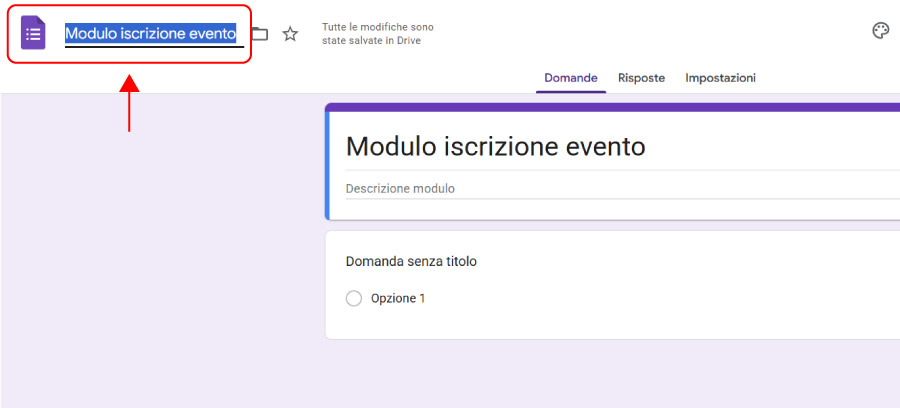
Step 2: aggiungi le domande essenziali al tuo modulo.
Ora è il momento di costruire la struttura del tuo form Google.
Ogni domanda si aggiunge cliccando sull’icona “+” nella barra laterale.
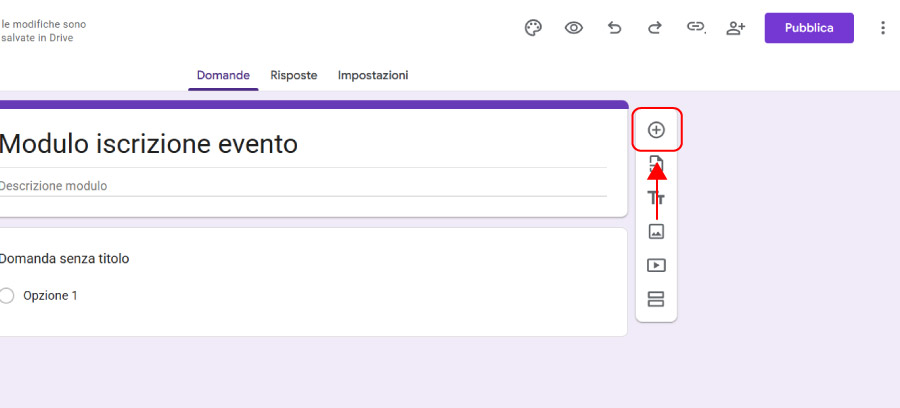
Per un modulo on line di iscrizione, i campi fondamentali sono solitamente:
- Nome;
- Cognome;
- Email.
Per queste domande seleziono Risposta breve dal menù a tendina.
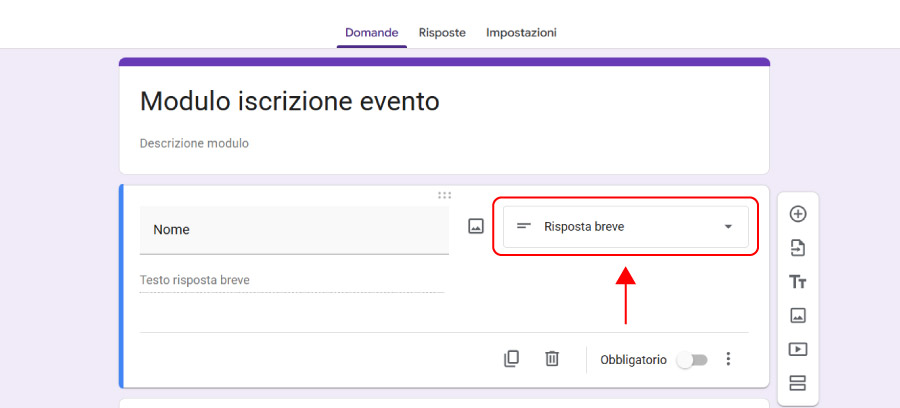
💡Consiglio: imposta i campi Nome, Cognome e Email come obbligatori, così avrai la certezza di raccogliere i dati fondamentali degli utenti.
Step 3: aggiungi domande personalizzate per conoscere meglio chi compila il form.
Qui sta il vero valore aggiunto quando decidi di creare un form con Google: non limitarti a raccogliere nome ed email. Ogni domanda in più è un’opportunità per capire chi hai di fronte e cosa gli interessa.
Nel nostro esempio aggiungiamo:
- Budget a disposizione (risposta breve)
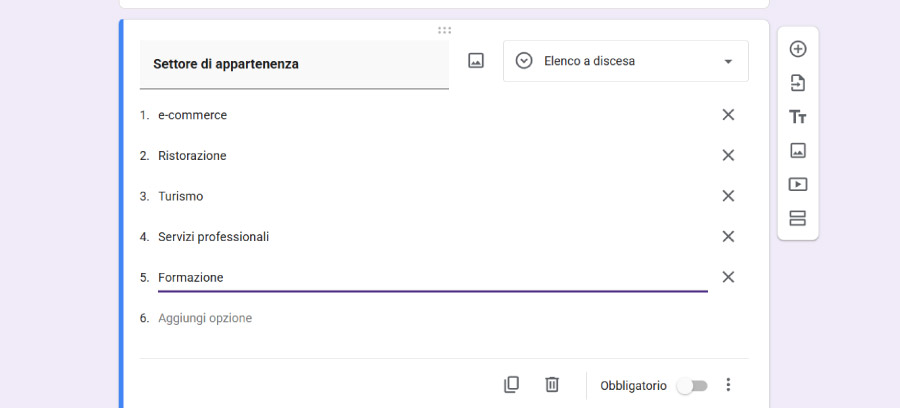
- Settore di appartenenza (menù a discesa con opzioni predefinite)
Per il menù a discesa, aggiungi le varie opzioni che rispecchiano i settori del tuo pubblico, ad esempio: e-commerce, ristorazione, turismo, servizi professionali, formazione, sanità, tecnologia, altro.
Naturalmente, le domande personalizzate dipendono dal tuo obiettivo.
Ecco qualche esempio pratico per i casi d’uso più comuni:
Se stai creando un form di iscrizione a un evento:
- “Come hai saputo dell’evento?” (scelta multipla)
- “Qual è l’argomento che ti interessa di più?” (menù a discesa)
- “Hai partecipato a edizioni precedenti?” (scelta multipla: Sì / No)
Se stai costruendo un sondaggio Google o un form di feedback:
- “Da 1 a 10, quanto sei soddisfatto del servizio?” (scala lineare)
- “Cosa potremmo migliorare?” (risposta aperta)
- “Consiglieresti il nostro prodotto a un collega?” (scelta multipla: Sì / No / Forse)
Se stai raccogliendo contatti per comunicazioni future:
- “In che settore lavori?” (menù a discesa)
- “Qual è la sfida principale che affronti nel tuo lavoro?” (risposta aperta)
- “Che tipo di contenuti ti interessano di più?” (caselle di controllo con opzioni multiple)
Se stai creando un quiz Google o un questionario valutativo:
- “Qual è la capitale della Francia?” (scelta multipla con punteggio)
- “Quale di queste affermazioni è corretta?” (scelta multipla con feedback automatico)
⚠️ Un consiglio importante: mantieni il modulo breve e mirato. I moduli con 5-7 domande al massimo hanno tassi di completamento molto più alti rispetto a quelli troppo lunghi. Ogni domanda in più è un potenziale punto di abbandono.
Step 4: personalizza l'aspetto del modulo Google.
Un modulo curato graficamente trasmette professionalità e aumenta la fiducia di chi lo compila. Cliccando sull’icona della tavolozza in alto a destra, puoi infatti personalizzare il form di iscrizione.
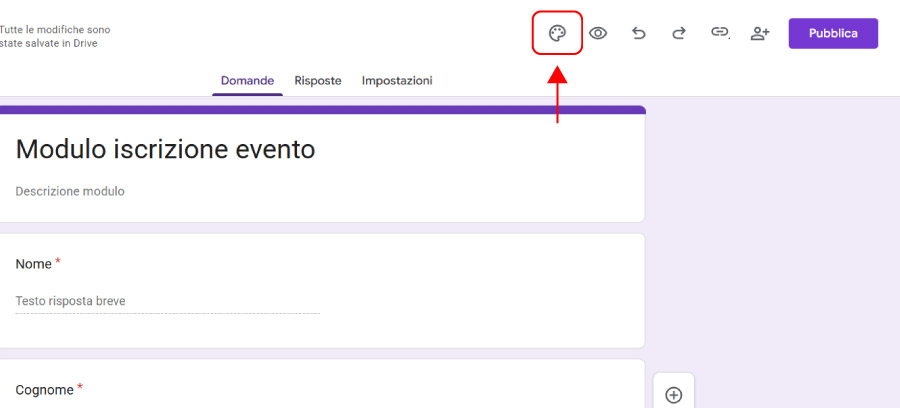
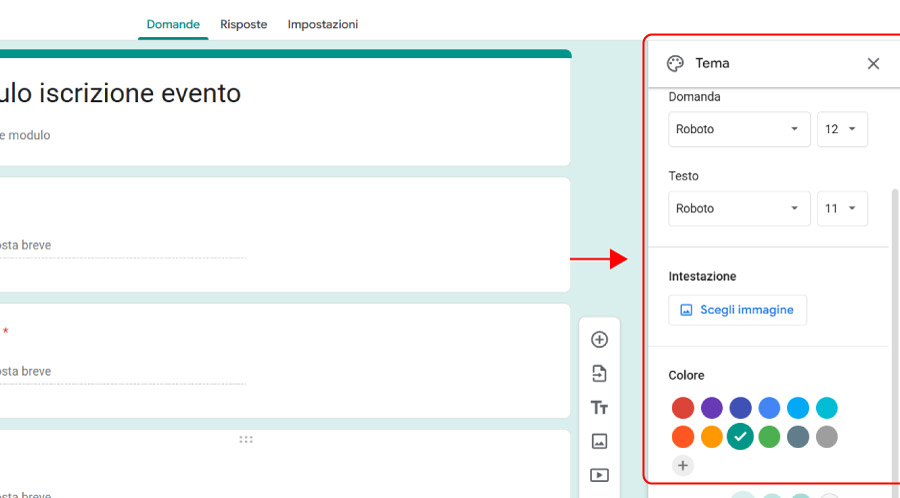
Google Moduli ti permette di personalizzare il tema del form, scegliendo
- Il tipo e la dimensione del font, per adattare lo stile al tono della tua comunicazione.
- L’immagine di intestazione, puoi ad esempio caricare un banner personalizzato.
- Il colore del tema, in modo da scegliere una palette coerente con il tuo brand.
Step 5: configura le impostazioni del form.
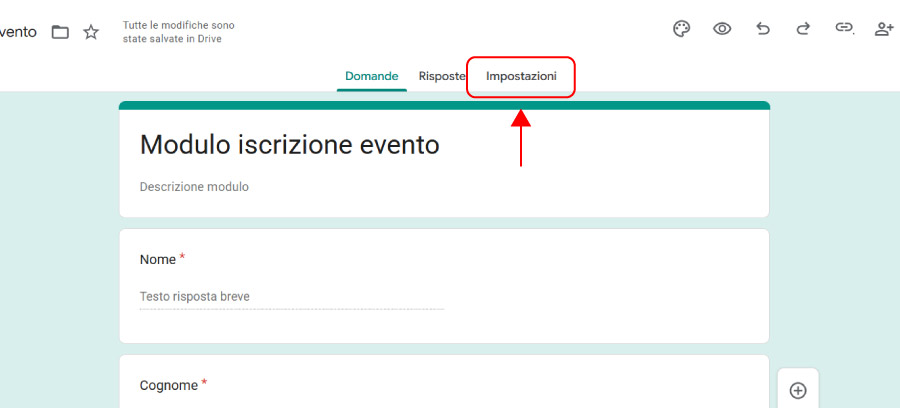
Prima di pubblicare, passa dalla scheda Impostazioni per regolare alcuni dettagli importanti.
- Trasforma in un quiz: se vuoi trasformare il tuo form in un quiz Google con punteggi automatici, attiva questa opzione. Potrai assegnare un valore a ogni risposta corretta, mostrare il risultato finale e aggiungere un feedback personalizzato per ogni domanda. Perfetta per test di valutazione, verifiche formative o Google Moduli quiz interattivi.
In questo caso non attiverò lo switch perché il mio modulo non è un quiz.
- Risposte: da qui posso scegliere se raccogliere gli indirizzi email e in che modo. Posso infatti scegliere: Non raccogliere, Verificati (in questo caso le persone dovranno accedere a Google per compilare il form), Inserimento da parte dell’intervistato (chi risponde inserirà manualmente il proprio indirizzo email).
Nel mio caso attivo lo switch e seleziono Inserimento da parte dell’intervistato dal menù a tendina.
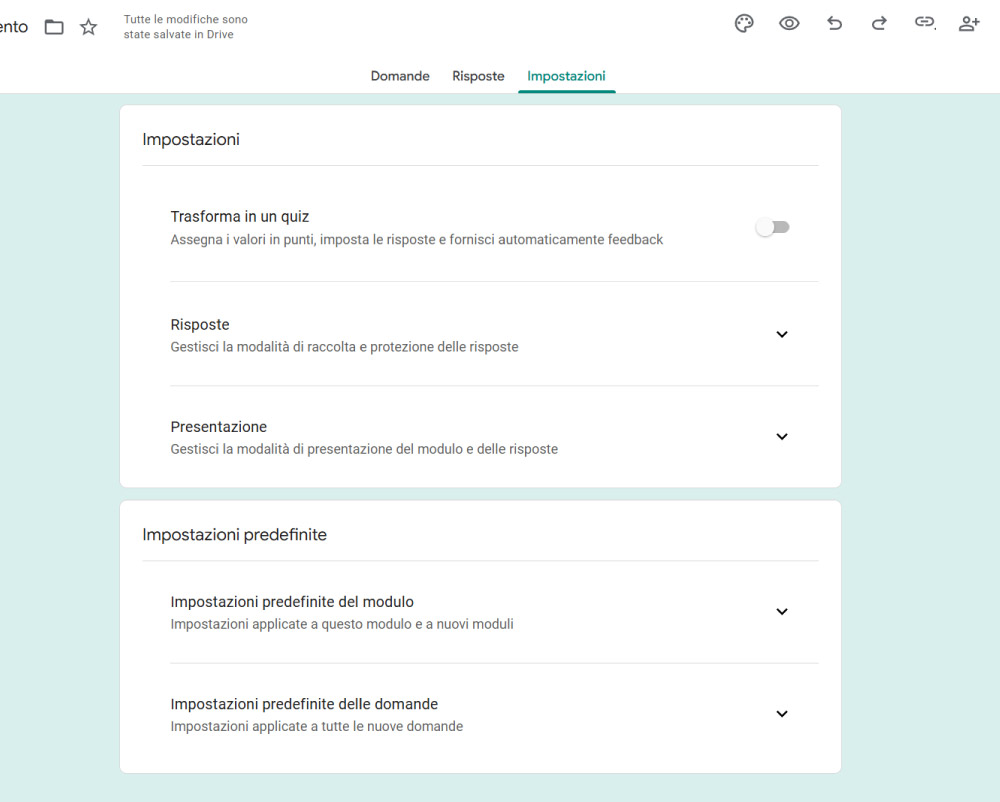
Da qui puoi scegliere anche se inviare una copia della risposta agli intervistati, consentire la modifica delle risposte e limitare le risposte a una sola volta.
Puoi anche scegliere di rendere le domande obbligatorie per impostazione predefinita.
Step 6: pubblica e condividi il modulo online.
Quando il form è pronto, fai clic su Pubblica.
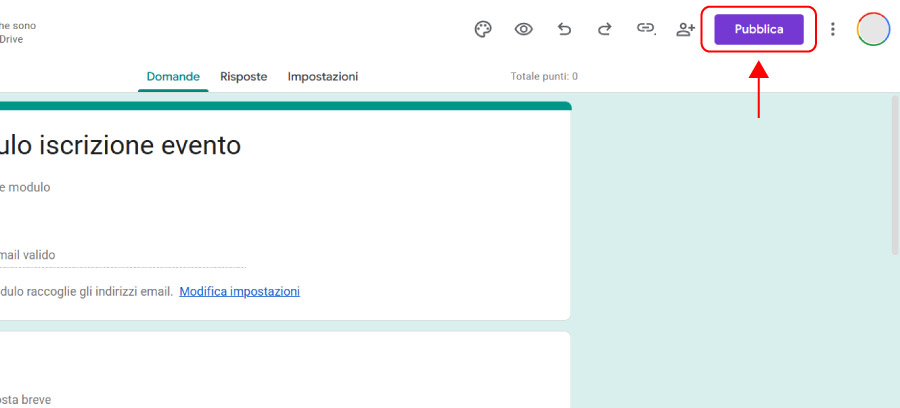
Se lo desideri, clicca su Pubblicazione all’interno del tuo modulo per impostare una data di chiusura (in una data e un’ora specifica) o un limite di risposta (smettendo di accettare risposte dopo un numero massimo).
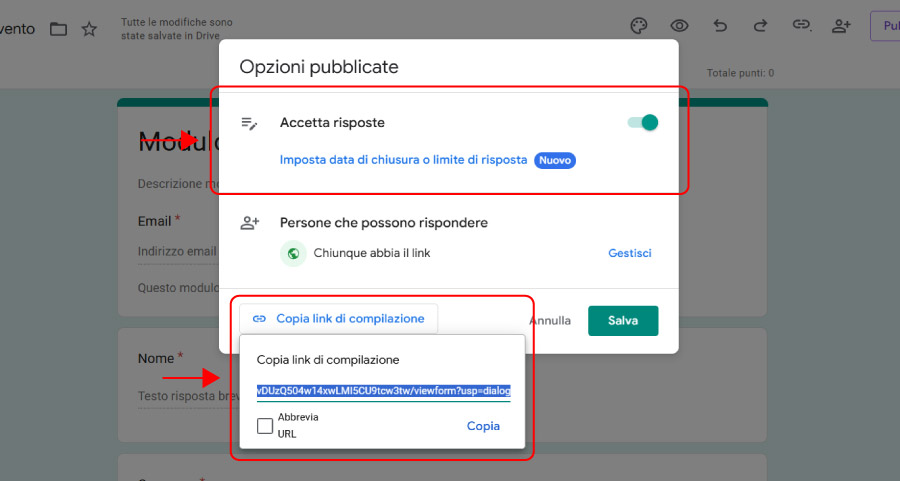
Google ti fornisce un link diretto da copiare e incollare dove preferisci (sito web, social, messaggi).
Puoi anche decidere di abbreviare l’URL. Il link avrà un formato tipo forms.gle/xxxxx: se ti sei mai chiesto forms.gle cos’è, è semplicemente il dominio abbreviato che Google usa per i link ai moduli.
A questo punto clicca su Salva e il tuo modulo Google è online e pronto a raccogliere risposte.
Come compilare un form Google (lato utente).
Se sei dall’altra parte, cioè devi compilare il form e non crearlo, il processo è semplicissimo: apri il link che hai ricevuto, rispondi alle domande e clicca “Invia”.
Non serve un account Google (a meno che il creatore non lo richieda) e puoi compilare form sia da computer che da smartphone.
Una volta inviato, vedrai un messaggio di conferma. Le tue risposte verranno salvate automaticamente nel sistema del creatore del modulo.
Come raccogliere e organizzare le risposte con Google Sheets.
Ogni risposta inviata tramite il tuo modulo Google Form viene salvata automaticamente.
Puoi visualizzarla in due modi:
- Dalla scheda Risposte all’interno di Google Forms, con grafici e riepiloghi automatici.
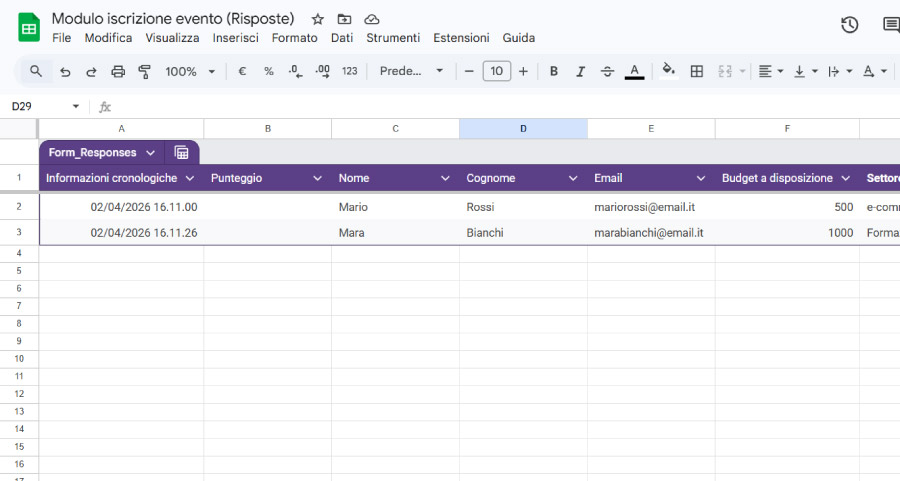
- In un foglio Google Sheets collegato, per avere tutti i dati in formato tabellare, filtrabile e facilmente esportabile.
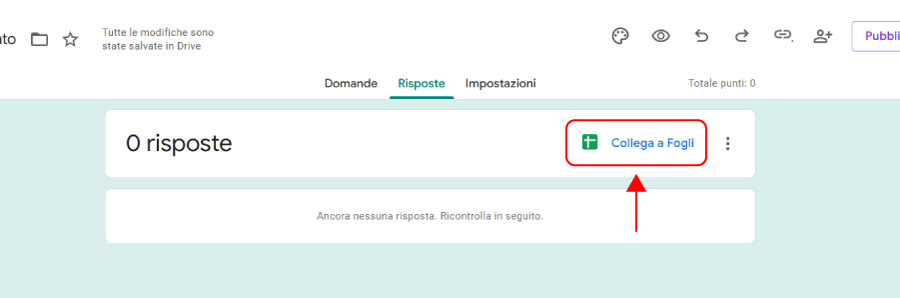
Per collegare il modulo a un foglio di calcolo, vai sulla scheda Risposte e clicca sull’icona verde a forma di croce Collega a Fogli.
Ma c’è un aspetto che in pochi considerano: quel foglio di calcolo non deve restare fine a sé stesso.
Se stai raccogliendo contatti (che siano iscritti a un evento, partecipanti a un sondaggio Google o persone interessate ai tuoi servizi) probabilmente vorrai comunicare con loro. E farlo manualmente, copiando e incollando indirizzi email uno per uno, non è sostenibile.
Qui entra in gioco un passaggio in più, spesso sottovalutato.
Te ne parlo nel prossimo paragrafo.
Il passo in più: dai dati raccolti a un vero database di contatti (segmentato e pronto all'uso).
Hai creato il modulo Google, le risposte arrivano nel foglio Google Sheets e i contatti si accumulano. Fin qui, tutto perfetto. Ma cosa succede dopo?
Nella maggior parte dei casi, quei dati restano lì: righe in un foglio di calcolo che nessuno ricontatta, o che qualcuno copia a mano in un altro strumento. Eppure, se ci fai caso, quei dati sono già più organizzati di quanto pensi.
Ogni risposta che arriva nel foglio è già suddivisa in colonne: nome, email, settore, budget, interessi. Chi compila il tuo modulo ti sta affidando le proprie informazioni, e Google Sheets le sta già raccogliendo in modo strutturato. In altre parole, i tuoi contatti sono già segmentati: sai chi lavora nell’e-commerce e chi nel turismo, chi ha un budget alto e chi è in fase esplorativa, chi preferisce un argomento piuttosto che un altro.
Il primo passo concreto è proprio quello di riconoscere il valore di quella segmentazione e portare i dati su una piattaforma in grado di sfruttarla.
Perché un foglio di calcolo raccoglie e organizza i dati, ma non ti permette di usarli per comunicare. Non puoi inviare un’email a tutti quelli che hanno indicato “e-commerce” come settore, né mandare un promemoria solo a chi si è iscritto nell’ultima settimana.
Una lista su una piattaforma di email marketing come Emailchef, invece, è uno strumento con cui puoi lavorare: sai chi si è iscritto, quando lo ha fatto, da quale modulo è arrivato e cosa ha risposto. E soprattutto, puoi trasformare quella segmentazione che già esiste nel foglio in qualcosa di concreto: inviare a ciascun gruppo il messaggio giusto, al momento giusto.
Ti faccio un esempio concreto.
Se stai raccogliendo le iscrizioni per un evento tramite il tuo modulo Google, potresti sfruttare i contatti che hai segmentato e caricato nella tua lista per:
- inviare un’email di conferma dell’iscrizione, magari pochi minuti dopo che la persona ha compilato il form. Un semplice messaggio che dice: “Ci sei, la tua iscrizione è confermata. Ecco i dettagli.”;
- inviare un’email con il programma completo dell’evento qualche 2 o 3 giorni dopo la registrazione, comunicando orari, relatori, argomenti trattati;
- mandare un promemoria una settimana prima dell’evento con informazioni pratiche su come raggiungere la sede, cosa portare e eventuali materiali da consultare in anticipo;
- spedire un ultimo reminder il giorno prima dell’evento, con un messaggio come “Ci vediamo domani. Ecco tutto quello che ti serve.”
Ognuna di queste email parte da sola, nel momento giusto, senza che tu debba fare nulla manualmente. Come?
Grazie alle automazioni email, ovvero sequenze di messaggi che imposti una volta sola e che si attivano automaticamente ogni volta che qualcuno compila il modulo. Non servono competenze tecniche e, su una piattaforma come Emailchef, la configuri in pochi passaggi.
Questo vale per l’esempio dell’evento, ma lo stesso principio si applica a qualsiasi modulo. Se per esempio hai creato:
- un sondaggio Google, puoi inviare un ringraziamento automatico a chi ha risposto e, se vuoi, condividere i risultati una volta raccolti;
- un form di raccolta contatti, puoi far partire un messaggio di benvenuto e poi una serie di comunicazioni periodiche su misura, in base al settore o agli interessi indicati nel modulo;
- un quiz, puoi inviare i risultati personalizzati e suggerire contenuti di approfondimento.
E se nel modulo hai inserito domande personalizzate (come il settore di appartenenza o il tipo di contenuti preferiti), quei dati diventano criteri di segmentazione: puoi inviare comunicazioni diverse a gruppi diversi, rendendo ogni messaggio più rilevante per chi lo riceve.
Tutto questo parte da un’azione semplice: collegare il foglio Google Sheets a una piattaforma che trasformi quei dati in una lista di contatti organizzata e pronta per comunicare.
Collegare Google Sheets a una piattaforma di invio email.
La soluzione più efficace è collegare il tuo foglio Google Sheets direttamente a una piattaforma che ti permetta di gestire i contatti come un vero database e di inviare comunicazioni email in modo organizzato.
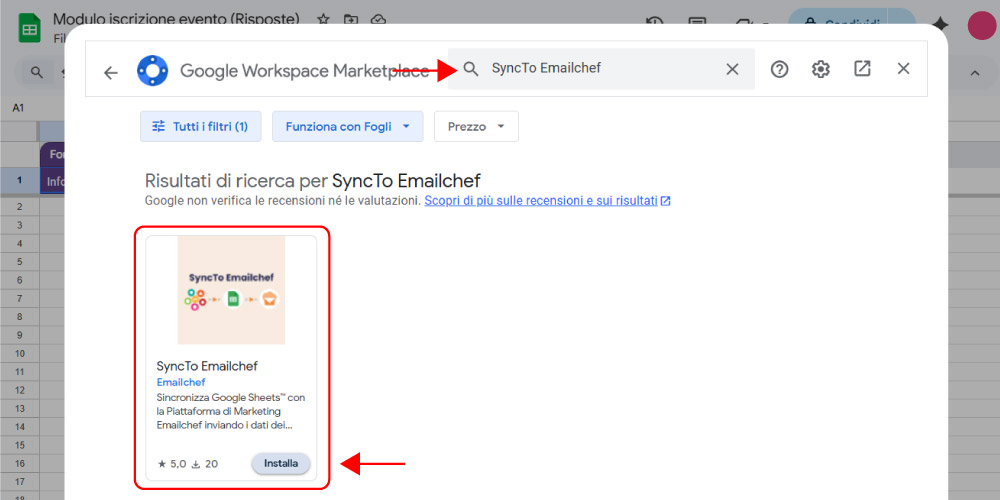
Emailchef, ad esempio, ha sviluppato un’estensione ufficiale per Google Sheets chiamata SyncTo Emailchef, pensata esattamente per questo scopo. Funziona così:
1. Installa l'estensione SyncTo Emailchef.
Apri il foglio Google collegato al tuo modulo, vai su Estensioni > Componenti aggiuntivi e cerca SyncTo Emailchef. L’installazione richiede meno di un minuto.
2. Crea un account Emailchef.
Per prima cosa dovrai creare un account gratuito Emailchef. Qui sotto trovi un tutorial passo dopo passo 👇
Una volta creato il tuo account, dovrai generare delle chiavi API per effettuare il login sull’app SyncTo Emailchef.
Qui trovi una guida completa per generare le tue chiavi API con Emailchef.
3. Fai il login sull’app SyncTo Emailchef.
Torna sul tuo foglio di Google Sheets e seleziona Strumenti > SyncToEmailchef > Open App.
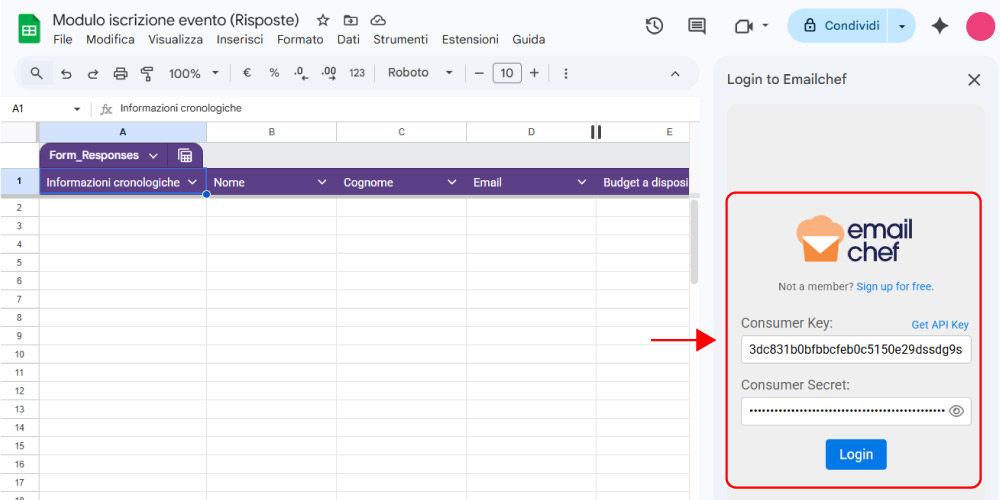
Inserisci Consumer Key e Consumer Secret e fai clic su Login.
4. Configura l’app.
Una volta effettuato il login, la configurazione è rapidissima:
- Seleziona la lista di destinazione: clicca su Select Emailchef List e scegli la lista Emailchef in cui vuoi far confluire i nuovi contatti.
[Leggi anche Come creare una nuova lista email]
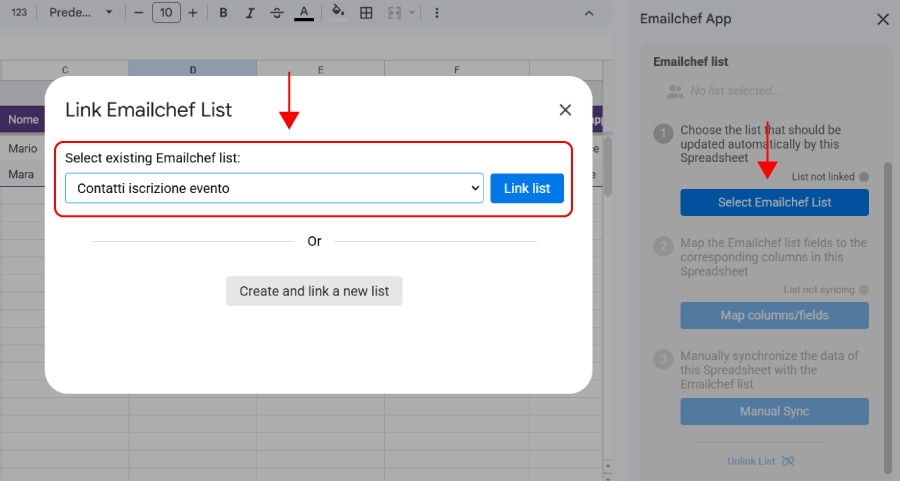
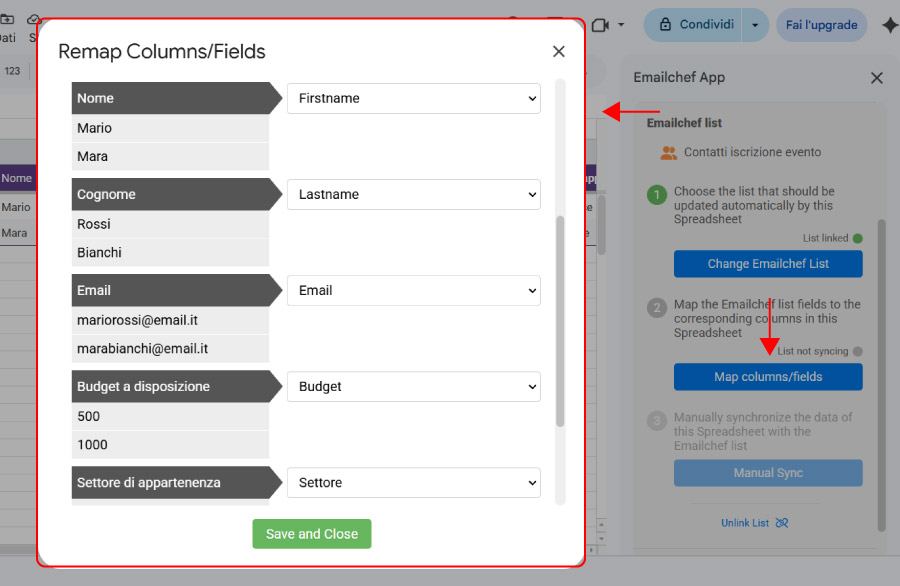
- Mappa i campi: clicca su Map columns/fields e indica al sistema a cosa corrisponde ciascuna colonna del foglio. La colonna “Nome” andrà nel campo “Nome” di Emailchef, l’email nel campo email, e le risposte personalizzate potranno essere associate ai campi personalizzati.
[Leggi anche Come creare campi personalizzati su Emailchef]
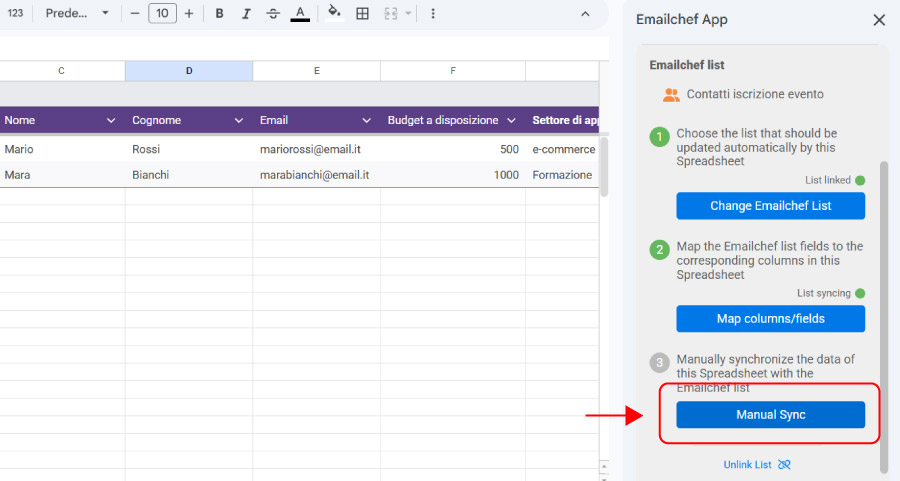
- Effettua la sincronizzazione manuale: questa azione andrà fatta solo nel momento in cui connetti per la prima volta il modulo con Emailchef. Clicca su Manual Sync e il gioco è fatto.
Da questo momento, l’estensione lavora silenziosamente in background, sincronizzando ogni nuova risposta con la tua lista Emailchef.
5. Verifica che tutto funzioni.
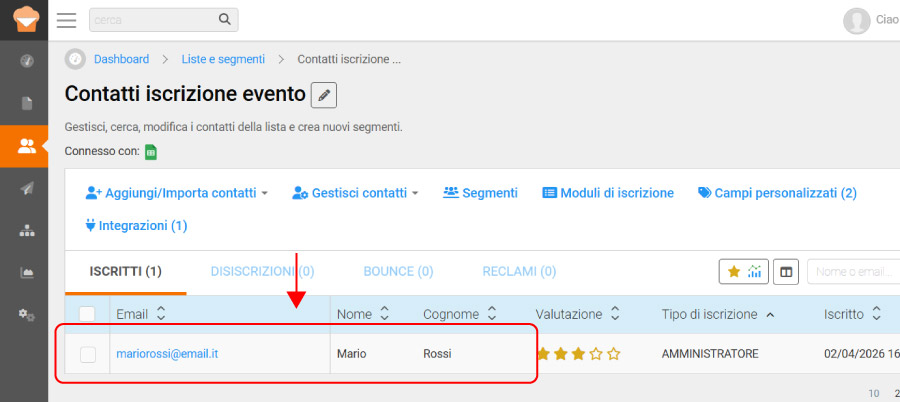
Prima di iniziare a raccogliere contatti, fai un test: torna sul modulo Google e compilalo come se fossi un utente. Inserisci un nome, un cognome, un’email e rispondi alle domande personalizzate. Clicca Invia.
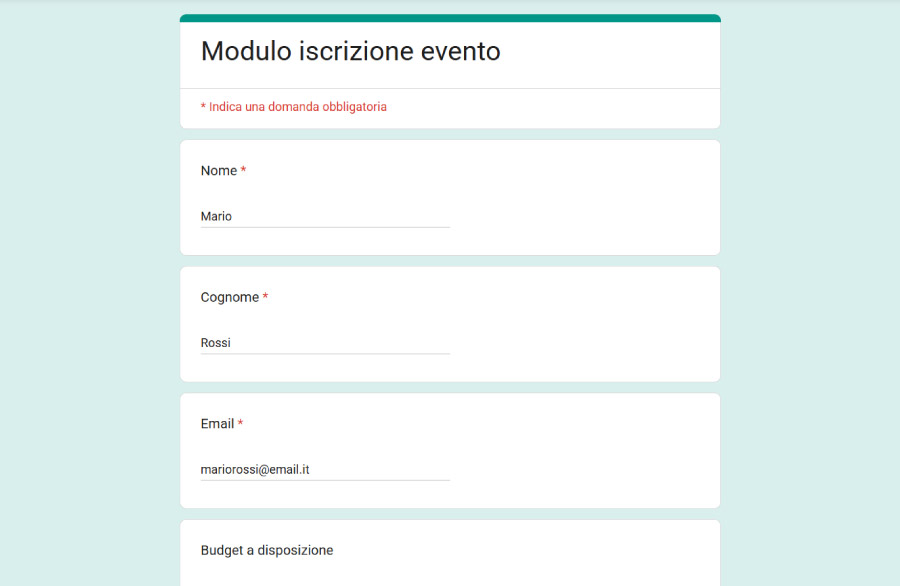
Il dato entrerà nel foglio Google e, una frazione di secondo dopo, comparirà direttamente nella tua lista su Emailchef. Semplice, immediato e completamente automatico.
Vuoi saperne di più su SyncTo Emailchef?
Guarda il video qui sotto 👇

Cosa puoi fare una volta che i contatti sono sincronizzati.
Una volta che il collegamento è attivo, ogni persona che compila il tuo Google Form entra direttamente nella tua lista Emailchef. Da quel momento puoi:
- Inviare una comunicazione di benvenuto automatica, pochi minuti dopo la compilazione.
- Segmentare i contatti in base alle risposte date nel modulo (ad esempio, per settore o per interesse).
- Programmare comunicazioni periodiche come aggiornamenti, promemoria, newsletter o qualsiasi tipo di email ricorrente.
- Creare percorsi automatizzati, ovvero sequenze di email che accompagnano il contatto nel tempo, senza intervento manuale.
Il tutto senza copia-incolla, senza strumenti esterni a pagamento e senza competenze tecniche.
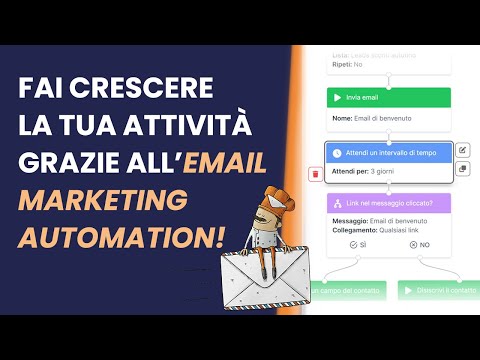
Vuoi scoprire di più sulle automazioni email?
Guarda il video e scopri come impostare un’automazione email con Emailchef Flow!
Da semplice modulo Google a sistema di comunicazione completo.
Creare un modulo Google è semplice e veloce. Ma il vero salto di qualità avviene quando quei dati non restano chiusi in un foglio di calcolo, ma diventano il punto di partenza per comunicare in modo efficace con le persone che ti hanno lasciato i loro dati.
Collegando Google Forms a Google Sheets e poi a uno strumento di comunicazione via email come Emailchef, trasformi un semplice form in un sistema di raccolta e comunicazione automatizzato: meno tempo sprecato, meno errori e contatti gestiti nel modo giusto fin dal primo secondo.