
N8N ed Emailchef: come integrarli con le API

N8N ed Emailchef: come integrarli con le API (anche senza integrazione nativa).

N8N è un’alternativa a Zapier sempre più popolare tra chi si occupa di marketing automation. Ma come funziona? E come integrare N8N con Emailchef?

Se lavori con le automazioni di marketing, probabilmente Zapier è (o è stato) uno dei tuoi migliori alleati. Infatti, Zapier è stata per anni la soluzione più immediata per collegare strumenti diversi, farli dialogare tra loro, costruire automazioni senza scrivere codice.

Negli ultimi tempi, però, sempre più professionisti stanno guardando a un’alternativa a Zapier più potente e flessibile: stiamo parlando di N8N.

Il motivo è semplice: in molti casi costa meno, è più personalizzabile, permette di creare flussi molto complessi e, soprattutto, offre un controllo tecnico molto più profondo.

E sì, è possibile creare un’integrazione tra Emailchef e N8N.

Come? Te lo spiego in questo articolo!

Preferisci vedere un video 📹?

Qui sotto ne trovi uno che spiega esattamente come integrare Emailchef e N8N.

n8n + Emailchef: l’alternativa a Zapier per automatizzare i tuoi Lead

Come funziona l’integrazione tra N8N e Emailchef + alcuni casi concreti.

Prima di entrare nella parte tecnica, fermiamoci un attimo su una domanda importante:

perché dovresti integrare Emailchef con N8N?

La risposta è semplice: N8N permette di importare su Emailchef dati provenienti praticamente da qualsiasi fonte.

Ma vediamo qualche esempio pratico.

📝 Magari hai un form di iscrizione creato con Typeform o con un plugin WordPress, come WPForms. Vuoi che ogni contatto venga importato su Emailchef, magari verificato o arricchito con un tag specifico… per poi far partire una sequenza di email di benvenuto. Integrando Emailchef con N8N questo processo può andare in automatico.

🛒 Oppure possiedi un e-commerce personalizzato. Non Shopify o WooCommerce, ma qualcosa di sviluppato su misura. Con N8N puoi intercettare ogni ordine, aggiungere il cliente nella lista Emailchef che desideri e attivare un flow post-vendita senza dover impostare nulla in modo manuale.

📊 O ancora: hai un CRM interno dove il reparto vendite segna le vendite chiuse? Appena lo stato dell’ordine cambia in “Vendita completata”, N8N può aggiornare automaticamente la segmentazione in Emailchef, spostando il contatto nella lista “Clienti VIP”.

In tutti questi casi, Emailchef diventa il motore della comunicazione, mentre N8N è il ponte che porta dentro i dati.

Ed è qui che entrano in gioco le API di Emailchef. Infatti sono proprio le API che permettono il passaggio di dati sulla nostra piattaforma di email marketing

L’idea è semplice:

  • Emailchef mette a disposizione un punto di ingresso dati tramite il nodo Chiamata API in ingresso.
  • N8N invia i dati usando un nodo generico chiamato HTTP Request.

In pratica, in questo modo, si costruisce un collegamento diretto tra Emailchef e N8N.

Ma vediamo come fare.

Integrare Emailchef e N8N: un tutorial completo.

1. Prepara l’automazione su Emailchef.

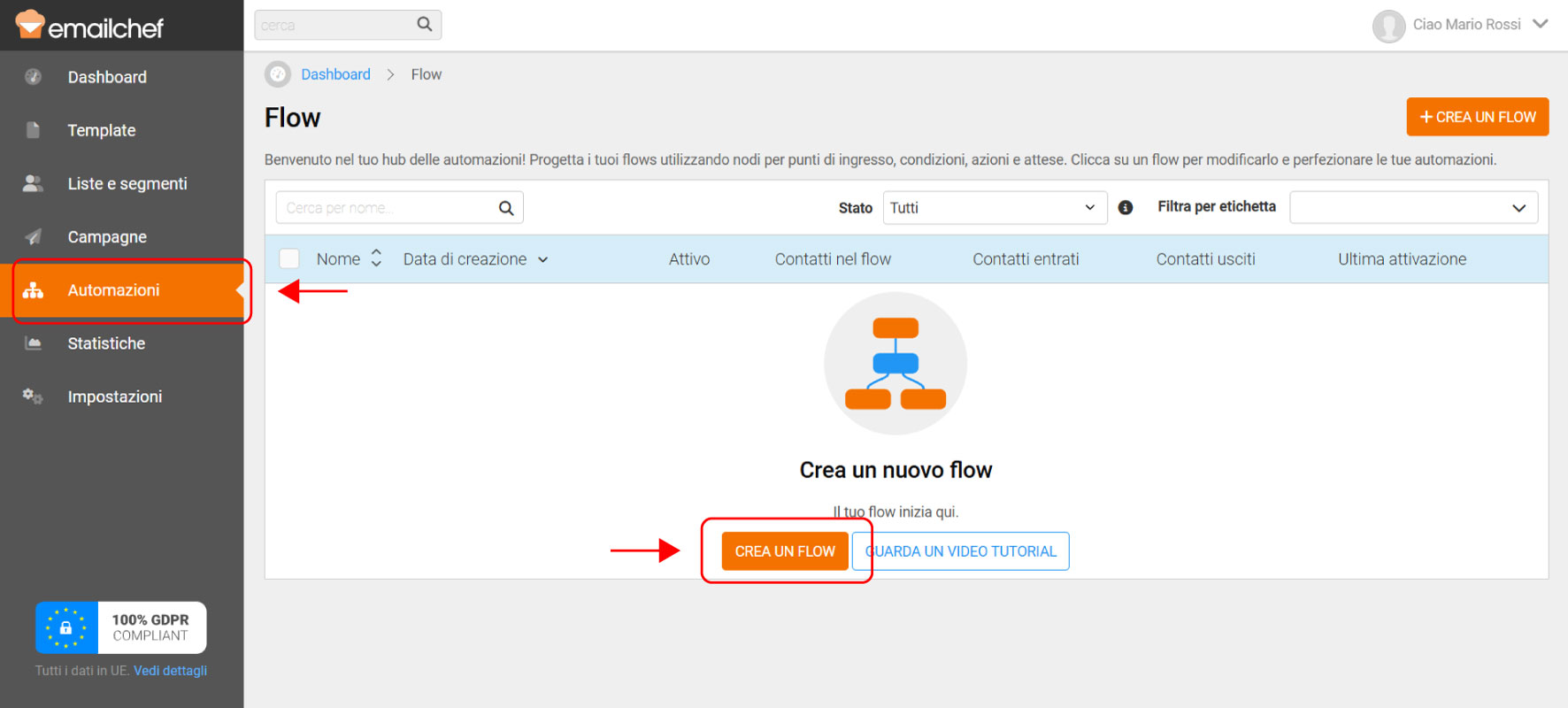
Accedi al tuo account Emailchef e fai clic su Automazioni dal menù laterale a sinistra. Poi seleziona Crea un Flow.

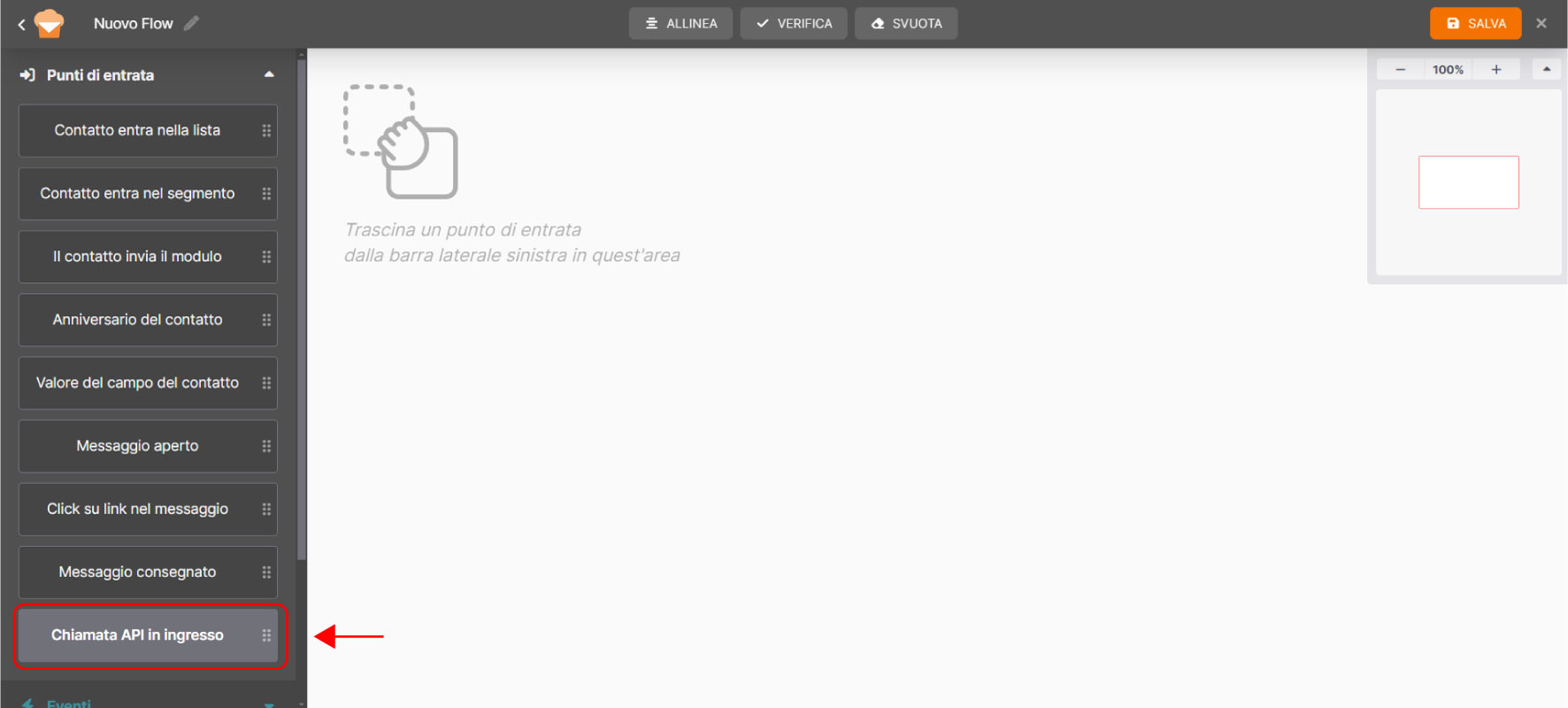
Come punto di entrata seleziona Chiamata API in ingresso.

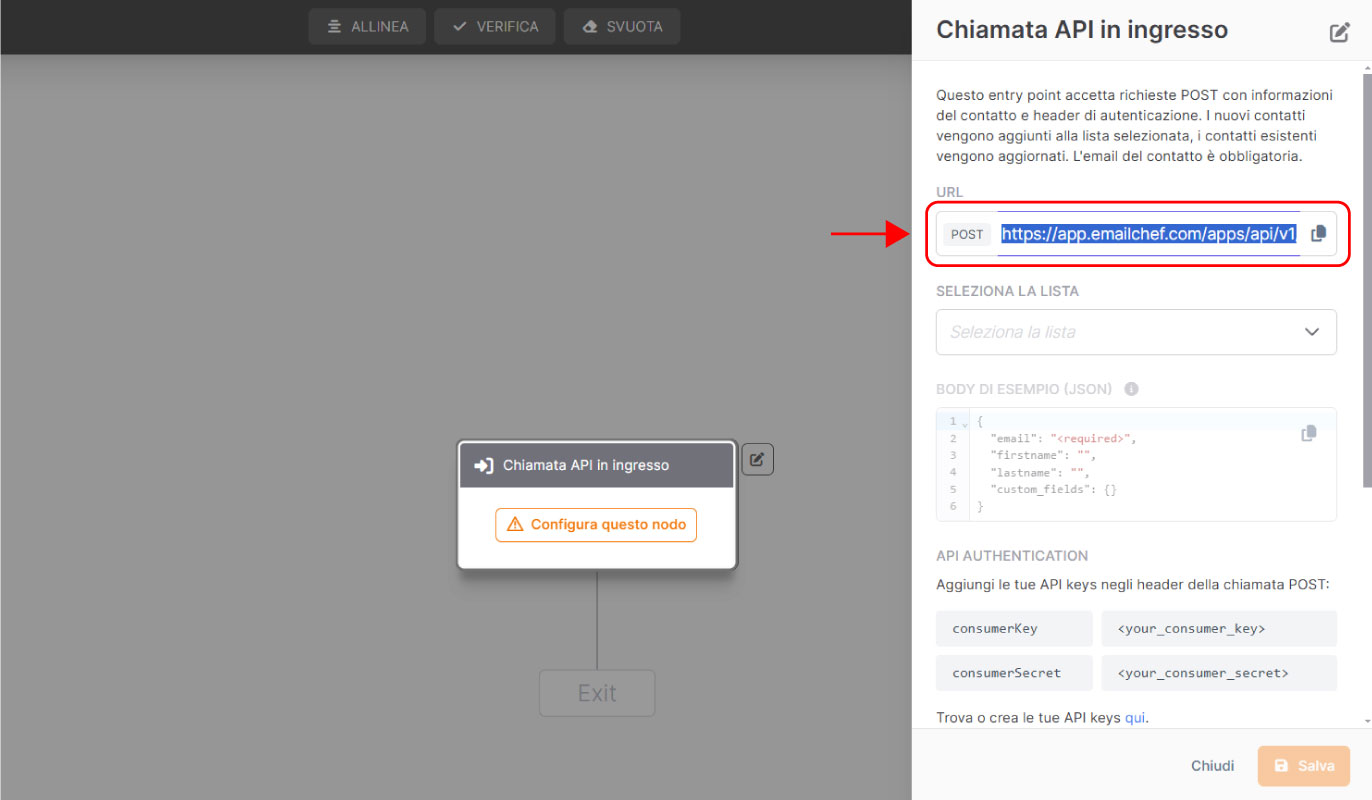
A questo punto, all’interno del nodo, vedrai un URL di tipo POST: copialo, perché sarà l’indirizzo a cui N8N invierà i dati.

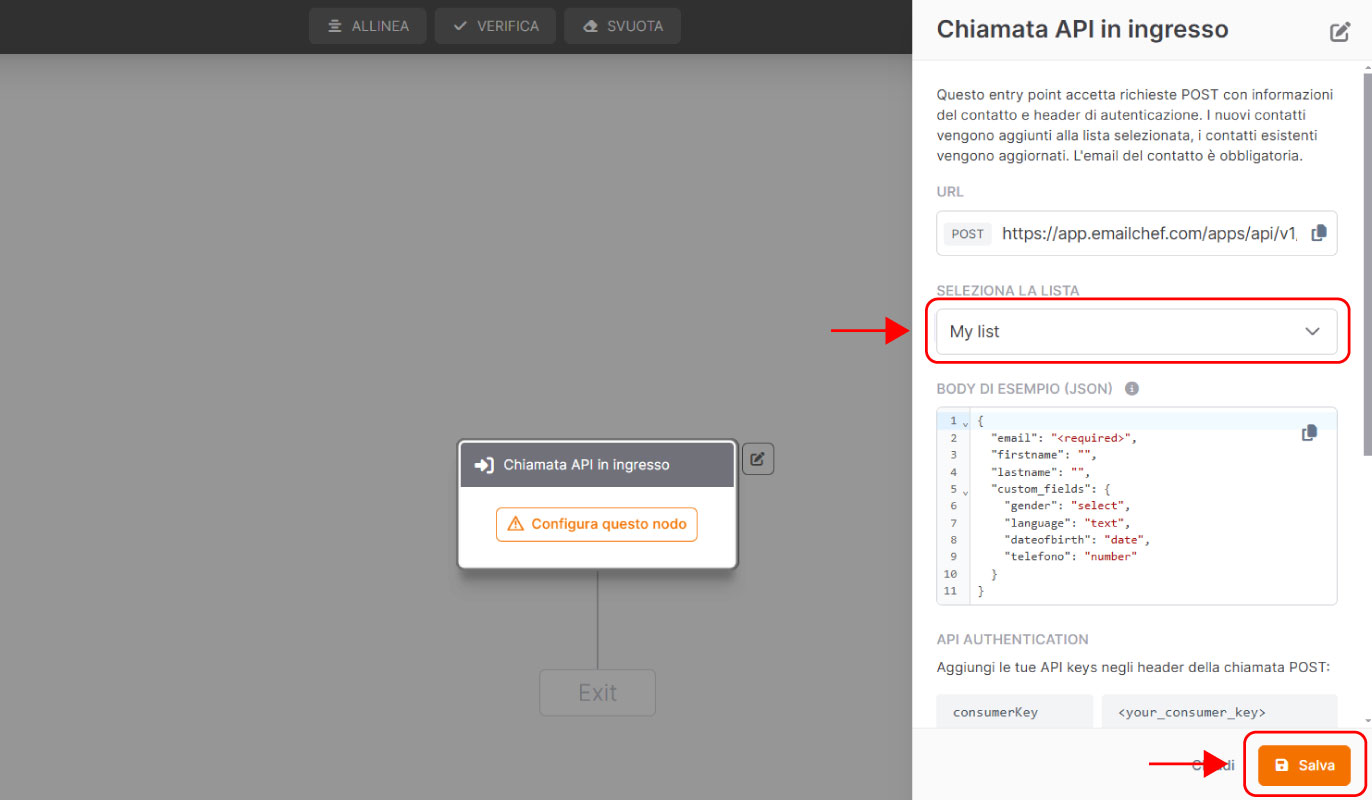
Scegli la lista su cui agirà l’automazione e salva le impostazioni del nodo.

Per ora puoi lasciare il Flow così: torneremo tra poco per completarlo.

2. Crea un workflow su N8N.

Ora entra nel tuo account N8N.

Per far partire l’automazione, hai bisogno di un trigger iniziale.

In questo caso io ho creato un form direttamente su N8N, ma ricorda che al suo posto potrebbe esserci qualsiasi tool, come un modulo di WordPress, un Google Sheet o un Typeform.

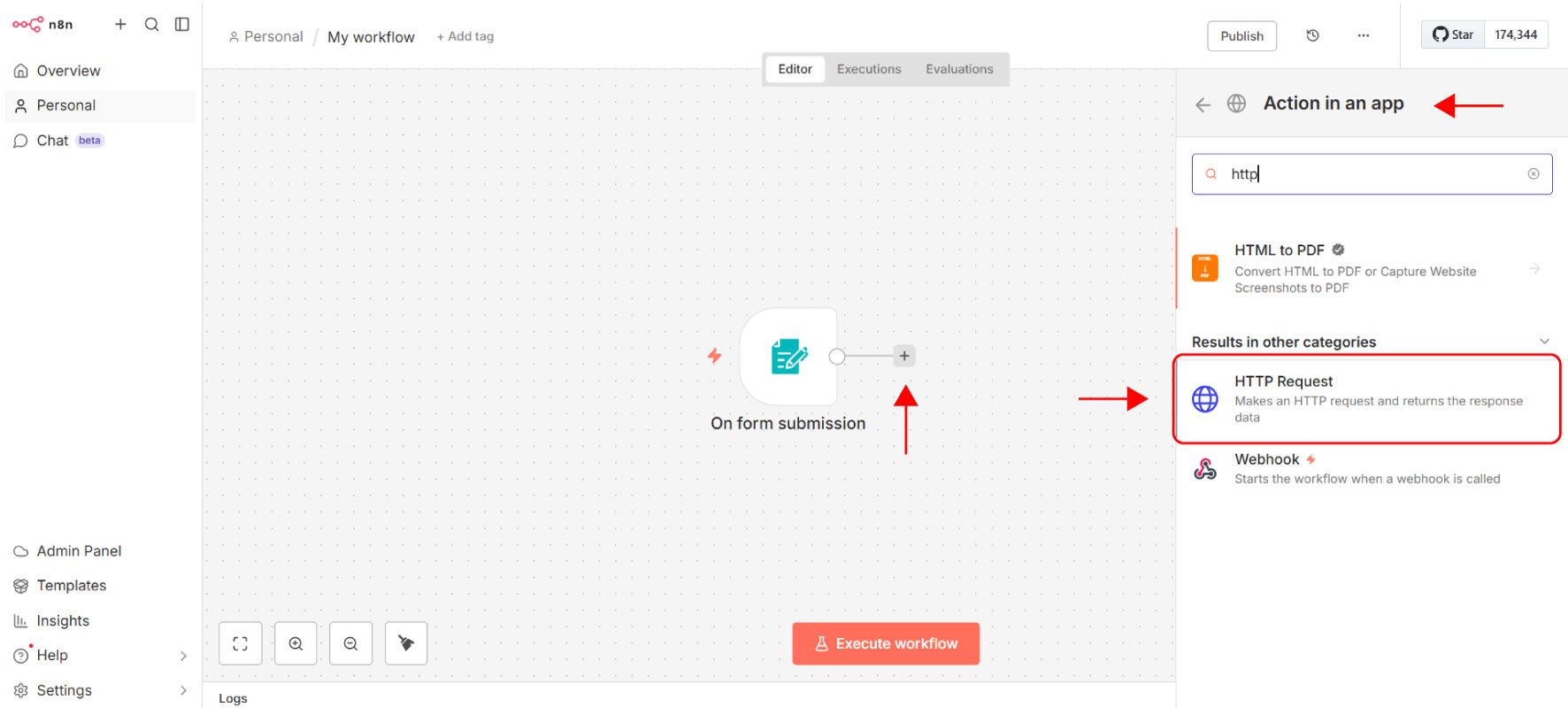
Passiamo quindi a creare il secondo nodo: si tratta di una nuova azione.

  • Seleziona Action in an app.
  • Cerca HTTP Request.

Questo sarà il nodo che invierà i dati a Emailchef.

3. Configura l’HTTP Request.

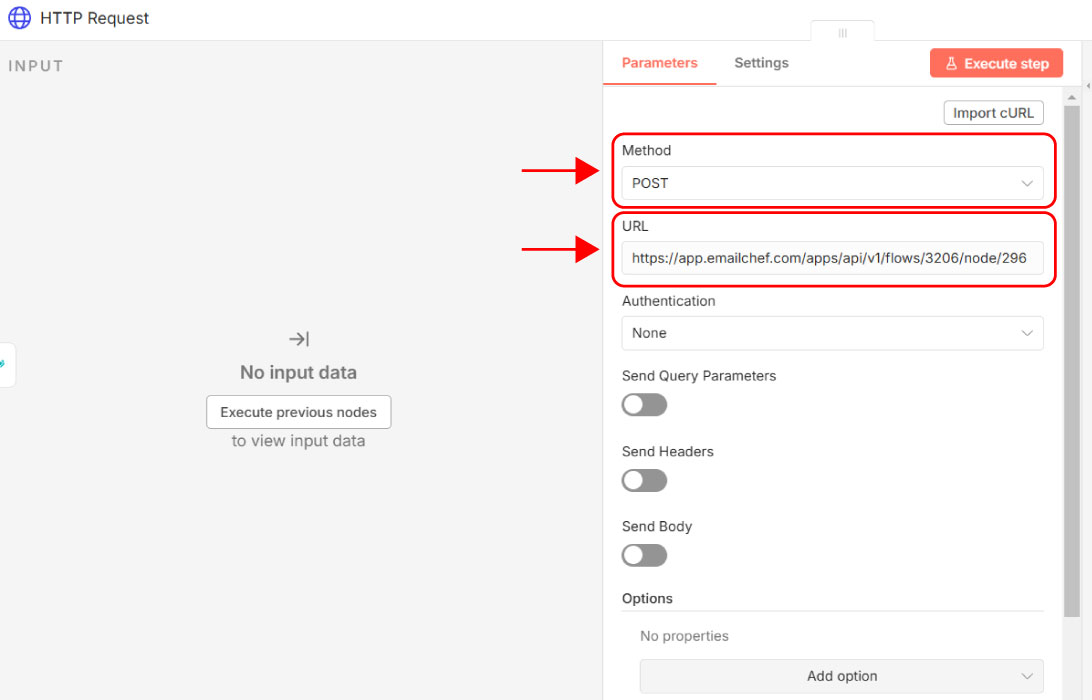
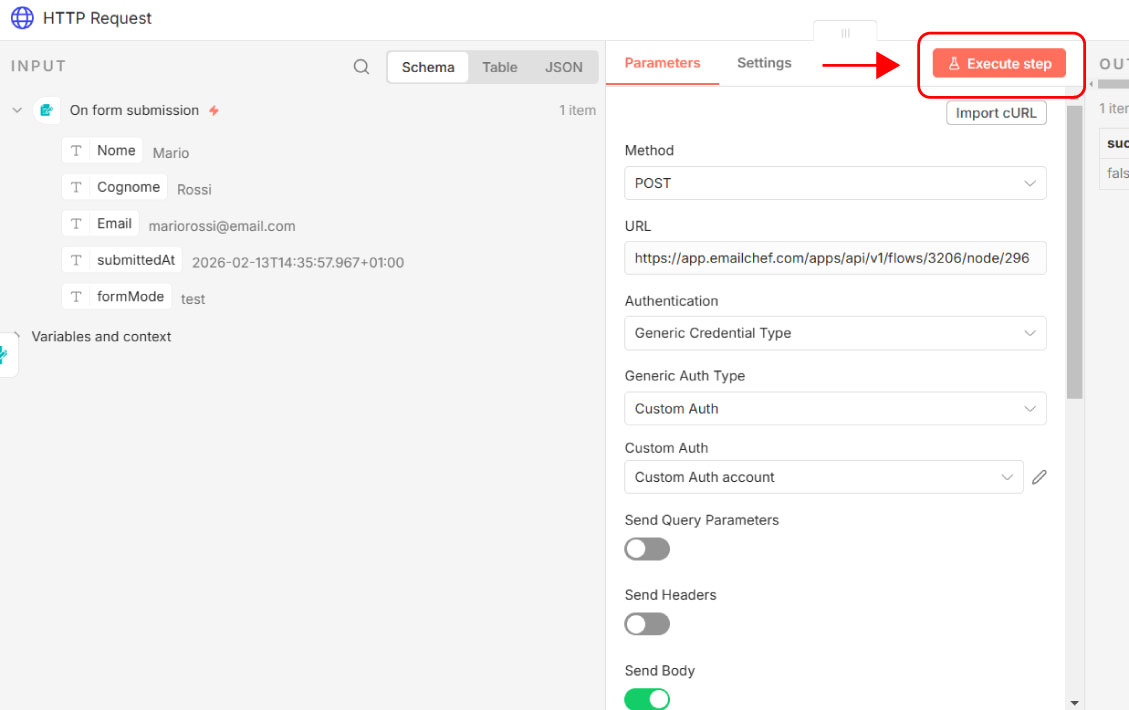
Entra nei parametri dell’HTTP Request e imposta:

  • Metodo: POST.
  • URL: incolla quello copiato da Emailchef.

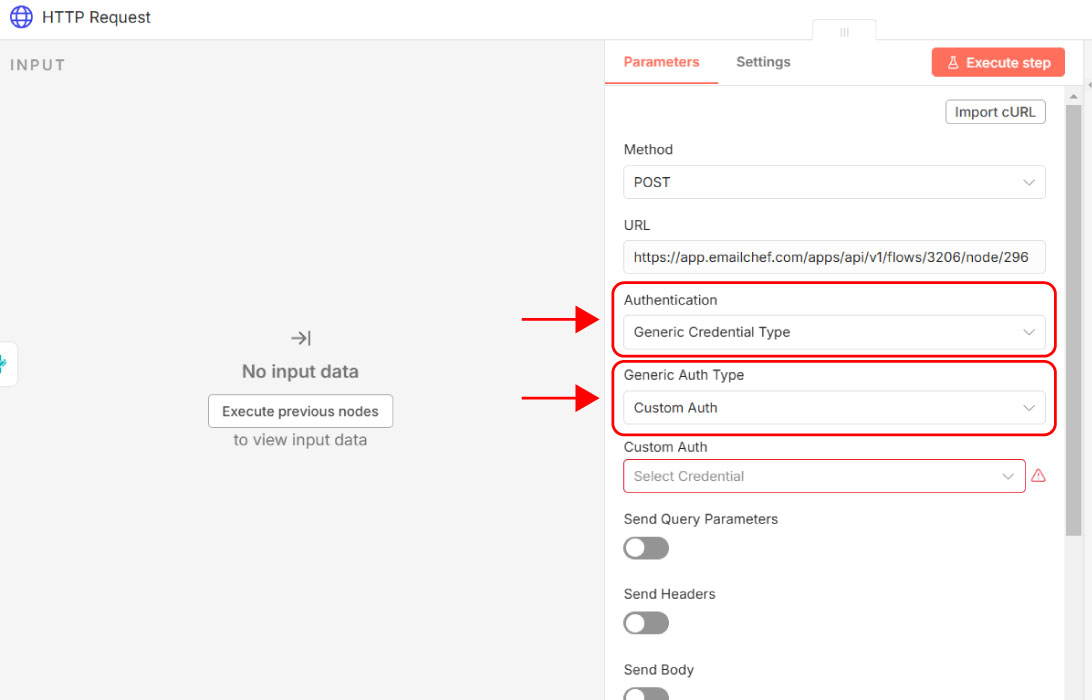
Come Authentication scegli Generic Credential Type

Successivamente, seleziona dal menù a tendina Custom Auth.

A questo punto, la prima volta che ti connetti, N8N ti chiederà di inserire delle API Keys: si tratta di una password sicura che permette ai due software di comunicare. 

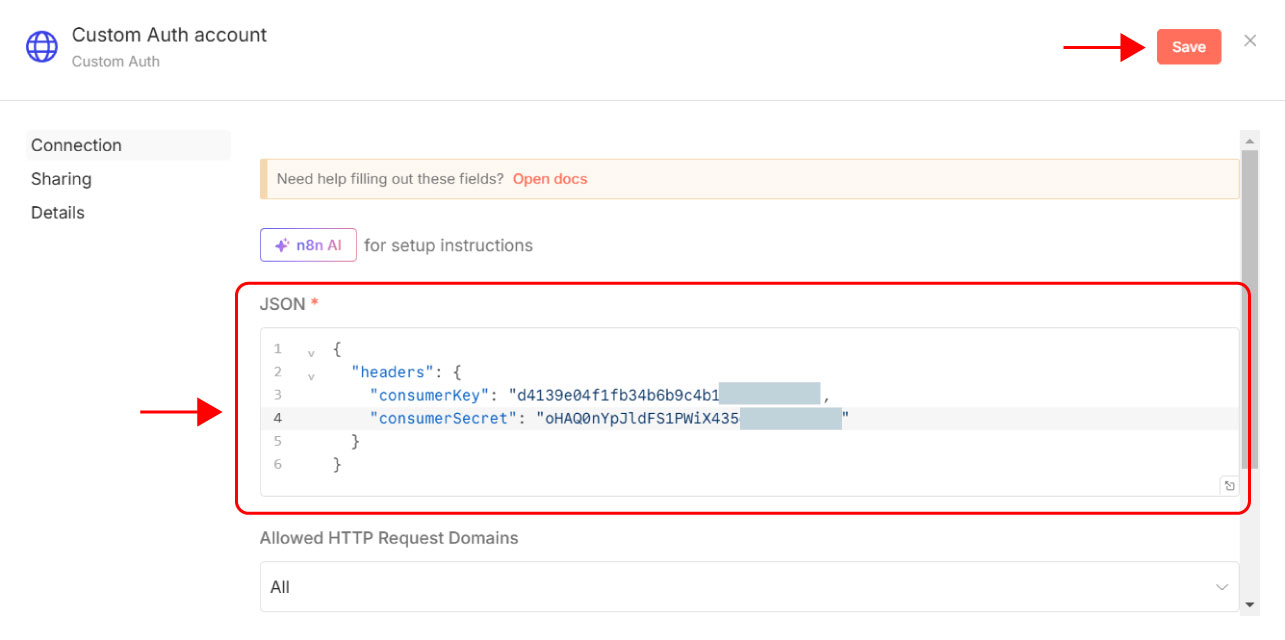
Clicca su Create new credential.

Ora copia il codice JSON che trovi qui sotto e incollalo in questo campo. In questo codice dovrai sostituire questi due testi con i codici della chiave API che creerai su Emailchef.

				
					{
   "headers": {
     "consumerKey": "incolla-qui-la-consumer-key",
     "consumerSecret": "incolla-qui-la-consumer-secret" 
   }
 }


4. Genera le API Keys.

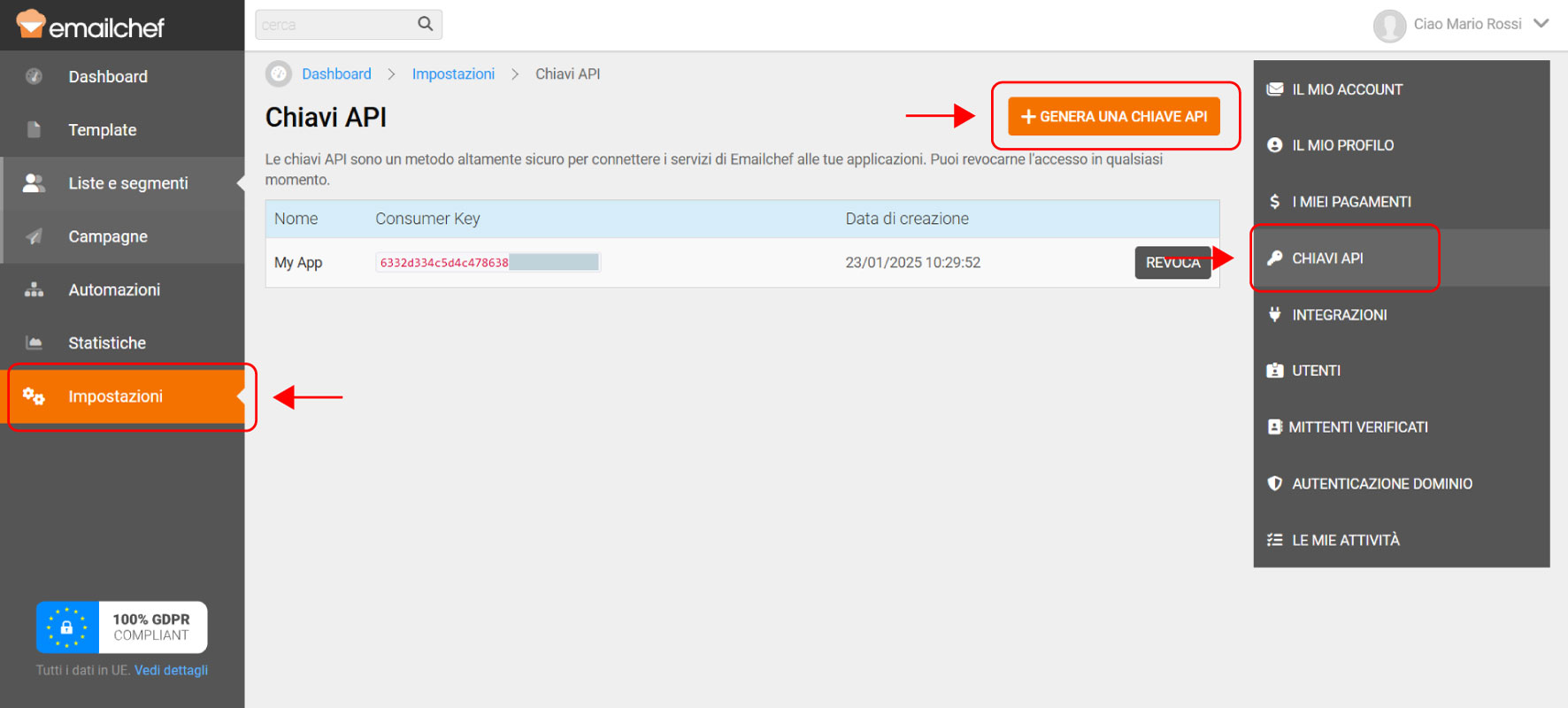
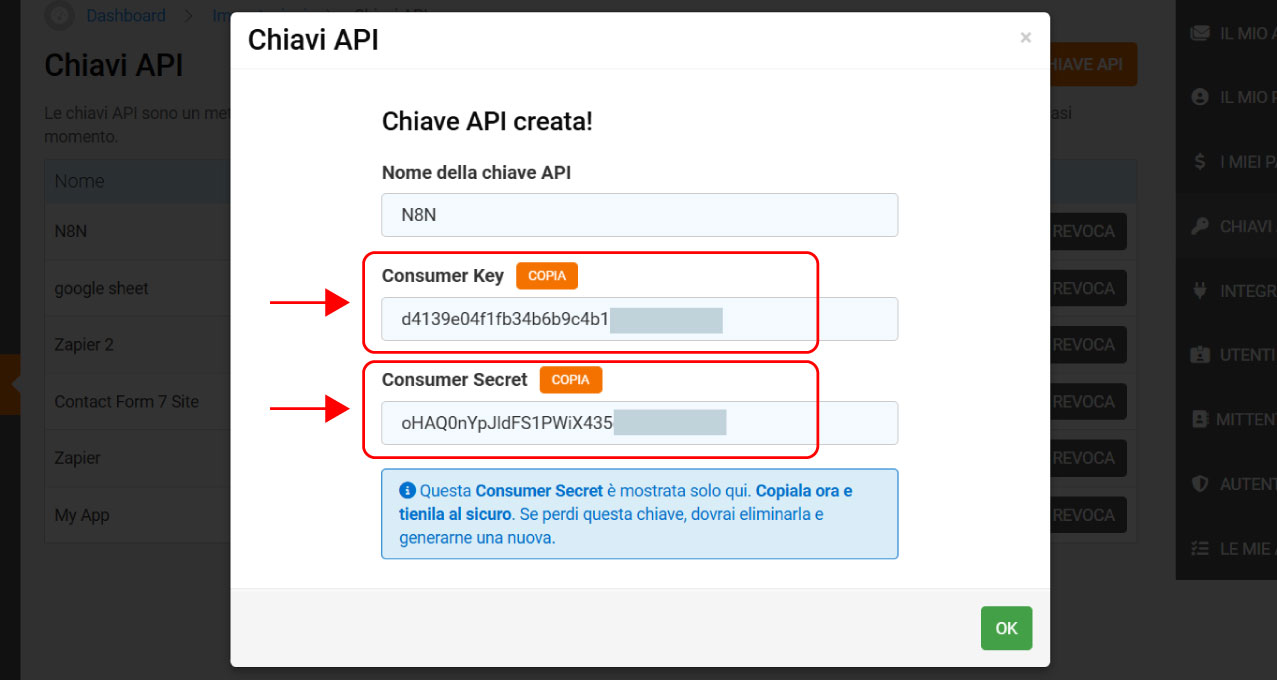
A questo punto torna su Emailchef e fai clic su Impostazioni > Chiavi API.

Seleziona Genera una chiave API e assegna un nome riconoscibile alla tua chiave. In questo caso l’ho chiamata Integrazione N8N.

A questo punto otterrai una Consumer Key e una Consumer Secret.

Copiale entrambe nel codice JSON in N8N. 

Clicca Save per salvare.

⚠️ Nota bene

Copia subito la Consumer Secret generata su Emailchef e salvala: dopo non sarà più visibile e se la perdi dovrai generare un’altra chiave.

5. Configura il body JSON.

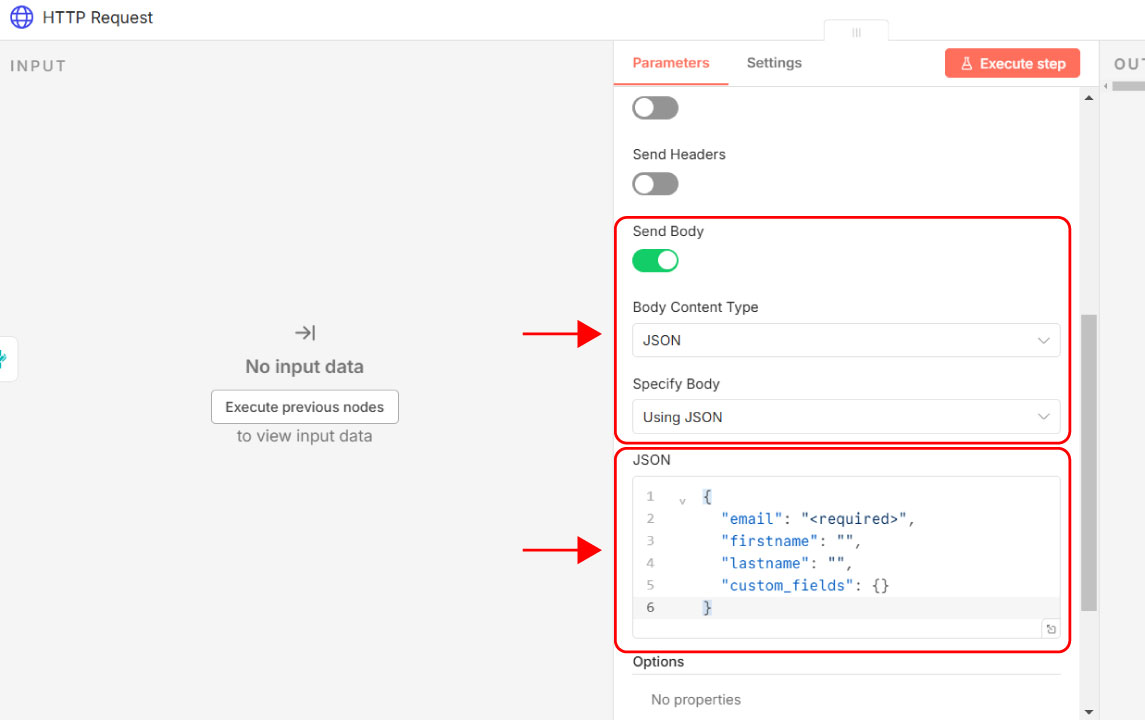
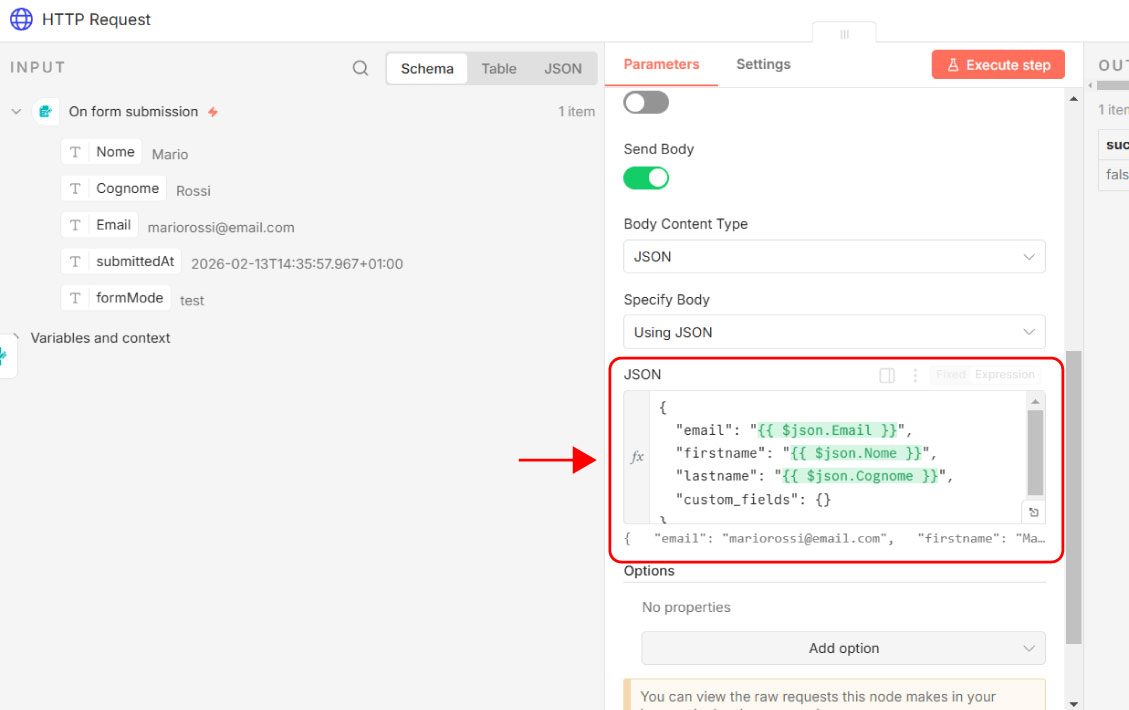
Adesso attiva lo switch di Send body, poi lascia selezionato JSON come tipologia di body: questa è la struttura che N8N userà per inviare i dati ad Emailchef.

Nel campo Specify Body scegli Using JSON e incolla il codice JSON che trovi sul trigger di Emailchef.

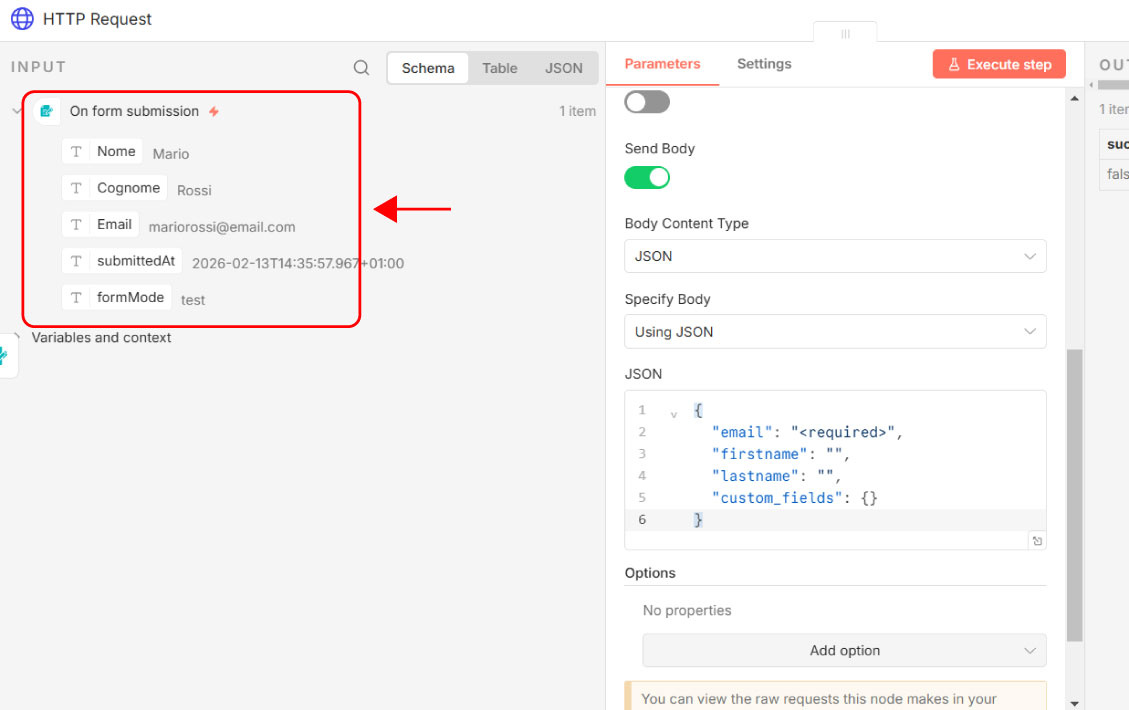
In questo specifico caso, per ottenere dei dati da inserire nel JSON, clicco Execute step e compilo il form con un contatto di esempio.

Sulla sinistra compariranno i dati che ho appena compilato. Nel caso tu abbia collegato WPForms o qualsiasi altro tool, avrai i loro dati sempre visibili sulla sinistra.

Ora aggiungi tutti i parametri trascinandoli nel codice JSON in corrispondenza di ogni campo. È fondamentale che i campi della lista di Emailchef corrispondano ai campi del form.

6. Completa il Flow su Emailchef.

Ora torna su Emailchef e fai clic su salva sotto le impostazioni del nodo. 

Ora puoi decidere cosa succede quando arriva un nuovo contatto. Il caso più più semplice e diretto è inviare un’email di benvenuto. 

In questo caso, ogni volta che un nuovo contatto sarà aggiunto alla lista Emailchef, riceverà l’email di benvenuto.

Per saperne di più su come impostare un’email di benvenuto, abbiamo realizzato un video sull’argomento 👇

Cos’è una Welcome series e come trasformare un lead in un iscritto di qualità

7. Test finale.

Ora torna su N8N e clicca Execute Step.

Se compare lo stato Success: True il collegamento è attivo. Troverai il contatto appena inviato nella lista Emailchef.

Se ricevi un errore, controlla:

  • che il Flow sia attivo (non in pausa);
  • che le API siano corrette;
  • che l’URL sia quello giusto.

Qualora, in futuro, decidessi di mettere in pausa il flow di Emailchef, N8N cesserà il suo collegamento finché il flow non ritorna attivo.

Sincronizza Emailchef con tutti i tuoi strumenti di marketing (esattamente come desideri).

Integrare N8N via API richiede qualche passaggio in più rispetto a un’integrazione nativa, ma offre un vantaggio enorme: la libertà di impostare la connessione esattamente come desideri.

Non sei limitato a ciò che un’integrazione preconfigurata decide di farti fare, ma puoi:

  • trasformare i dati prima di inviarli;
  • applicare logiche condizionali complesse;
  • sincronizzare più strumenti contemporaneamente;
  • costruire architetture di automazione su misura.

In pratica, Emailchef diventa il tuo hub di comunicazione, mentre N8N è il sistema nervoso che collega tutto il resto.

Vuoi iniziare a costruire la tua lista email e attivare le prime automazioni?

Prova gratuitamente Emailchef per 30 giorni e inizia a creare sistemi di marketing automation che lavorino per te!

Immagine di Luca Marras

Luca Marras

Scritto da Luca Marras: CEO presso Emailchef, esperto di email marketing e email deliverability.

Hai trovato interessante questo articolo?
Condividilo con i tuoi contatti!